
0
עקבו אחרינו
אם אי פעם הרגשת שהתיקון האוטומטי של אנדרואיד פשוט לא מספיק טוב, אז אתה צריך לדעת שאתה לא צריך לסבול בשתיקה. אולי לא היית מודע, אבל Gboard כולל משהו שנקרא "מילון אישי", וניתן לנצל את התכונה הנסתרת שלו כדי לשפר את חווית ההקלדה שלך הרבה יותר ממה שהיא כרגע.
בתנאי שאתה יודע לאן ללכת ומה לעשות, למעשה אפשר להתאים אישית את המילון האישי שלך כך שיתאים יותר לדרך שבה אתה משתמש בטלפון שלך. בין אם זה כולל הוספת מילים שגוגל לא מכירה, תיקון כל התיקונים האוטומטיים שלא במקומם כדי למנוע מהם לקרות, או יצירת קיצורי טקסט מותאמים אישית משלך כדי להקל על הקלדת דברים כמו מיילים ומספרי טלפון.
הנה איך לגשת למילון האישי בטלפונים אנדרואיד, ולהתאים אישית את הערכים כדי להקל על חייך.

1. פתח את הגדרות Gboard מ-Gboard
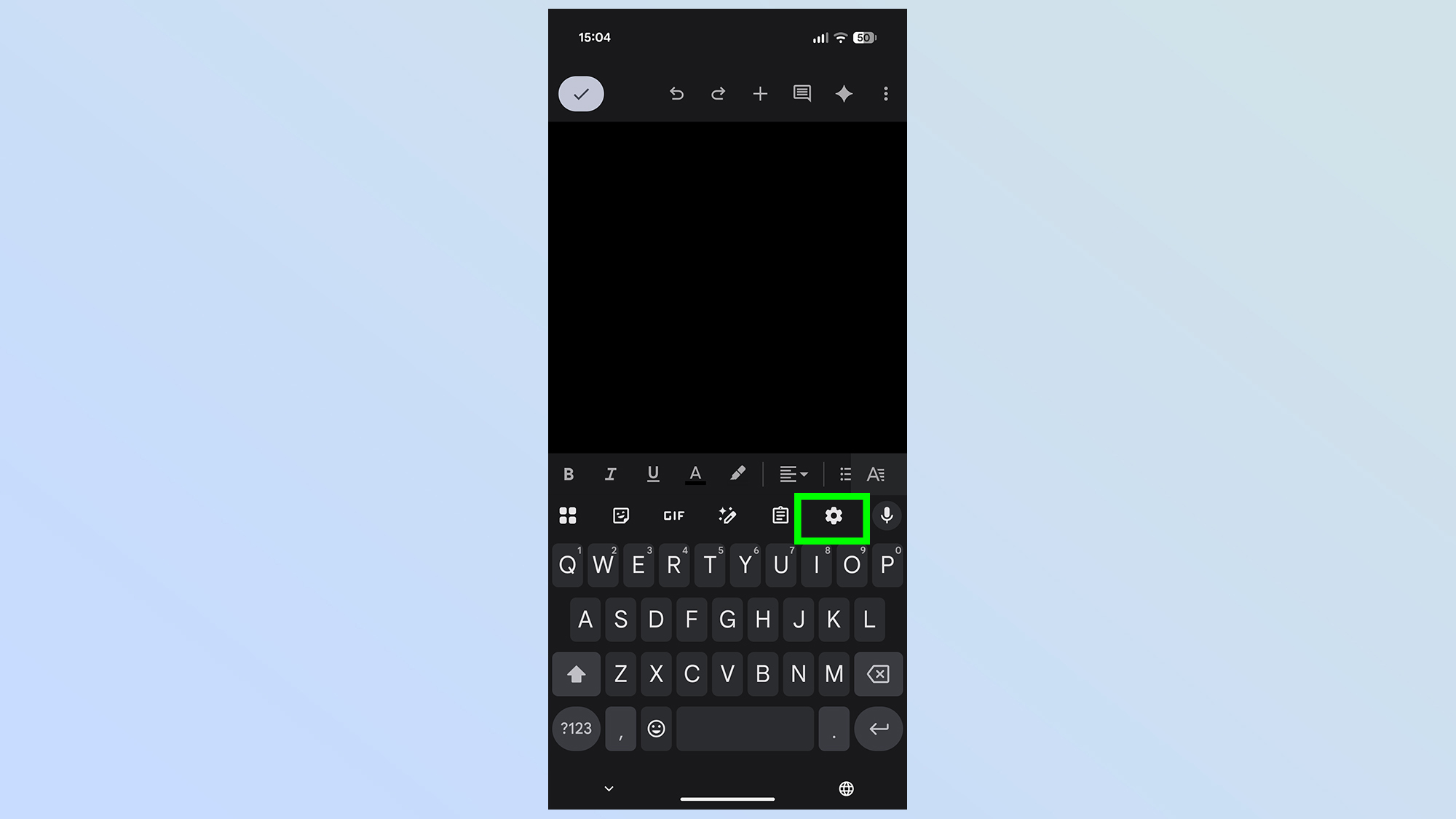
הדבר הראשון שעליך לעשות הוא לפתוח את ההגדרות של Gboard. כל מה שאתה צריך לעשות הוא לפתוח את Gboard בכל אפליקציה, ולהקיש על סמל גלגל השיניים בצד ימין למעלה של הטלפון.
2. פתח את הגדרות המילון
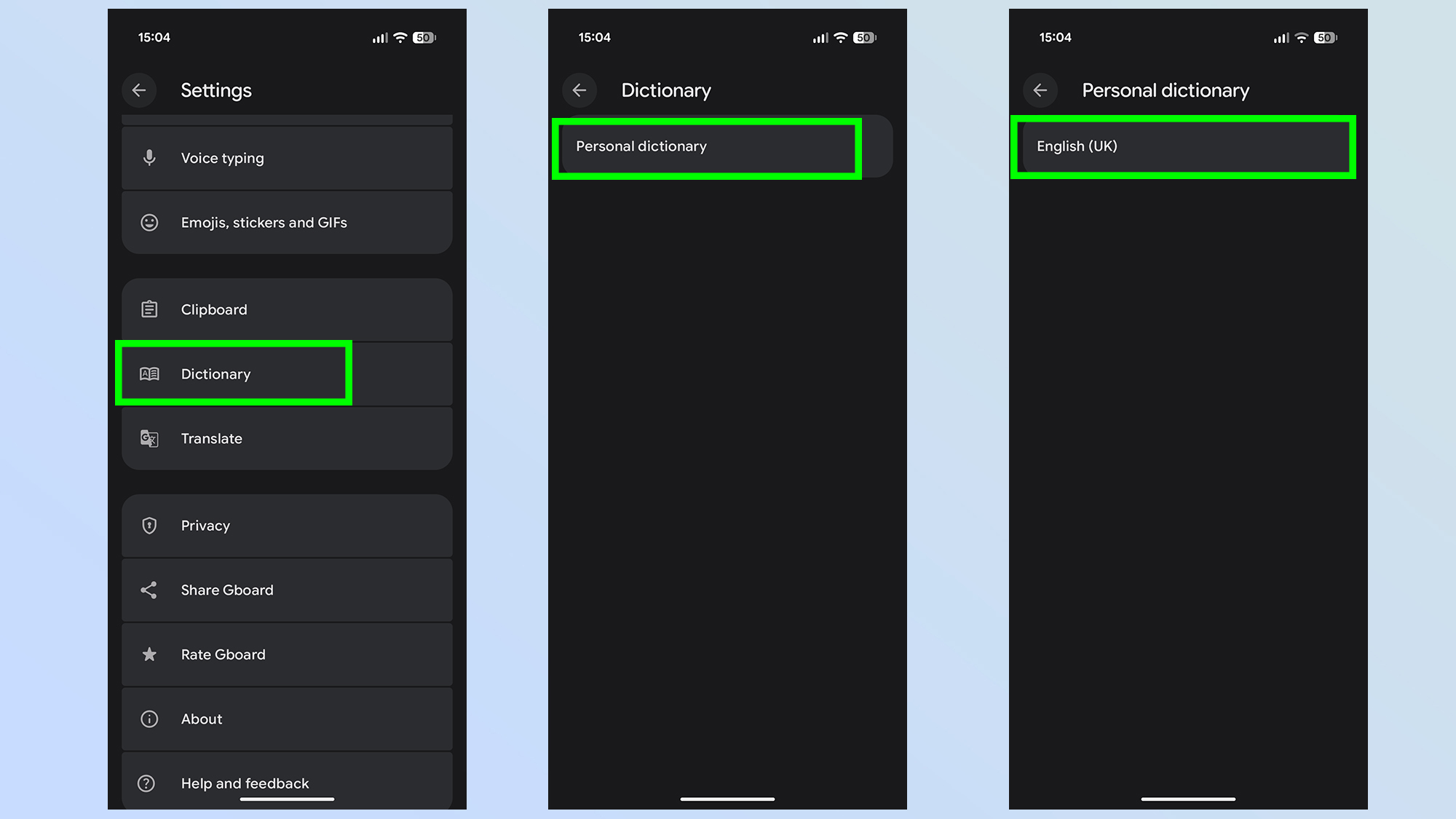
בשלב הבא תצטרך לגלול למטה עד שתראה את מילון אוֹפְּצִיָה. הקש על זה ולאחר מכן הקש מילון אישי ואחריו שפת הבחירה שלך. במקרה שלי זה אנגלית (בריטניה).
3. הוסף את המילים שלך
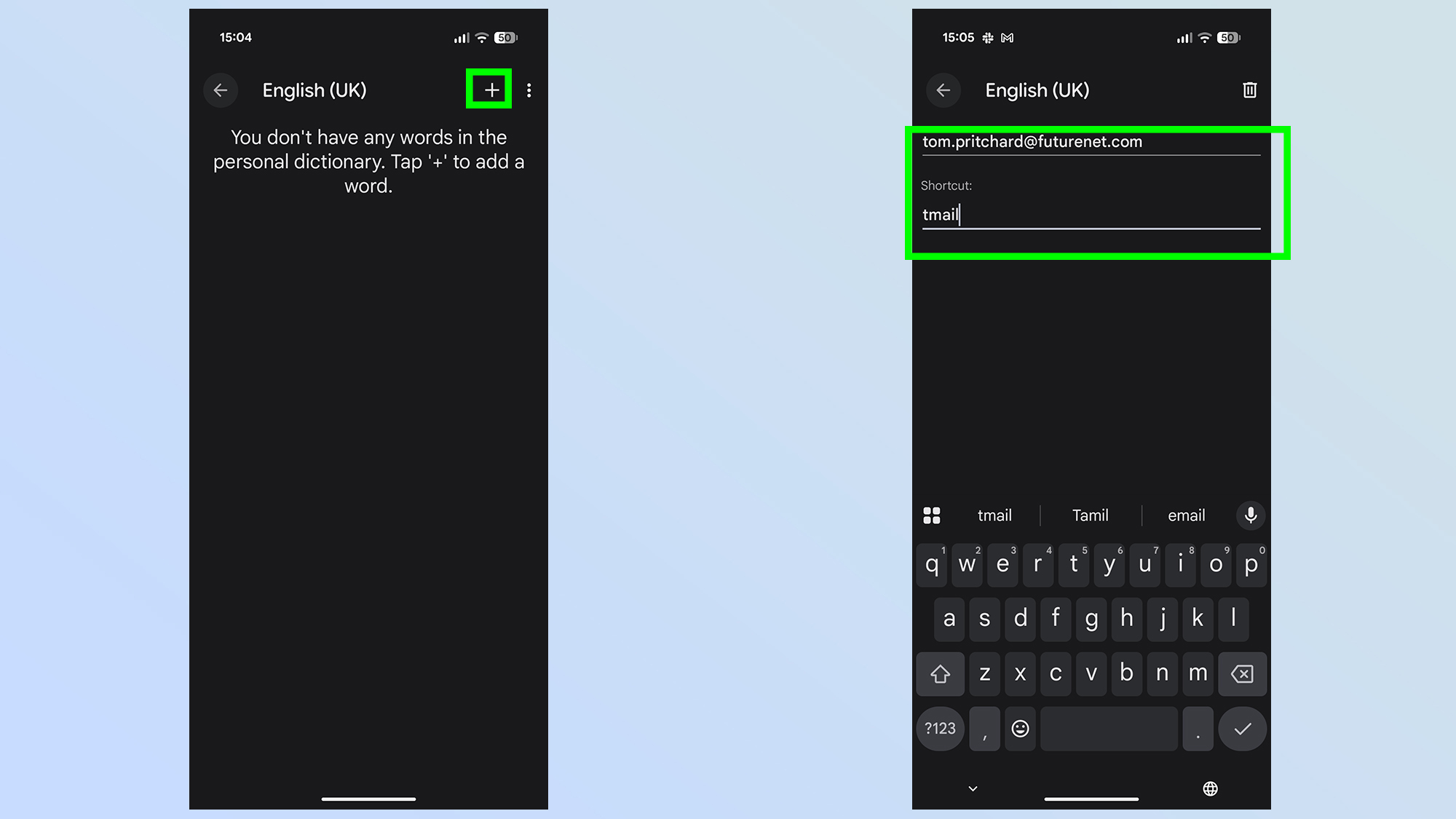
כדי להוסיף מילה חדשה אתה פשוט צריך להקיש על + סמל בפינה השמאלית העליונה, והקלד את המילה שלך בשורה העליונה. אם אתה רוצה להוסיף קיצור דרך, אתה יכול להוסיף אותו בשורה למטה. במקרה שלי הוספתי את המייל שלי לעבודה, עם קיצור הדרך Tmail כדי לחסוך את הצורך להקליד אותו כל הזמן
לאחר שהכל הוזן כהלכה, הקש על כפתור חזרה כדי לחזור לעמוד הקודם
4. השתמש במילים החדשות שלך
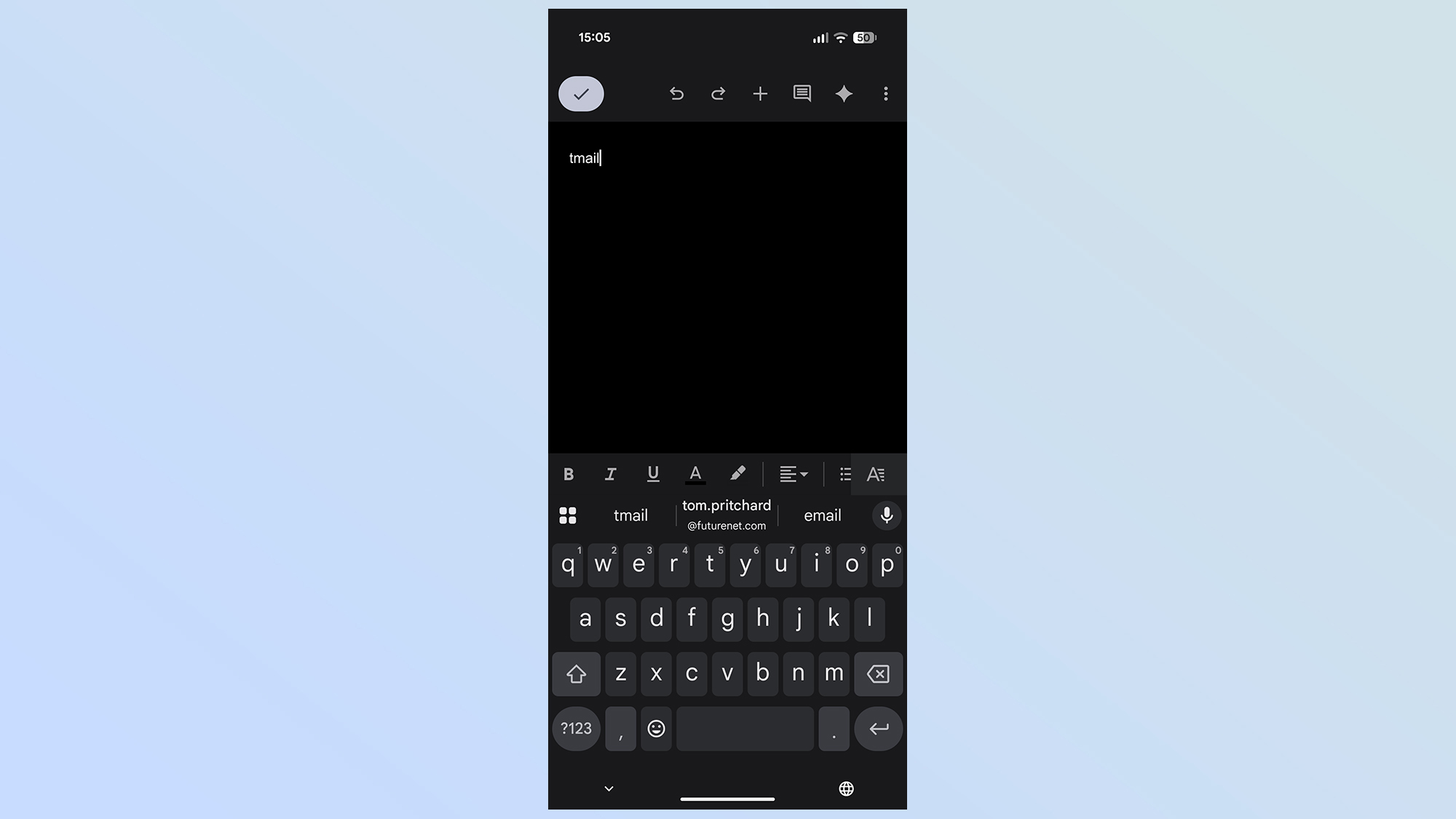
חזור לכל אפליקציה שדורשת הקלדה והעמיד את המילים החדשות שלך למבחן. זה לא תמיד יוסיף את המילים המותאמות אישית שלך באופן אוטומטי, אבל הן יופיעו בתיבה התיקון האוטומטי בחלק העליון של Gboard.
5. (אופציונלי) ייצא את המילון שלך
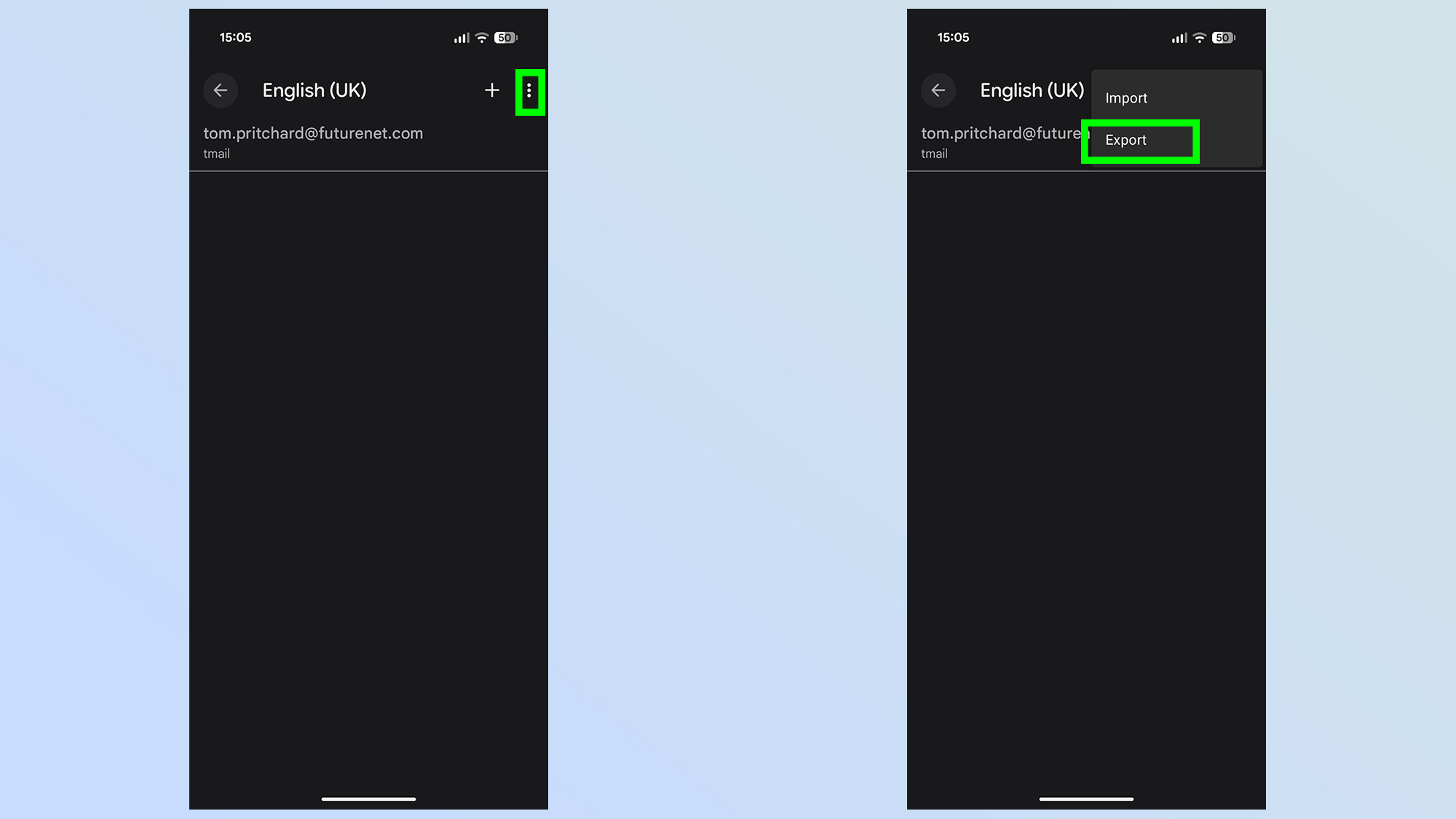
אם אי פעם תמחק את Gboard, או תנקה את המטמון, תאבד את הגישה למקלדת המותאמת אישית שלך. אז הגיוני שיהיה גיבוי.
הקש על שלוש נקודות סמל בפינה השמאלית העליונה ובחר יְצוּא. תישאל באיזו אפשרות ברירת מחדל לבחור, בחרתי ב-Google Drive, וברגע שזה יסתיים עקוב אחר ההוראות שעל המסך כדי להמשיך.
6. (אופציונלי) ייבא מילון קיים
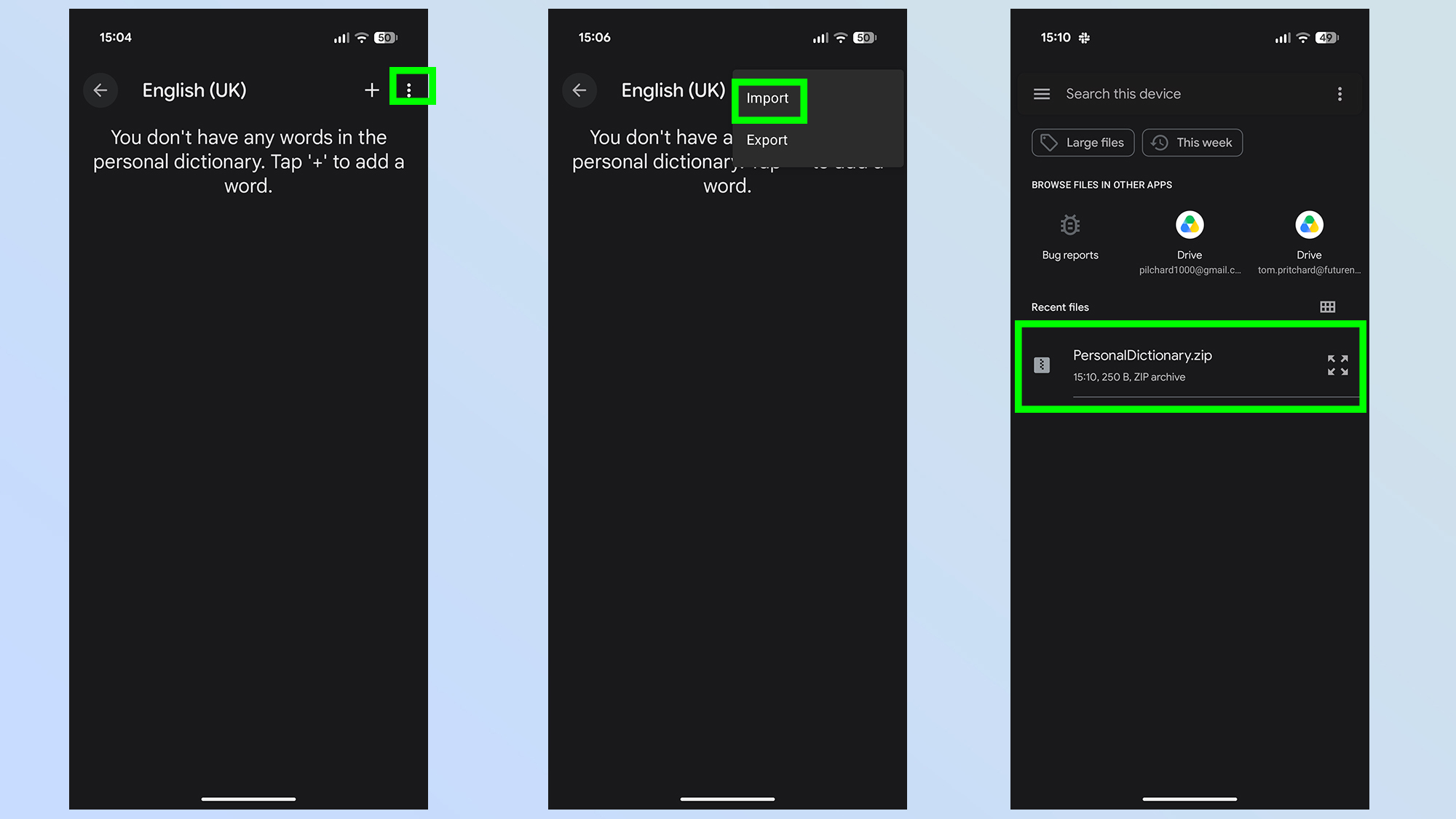
אם אי פעם תצטרך לייבא שוב את המילון שלך ל-Gboard, תוכל לייבא את הגיבוי בקלות רבה. פשוט הקש על סמל שלוש נקודות ובחר יְבוּא. לאחר מכן תצטרך לאתר את הקובץ הנכון ולהקיש עליו.
במקרה שלי Gboard לא הצליח לאתר את הקובץ הנכון ב-Google Drive. אם זה קורה לך, פשוט הורד את הגיבוי לטלפון שלך והוא אמור להופיע ללא בעיה.
הנה לך, מילון אישי משלך עם מילים וקיצורי דרך שגוגל והמקלדת שלה לא היו מכירים אחרת.
זה אומר שבפעם הבאה שתחליט שאתה רוצה להקליד את כל המילים או הביטויים המעורפלים שקלטת, התיקון האוטומטי לא אמור לשנות אותם אוטומטית למשהו אחר לגמרי ולא מובן בהקשר של המשפט שלך.


