
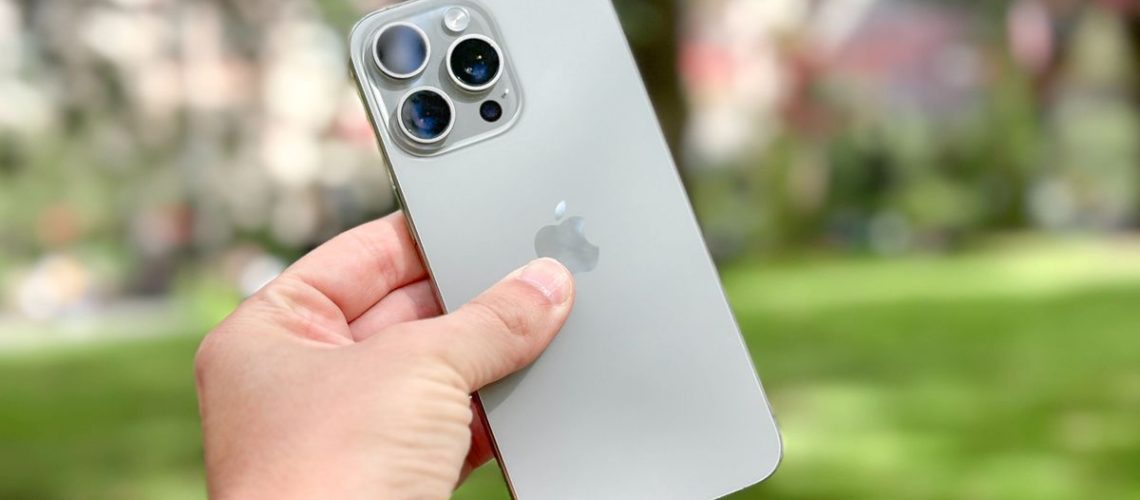
עם iOS 17.3, אפל מציגה את הגנת התקן גנוב באייפון, ומומלץ לך להפעיל אותה ברגע שתקרא את זה. למרות שאולי לא שמעתם על זה, זו תכונה חשובה מאוד.
נניח שהאייפון שלך נגנב, והאדם שגנב אותו צפה בך הקלדת קוד הסיסמה שלך מראש. אז לגנב תהיה גישה לכל דבר בטלפון שלך, מה שבימינו הוא חמור מאוד. הם יוכלו לגשת לתיבות הדואר האלקטרוני וההודעות שלך, מה שיאפשר להם להשתמש בהודעות אימות דו-גורמי ולאפס סיסמאות. תהיה להם גם גישה ישירה לכספת הסיסמאות שלך אם, כמו אנשים רבים, אתה משתמש במנהל הסיסמאות של מחזיק מפתחות של אפל. בקיצור, תהיה לך פגיעה דיגיטלית בערך ככל שאפשר.
הגנת התקן גנוב שואפת להפחית את הסיכון הזה, ולהשאיר את האזורים הרגישים ביותר בטלפון שלך נעולים מאחורי ביומטריה כשאתה רחוק ממקומות בטוחים ידועים, כמו הבית שלך. בעיקרו של דבר, גם אם גנב ידע את קוד הסיסמה שלך למסך, אפליקציות ואזורים רגישים באופן חיוני, כגון מצא את שלי, סיסמאות והודעות יינעלו שוב מאחורי Touch ID או Face ID. זה גם מוסיף עיכוב זמן לשינויי הגדרות חשובים (כולל השבתת התכונה) כך שלא ניתן לשנות את ההגדרות במהירות – למשל אם מישהו הרים את הטלפון הלא נעול שלך בזמן שלא חיפשת וניסה לשנות הגדרות כדי להקל על הטלפון שלך לפרוץ אל.
אולי לעולם לא תזדקק לשכבת האבטחה הנוספת הזו, אבל על ידי הגדרתה, תהיה לך שקט נפשי שאם הטלפון שלך ייגנב, הנתונים הרגישים שלך יהיו בטוחים.
הגנת מכשיר גנוב היא גם סופר קלה להגדרה, והמדריך הזה ידריך אותך כיצד לעשות זאת (ואיך להשבית אותה שוב אם תרצה בכך).
כיצד להפעיל הגנה על מכשיר גנוב
הערה: תכונה זו היא חלק מ-iOS 17.3, אשר עדיין בגרסת בטא. עם זאת, תוכל לקבל גישה אליו כעת, על ידי הצטרפות לתוכנית הבטא הציבורית של אפל עבור iOS. אנחנו יכולים להראות לך כיצד להפעיל עדכוני בטא באייפון אם אתה צריך עזרה לעשות את זה.
1. עבור אל הגדרות > מגע/זיהוי פנים וקוד גישה
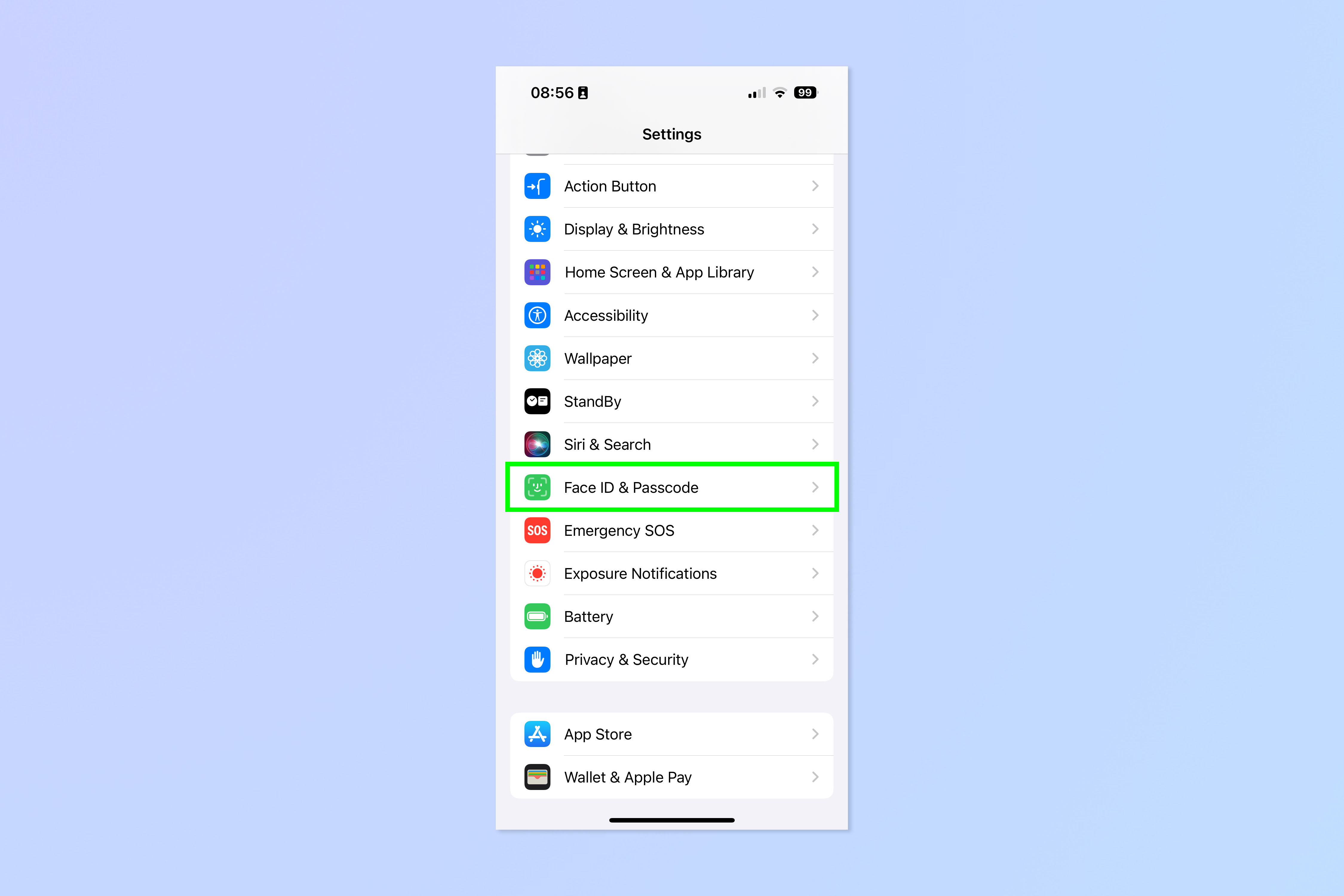
פתח את אפליקציית ההגדרות ו הקש על זיהוי פנים/מגע וקוד סיסמה.
2. הזן את קוד הגישה שלך
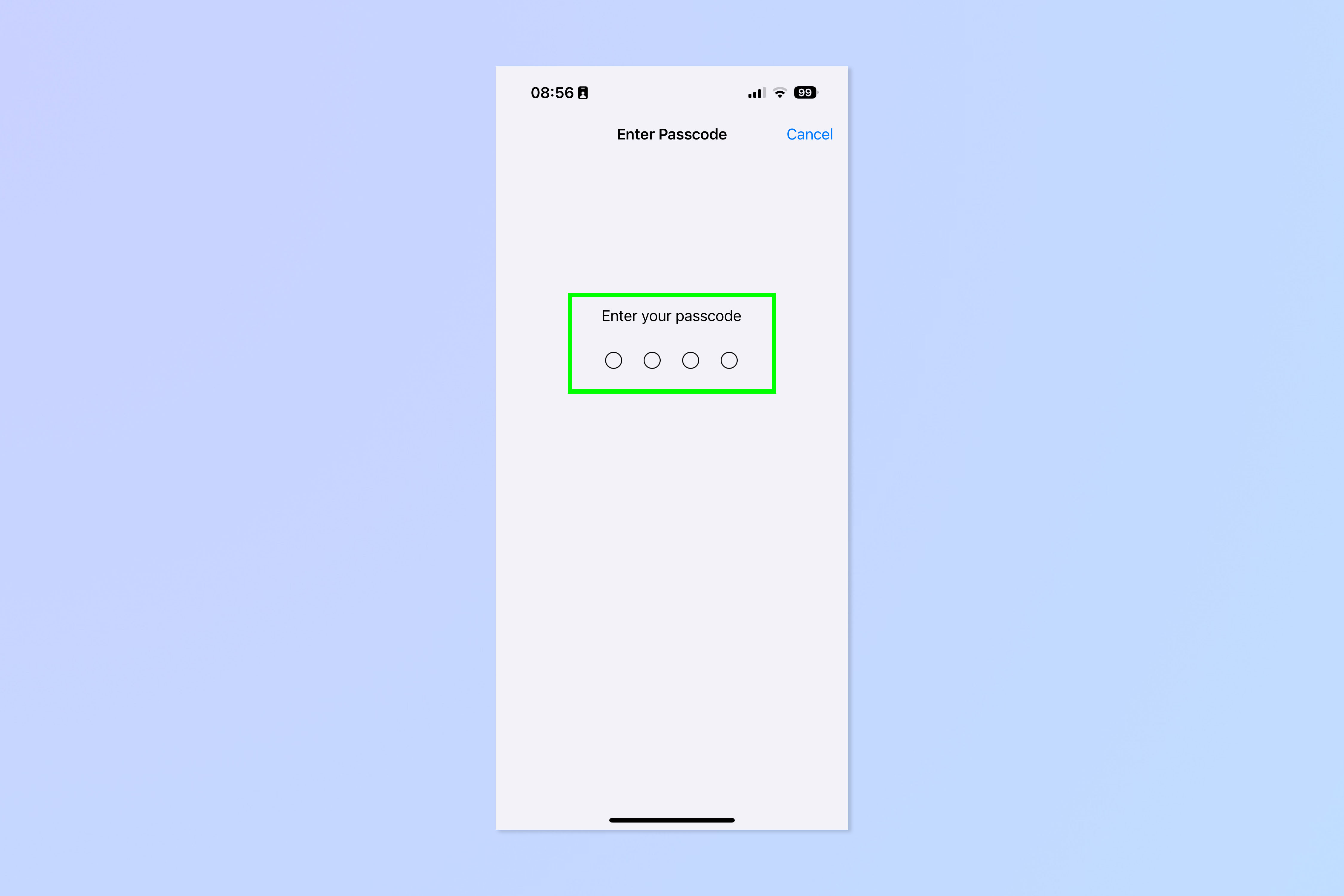
הזן את קוד הסיסמה של המכשיר שלך.
3. הפעל את הגנת התקן גנוב
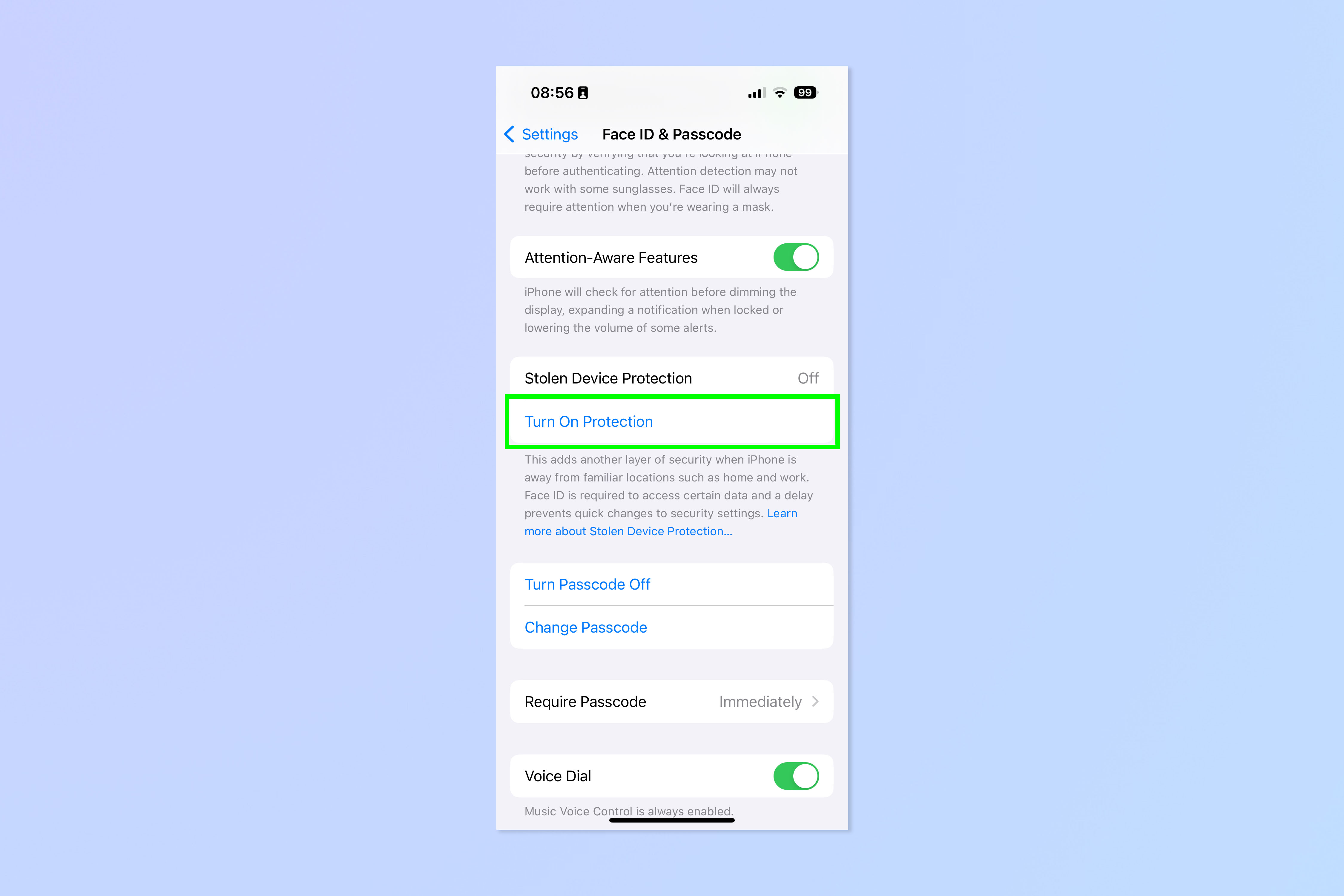
גלול מטה אל הגנת מכשיר גנוב ו הקש על הפעל הגנה.
כיצד להשבית את הגנת התקן גנוב
ייתכן שלא תרצה להפעיל את ההגנה על מכשיר גנוב בכל עת. אם אתה משתמש ב-VPN, למשל, הטלפון שלך עלול לחשוב שאתה לא בבית כשאתה נמצא, מה שיאלץ אותך להשתמש ביומטרי כל הזמן למרות שאתה במקום בטוח. השבתת הגנת מכשיר גנוב היא בעצם ההפך מהשלבים שלמעלה, עם כמה הבדלים עיקריים.
4. חזור על שלבים 1-2 לעיל, ולאחר מכן כבה את ההגנה
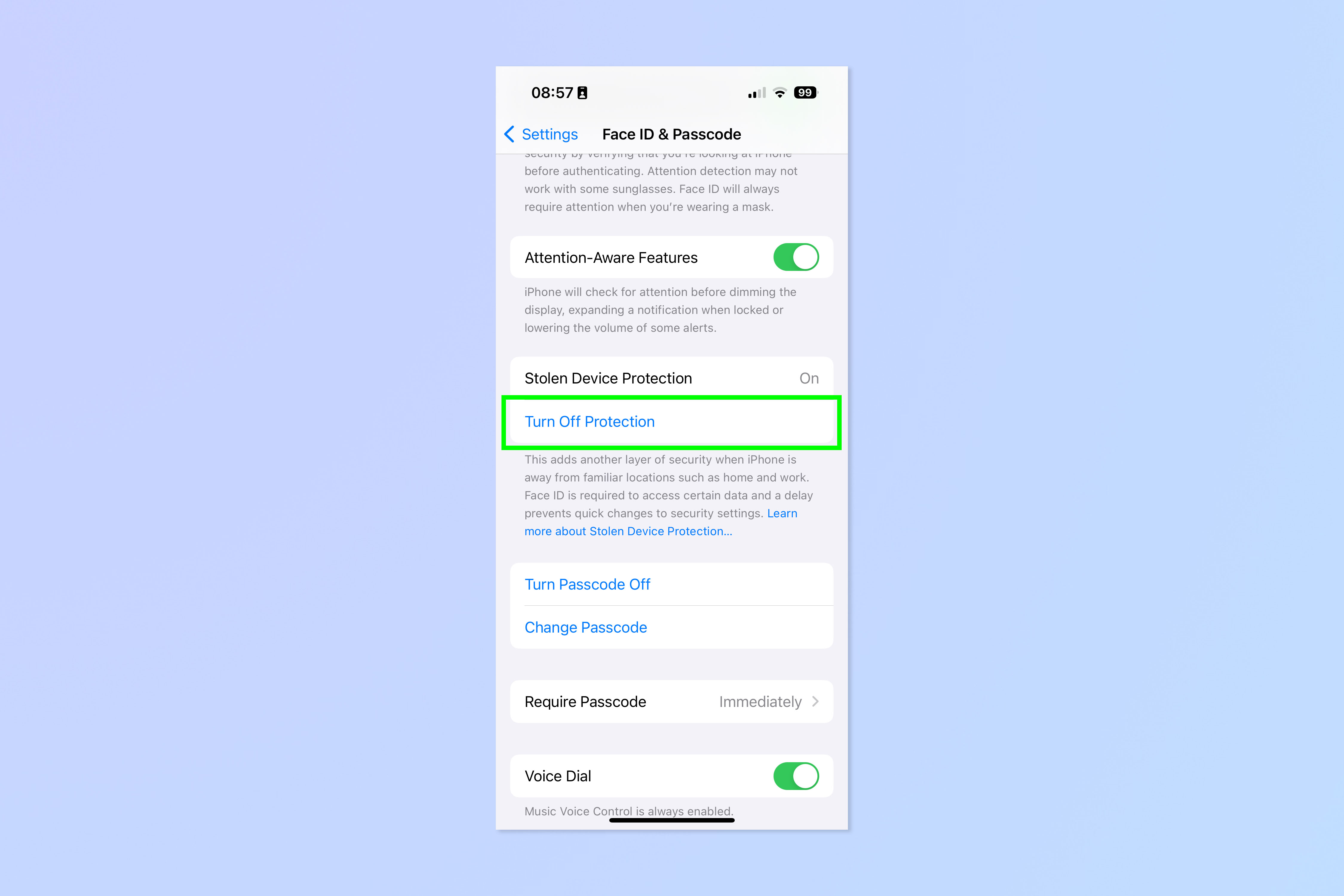
חזור על שלבים 1-2 לעיל כדי לחזור לתפריט Face/Touch ID וקוד סיסמהלאחר מכן הקש על כבה את ההגנה תחת הגנת מכשיר גנוב.
5. הקש על התחל עיכוב אבטחה (מיקום לא מוכר)
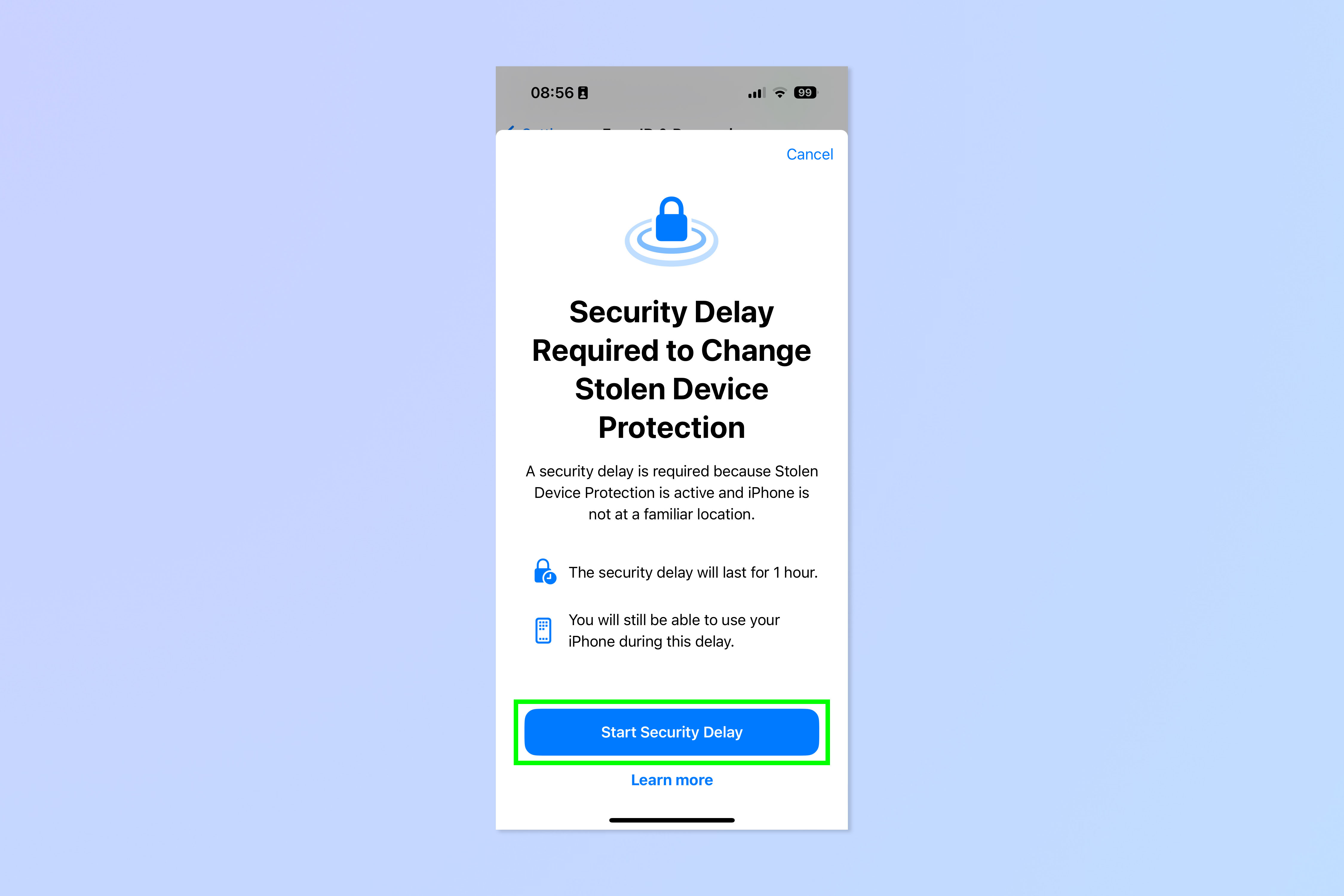
אם אינך נמצא במיקום מוכר או שאתה משתמש ב-VPN (כך שהטלפון שלך חושב שאתה במקום אחר בהתבסס על כתובת ה-IP שלך), תצטרך לעבור עיכוב אבטחה. הקש על התחל עיכוב אבטחה.
6. הקש על סיום ולאחר מכן המתן שעה אחת

הקש על סיוםלאחר מכן לחכות שעה אחת.
7. כבה את הגנת התקן גנוב
עַכשָׁיו חזור לתפריט Face/Touch ID וקוד סיסמה ו הקש על כבה את ההגנה תחת הגנת מכשיר גנוב.
המכשיר שלך אמור כעת להיות מאובטח יותר, עם שכבת אבטחה נוספת בין הגנבים והנתונים החשובים שלך. אם תרצה טיפים נוספים לשימוש באייפון שלך, עיין במדריכים שלנו כיצד לנקות זיכרון RAM באייפון, כיצד להעביר נתונים מאייפון לאייפון וכיצד למחוק מספר אנשי קשר באייפון.

