0
עקבו אחרינו
לסדרת Samsung Galaxy S26 יש הרבה תכונות חדשות ארוזות בפנים, ורוב הסיכויים שאפילו לא שרטת את פני השטח של מה שיש לטלפונים האלה להציע. אחת התכונות החדשות היא תמיכה מורחבת ב-Audio Eraser, שהופיעה לראשונה ב-Galaxy S25 ככלי לעריכת וידאו. השנה, לעומת זאת, סמסונג משלבת את אותה טכנולוגיה באפליקציות סטרימינג כדי לעזור לתקן את אחת הבעיות הגדולות של הוליווד.
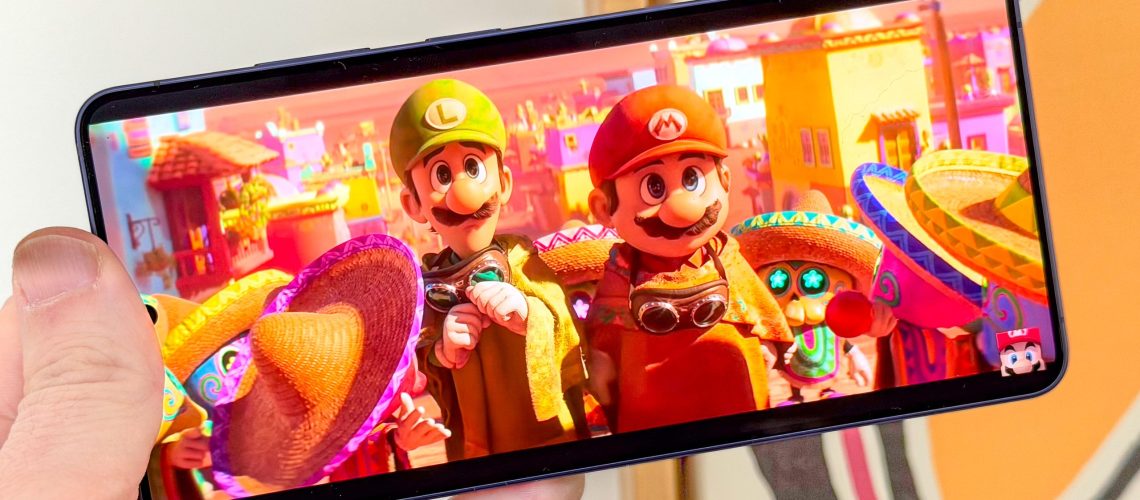
לא, אני לא מתכוון לזרם האינסופי של רימייקים, סרטי המשך וסרטי ז'אנר. אני מתכוון לעובדה שהמיקס כל כך גרוע שאי אפשר ממש לשמוע מה האנשים על המסך בעצם אומרים אחד לשני. זו הסיבה שכל בני המילניום בחייכם מתעקשים לצפות בסרטים עם כתוביות. אחרת, לעולם לא נדע מה קורה בין כל קטעי הפעולה של פיצול עור התוף.
המאמר ממשיך להלן
1. פתח אפליקציית סטרימינג והפעל סרטון
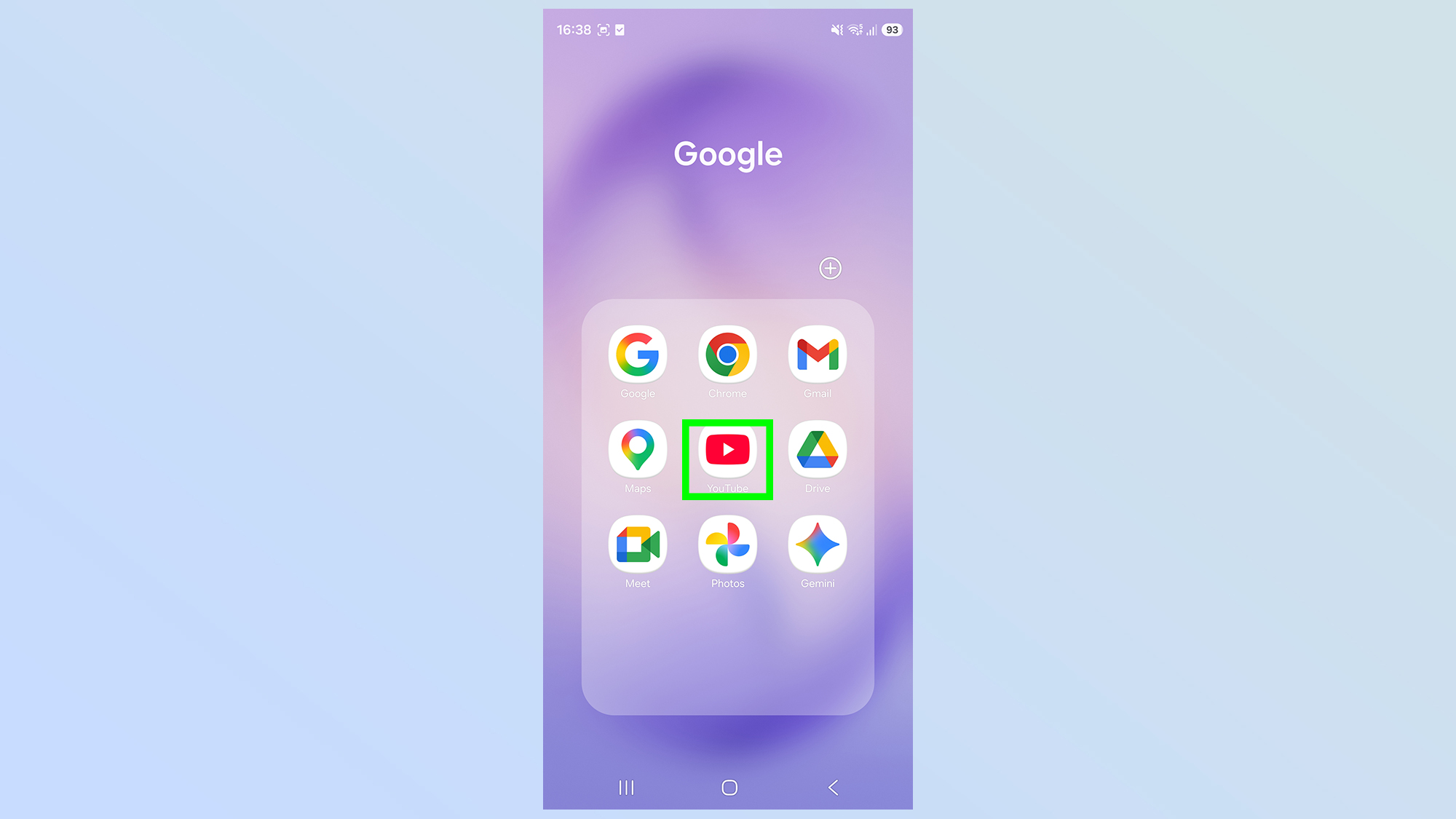
הדבר הראשון שאתה צריך לדעת על Audio Eraser הוא שאתה לא יכול להפעיל אותו אלא אם כן אתה באמת נמצא באפליקציה תואמת. זו עוד אחת מהאפליקציות המעצבנות האלה של Galaxy AI שאין לה תפריט הגדרות והיא מופיעה רק כשהיא זמינה בפועל.
אז הדבר הראשון שאתה צריך לעשות הוא לפתוח אפליקציית סטרימינג שתומכת למעשה ב-Audio Eraser – בדוגמה זו, אנו משתמשים יוטיוב.
2. הפעל סרטון
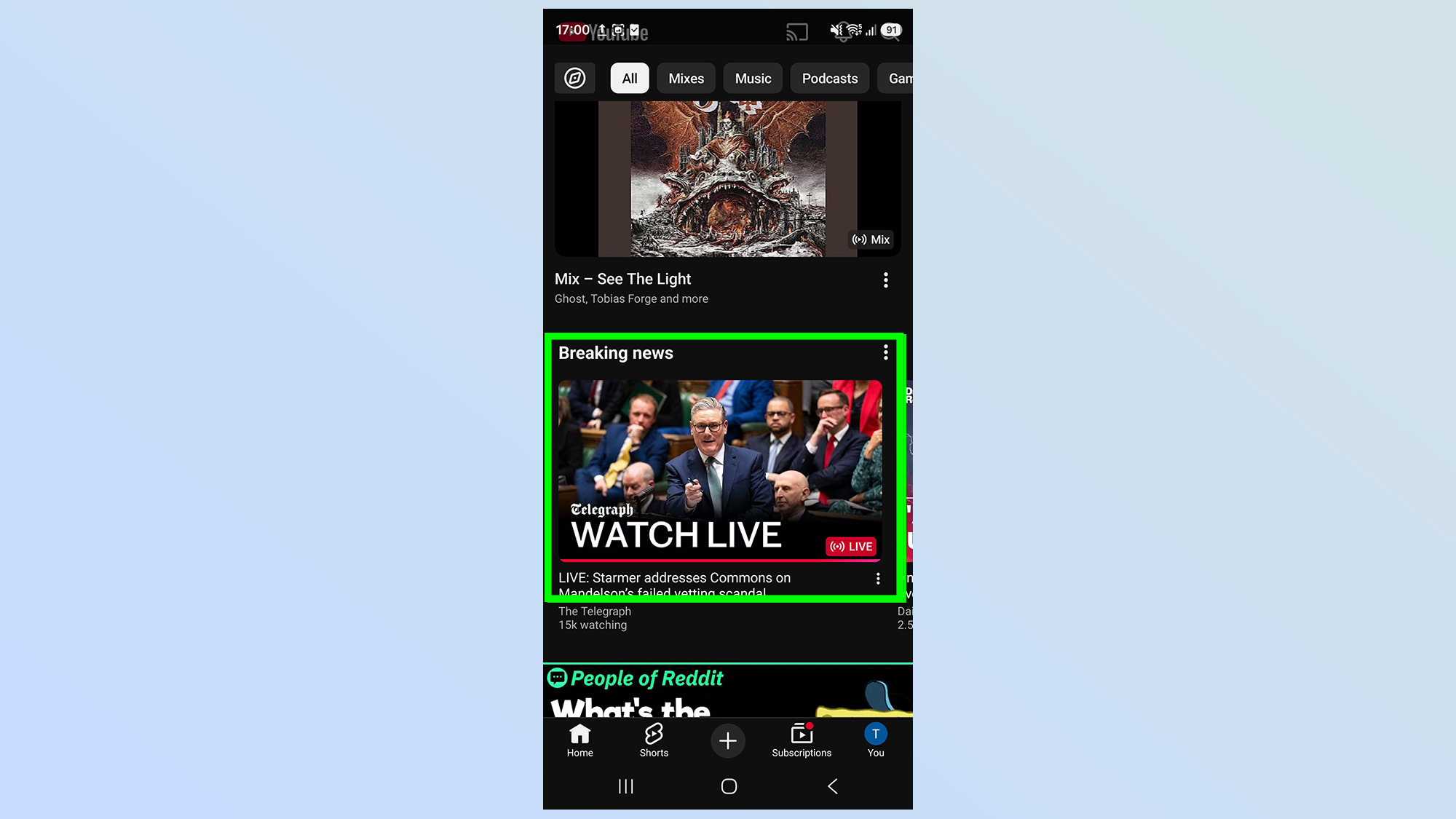
ברגע שאפליקציית הסטרימינג שלך פתוחה, תצטרך להפעיל משהו. כל סרטון יצליח, כל עוד יש שמע שיוצא דרך הרמקול של הטלפון שלך. נראה שגם תצוגות מקדימות של סרטון הפעלה אוטומטיות נחשבות לכך. רק אז תופיע האפשרות מחק אודיו.
3. משוך למטה את תפריט ההגדרות המהירות
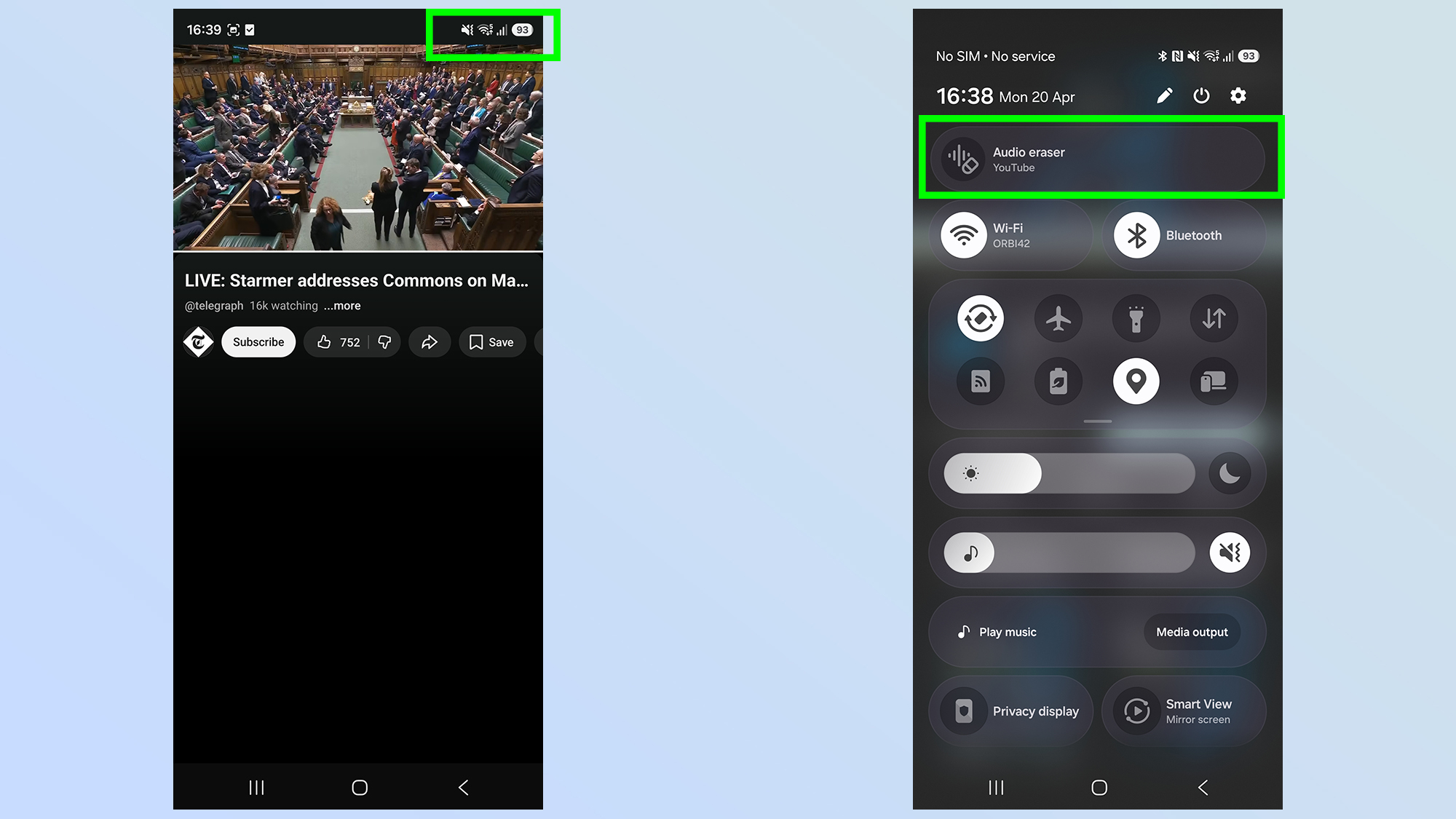
לאחר שתפתח את אפליקציית הסטרימינג לבחירתך, תצטרך להוריד את תפריט ההגדרות המהירות. אתה יכול לעשות זאת על ידי משיכה מטה מהפינה השמאלית העליונה של מסך הטלפון שלך.
אם תפריט ההתראות מופיע, עשית את זה לא נכון ועליך לנסות שוב, קצת יותר מימין. לאחר פתיחת תפריט ההגדרות המהיר, הקש על מחק אודיו תכונה בחלק העליון של הדף.
4. הפעל את אודיו Eraser
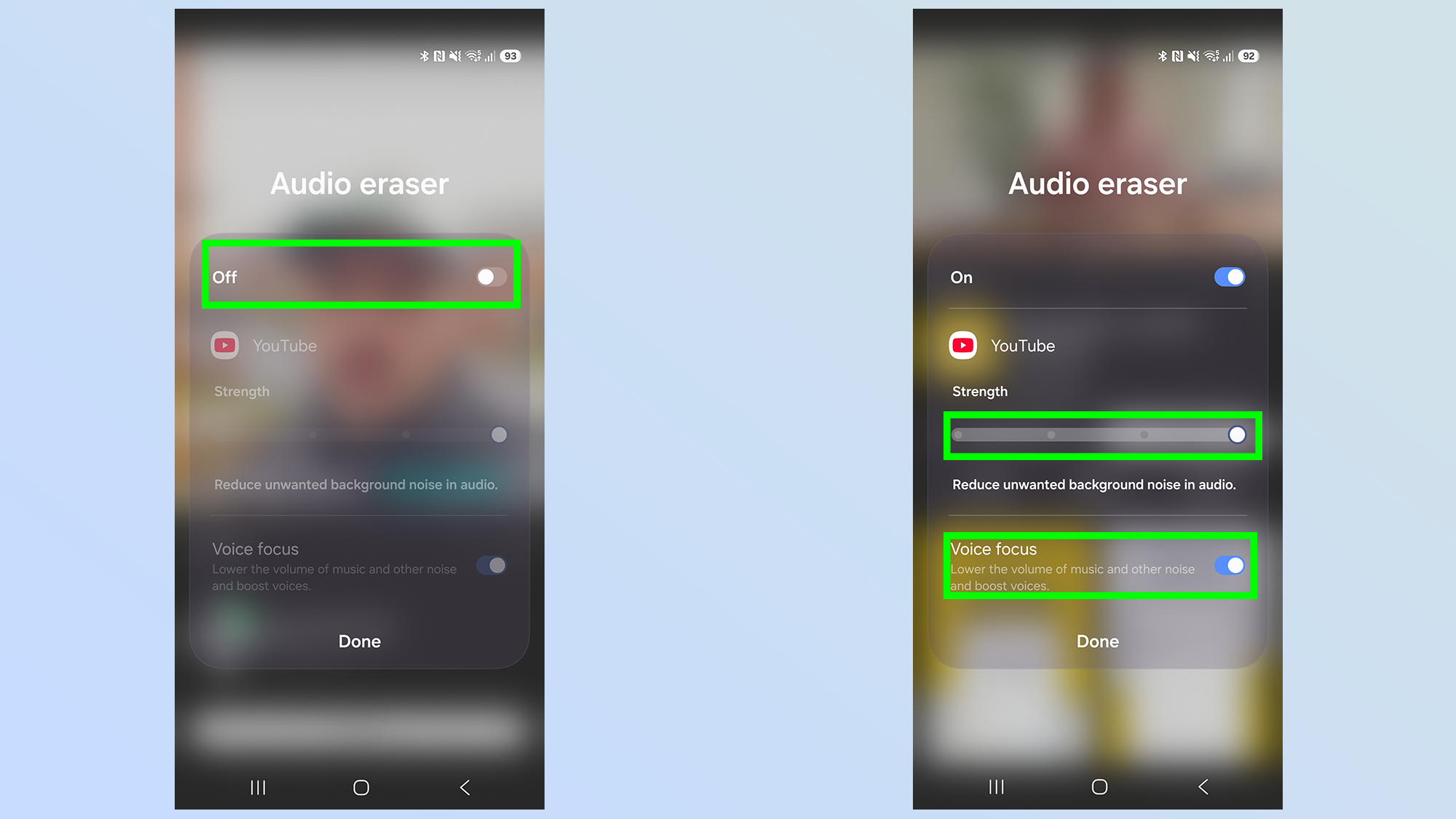
ברגע שתפריט מחק אודיו פתוח, תצטרך להחליף את מחק אודיו עַל בראש העמוד. מתחת לזה, תראה גם את האפשרות להתאים את החוזק של Audio Eraser, עם ארבע הגדרות, ו-a פוקוס קולי לְמַתֵג.
מיקוד קולי יהיה זמין רק אם תגדיר את אודיו מחק לעוצמה מקסימלית. אם תבחר באחת משלוש הגדרות החוזק האחרות, הבורר יהיה אפור ויישאר כבוי.
לאחר ההפעלה, אודיו Eraser ו- Voice Boost אמורים להפוך את חווית הסטרימינג שלך לטובה משמעותית. כבר לא צריך להתאים כל הזמן את עוצמת הקול כדי לשמוע מה קורה ולהימנע מלהתחרש כשהאקשן והפיצוצים מתחילים שוב.
הדבר המעניין ב-Audio Eraser הוא שהוא לא עובד רק עבור סרטים ותוכניות טלוויזיה. אם אתה מאזין למוזיקה ב-YouTube, למשל, זה יפחית את המוזיקה כדי שתוכל להאזין למילים קצת יותר ברורות. זה לא תמיד עובד כמו שאתה עשוי לאהוב, אבל זה יכול ליצור האזנה מעניינת אם אתה מוכן להתנסות.