
0
עקבו אחרינו
כל מהדורת iOS גדולה מגיעה עם עשרות הגדרות חדשות והתאמות תפריטים, אך אינך צריך להשקיע שעות בחיפוש בתפריטי משנה כדי להפיק את המרב מ-iOS 27.
מפעולות Siri מיידיות על המסך ועד לקיבוץ כרטיסיות אוטומטי ו-AirPods EQ מותאם אישית, שתי דקות כדי להפעיל כמה הגדרות מפתח עושה הבדל מיידי. אם זה עתה סיימת לעדכן, הנה שבעת התכונות של iOS 27 שאתה צריך לנסות תחילה.
1. חייג את שקיפות ה-Liquid Glass שלך
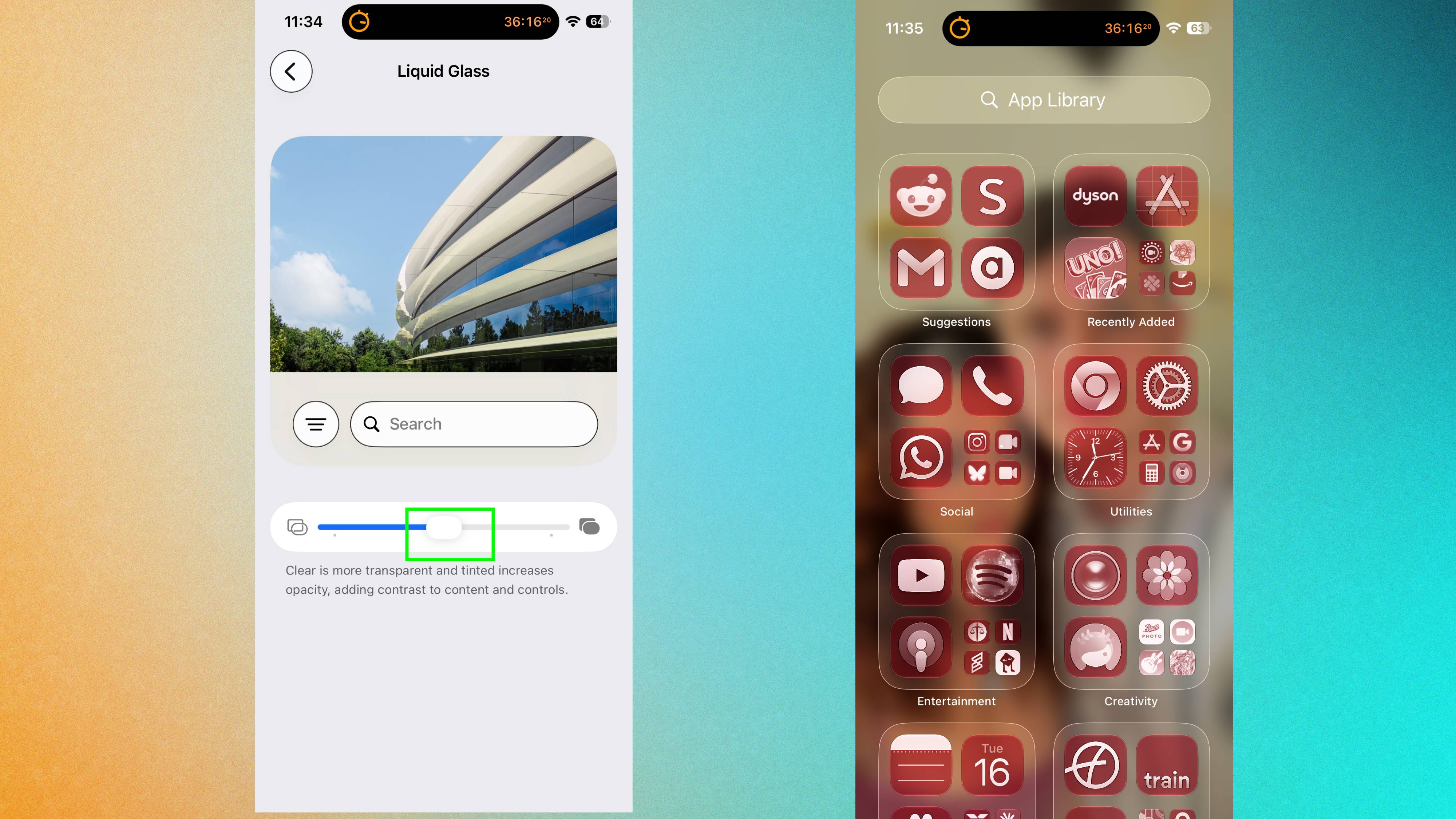
שפת העיצוב ה-Liquid Glass השקופה של אפל מקבלת עדכון קריאות משמעותי ב-iOS 27, ומחליפה מתגים קשיחים במחוון התאמה אישית מתמשך.
פתח את ההגדרות, הקש על תצוגה ובהירות ובחר זכוכית נוזלית. אָז גרור את מחוון האטימות. משוך אותו שמאלה אם אתה רוצה שהטפט המותאם אישית שלך יופיע דרך תפריטים וכרזות הודעות. אם אתה מעדיף ניגודיות גבוהה וקריאות טקסט מקסימלית, החלק אותו ימינה.
אתה יכול לצפות בתצוגה מקדימה כיצד הטשטוש בכל המערכת מגיב בזמן אמת לפני היציאה מהתפריט.
2. תקן את התמונות שלך עם Reframe ו-Extend
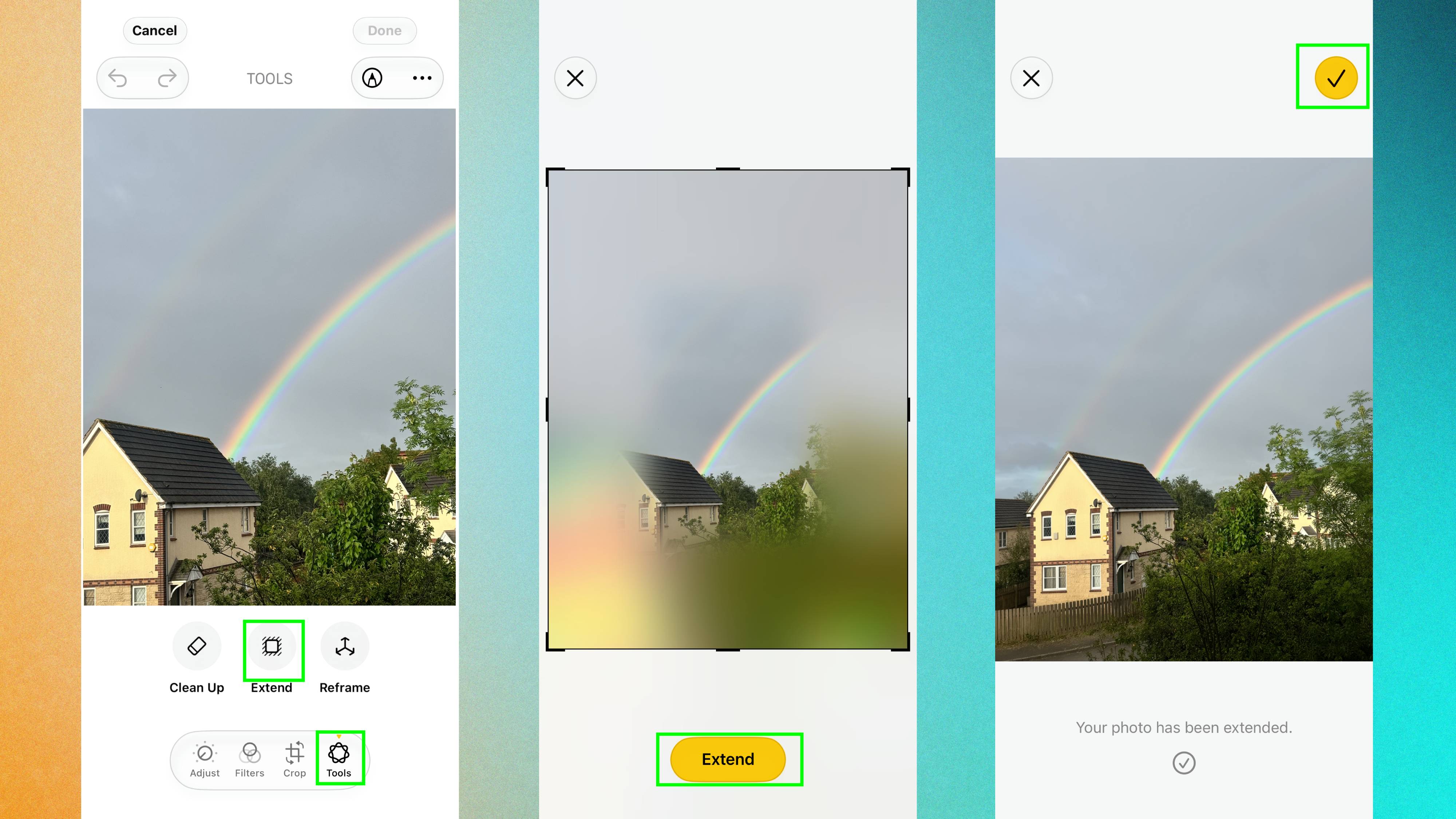
אפליקציית התמונות מקבלת כלי בינה מלאכותית עוצמתית המאפשרים לך לשנות את נקודת המבט של הצילומים שלך זמן רב לאחר סגירת התריס.
פתח כל תמונה במצב עריכה ובחר מסגרת מחדש תחת תפריט Apple Intelligence. גע בתמונה וגרור אותה לשנות את זווית המצלמה כאילו זזת פיזית לפני הצילום.
אם תמונה נחתכת חזק מדי, בחר הארכה בתפריט ו למשוך החוצה על הגבולות.
Apple Intelligence מנתחת את המרקם, התאורה והצבעים שמסביב כדי ליצור פרטי רקע חדשים לגמרי מסביב לקצוות.
3. הסר פוטו-בומברים וחפצים באמצעות כלי הניקוי המעודכן
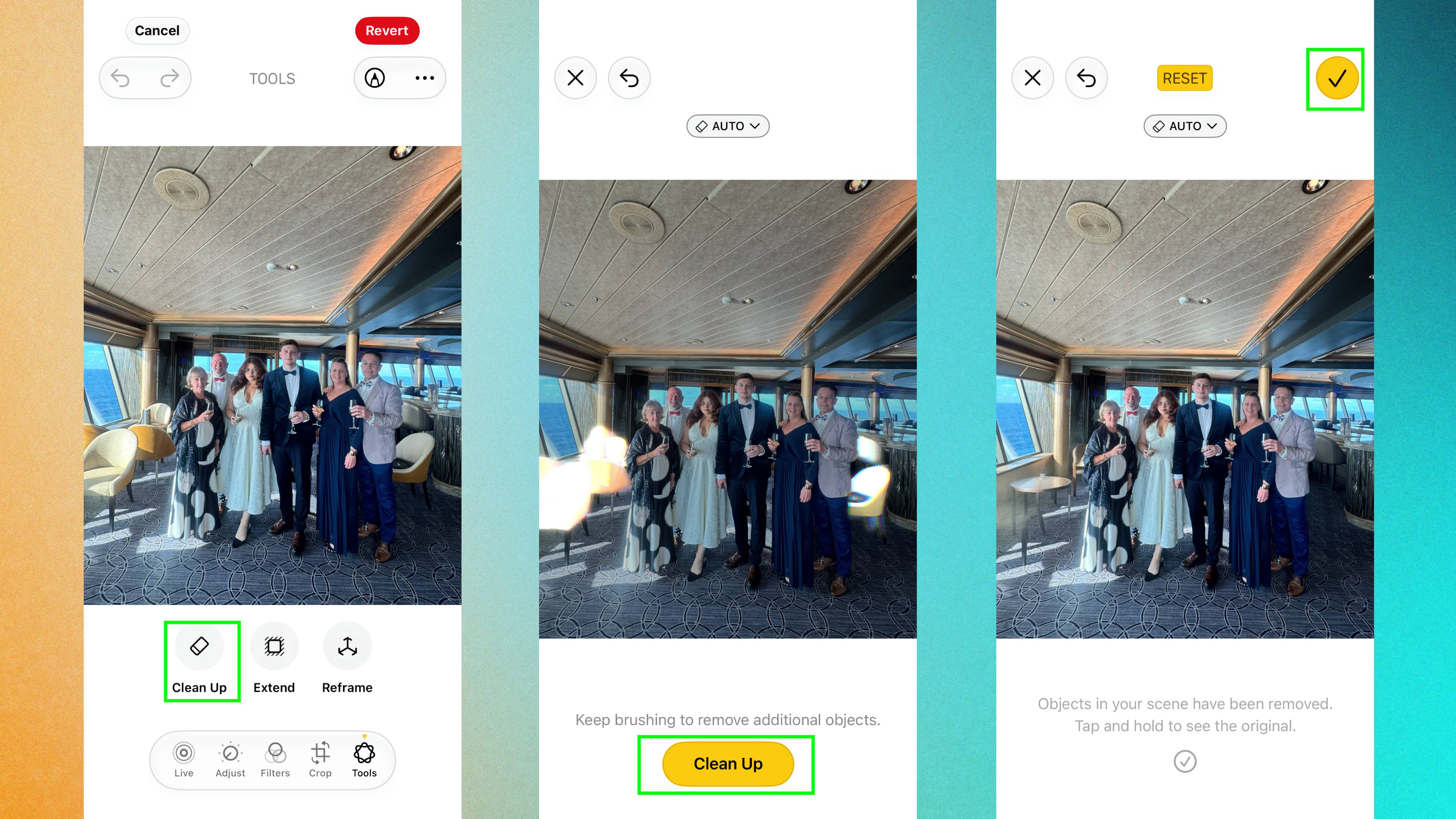
לצד אפשרויות מסגור מחדש, תכונת Clean Up המובנית מקבלת שדרוג מודיעיני גדול שנועד למחוק פוטובומברים והסחות דעת לא רצויות ללא מאמץ.
לִבחוֹר לנקות בתוך תפריט עריכת התמונות ו הקש או צחצח על האובייקט שברצונך להסיר. הבינה המלאכותית המעודכנת מזהה עומק רקע, צללים ומרקמים, וממלאת את החלל שנמחק בפרטים תואמים בהקשר.
4. צ'אט עם Siri AI והצמד את ההנחיות התכופות שלך
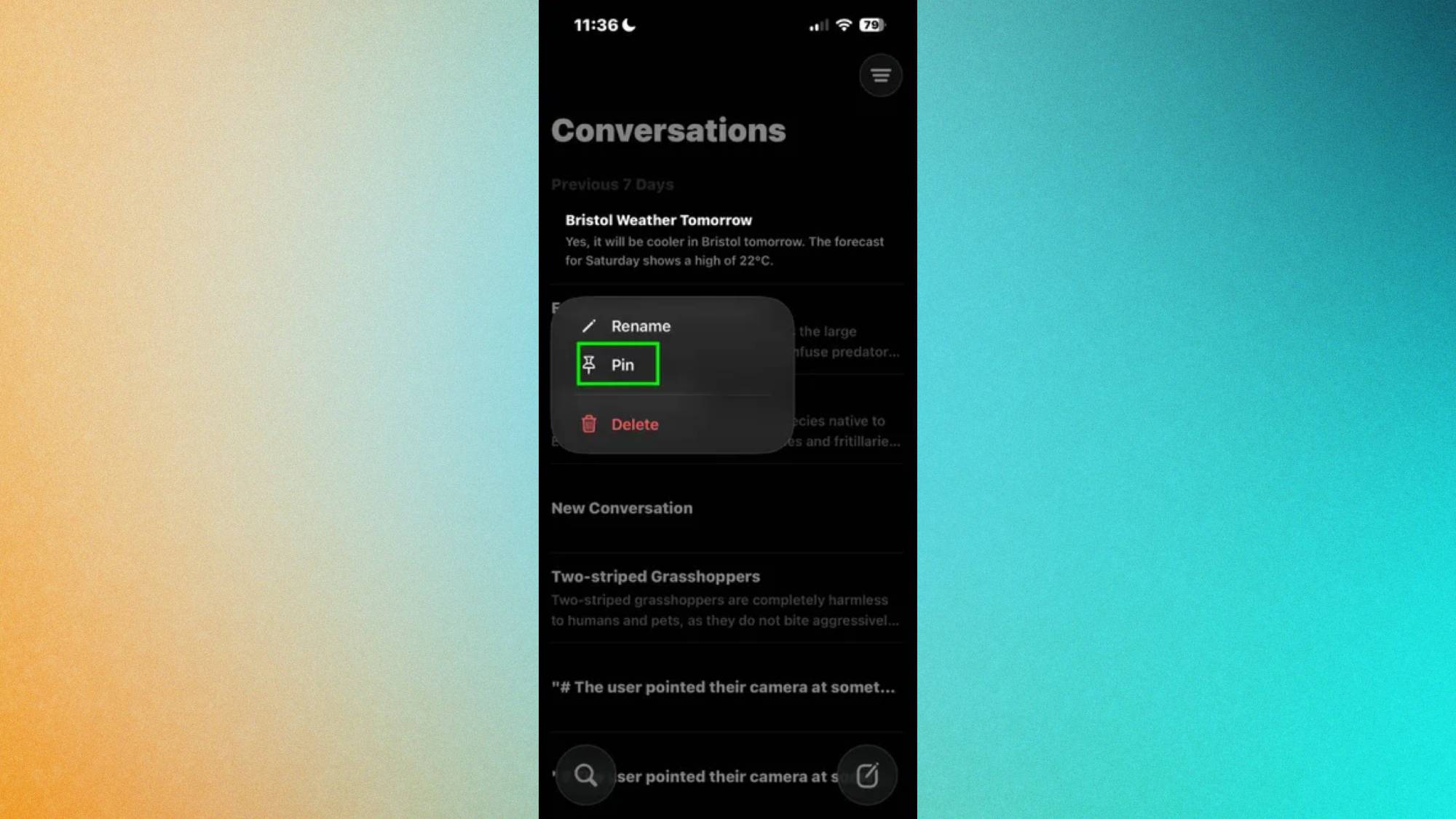
iOS 27 מציגה אפליקציית Siri ייעודית, שהופכת את העוזרת של אפל לסביבת עבודה מלאה בינה מלאכותית לשיחה עם היסטוריית שרשורים, העלאות קבצים וסנכרון iCloud חוצה-מכשירים.
פתח את אפליקציית Siri במסך הבית כדי להתחיל שיחה באמצעות טקסט או קול. אתה יכול לשאול שאלות המשך, להעלות קבצים או תמונות לניתוח מיידי ולגלול אחורה דרך שרשורי בקשות קודמים על פני המכשירים שלך.
כדי לחסוך זמן במשימות שחוזרות על עצמן, לחץ והחזק כל תגובה קודמת והקש פִּין.
5. התאם אישית את אופן שיתוף המיקום שלך
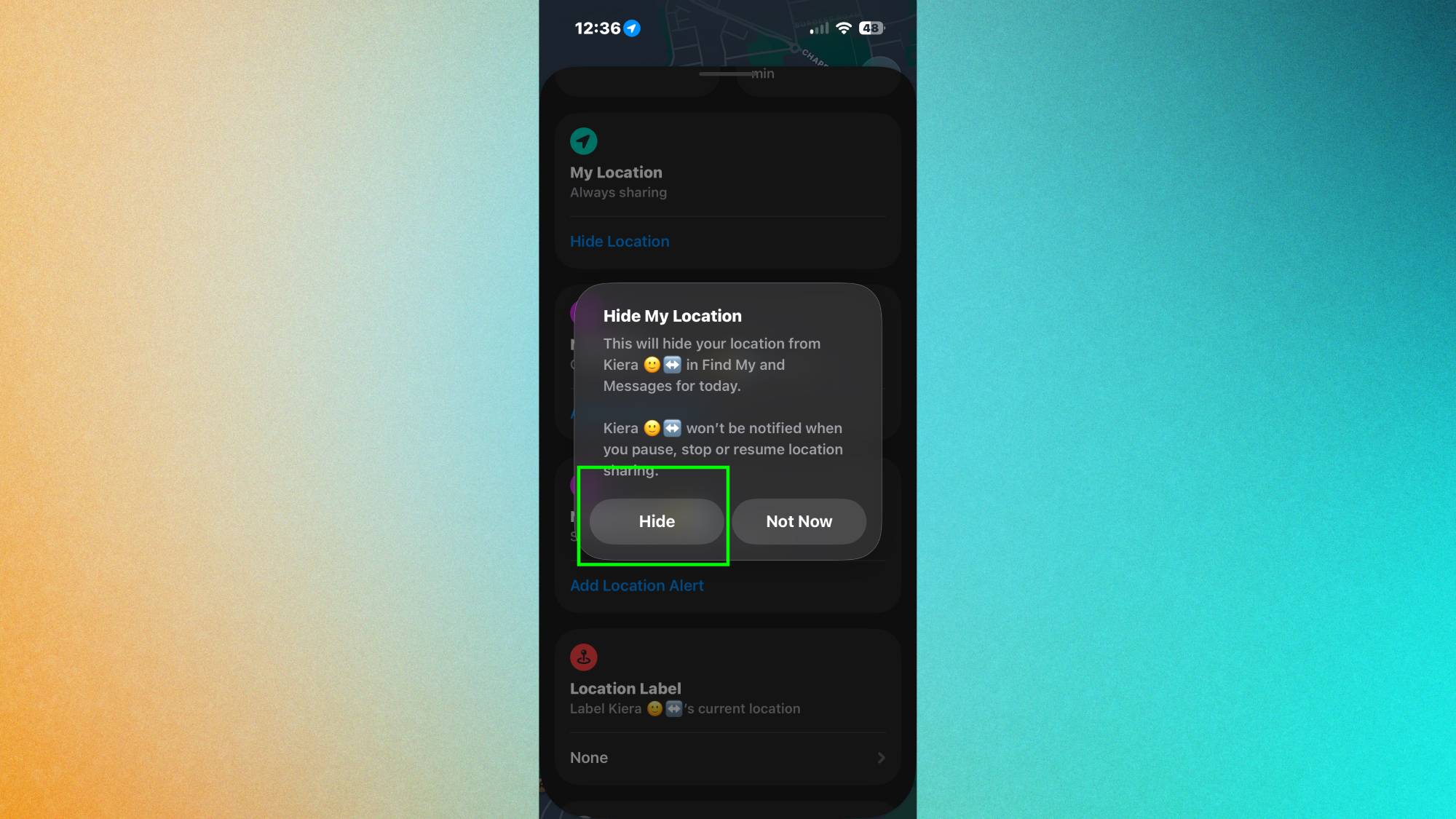
שיתוף המיקום שלך עם חברים או משפחה כבר לא מצריך בחירה בין גישה קבועה או קביעות זמן קצרות ונוקשות.
פתח את האפליקציה Find My, בחר איש קשר והקש על שתף את המיקום שלי. iOS 27 מאפשר לך לציין תאריך ושעה מדויקים לתפוגה – כגון ארבעה ימים ושש שעות, אידיאלי לטיולים או מפגשים זמניים.
אפשרות התגנבות חדשה גם מאפשרת לך להשהות זמנית את שיתוף המיקום עד סוף היום מבלי לשלוח הודעה לנמען. כדי לעשות זאת, הקש על שלוש הנקודות ליד איש הקשר ו הסתר מיקום.
6. צור שגרות אוטומציה מיידיות
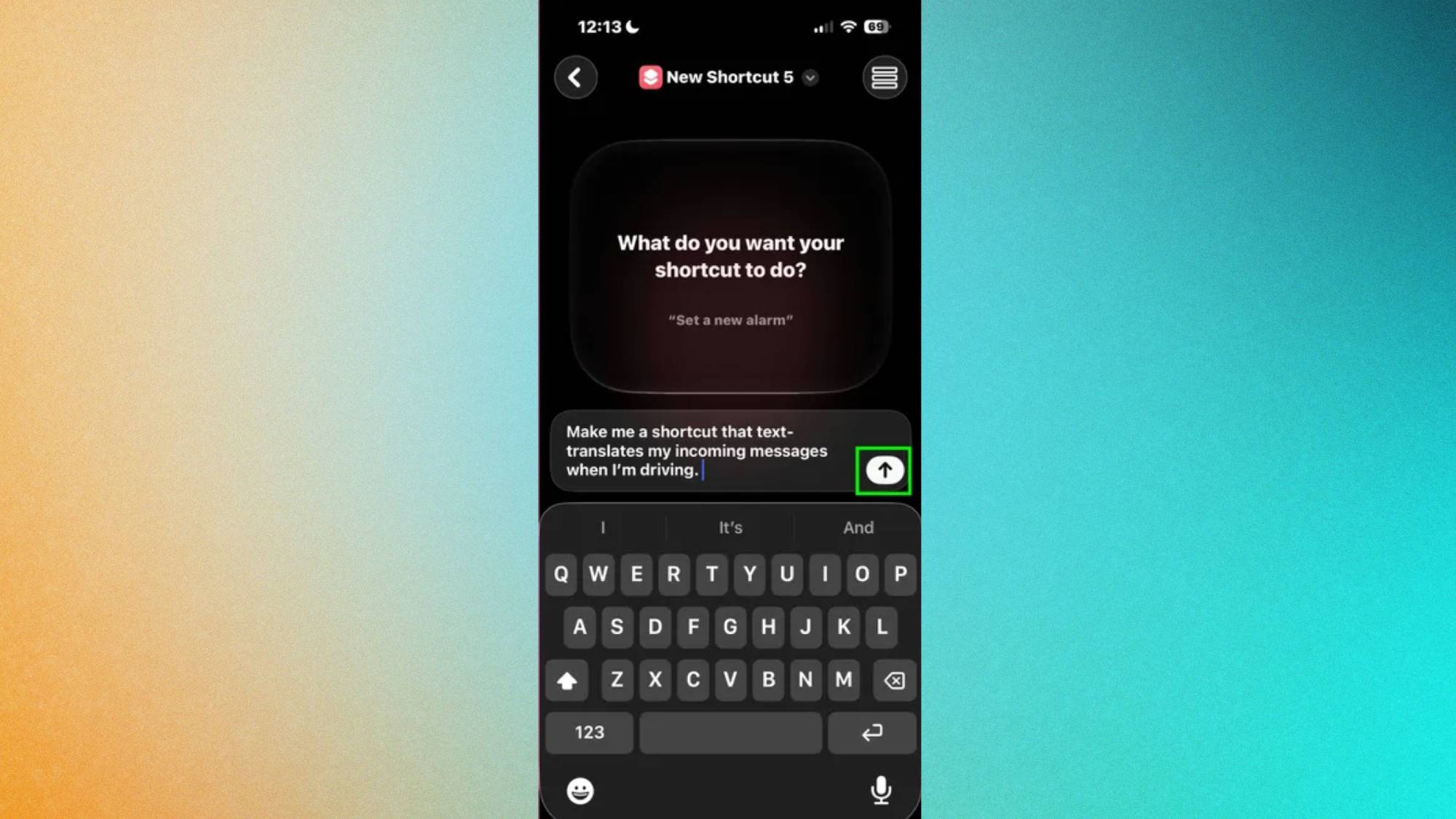
יצירת שגרות אוטומציה מותאמות אישית שדרשה אותן באופן ידני בתוך אפליקציית קיצורי הדרך. ב-iOS 27, Apple Intelligence בונה אותם עבורך באמצעות הנחיות בשפה פשוטה.
פתח את אפליקציית קיצורי הדרך, הקש על הסמל + בפינה העליונה כדי ליצור שגרה חדשה, ו בחר תאר קיצור דרך. השאר פשוט כמו הקלדת בדיוק מה שאתה רוצה שהטלפון שלך יהפוך לאוטומטי והקשה על לחצן החץ כדי ליצור.
7. תקן סיסמאות חלשות ושימוש חוזר
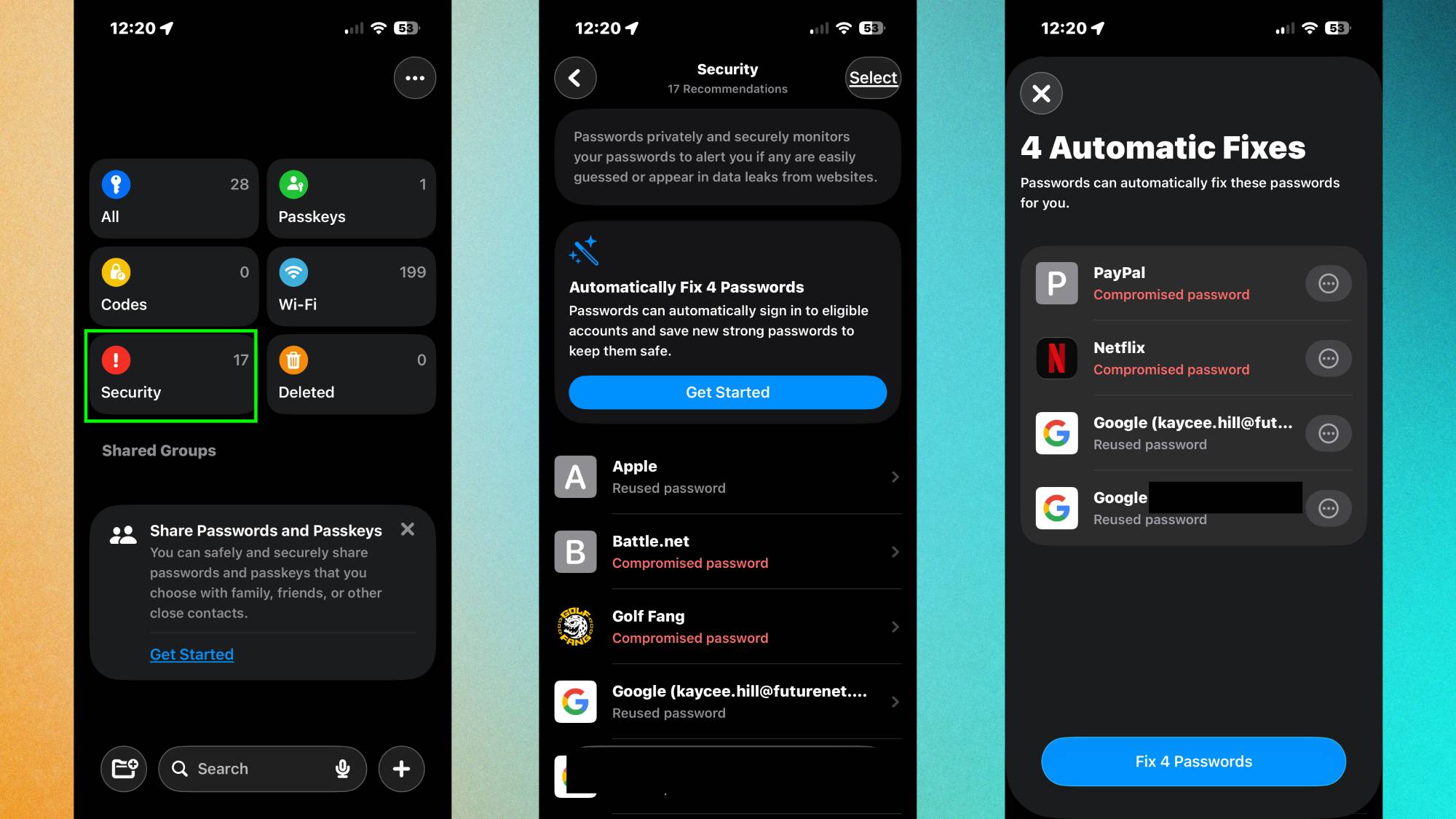
מעקב אחר כניסות שנפגעו בעשרות אתרים ארך בעבר אחר צהריים שלם. ב-iOS 27, אפליקציית הסיסמאות משתמשת ב-Safari וב-Apple Intelligence כדי לטפל בתהליך האיפוס עבורך.
פתח את אפליקציית הסיסמאות, בצע אימות באמצעות Face ID והקש על אבטחה. אָז בחר תקן סיסמאות כדי לבדוק חשבונות מסומנים. כאשר תתבקש, בֶּרֶז לְהַתִיר לתת ל-Apple Intelligence גישה זמנית לקודי אימות שנשלחו באמצעות הודעות או דואר.
לאחר האישור, Safari נכנס לכל חשבון, יוצר סיסמה חזקה חדשה ושומר את האישורים המעודכנים ישירות במחזיק המפתחות של iCloud.