
0
עקבו אחרינו
אני קונה את הבית הראשון שלי, מה שאומר שאני טובע בניירת. במשך שבועות הורדתי קובצי PDF למחשב הנייד שלי, פתחתי אפליקציית חתימה של צד שלישי וחתמתי, הורדתי מחדש ושלחתי אימייל. זה היה מתיש.
כיצד לחתום על מסמכים באייפון
1. צלם צילום מסך של המסמך
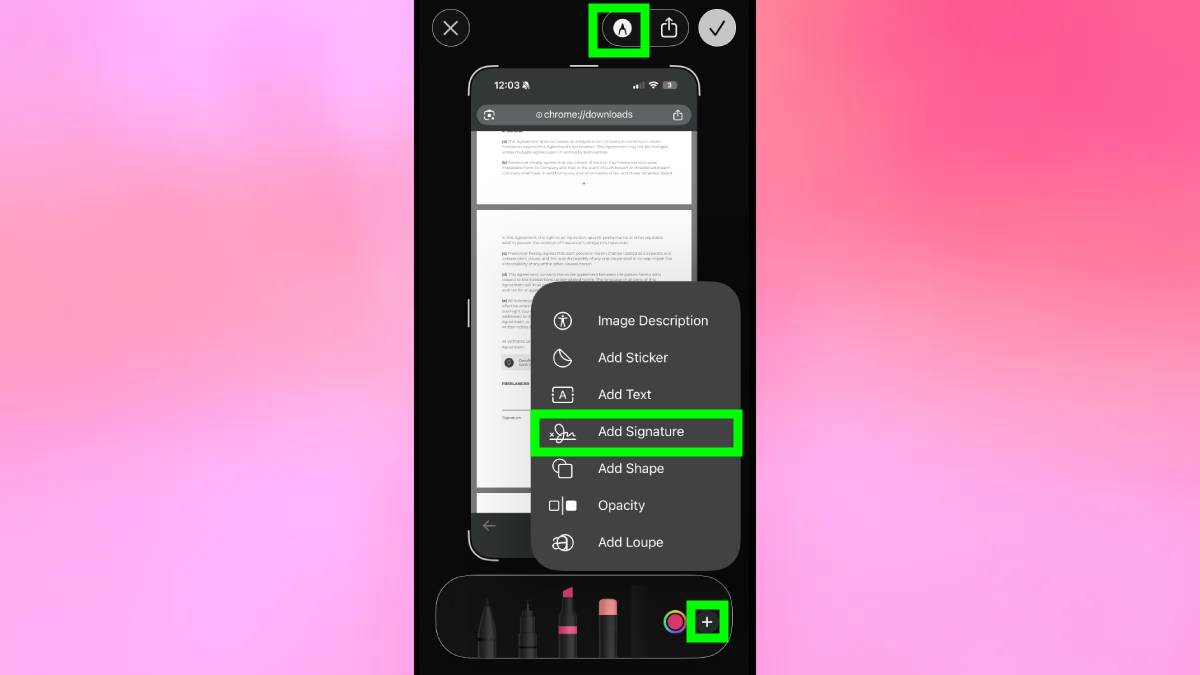
פתח את המסמך שאתה צריך לחתום ו לצלם צילום מסך על ידי לחיצה על כפתור הצד וכפתור הגברת עוצמת הקול בו זמנית (או כפתור הבית וכפתור הצד במכשירי אייפון ישנים יותר).
לאחר מכן, לחץ על סימון סמל, זה שנראה כמו סמן בתוך עיגול. כאשר סרגל הכלים Markup מופיע בתחתית המסך (עם העטים והעפרונות השונים), הקש על כפתור פלוס (+).. מהתפריט שנפתח, בחר חֲתִימָה.
2. כתוב את החתימה שלך
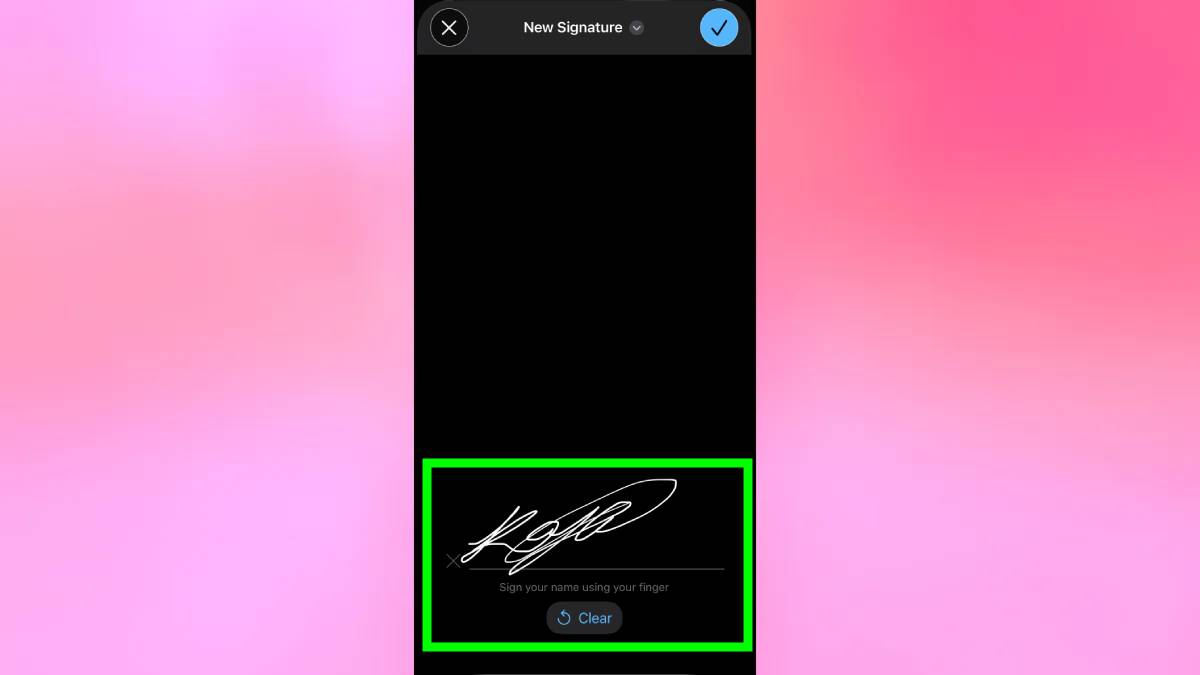
אם מעולם לא השתמשת בתכונה זו בעבר, תראה מסך ריק המנחה אותך ליצור חתימה. היכנס ישירות על מסך האייפון שלך באמצעות האצבע. נסו לשמור אותו חלק וקריא. חתימה זו נשמרת לשימוש עתידי.
אם השתמשת בזה בעבר, חתימות מאוחסנות מופיעות. אתה יכול לבחור חתימה שנשמרה בעבר או להקיש על סמל הפלוס כדי ליצור חתימה חדשה. חתימות מאוחסנות מרובות שימושיות אם אתה צריך סגנונות חתימה שונים למטרות שונות.
3. הוסף את החתימה למסמך שלך
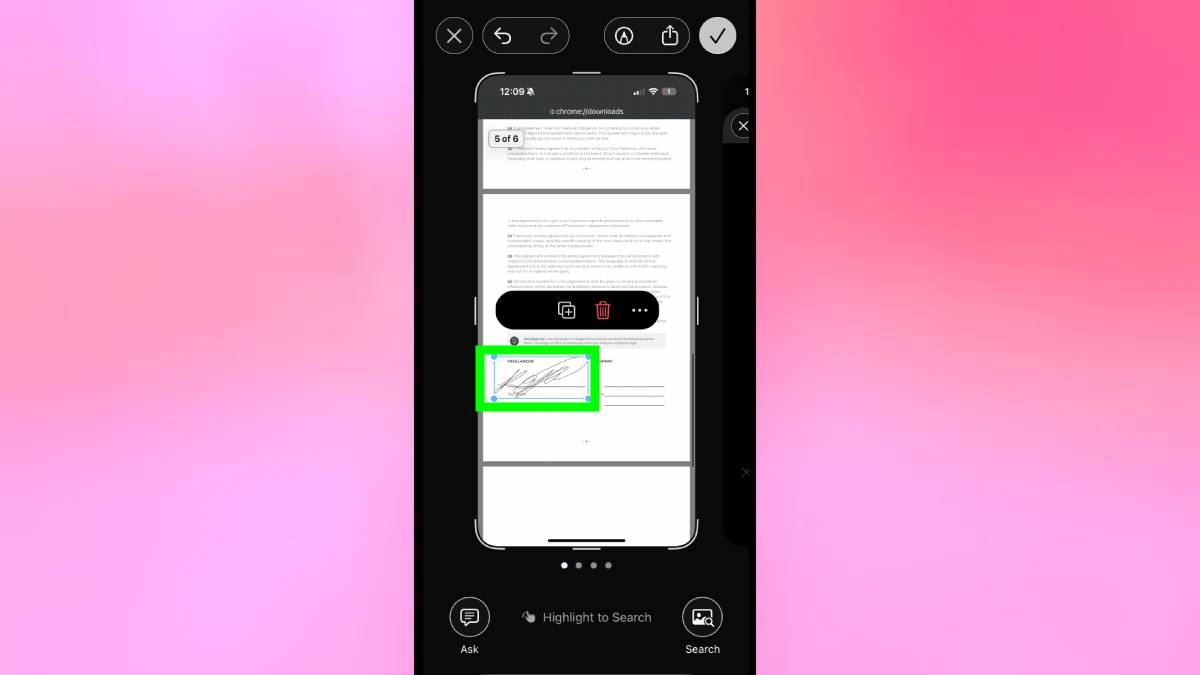
לאחר בחירת או יצירת החתימה שלך, היא מופיעה בצילום המסך כרכיב הניתן לגרירה. השתמש באצבע שלך כדי לגרור אותו לשורת החתימה המתאימה במסמך.
צביטה כדי לשנות את גודל החתימה כך שתתאים לתיבת החתימה כראוי. לרוב הטפסים יש אזורי חתימה ייעודיים, אז ודא שהחתימה שלך מתאימה לגבולות אלה ללא טקסט או שדות אחרים חופפים. אם אתה צריך לסובב את החתימה, אתה יכול להשתמש בשתי אצבעות כדי לסובב אותה.
לאחר מיקומו הנכון, הקש על סיום בפינה השמאלית העליונה. המסמך החתום שלך נשמר כעת בתמונות כצילום מסך חדש עם החתימה המוטבעת.
4. שתפו את המסמך החתום
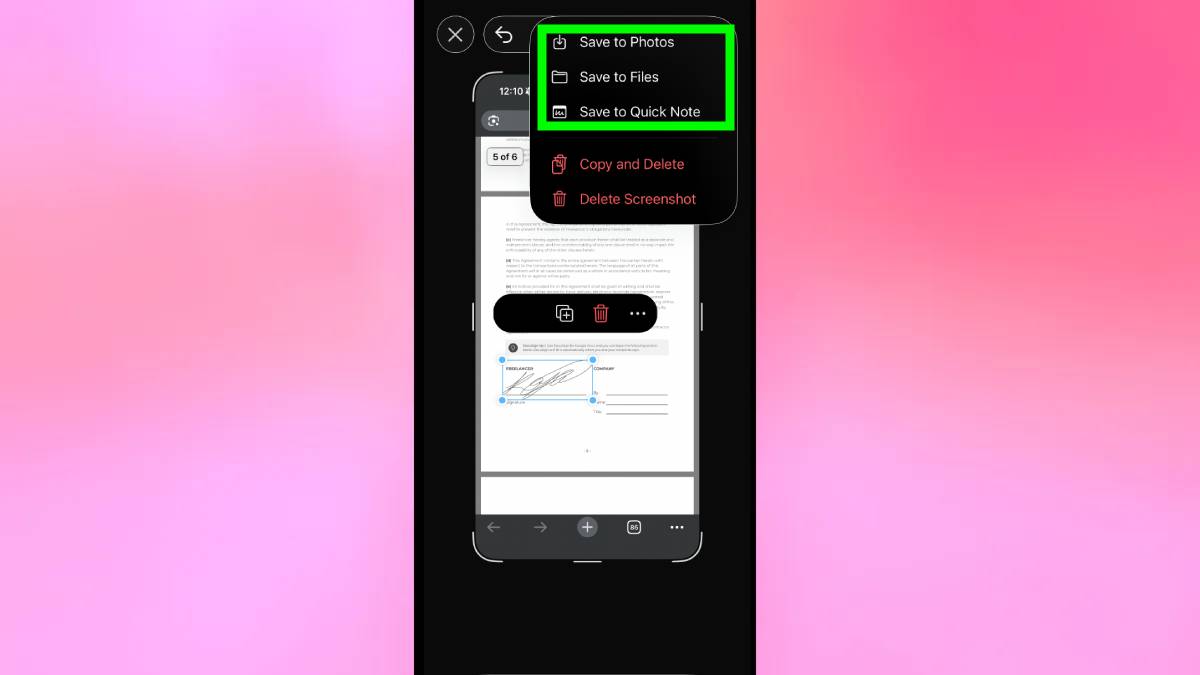
לאחר הקשה על סיום, צילום המסך החתום נשמר אוטומטית. הקש על סמל השיתוף (ריבוע עם חץ מצביע למעלה) כדי לשלוח אותו.
אתה יכול לשלוח אותו ישירות באימייל, להעלות אותו לאחסון בענן, לשלוח אותו באמצעות הודעות או לשמור אותו בקבצים. המסמך החתום הוא קובץ תמונה סטנדרטי שפועל בכל מקום שבו תשלחו תמונה.
בהקשרים מקצועיים שבהם קבצי תמונה אינם אידיאליים, אתה יכול להמיר את צילום המסך ל-PDF. שמור אותו תחילה בקבצים, ולאחר מכן השתמש באפליקציית הקבצים כדי להמיר תמונות לקובצי PDF על ידי בחירת הקובץ, תפריט שלוש הנקודות והמר ל-PDF.
למה זה מנצח אפליקציות חתימה
כלי החתימה המובנה של האייפון שלך הוא חינמי לחלוטין ללא הגבלה. חתום על מסמכים ללא הגבלה מבלי ליצור חשבונות, לשלם מנויים או להתמודד עם ממשקי אפליקציות שמוסיפים שלבים מיותרים.
המאמר ממשיך להלן
זה גם מהיר יותר. עם אפליקציות חתימה, אתה מוריד את האפליקציה, יוצר חשבון, מייבא את המסמך, מוסיף את החתימה שלך, מייצא אותה ואז משתף אותה. עם תכונת הסימון של iPhone, אתה מצלם מסך, מקיש, חותם ומשתף. כל התהליך לוקח שניות.
בדוק עוד טיפים נסתרים לאייפון למטה!
@tomsguide
♬ יפה – ילד רך
@tomsguide
♬ Lo-Fi צ'יל ביט (886457) – 平松誠
@tomsguide
♬ Peace Lofi Beat – The Machinist Beats
@tomsguide
♬ Shadow Glow – NathSoulz
@tomsguide
♬ Elegance – Izabella Creator BM


