
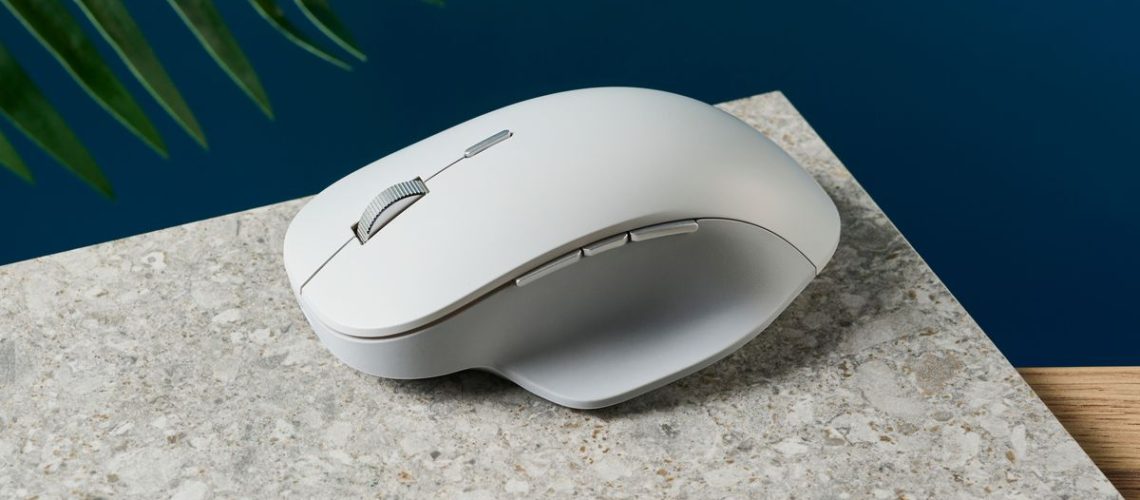
כאשר אתה מבלה 8 שעות ביום בישיבה ליד שולחן משרדי, אתה רוצה מערך מחשב שיעזור לך למקסם את הפרודוקטיביות שלך. בנוסף לאחת המקלדות הארגונומיות הטובות ביותר, אתה גם צריך את העכבר הארגונומי הנכון. האם עכבר ה-Ergo Surface Precision של Microsoft יכול להתאים לחשבון?
ה-Surface Precision הוא אחד העכברים הנוחים ביותר שניסיתי אי פעם – ה-Razer Pro Click Mini הוא היחיד שעומד בראשו. עם גימור מט פרימיום ומבנה יציב, העיצוב הארגונומי שלו מקל על השימוש לפרקי זמן ארוכים. יש לו אפילו משענת אגודל בצד שמאל.
אבל העכבר הזה עולה הרבה בלי להציע הרבה בתמורה. זה גדול ואולי לא מתאים לידיים של כולם. ביצועים מפגרים בשילוב עם כמה בעיות גלילה הופכים את זה לעכבר שקשה להמליץ עליו. אולי אתה רוצה שעכבר של Microsoft יתאים למערכת האקולוגית שלך של Microsoft? גם אז, 99 דולר זה הרבה לבזבז על עכבר שלא מצליח לספק, ויהיה לו קשה להתמודד מול העכברים הטובים ביותר.
לפירוט המלא, קרא את סקירת העכבר המלאה של Microsoft Surface Precision.
סקירת Microsoft Surface Precision: גיליון רמאות
- מה זה? עכבר ארגונומי נוח מאוד עם משענת אגודל
- בשביל מי זה? כל מי שרוצה עכבר נוח לשעות ארוכות ליד המחשב
- כמה זה עולה? עכבר Microsoft Surface Precision זמין עבור $99 / £99
- איך זה להשתמש? הָגוּן. זה עכבר נוח אבל זו האיכות היחידה שלו
- משהו לא בסדר? תאימות מוגבלת ל-macOS (אולי באופן לא מפתיע), ללא גרסה שמאלית, פרקי זמן קצרים של פיגור, ויש לו החלפת מצב גלילה רועשת
סקירת Microsoft Surface Precision: העליות
ה-Microsoft Surface Precision הוא אחד העכברים הנוחים ביותר שאי פעם השתמשתי בהם, הודות לעיצוב הארגונומי, הגימור המובחר ומשענת האגודלים.
בנייה ועיצוב פרימיום
עכבר Microsoft Surface Precision מעוצב ממש טוב – סגור במארז מט פרימיום. זה עכבר גדול, בגודל 4.80 x 3.05 x 1.7 אינץ', וכאדם עם ידיים בגודל בינוני, אני לוקח את כל היד שלי כדי להחזיק את העכבר. זה גם מעט בצד החזק עם 4.76 אונקיות, וזה נהדר עבורי מכיוון שאני מעדיף עכבר כבד יותר – כמו Razer Pro Click Mini שבדקתי לפני זה. כמובן, יש עכברים קלים הרבה יותר שאתה יכול ללכת עליהם, כמו Glorious Model O 2 (2.39oz) או Logitech G Pro X Superlight 2 (2.11oz), אבל אלה מכוונים יותר למשחקים.
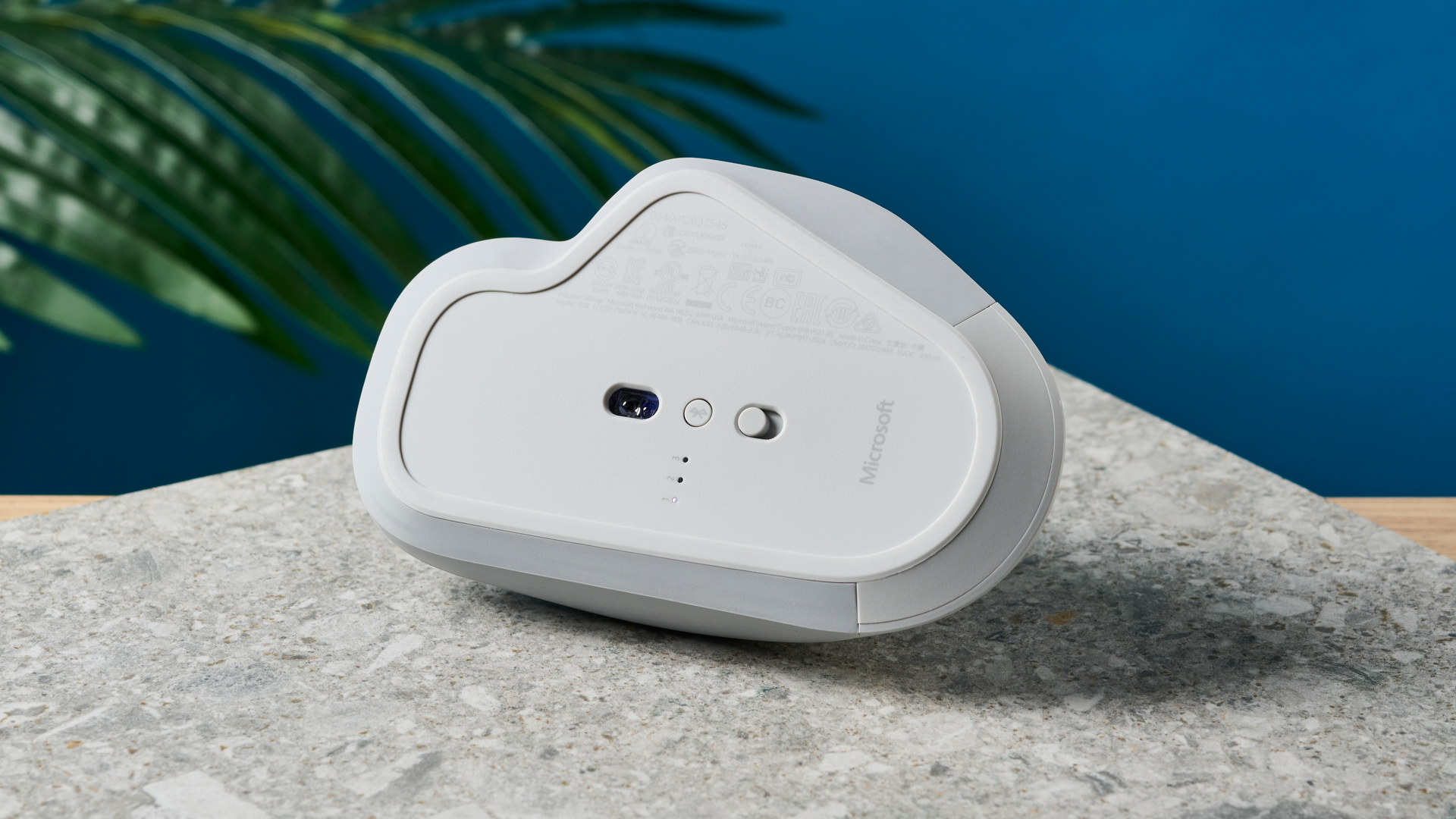
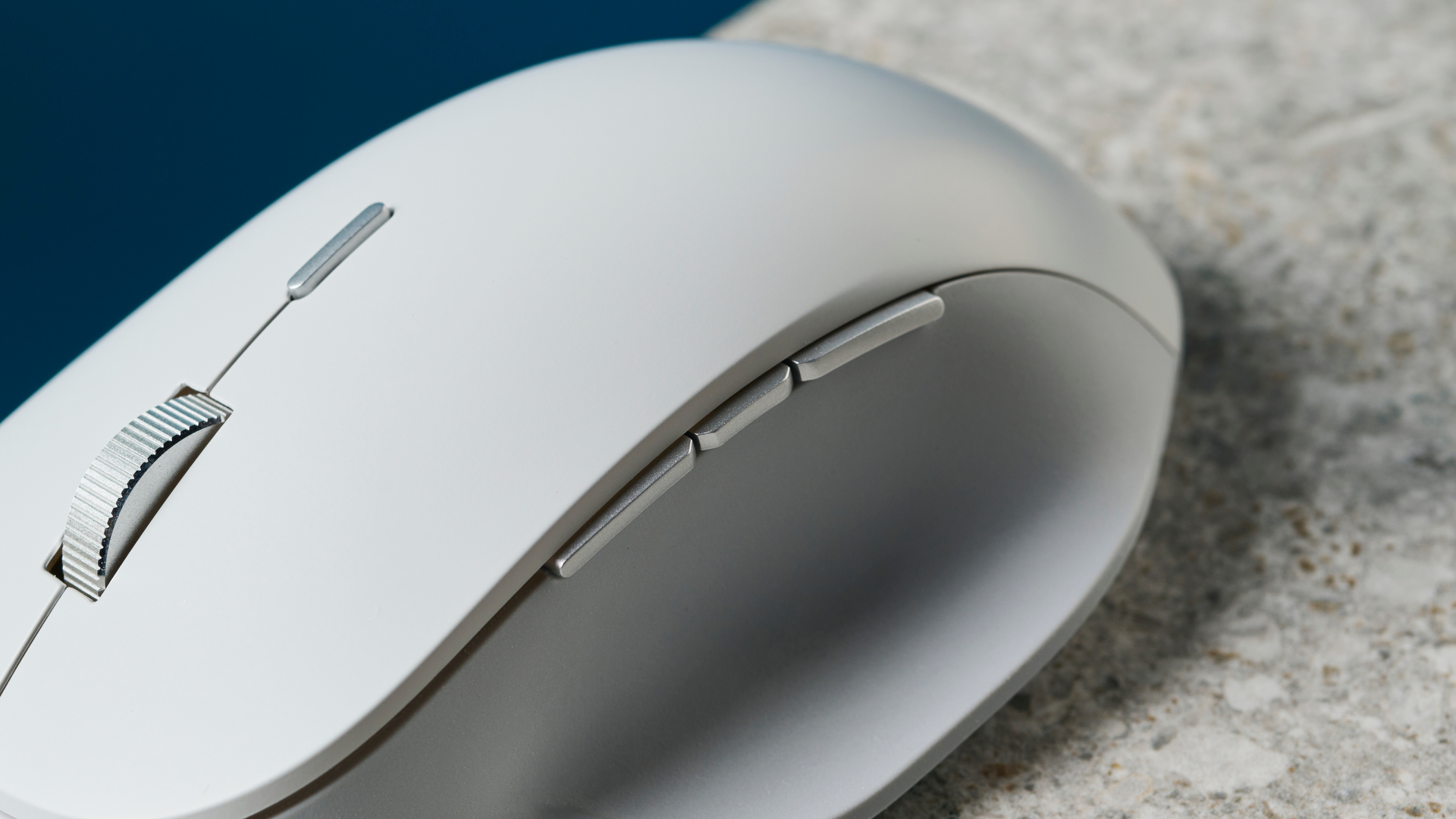
עם 8 לחצנים, לעכבר יש מערך הגון של פקדים מובנה שניתן להתאים אישית ולסמן מחדש באמצעות התוכנה הנלווית. לעכבר אין רגלי PTFE בודדות. במקום זאת, יש לו טבעת שמקיפה את הקצוות שלו בתחתית, והעכבר מחליק היטב על פני מגוון משטחים, כולל זכוכית, פלסטיק ועץ.
כללי נוחות
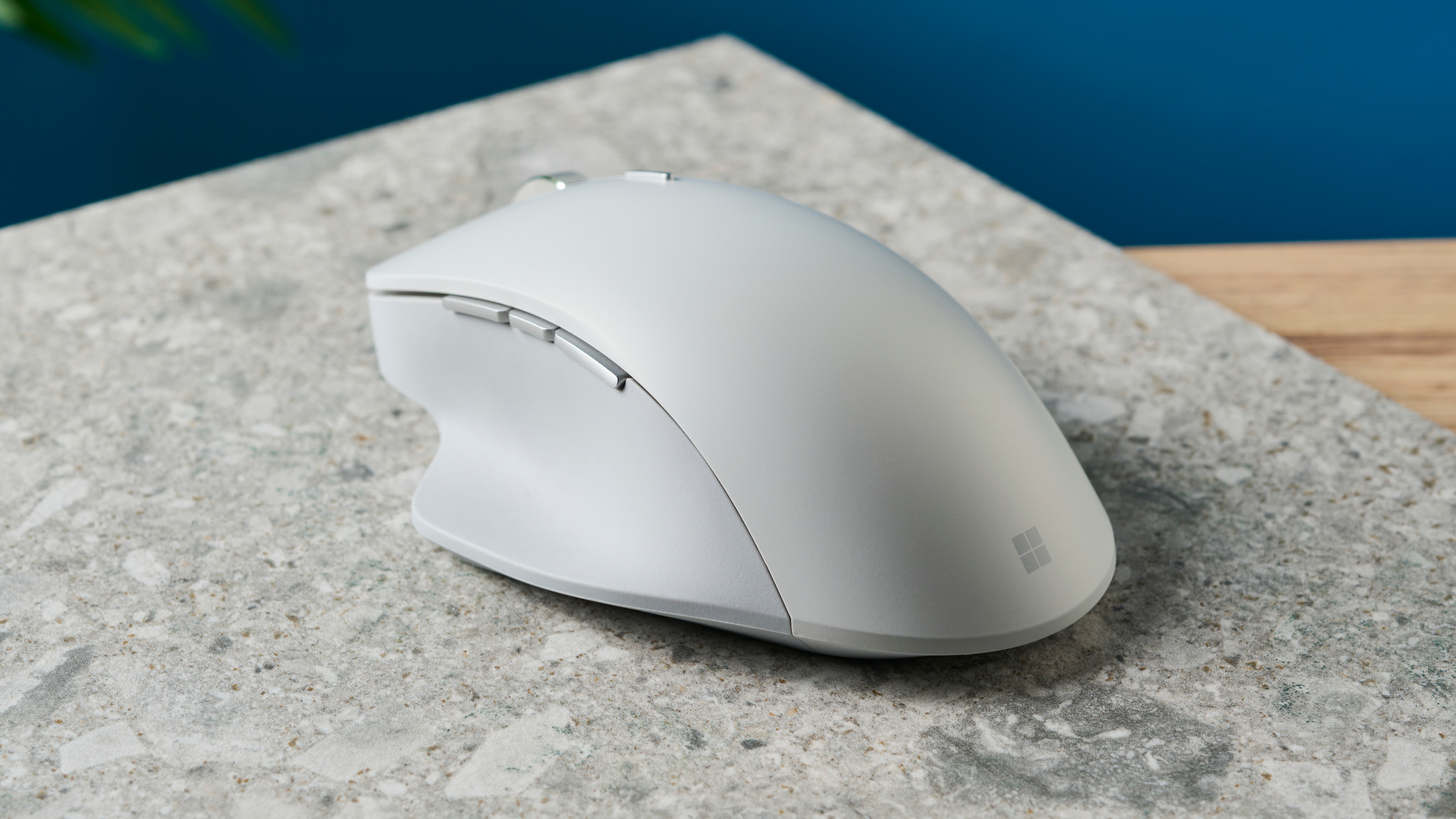
ה-Microsoft Surface Precision הוא עכבר נוח מאוד. העיקול המפוסל בצורת כף היד גורם לו להרגיש נחמד להחזיק, ומשענת האגודל משמאל זוכה להערכה רבה. לא חוויתי כאב או אי נוחות בעת שימוש בעכבר זה 8 שעות ביום במשרד. אני מתחיל לתהות איך עברתי כל כך הרבה זמן בלעדיו! עם זאת, העיצוב המפוסל שלו אומר שהעכבר אינו מתאים לאנשים שמאליים (עוד על כך בהמשך).
שני מצבי גלילה
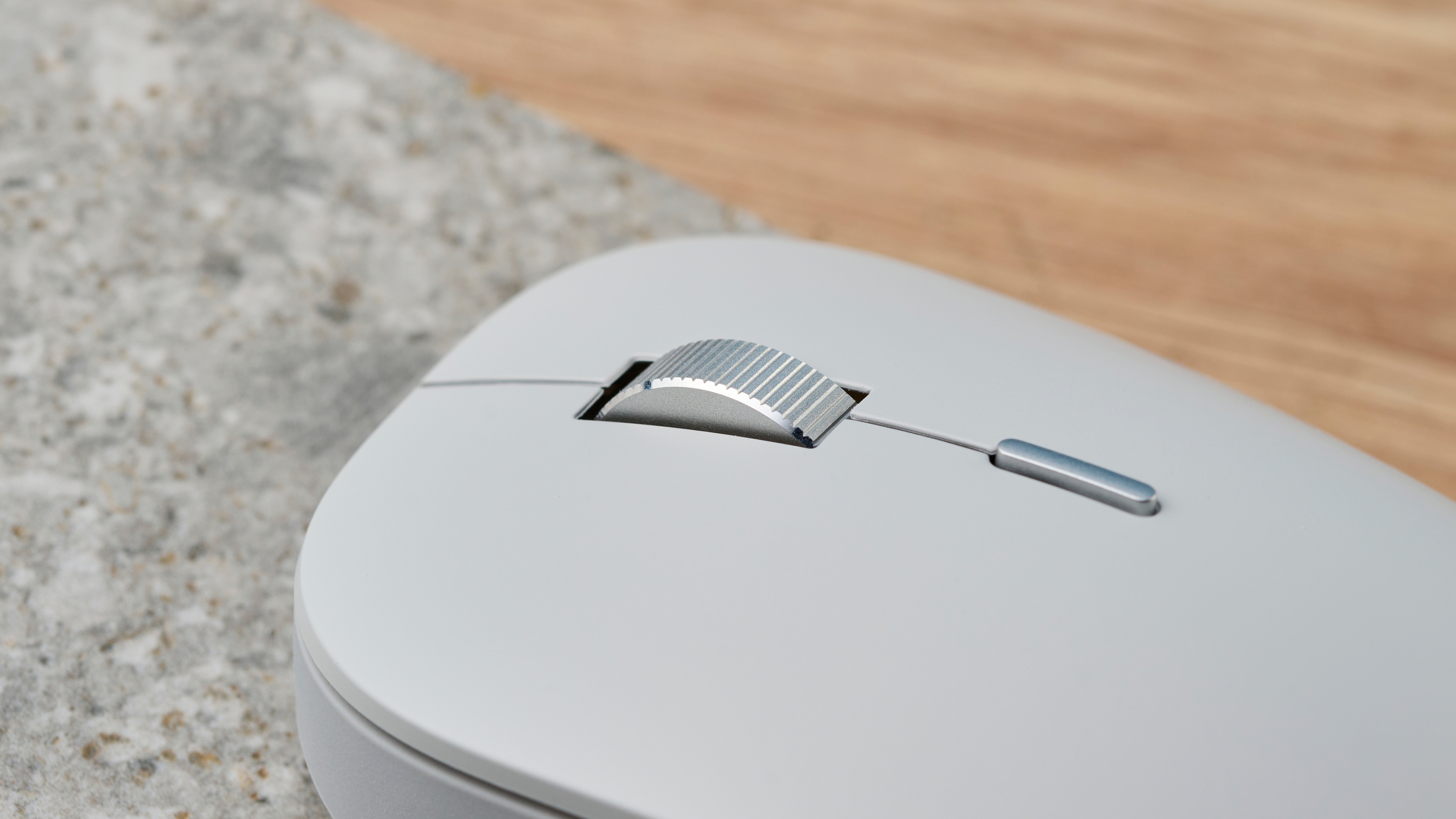
תכונה אחת שאהבתי כשבדקתי את ה-Razer Pro Click Mini הייתה שיש לו מתג נדנדה למעבר בין שני מצבי גלילה: גלילה אינסופית (מצב ספין חופשי) וגלילה במישוש. ל-Microsoft Surface Precision יש גם תכונה זו, המעניקה לך את החופש לבחור את חווית הגלילה שלך. עבור ל-free spin כדי להתעדכן במהירות בהודעות Slack שהוחמצו או כדי להגיע לתחתית הגיליון האלקטרוני, ועבור ל-Tactile לחוויית גלילה איטית יותר עם התנגדות רבה יותר. ללא קשר למצב, גלגל הגלילה שקט מאוד ואינו חורק, בניגוד ל-Razer Pro Click Mini.
עם זאת, בעוד שאתה יכול לבחור בין גלילה חלקה למישוש, הראשון מרגיש די מוגבל, ואני אדון בזה לעומק בהמשך סקירה זו.
תוכנה נלווית ללא סלסולים
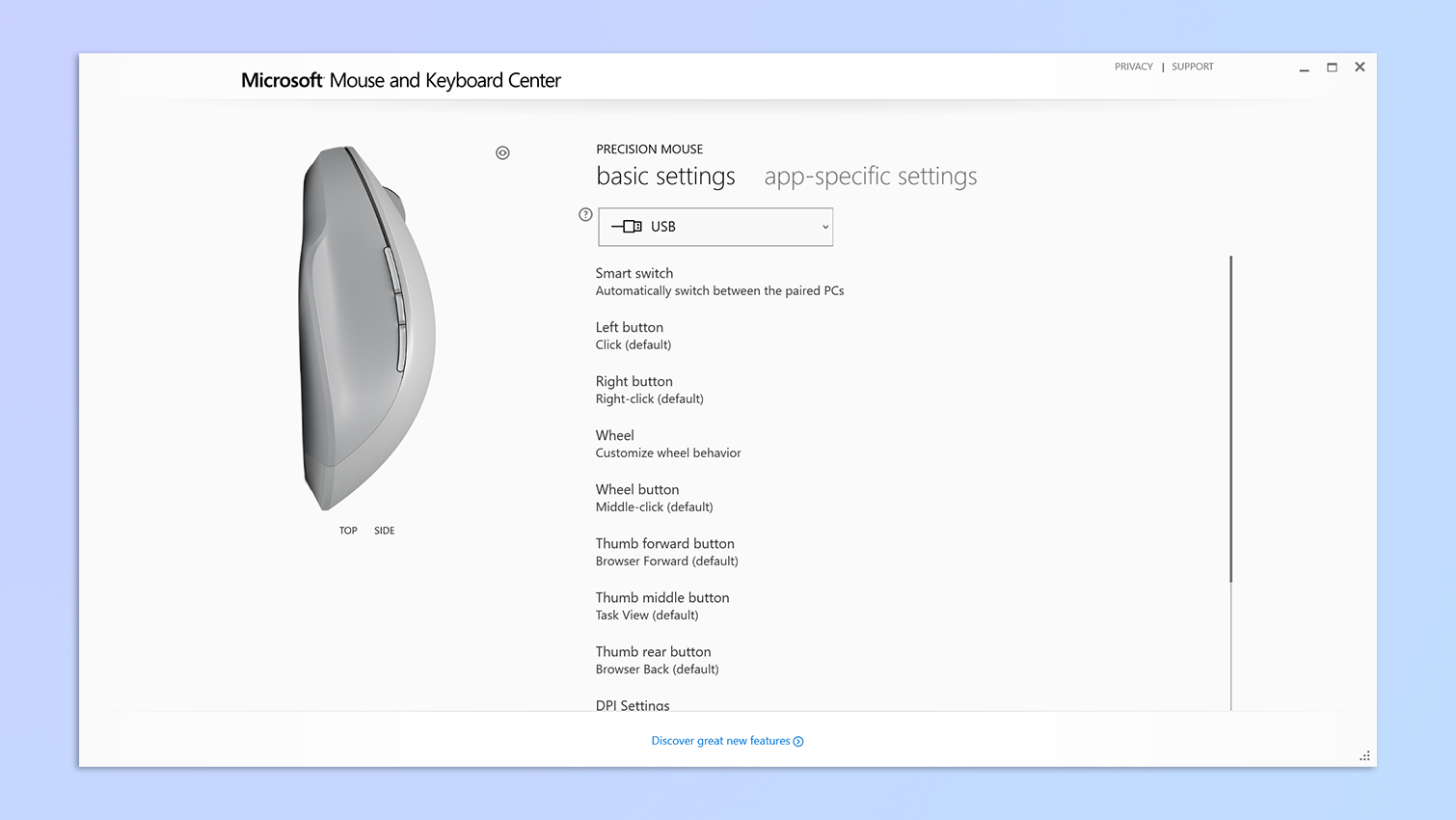
האפליקציה של Microsoft Mouse and Keyboard Center היא פשוטה למדי לשימוש. אכן התחלתי קשה בניסיון לחבר את ה-Surface Precision למחשב נייד של Windows 11 (עוד על כך בהמשך). ברגע שהתחלתי לעבוד, התוכנה נראתה בסיסית מאוד – ממילא לא צריך אפליקציה מפוארת לעכבר משרדי.
ניתן להתאים את כפתורי העכבר לפי טעמכם. ניתן להחליף את כפתורי הלחיצה השמאלית והימנית, ותוכל למפות כפתור כבורר DPI ייעודי. בנוסף, אתה יכול להחיל את ההגדרות על כל מכונה שאיתה אתה משייך את העכבר. אתה יכול גם להפעיל את Smart Switch, המאפשר לך לדלג בין מסכים על ידי הבאת המצביע לקצה המסך.
ניתן גם להקצות פונקציות ספציפיות לאפליקציה ללחצני העכבר. לדוגמה, אתה יכול להקצות את אותו כפתור להגדלה באפליקציה אחת ואז להפעיל מאקרו בזמן משחק. שימושי!
סקירת Microsoft Surface Precision: המורדות
החסרונות של Microsoft Surface Precision עולים בהרבה על היתרונות שלו, במיוחד בהתחשב במחיר. עכבר זה סובל מהתאמה אישית מוגבלת ב-macOS, תוכנות נלוויות קשות ב-Windows, תקופות קצרות של פיגור ועוד.
משתמשי macOS, חפשו במקום אחר
באופן לא מפתיע, כמוצר של מיקרוסופט, ה-Surface Precision מיועד מאוד למשתמשי Windows, כך שאם אתה משתמש macOS, זה לא יהיה בשבילך – זה בעיקר שיקול לפני רכישה.
זה יעבוד ב-macOS, אבל תפסיד תכונות רבות. אפליקציית Mouse and Keyboard Center היא התוכנה הנלווית של עכבר Surface Precision, אך תואמת רק ל-Windows, כלומר לא תוכל למפות מחדש כפתורים או לשנות DPI.
כמו כן, לא תהיה לך גישה ל-Smart Switch, המאפשר לך להשתמש בקלות בעכבר Surface Precision על פני מספר מסכים. עם זאת, תכונה זו מוגבלת למחשבים ניידים של Windows, ולא יכולתי להשתמש בה ב-macOS, וחבל.
תוכנה נלווית מרתיעה
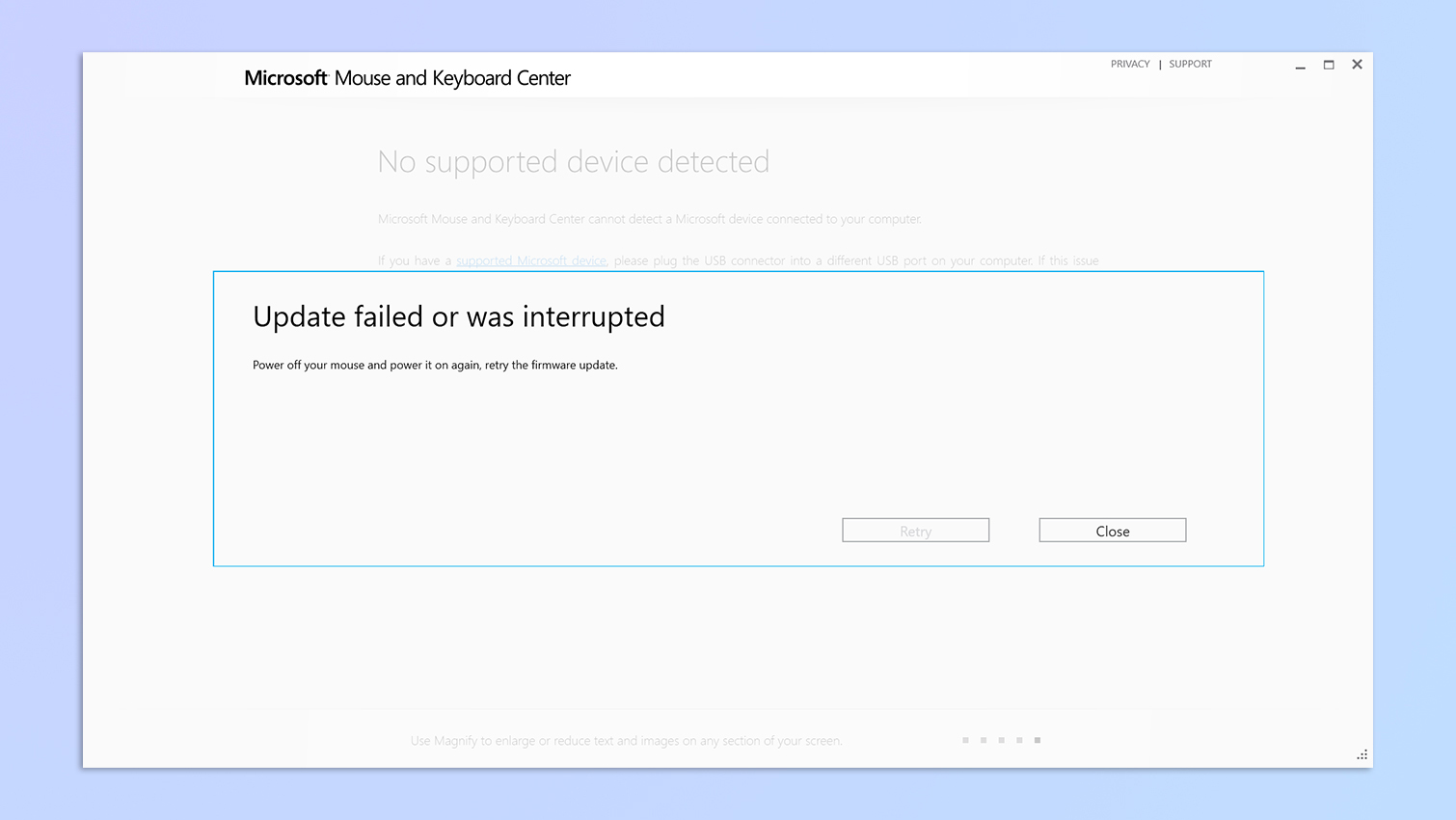
בדקתי את העכבר של Microsoft Surface Precision במחשב Windows 11 ואני אומר לך, מעולם לא נאבקתי עם תוכנה נלווית יותר מאשר עם מרכז העכבר והמקלדת. בתור התחלה, התוכנה לא הצליחה לזהות את העכבר. השגיאה "לא נמצא מכשיר נתמך" המשיכה לצוץ, וניסיתי לחבר את העכבר גם באופן אלחוטי וגם עם כבל המיקרו USB. אין מזל.
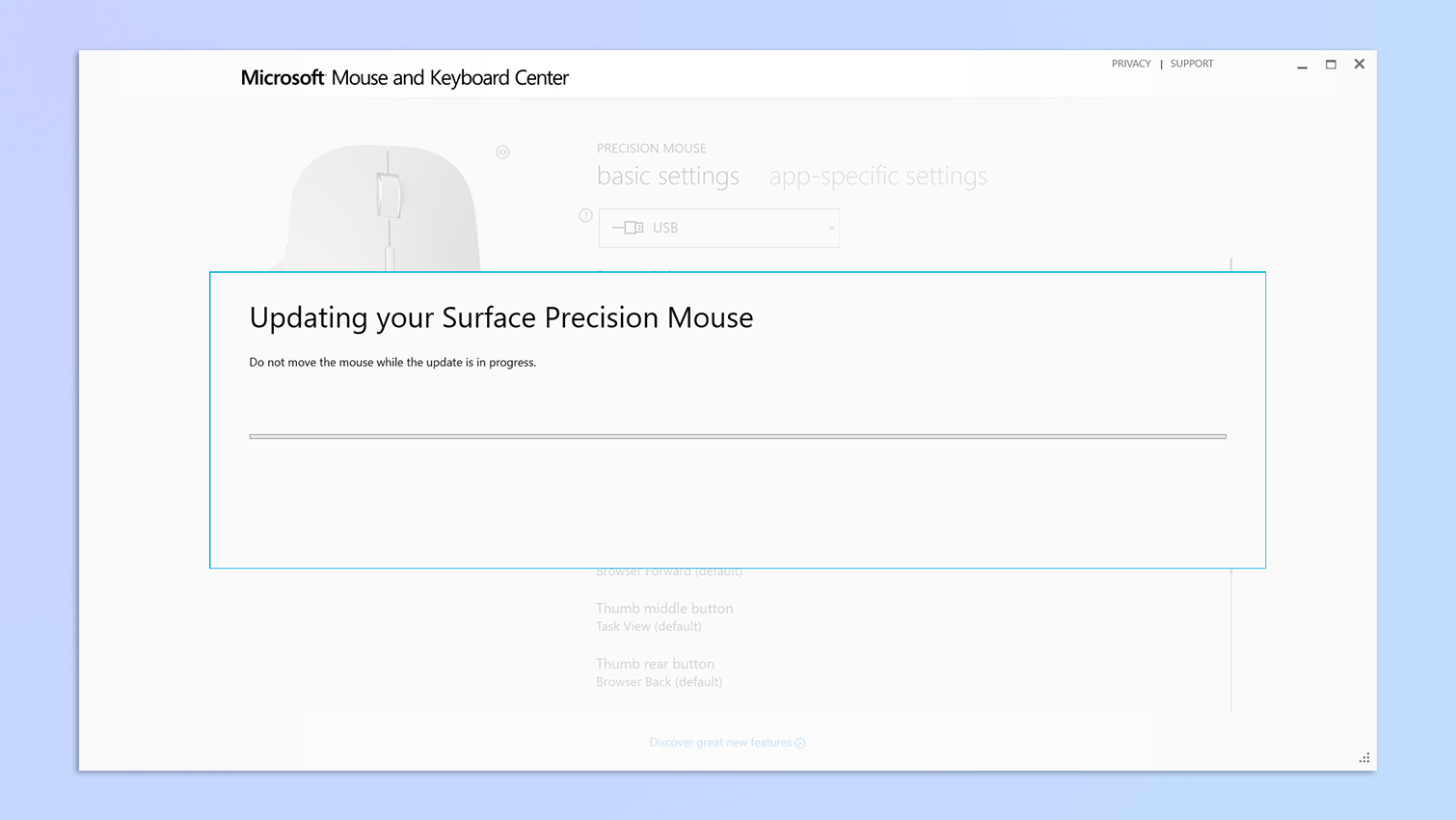
לאחר מאבק של כחצי שעה, התוכנה סוף סוף זיהתה את העכבר והצלחתי לעדכן את הקושחה שלו. הייתי צריך להבטיח לא לגעת בעכבר בכלל בזמן שהעדכון התרחש מכיוון שזה יפריע לעדכון. בהתחשב בתג המחיר של 99$, ציפיתי שהתוכנה תהיה יותר מגיבה.
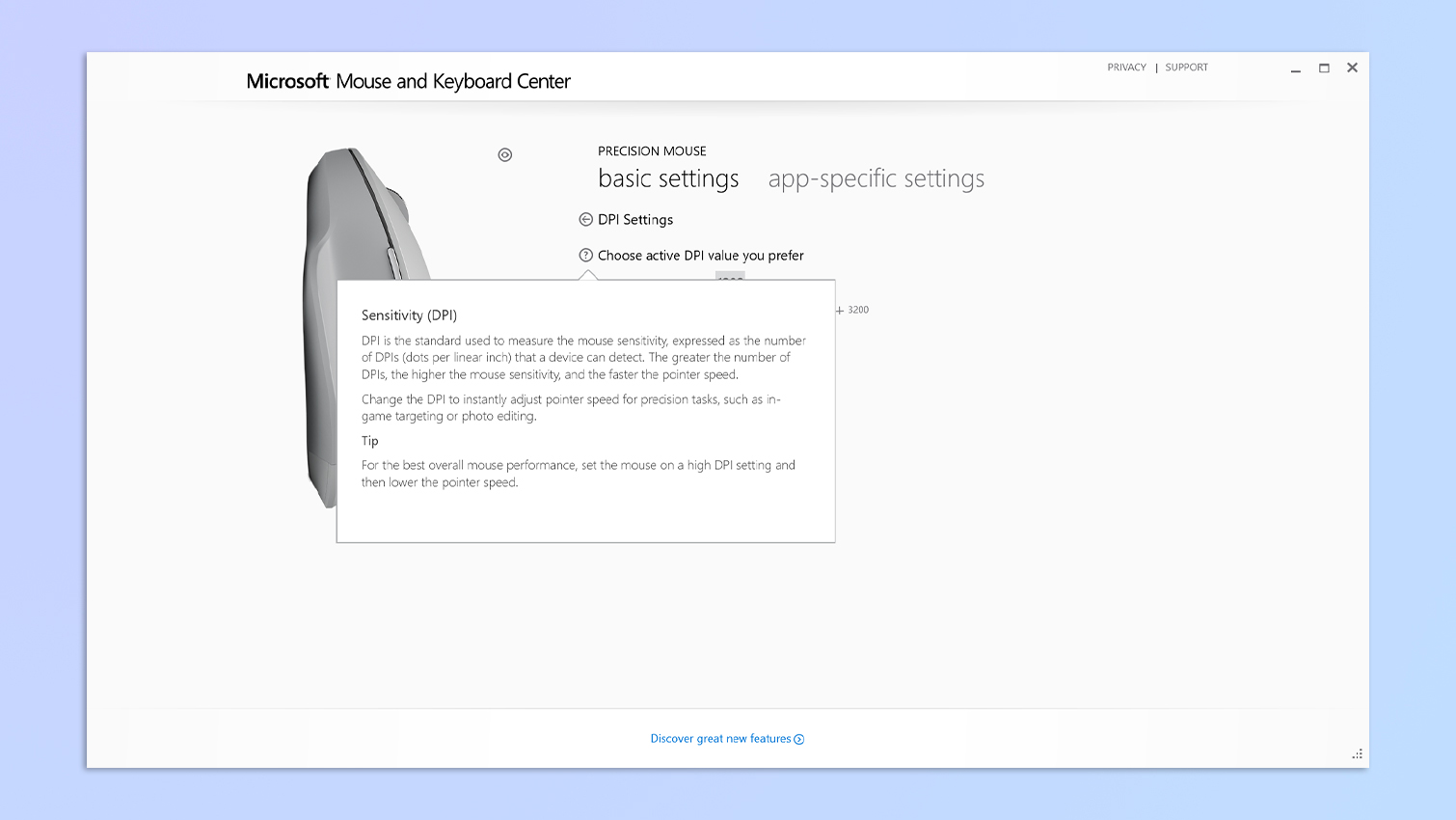
חיסרון נוסף של האפליקציה הוא שאתה צריך להתעמק כדי לבצע אופטימיזציה מלאה של העכבר. מיקרוסופט ממליצה למשתמשים להגדיר את ה-DPI גבוה ואת מהירות המצביע נמוך כדי למקסם את הביצועים והדיוק. אמנם אתה יכול לשנות את ה-DPI בתוך האפליקציה עצמה, אבל אתה לא יכול לשנות את מהירות המצביע. עליך לשנות זאת דרך הגדרות העכבר בתפריט Bluetooth והתקנים. השתמשתי בתוכנת Logitech G Hub ואפשר לערוך את כל ההגדרות הללו באפליקציה עצמה. מרכז העכבר והמקלדת צריך להיות יעיל יותר.
רק לאנשים ימניים
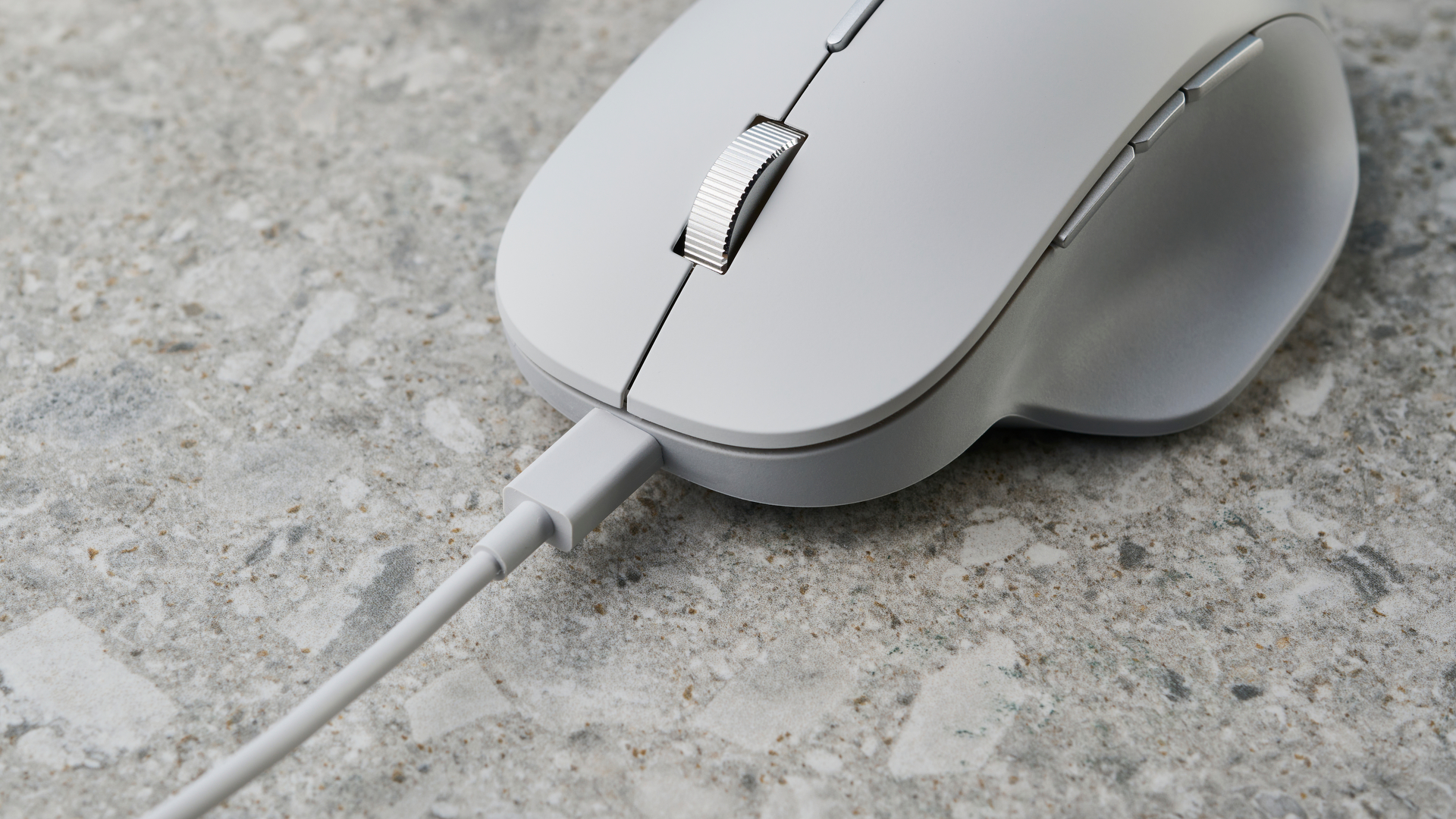
אבוי, בעוד העכבר של Microsoft Surface Precision הוא עכבר ארגונומי ונוח מאוד למשתמשים ימניים, אין גרסה שמאלית. אם אתה שמאלי, עדיין תוכל להשתמש בעכבר – באמצעות אחיזת האגודל כאחיזה זרת במקום זאת – אבל זה עשוי להביס את מטרת העכבר בטווח הארוך. אם אתה כן רוצה עכבר ארגונומי המיועד לשמאליים, בדוק את ELECOM EX-G ($32), שהעורך הבכיר של מדריך טום, אנתוני ספדפורה, אהב לחלוטין. ה-Logitech Lift (69$) מגיע גם בגרסה שמאלית.
החלפת מצב גלילה רועשת
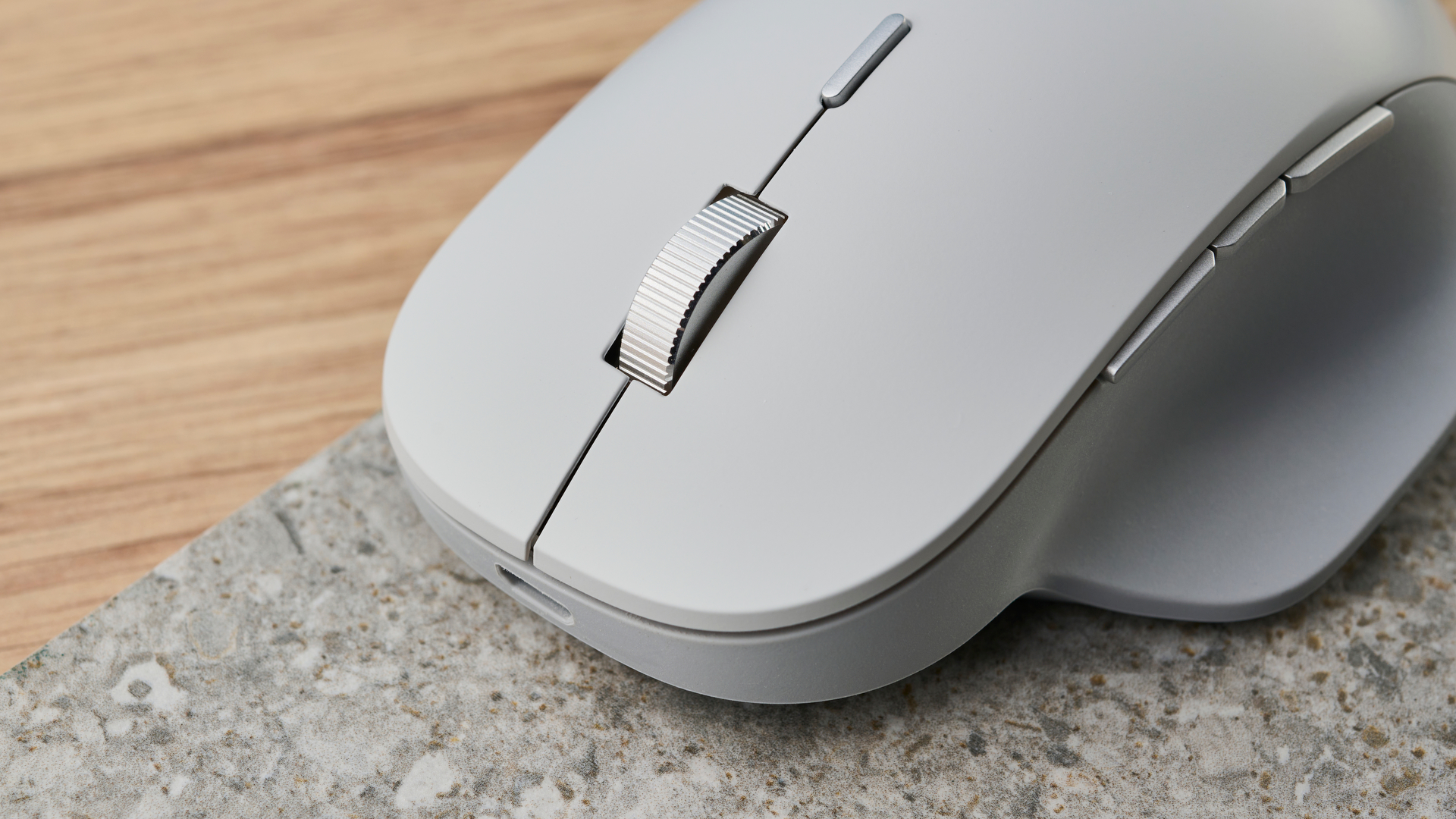
למרות שזה נהדר שלעכבר Microsoft Surface Precision יש כפתור ייעודי להחלפה בין מצבי גלילה, הלוואי שהוא לא היה רועש כל כך. כאשר אתה לוחץ עליו, העכבר משמיע צליל קליק חזק, כאילו יש העברת הילוך במנגנון הפנימי. זו לא בעיה ענקית וזה גם לא שובר עסקה, אבל ל-Razer Pro Click Mini הזול יותר (79$) לא הייתה בעיה זו.
גלילה אינסופית היא לא בדיוק אינסופית
אם כבר מדברים על מצבי גלילה, אני יודע שרשמתי גלילה אינסופית כעלייה, אבל גלילה אינסופית לא ממש מרגישה…אינסופית. כן, אם תעבור למצב ספין חופשי, תקבל פחות התנגדות בעת גלילה עם העכבר של Microsoft Surface Precision. אבל זה לא כמו Razer Pro Click Mini, שבו גלגל הגלילה ימשיך להסתובב גם אם תגיע לתחתית העמוד. "הגלילה האינסופית" של העכבר הזה תגלול רק כל עוד הגלגל מסתובב, אבל זהו. זה מרגיש קצת לא פרודוקטיבי ועבור עכבר שמיועד למשרד, אלו לא חדשות טובות.
תקופות קצרות של פיגור
למרות שהשימוש בעכבר ה-Microsoft Surface Precision היה תקין ברובו, הוא השתחרר מדי פעם ב-MacBook שלי – פעם אחת לאחר כשעה של שימוש, והבא לאחר 6 שעות של שימוש רצוף. הייתי מוכן להתעלם מזה בהתחשב במוצר של מיקרוסופט ומיועד ל-Windows, אבל הייתי המום כשאותו דבר קרה גם בבדיקת Windows 11 שלי (אפילו לאחר עדכון הקושחה)! במשך כדקה או שתיים, הסמן היה איטי להגיב לתנועות שלי. זה תיקן את עצמו וחזרתי לגלילה חלקה, אבל זה היה קצת מעצבן. אם אני משלם 99 דולר עבור עכבר שממש יש את המילה "דיוק" בשמו, אני לא אמור לחוות פיגור.
משלמים מעל הסיכויים
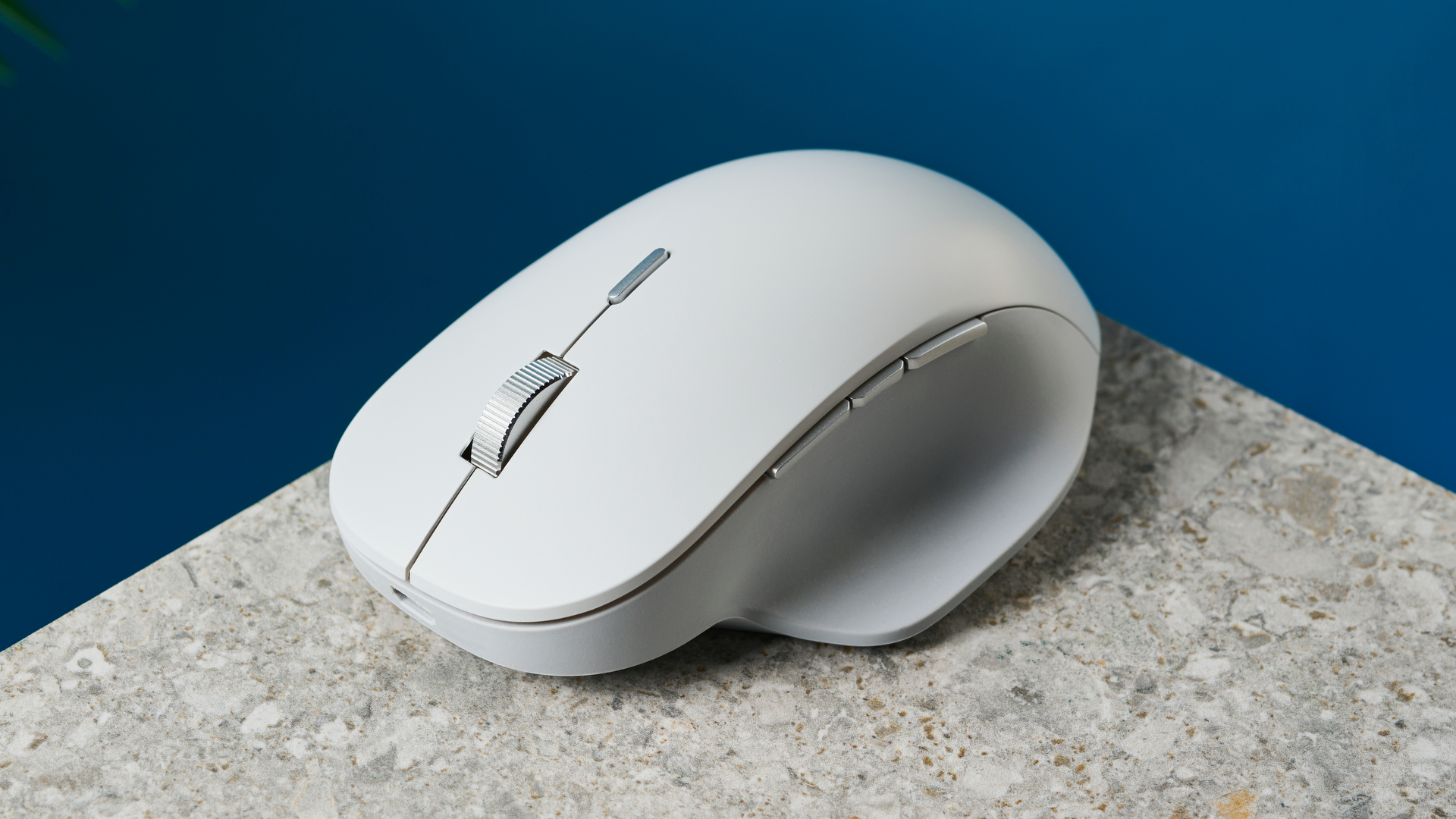
ה-Microsoft Surface Precision הוא עכבר יקר. האם הייתם מוכנים להוציא על זה 99$ בהתחשב בכל האמור לעיל? לאחר בדיקה יסודית של העכבר הזה, אעבור. ראינו את העכבר הזה ירד ל-$39 באמזון ארה"ב בעבר, אז אם זה כל מה שהייתי צריך לשלם עבור העכבר הזה, אולי אשקול את זה. עם זאת, המחיר הנמוך ביותר שראינו את העכבר הזה נמכר באמזון בריטניה הוא 109 פאונד – זה 10 פאונד יותר מהמחיר הקמעונאי שלו (אם כי, בזמן כתיבת שורות אלו, העכבר הזה אזל מהמלאי באתר האינטרנט של מיקרוסופט). אוף!
אתה יכול להשיג עכברים עם פרודוקטיביות טובה יותר בזול יותר, כגון Razer Pro Click Mini או Logitech Lift. אם אתה מעוניין להוציא $99, אנו ממליצים במקום זאת על Logitech MX Master 3. אתה תקבל יותר כסף עבור הכסף שלך.
סקירת Microsoft Surface Precision: פסק דין
מבחינת עכברי פרודוקטיביות, Microsoft Surface Precision הוא לא זה. החוזקות שלו נעוצות בעיצוב המובחר, באיכות הבנייה וברמת הנוחות. משענת האגודל בצד שמאל של העכבר מקלה על העבודה במשך שעות ארוכות, וכך גם העיקול המפוסל בצורת כף היד. לאחר שהשתמשתי בעכבר זה כ-16 שעות בעבודה, לא חוויתי אי נוחות. העכבר גם היה ממש מהיר להתחבר – פחות משנייה לאחר ההפעלה – ל-MacBook שלי.
אבל כמובן, מכיוון שמדובר בעכבר של Microsoft, תאימות macOS מוגבלת מכיוון שאינך יכול להוריד את התוכנה הנלווית של Mouse and Keyboard Center, מה שאומר שאינך יכול להשתמש ב-Smart Switch, אחת התכונות המגניבות שלה. אבל אפילו במחשב נייד של Windows, התוכנה הנלווית היא עצומה ומייגעת להתקנה. העכבר נוטה גם לפגר מכיוון שזה קרה שלוש פעמים בבדיקה שלי. אין גם גרסה שמאלית של העכבר, אז אם אתה שמאלני, אולי תרצה לשקול במקום זאת את ELECOM EX-G או את Logitech Lift.
ה-Surface Precision יחזיר לך 99 דולר, וזה מחיר יקר לשלם עבור עכבר שיש לו יותר חסרונות מאשר יתרונות.

