
תיבת הדואר הנכנס שלך ב- Gmail כנראה טובעת בדוא"ל מנויים ברגע זה. עסקאות קניות, עלוני מידע, התראות על אפליקציות והודעות קידום מכירות נערמות מהר יותר מכפי שתוכלו למחוק אותן.
כלי ניהול המנויים של Gmail משתנה כי על ידי מתן רכזת מרכזית כדי לראות בדיוק אילו שולחים מציפים את תיבת הדואר הנכנס שלך ובאיזו תדירות הם עושים זאת.
במקום לצוד באמצעות דוא"ל בודדים המחפשים קישורים זעירים של ביטול המנוי, תוכל כעת להציג את כל השולחים החוזרים שלך במקום אחד ולבטל את המנוי רק עם כמה קליקים.
בין אם אתם מתמודדים עם קמעונאים או עלוני עלוני קנאים שאתם שכחתם נרשמתם אליהם, התכונות המעודכנות של Gmail מקלות על אי פעם להחזיר את השליטה בתיבת הדואר הנכנס שלכם.
1. גישה לרכזת ניהול המנויים של Gmail
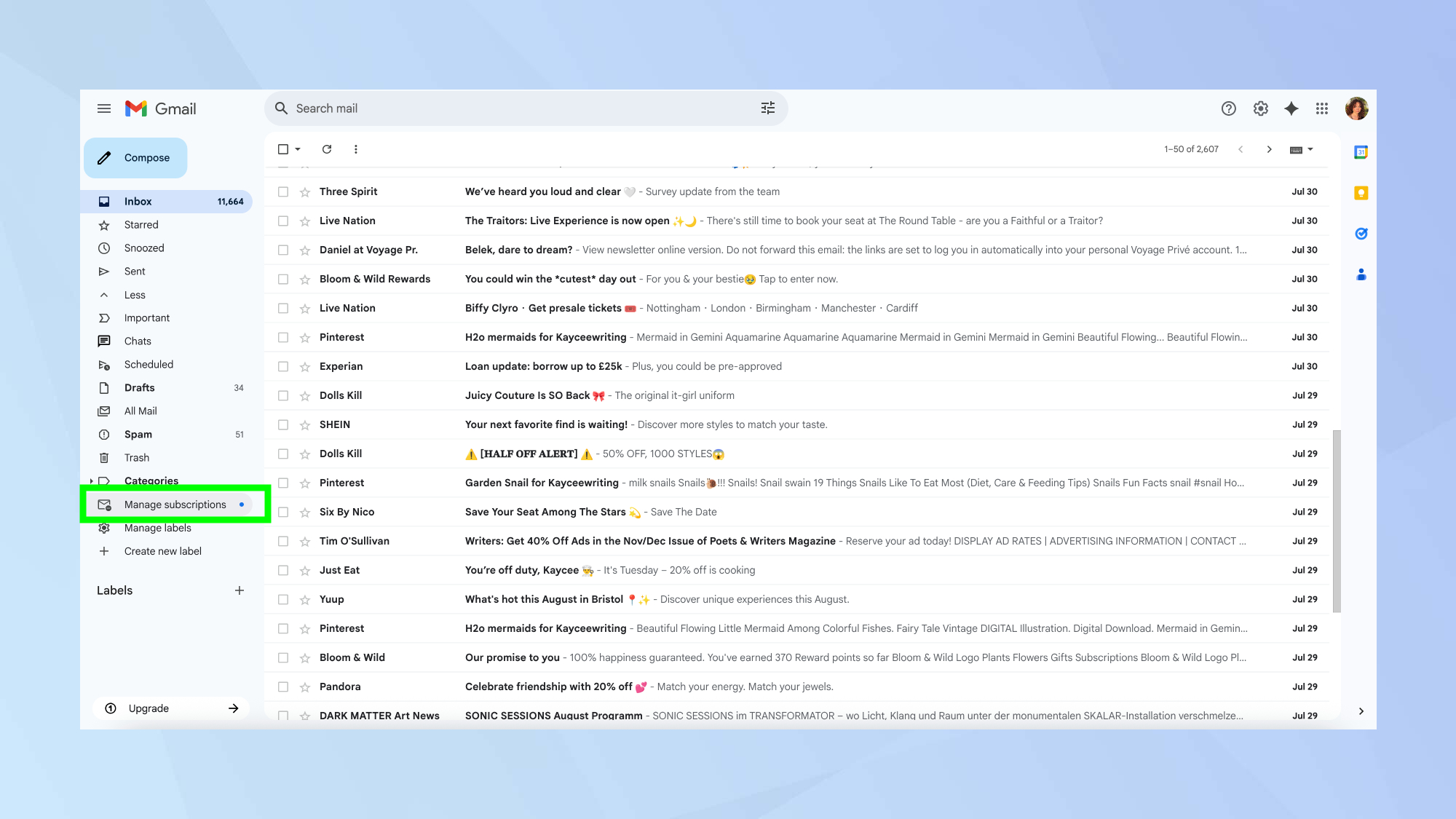
עבור לתיבת הדואר הנכנס שלך ולחץ על יותר בתפריט השמאלי תחת תיבת הדואר הנכנס ונשלח, ואז בחר ניהול מנויים.
אם אינך רואה את אפשרויות התפריט, לחץ על שלושת הקווים האופקיים בפינה השמאלית העליונה להרחיב אותו. במכשירים ניידים (אנדרואיד או iOS), הקש על שלושת השורות האופקיות בשמאל העליון, ואז בחר בניהול מנויים.
זה פותח את הרכזת המרכזית של Gmail עבור כל שולחי הדוא"ל החוזרים על עצמם, המאורגנים אוטומטית כך שלא תצטרך לחפש את תיבת הדואר הנכנס שלך באופן ידני.
2. סקור את השולחים החוזרים על פי תדר
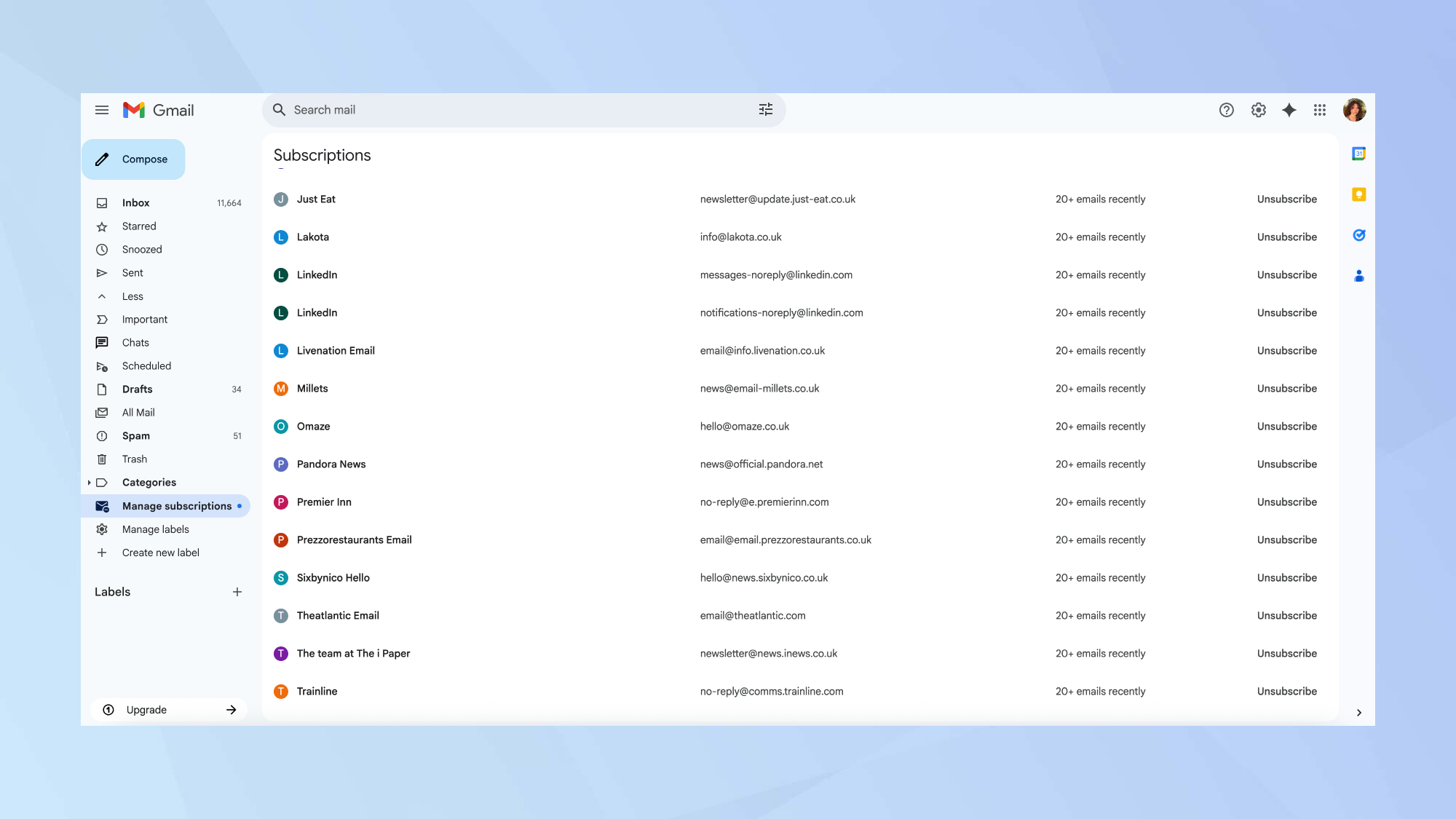
Gmail מציג את שולחי המנויים שלך ממוינים לפי התדירות שהם דוא"ל, ומקל על הבחנת העבריינים הגרועים ביותר.
אתה יכול לראות כמה דוא"ל כל שולח שלח לאחרונה וקבל סקירה מהירה של המנויים תופסים את המרחב המרב בתיבת הדואר הנכנס שלך.
לחץ או הקש על כל שולח כדי להציג תצוגה מקדימה של הודעות בודדות ולקבל תחושה טובה יותר של מה שהם שולחים לך. השולחים שולחים לך דוא"ל מדי יום או מספר פעמים בשבוע יופיעו בראש.
3. ביטול הרשמה מהודעות דוא"ל לא רצויות באופן מיידי
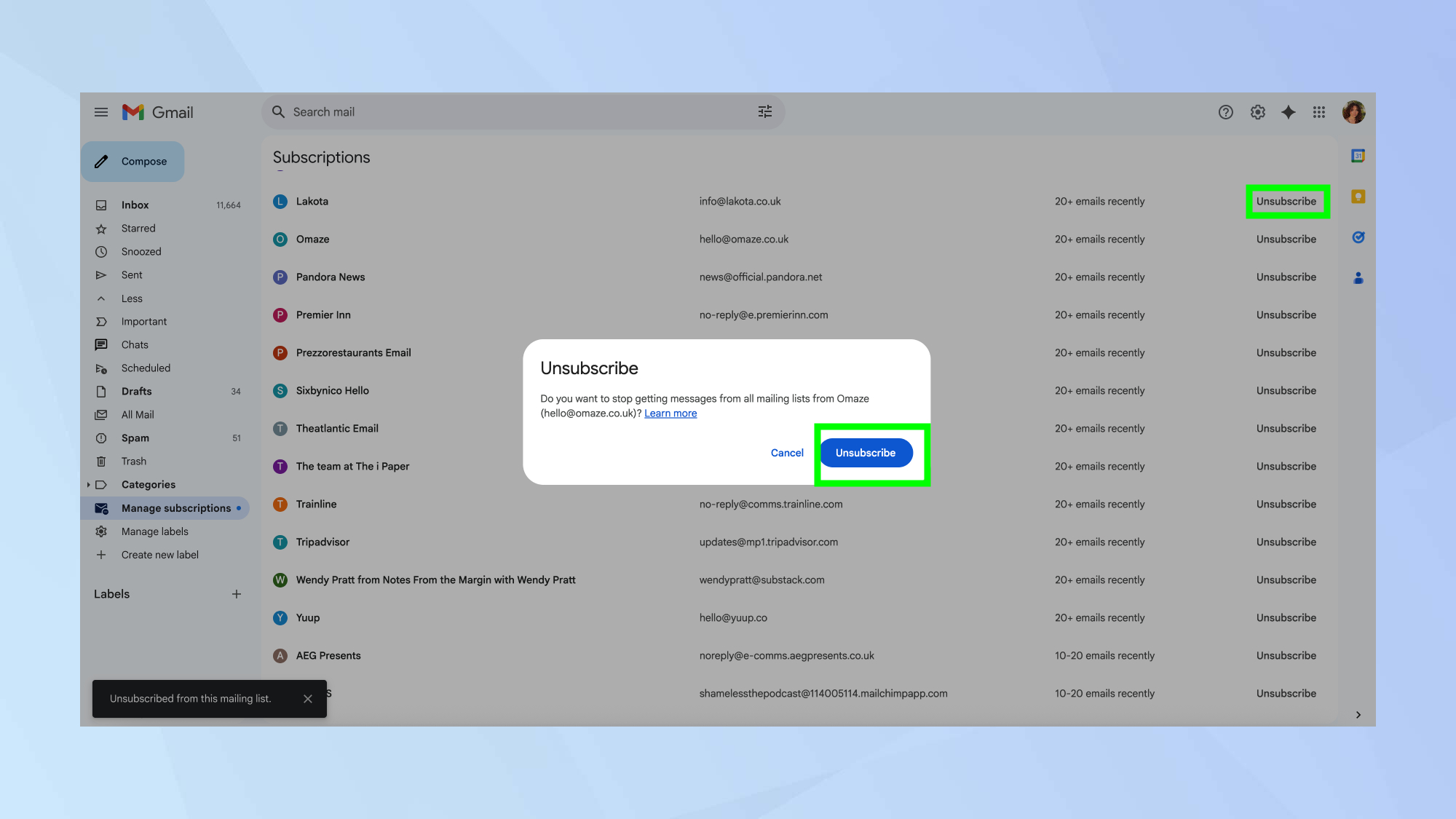
כדי לבטל את המנוי משולח, לחץ על כפתור ביטול המנוי בצד ימין של כניסת כל שולח.
Gmail תבקש ממך לאשר את בחירתך, לכן לחץ על ביטול המנוי שוב אם אתה בטוחו התהליך לוקח רק שני לחיצות או ברזים, מה שהופך אותו למהיר בהרבה מאשר ציד עבור קישורי ביטול המנוי בהודעות דוא"ל בודדות.
4. צור פילטרים לארגון דוא"ל טוב יותר
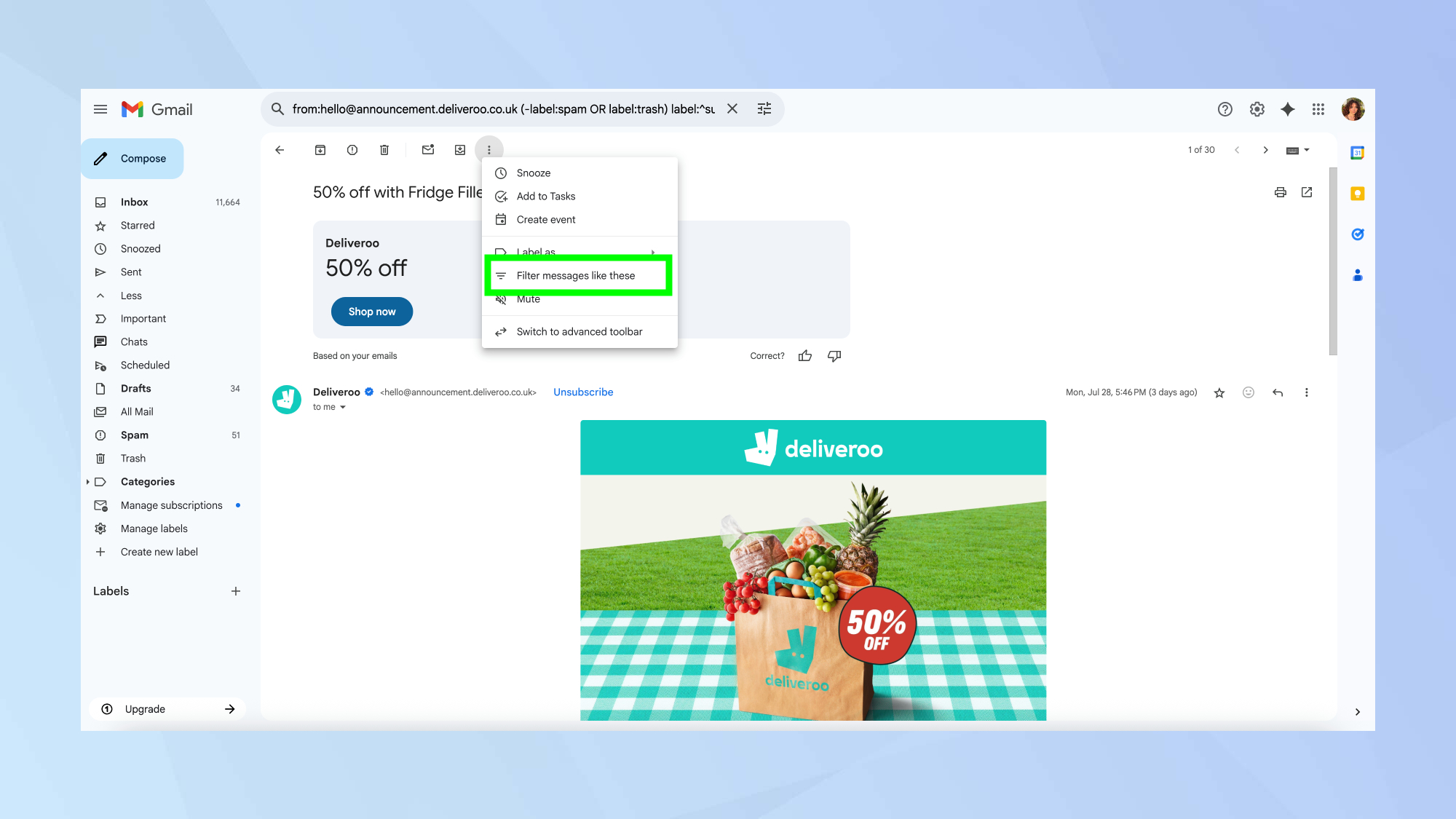
למנויים שאתה רוצה לשמור אבל להתארגן טוב יותר, פתח את אחת מהודעות הדוא"ל שלהם, לחץ על שלוש הנקודות בפינה השמאלית העליונה, ואז בחר מסנן הודעות כאלהו
לחץ על צור פילטר כדי לבחור מה קורה להודעות דוא"ל עתידיות – אתה יכול לארכיב אותם באופן אוטומטי, לסמן אותם כקריאה, למחוק אותם או להחיל תוויות כמו "עלון" או "פרומו".
נהל את המסננים שלך בכל עת על ידי לחיצה על סמל ההילוכים, בחירה ראו את כל ההגדרות ופתיחת המסננים וכרטיסייה כתובות חסומותו
5. השתמש בחיפוש כדי למצוא מנויים נסתרים
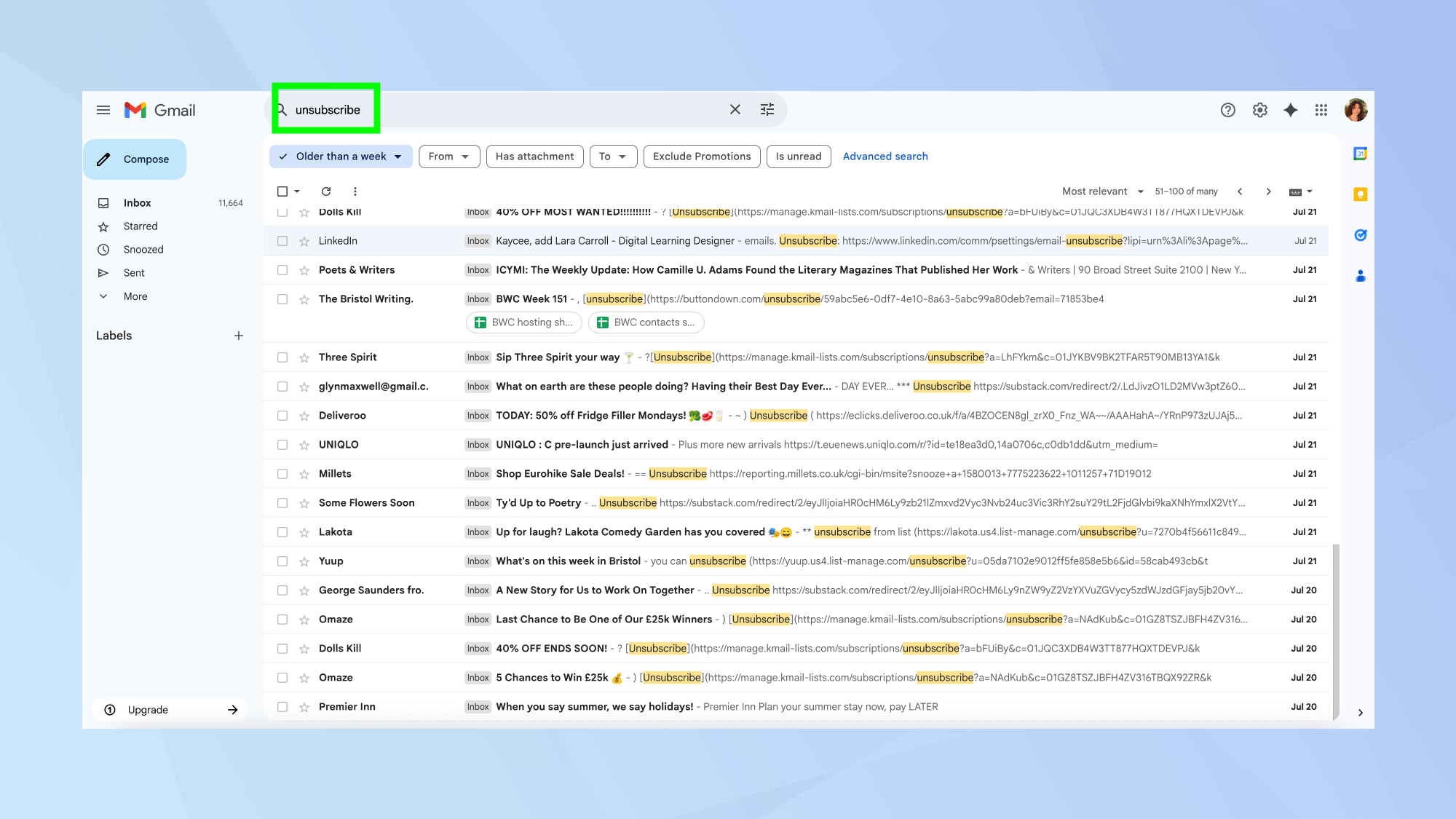
הקלד את ביטול המנוי בתיבת החיפוש של Gmail בראש הממשק כדי למצוא דוא"ל מנוי שאולי לא יופיע בכלי הניהול.
אתה יכול ללחוץ על הודעות דוא"ל בודדות כדי למצוא את כפתורי ביטול המנוי שלהםו שיטה ידנית זו פועלת כגיבוי נהדר אם תכונת ניהול המנויים אינה תופסת הכל, ועוזרת לך לאתר מנויים ישנים יותר או שולחים תכופים פחות.
עכשיו למדת כיצד לנהל את המנויים שלך ב- Gmail, מדוע שלא תסתכל על כמה טיפים וטריקים אחרים של תיבת הדואר הנכנס?
עיין בתיבת הדואר הנכנס של אחד כדי לשלוט בכולם – כיצד להעביר דוא"ל בין חשבונות Gmail והשתמשתי ב- Google Gemini כדי לסלק את חשבון Gmail שלי – כך גם אתה יכול לעשות את זה.
וכדי להבטיח שהדוא"ל שלך בטוח מעיניים סקרניות, אל תחמיץ את תכונת ה- Gmail הידועה הזו מאפשרת לך להצפין מיילים רגישים.

