
0
עקבו אחרינו
משימת Artemis II הפיקה תמונות מדהימות ברזולוציה גבוהה של כדור הארץ מהחלל, רגעי אימוני צוות ופרטי חללית שנאס"א העמידה לרשות הציבור באופן חופשי. למה להסתפק בטפטים גנריים לשולחן העבודה כאשר אתה יכול לקבל תמונות ממשיות מחזרתה של האנושות לירח כרקע שלך?
ספריית התמונות של נאס"א מכילה מאות תמונות של Artemis II ברזולוציות גבוהות מספיק עבור כל צג. הורדה והגדרתם כטפט Windows שלך לוקח פחות מדקה.
לא שמעת על ארטמיס השני?
זוהי משימת ציון הדרך של נאס"א המציינת את חזרתם של בני אדם למסלול הירח בפעם הראשונה מאז 1972, וזה סוג של עניין גדול. צוות ארבעת האנשים של ריד ויסמן, ויקטור גלובר, כריסטינה קוך ואסטרונאוט סוכנות החלל הקנדית ג'רמי הנסן טסו רחוק יותר מכדור הארץ מאשר כל בני אדם נסעו במשך יותר מ-50 שנה.
המאמר ממשיך להלן
המשימה רואה את הצוות מקיף את הירח על סיפון החללית אוריון לפני החזרה הביתה, מסע של כ-10 ימים בסך הכל.
כיצד להפוך את תמונות Artemis II לרקע שלך
1. הורד תמונות מהספרייה של נאס"א
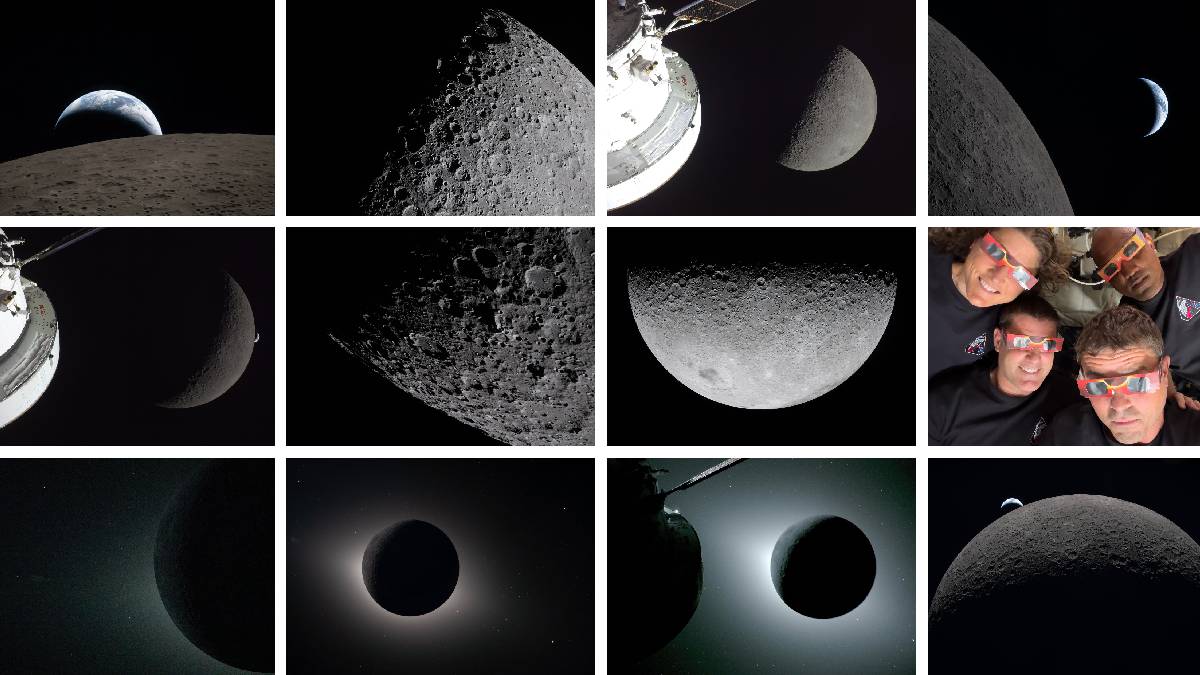
ראשית, עבור לדף המכיל ספריית הירח של נאס"א – אוסף תמונות רשמי של Artemis II עם תמונות ברזולוציות מרובות. עיין בגלריה ובחר את התמונה שברצונך להוריד, לאחר מכן להוריד אותו.
2. הגדר את התמונה כטפט Windows שלך
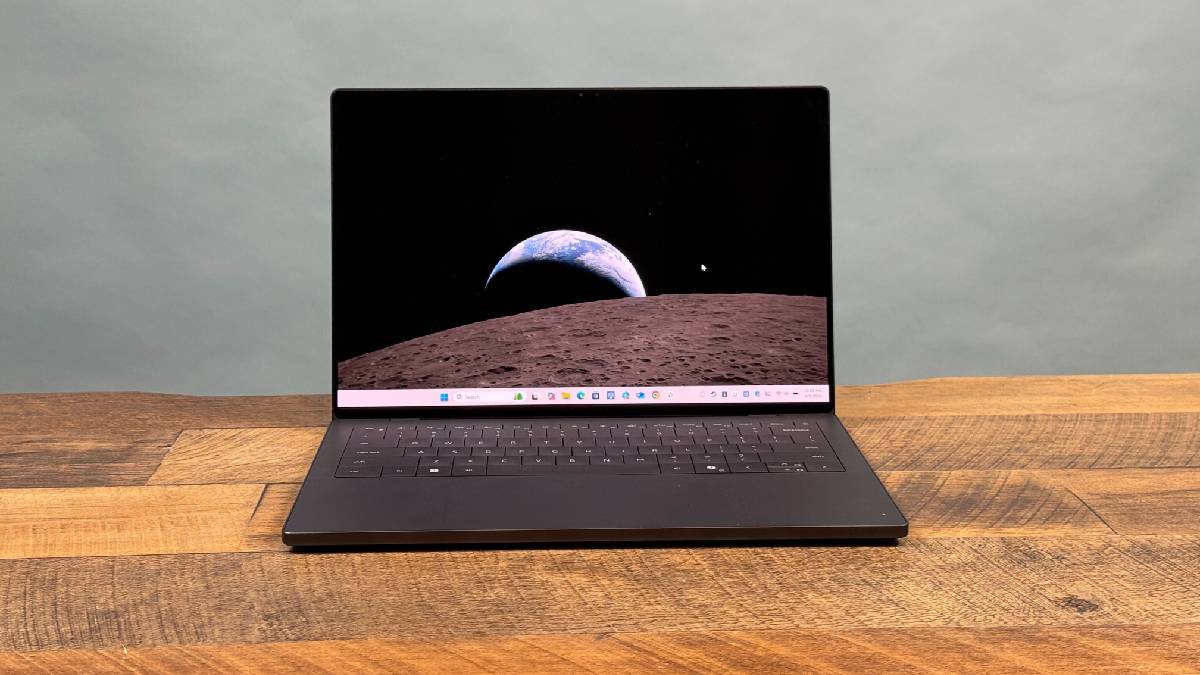
נווט למקום שבו הורדת את התמונה (בדרך כלל תיקיית ההורדות שלך). אָז לחץ לחיצה ימנית על קובץ התמונה ובחר "הגדר כרקע שולחן העבודה".
התמונה הופכת מיד לטפט שלך. אם הוא נראה מתוח, מעוות או לא מתאים למסך שלך כראוי, עליך להתאים את הגדרת ההתאמה.
הקלד "שולחן עבודה" בתפריט החיפוש של Windows ופתח את "בחר את רקע שולחן העבודה שלך" מהתוצאות.
גלול מטה עד שתראה "בחר התאמה" עם תפריט נפתח. נסה קודם "מילוי". – זה משנה את התמונה כך שתכסה את כל המסך שלך תוך שמירה על יחס רוחב-גובה. אם חלקים מהתמונה נחתכים, נסה "התאמה" במקום זאתהמציג את כל התמונה ללא חיתוך אך עשוי להשאיר פסים שחורים בצדדים.
נסה עם שתי האפשרויות כדי לראות מה נראה טוב יותר עבור התמונה הספציפית שלך.
3. כיצד להגדיר את התמונה כטפט המק שלך
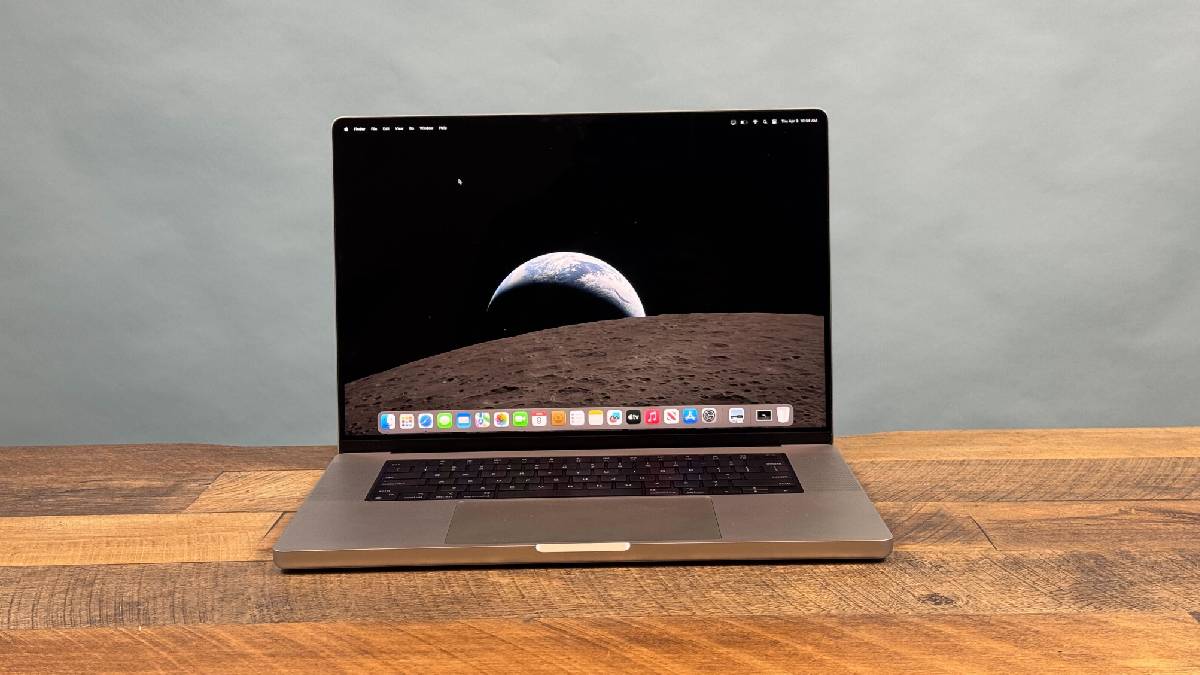
לאחר הורדת התמונה ב-macOS 26, לחץ עליו באמצעות לחצן העכבר הימני ובחר הגדר תמונת שולחן עבודה – הוא יתעדכן כטפט שלך באופן מיידי.
כדי לכוונן את אופן הצגתו, עבור אל הגדרות מערכת ובחר טפט מהסרגל הצדדי. משם אתה יכול להתאים אם התמונה תמלא או מתאימה למסך שלך, ואם אתה מפעיל מספר מסכים, אתה יכול לשלוט אם אותו טפט ישא על פני כל החללים שלך עם בורר יחיד.


