
0
עקבו אחרינו
אתה מנוי כעת
ההרשמה לניוזלטר שלך הייתה מוצלחת
רוצים להוסיף ניוזלטרים נוספים?

יומי (שני-ראשון)
המדריך של טום יומי
הירשם כדי לקבל את העדכונים האחרונים על כל התוכן המועדף עליך! החל מחדשות טכנולוגיות מתקדמות והבאז הזרם החם ביותר ועד למבצעים ללא תחרות על המוצרים הטובים ביותר וביקורות מעמיקות, סיקרנו אותך.

מדי שבוע ביום חמישי
מדריך הבינה המלאכותית של טום
היו מתמצאים בבינה מלאכותית עם הניוזלטר השבועי שלכם המסכם את כל החדשות הגדולות ביותר של AI שאתם צריכים לדעת. בנוסף, ניתוח מעורך הבינה המלאכותית שלנו וטיפים כיצד להשתמש בכלי הבינה המלאכותית העדכניים ביותר!

מדי שבוע ביום שישי
iGuide של טום
פתח את העולם העצום של חדשות אפל ישירות לתיבת הדואר הנכנס שלך. עם כיסוי על כל דבר, החל מהשקות מוצר מרגשות ועד עדכוני תוכנה חיוניים, זהו המקור שלך לעדכונים האחרונים על כל התוכן הטוב ביותר של אפל.

מדי שבוע ביום שני
מדריך הסטרימינג של טום
הניוזלטר השבועי שלנו נוצר במומחיות כדי לטבול אותך בעולם הסטרימינג. הישאר מעודכן במהדורות האחרונות ובהמלצות המובילות שלנו בפלטפורמות הסטרימינג המועדפות עליך.
הצטרף למועדון
קבל גישה מלאה למאמרי פרימיום, תכונות בלעדיות ורשימה הולכת וגדלה של תגמולי חברים.
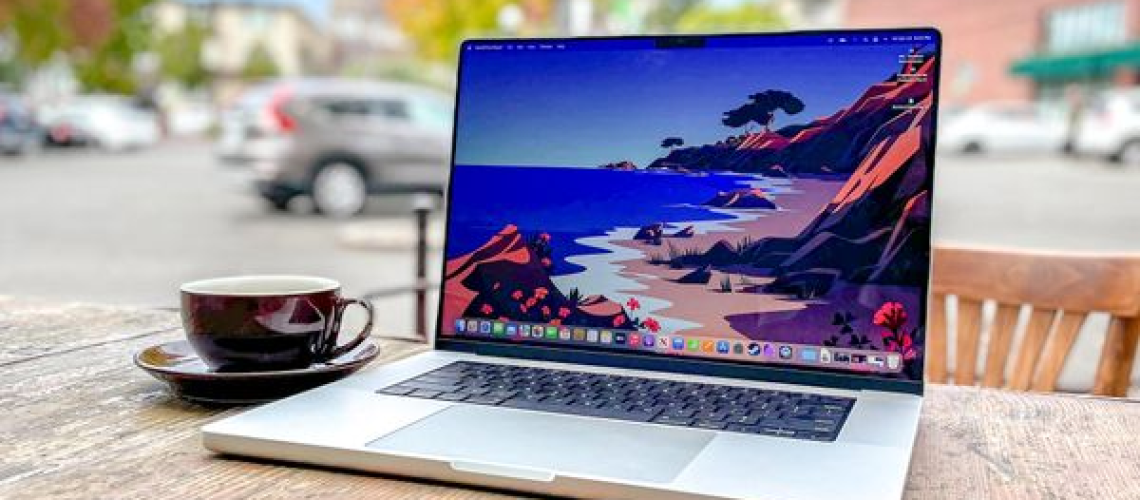
רעש מאוורר רם של מחשב נייד מסיח את הדעת ולעתים קרובות מאותת שהמחשב הנייד שלך עובד קשה יותר ממה שהוא אמור להיות. מאווררים מסתובבים מהר יותר וחזק יותר כאשר המחשב הנייד שלך מתחמם יתר על המידה, נאבק בתוכניות תובעניות או צובר אבק שחוסם את זרימת האוויר. מה שמתחיל כרעש מדי פעם יכול להסלים לזעזוע מתמיד שהופך עבודה, צפייה בסרטונים או התמקדות לכמעט בלתי אפשריים.
רוב בעיות המאוורר הקולניות נובעות מבעיות שניתנות לתיקון ולא מכשל חומרה. לפני שמניחים שהמחשב הנייד שלך בדרך החוצה, הנה שלוש התאמות פשוטות שמפחיתות את רעש המאוורר באופן משמעותי. בנוסף, התיקונים האלה עובדים ללא קשר למותג המחשב הנייד שבו אתה משתמש, או הדגם.
1. נקו את פתחי האוורור והמאוורר של המחשב הנייד
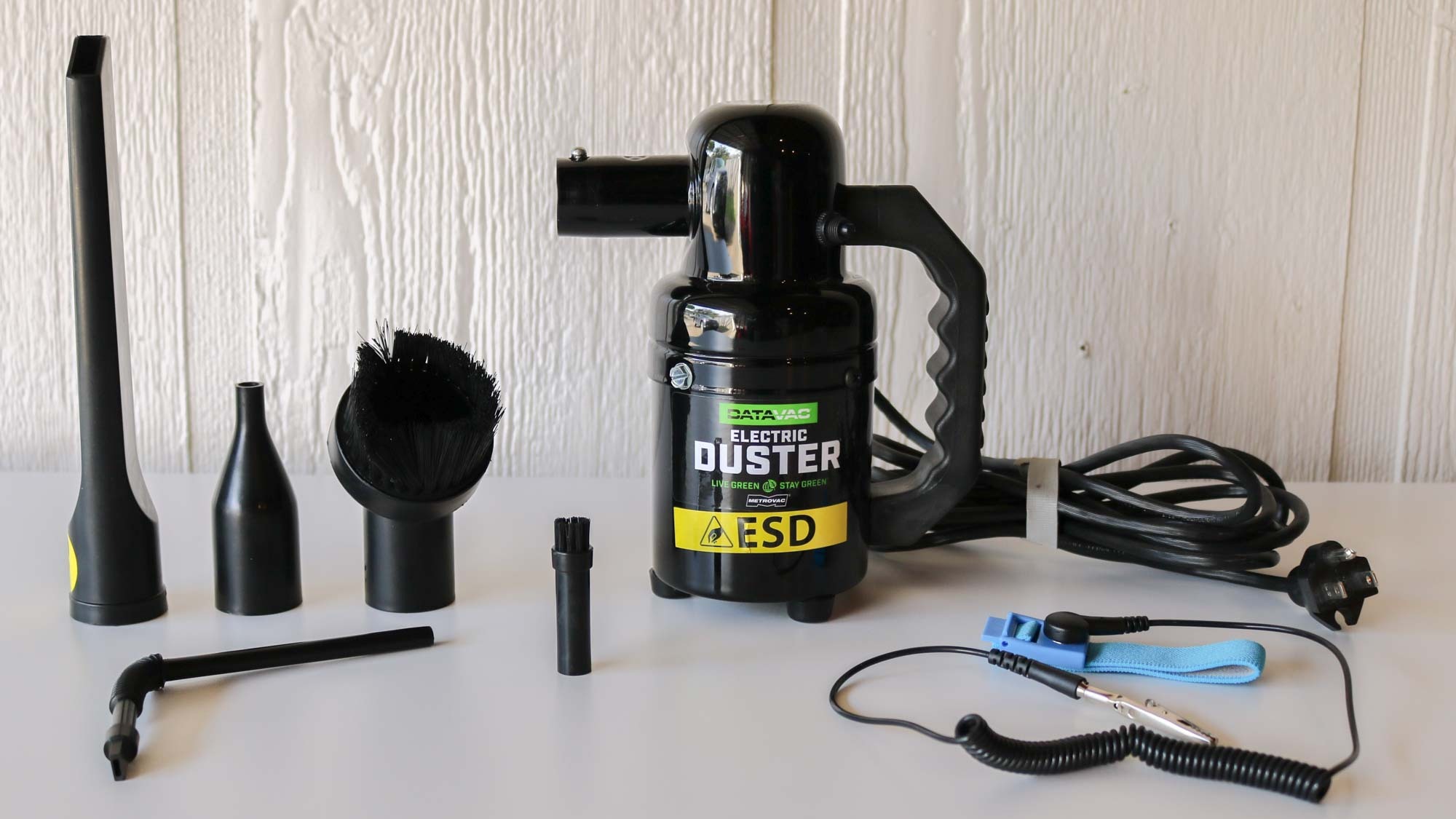
הצטברות אבק היא הסיבה השכיחה ביותר לרעש מאוורר חזק. כאשר אבק סותם את פתחי האוורור ומתיישב על להבי המאווררים, זרימת האוויר מוגבלת. המחשב הנייד שלך מפצה על ידי סיבוב המאוורר מהר יותר וחזק יותר, יוצר את הרעש החזק שאתה שומע.
כבה לחלוטין את המחשב הנייד ולנתק אותו מכל מקור מתח. אתר את פתחי האוורור -בדרך כלל בצדדים, בגב או בתחתית המחשב הנייד. השתמש באוויר דחוס או א אבק חשמלי לפוצץ אבק מפתחי האוורור הללו. החזיקו את הפחית זקוף והשתמשו בהתפרצויות קצרות במקום בריסוס מתמשך כדי למנוע הצטברות לחות.
זווית את האוויר הדחוס או האבק החשמלי לתוך פתחי אוורור מכיוונים שונים כדי לעקור אבק ביעילות. אתה אמור לראות חלקיקי אבק בורחים מפתחי האוורור בזמן העבודה. שימו לב במיוחד לפתחי יניקה שבהם נכנס אוויר קריר ופתחי פליטה שבהם יוצא אוויר חם.
ניקוי פתחי אוורור ומאווררים כל כמה חודשים מונע הצטברות אבק לרמות בעייתיות. אם המחשב הנייד שלך יושב בסביבה מאובקת או קרוב לגובה הרצפה, נקה אותו בתדירות גבוהה יותר.
2. סגור תוכניות עתירות משאבים

מאוורר המחשב הנייד שלך מאיץ כאשר המעבד עובד קשה. הפעלת מספר תוכניות תובעניות בו-זמנית מייצרת חום שמאלץ את המאוורר להילוך יתר. זיהוי וסגירה של תוכניות מיותרות מפחית את עומס העבודה ומשתיק את המאוורר.
פתח את מנהל המשימות על ידי לחיצה על Ctrl + Shift + Esc ב-Windows, או צג פעילות ב-Mac (נמצא ביישומים וכלי עזר) ולחץ פעמיים על צג הפעילות. עיין בעמודת המעבד כדי לראות אילו תוכניות צורכות את כוח העיבוד הרב ביותר.
דפדפני אינטרנט עם עשרות כרטיסיות פתוחות, תוכנות לעריכת וידאו, משחקים ויישומי רקע ששכחת מהם לרוב בראש הרשימה. סגור תוכניות שאינך משתמש בהן באופן פעיל. עבור דפדפנים, סגור כרטיסיות שאינן זקוקות לה או השתמש בהרחבות דפדפן המשעות כרטיסיות לא פעילות כדי לפנות משאבים.
תוכניות מסוימות פועלות ברקע גם לאחר שאתה חושב שסגרת אותן. בדוק את מגש המערכת (Windows) או שורת התפריטים (Mac) עבור סמלים המציינים יישומים פועלים. לחץ לחיצה ימנית על סמלים אלה ובחר צא או יציאה לסגור אותם כמו שצריך.
לאחר סגירת תוכניות כבדות, עקוב אחר רעש המאוורר שלך. זה אמור לרדת בצורה ניכרת תוך דקה או שתיים כשהמחשב הנייד שלך מתקרר והמאוורר מאט. אם רעש המאוורר נשאר גבוה עם מינימום תוכניות פועלות, עבור לתיקון הבא.
3. התאם את הגדרות הכוח שלך כדי להפחית את החום

הגדרות צריכת החשמל קובעות כמה קשה המעבד של המחשב הנייד שלך עובד, מה שמשפיע ישירות על יצירת החום ופעילות המאוורר. הגדרות ברירת המחדל לרוב מעניקות עדיפות לביצועים על פני שקט, ודוחפות את המעבד שלך חזק מהנדרש עבור משימות יומיומיות.
ב-Windows, פתח את הגדרות, מערכת, צריכת חשמל וסוללה ולאחר מכן לחץ על מצב צריכת חשמל. עבור מהביצועים הטובים ביותר למאוזן או ליעילות הכוח הטובה ביותר. מצבים אלה מגבילים את מהירות המעבד המקסימלית, ומפחיתים את תפוקת החום ואת רעשי המאוורר עבור משימות שאינן דורשות כוח מלא.
ב-Mac, פתח את הגדרות מערכת, סוללה (או חיסכון באנרגיה בגרסאות macOS ישנות יותר). אפשר "מצב צריכת חשמל נמוכה" או התאם הגדרות כדי למנוע הפעלת משימות עתירות ביצועים שלא לצורך. מחשבי Mac מטפלים בניהול צריכת חשמל באופן אוטומטי, אבל הפחתת בהירות המסך והשבתת תכונות מיותרות כמו Bluetooth כאשר אינו בשימוש עוזר למזער את החום.
שינוי הגדרות צריכת החשמל פירושו ביצועים מופחתים מעט עבור משימות תובעניות כמו עריכת וידאו או משחקים. לשימוש יומיומי כמו גלישה, דואר אלקטרוני ועבודה במסמכים, ההבדל אינו מורגש בעוד שרעש המאוורר יורד באופן משמעותי.


