
0
עקבו אחרינו
אתה מנוי כעת
ההרשמה לניוזלטר שלך הייתה מוצלחת
רוצים להוסיף עוד ניוזלטרים?

יומי (שני-ראשון)
המדריך של טום יומי
הירשם כדי לקבל את העדכונים האחרונים על כל התוכן המועדף עליך! החל מחדשות טכנולוגיות מתקדמות והבאז הזרם החם ביותר ועד למבצעים ללא תחרות על המוצרים הטובים ביותר וביקורות מעמיקות, סיקרנו אותך.

מדי שבוע ביום חמישי
מדריך הבינה המלאכותית של טום
היו מתמצאים בבינה מלאכותית עם הניוזלטר השבועי שלכם המסכם את כל החדשות הגדולות ביותר של AI שאתם צריכים לדעת. בנוסף, ניתוח מעורך הבינה המלאכותית שלנו וטיפים כיצד להשתמש בכלי הבינה המלאכותית העדכניים ביותר!

מדי שבוע ביום שישי
iGuide של טום
פתח את העולם העצום של חדשות אפל ישירות לתיבת הדואר הנכנס שלך. עם כיסוי על כל דבר, החל מהשקות מוצר מרגשות ועד עדכוני תוכנה חיוניים, זהו המקור שלך לעדכונים האחרונים על כל התוכן הטוב ביותר של אפל.

מדי שבוע ביום שני
מדריך הסטרימינג של טום
הניוזלטר השבועי שלנו נוצר במומחיות כדי לטבול אותך בעולם הסטרימינג. הישאר מעודכן במהדורות האחרונות ובהמלצות המובילות שלנו בפלטפורמות הסטרימינג המועדפות עליך.
הצטרף למועדון
קבל גישה מלאה למאמרי פרימיום, תכונות בלעדיות ורשימה הולכת וגדלה של תגמולי חברים.
מצב כהה באייפון הוא טוב, אבל הוא לא במקסימום. רוב האנשים מאפשרים את זה ומניחים שזה עד כמה שזה מגיע. עם זאת, ישנן שלוש הגדרות נסתרות שדוחפות את הניגודיות בצורה משמעותית יותר, מה שהופך את הטקסט לחדות יותר, הסמלים כהים יותר והכל קל יותר לקריאה.
זה שימושי במיוחד אם אתה מרכיב משקפיים, נאבק עם צגי ניגודיות נמוכים, או פשוט מוצא שמצב כהה סטנדרטי לא מגיע רחוק מספיק. זה לא מתג אחד שאפל קברה בהגדרות – זה שילוב של שלוש התאמות שיוצרות יחד את מה שרוב האנשים היו מכנים מצב חשוך מקסימלי. כך תוכל לקחת את מצב האפל של האייפון שלך לשלב הבא.
מה שאתה צריך לדעת
מה שאנחנו עומדים לעבור עליו הוא לא הגדרה אחת של מצב כהה, זה שילוב של שלוש התאמות שפועלות יחד כדי למקסם את הניגודיות והכהות בכל ממשק האייפון שלך. יהיה עליך להתקין את iOS 26.1 ואילך באייפון שלך כדי לגשת לתכונות אלה.
מצב כהה סטנדרטי משנה את הרקע של האייפון מלבן לשחור. השלבים הנוספים הללו הולכים רחוק יותר על ידי הכהה של סמלים, הפחתת השקיפות בתפריטים וברציף, הגברת הניגודיות בין טקסט ורקעים והוספת גבולות שמקלים על ההבחנה בין רכיבי ממשק.
כיצד להפעיל מצב כהה מקסימלי באייפון
1. התאם אישית את סמלי מסך הבית שלך
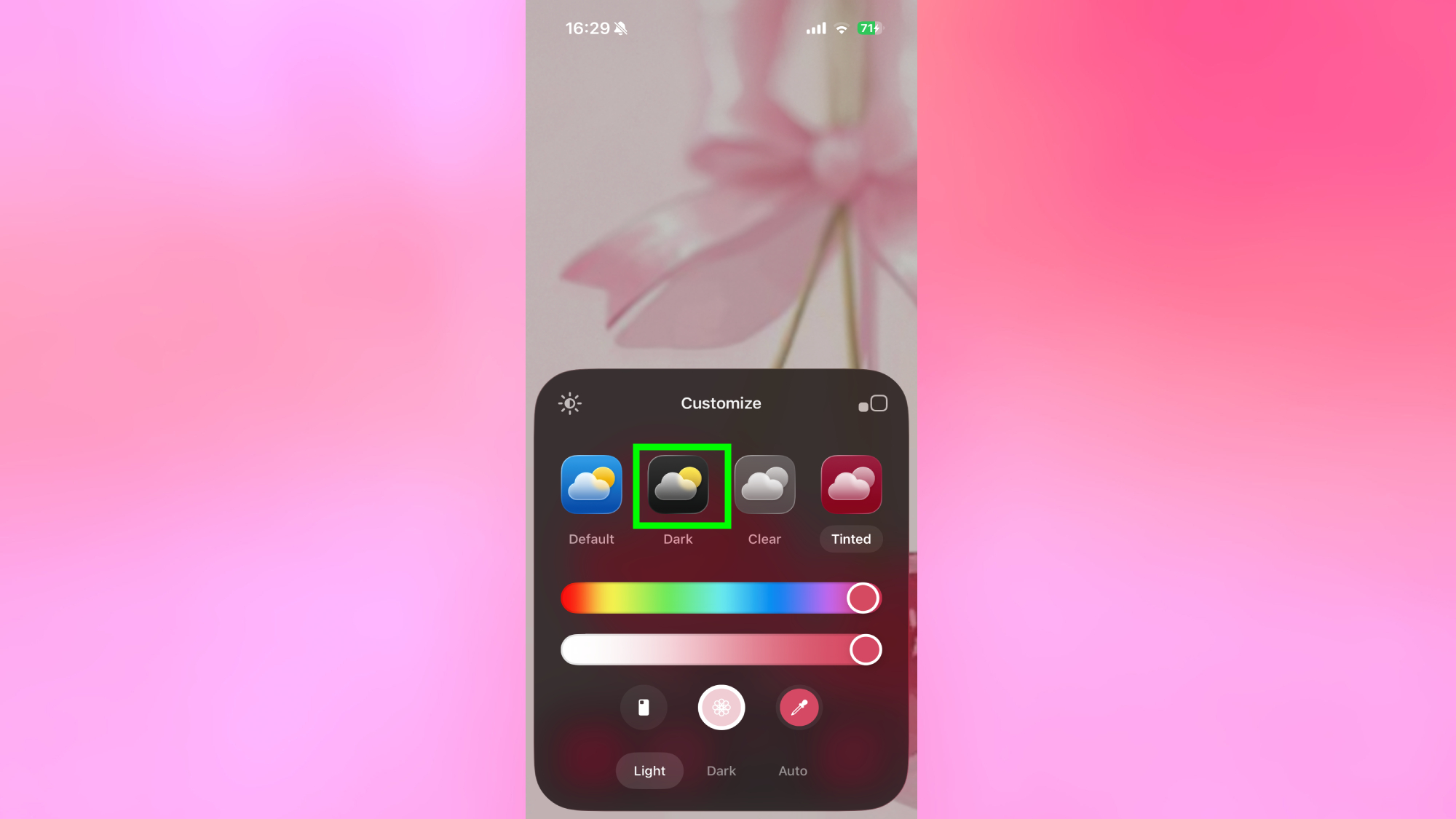
הקש והחזק אזור ריק במסך הבית שלך עד שהסמלים יתחילו לנענע. הקש על ערוך אז בפינה השמאלית העליונה הקש על התאמה אישית.
הַבָּא, חפש את האפשרות Dark והפעל אותה. זה מחיל סגנון כהה יותר על אייקוני מסך הבית שלך, מה שהופך אותם קל יותר לראות על רקע כהה ונותן למסך הבית שלך מראה עקבי יותר עם ניגודיות גבוהה.
2. אפשר תצוגה כהה בהגדרות
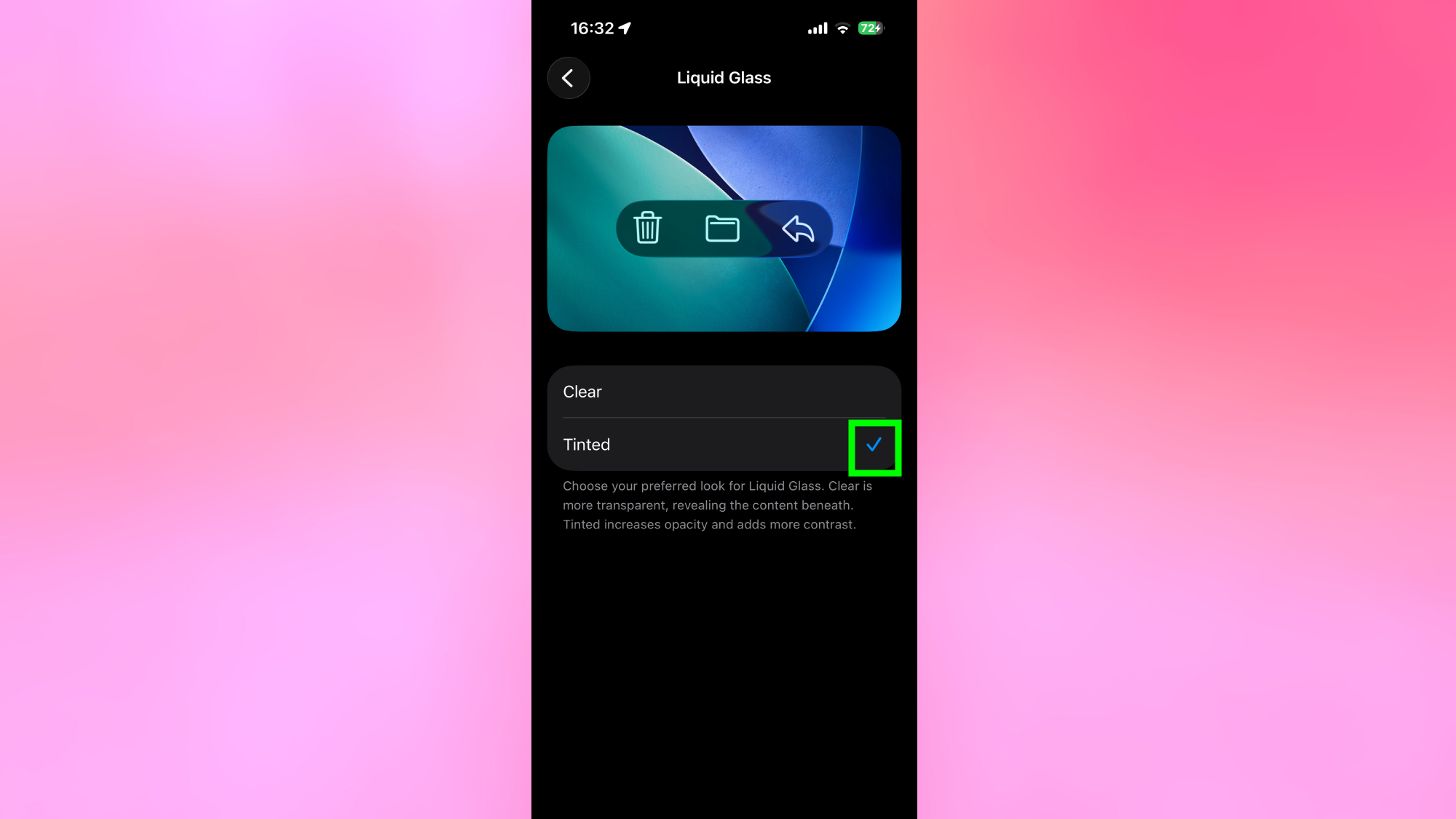
פתח את ההגדרות וגלול מטה אל תצוגה ובהירות. חפש את המדור זכוכית נוזלית ו הקש על כהה. זה מיד מחשיך את הממשק ומשפר את הניגודיות בין תפריטים, אפליקציות ורכיבי מערכת.
אתה תבחין בהבדל מיד – הכל נראה כהה ומוגדר יותר ממה שמצב כהה רגיל מספק לבדו.
3. התאם את הגדרות הנגישות לניגודיות מקסימלית
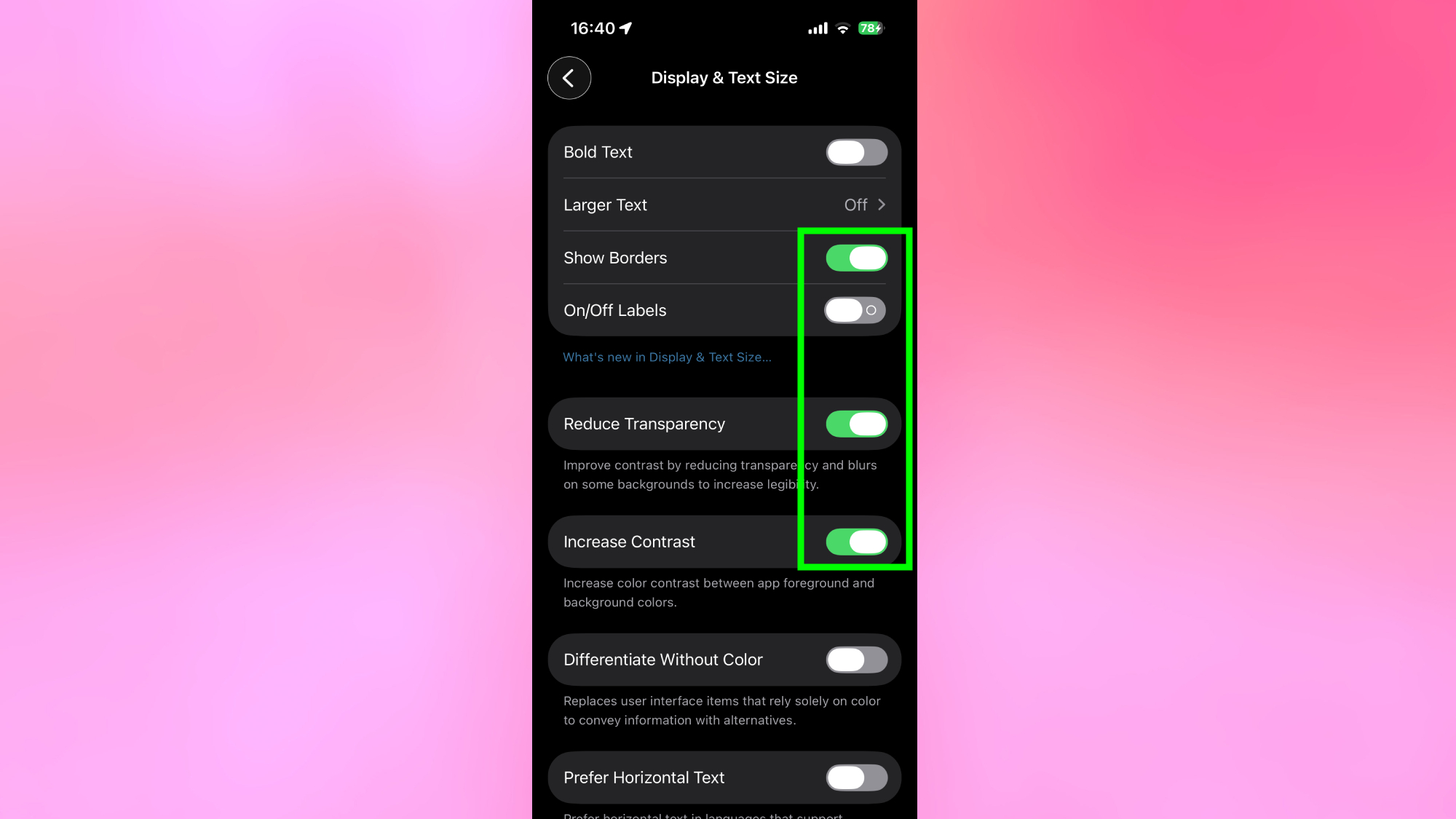
חזור להגדרותאז הקש על נגישות ולאחר מכן על תצוגה וגודל טקסט. כאן תמצא שלוש הגדרות להפעלה: הצג גבולות, הפחת את השקיפות והגדל את הניגודיות. הפעל את שלושתם.
לאחר ששלושתם מופעלים, חזור למסך הבית שלך. רכיבי העגינה והממשק יהיו כהים יותר באופן ניכר, הטקסט יהיה חד יותר, והתצוגה הכוללת תהיה בעלת מראה מוגדר יותר ובעל ניגודיות גבוהה שמצב כהה סטנדרטי אינו משיג.
מדוע התכונה הזו כל כך שימושית
מצב כהה סטנדרטי מחליף רקע מלבן לשחור אך מותיר לרכיבי ממשק כמו המזגן, תפריטים ואייקונים מראה שקוף למחצה או בסגנון קליל המפחית את הניגודיות הכללית. שילוב ההגדרות שלמעלה מסיר את הרכות הזו ודוחף כל אלמנט לעבר חושך והגדרה מקסימליים.
עבור אנשים המרכיבים משקפיים או מתקשים לקרוא טקסט בעל ניגודיות נמוכה, ההבדל הוא משמעותי. הטקסט הופך להיות חד יותר, הכפתורים הופכים קלים יותר לאיתור, והממשק הכללי מרגיש יותר מכוון וקל יותר לניווט.
גם אם אין לך חששות בראייה, מצב כהה מקסימלי נראה חד ומעודן יותר באופן ניכר ממצב כהה רגיל. זהו מראה נקי ועקבי יותר שמקל על השימוש בממשק בסביבות דל תאורה.


