0
עקבו אחרינו
אני אוהב פודקאסטים ומאזין להם בכל פעם שיש לי הזדמנות. יש כל כך הרבה דברים טובים שם בחוץ, מפודקאסטים מדהימים של תרבות פופ ועד לאלו של נרקומן פשע אמיתי. אבל לעתים קרובות אני נתקל בקטעים של תוכן נהדר בתוך פודקאסט שאני רוצה לשמור ולהאזין להם שוב מאוחר יותר.
במקום להאזין מחדש לפרק שלם או לקרצף בתקווה למצוא את המקום הנכון, אני משתמש כעת בתכונת הקליפ של Spotify כדי לשמור רגעי מפתח ישירות בחשבון שלי או לשתף אותם עם אחרים.
זה חוסך לי המון זמן. כל מה שאני צריך לעשות הוא להיכנס לקטע 'הספרייה שלך' והקליפים השמורים שלי מוכנים להפעלה. זה סופר קל לעשות ועובד עם חשבונות חינם וגם עם חשבונות פרימיום, מה שהופך אותו זמין לכולם.
1. עבור לתצוגה 'משחק עכשיו'
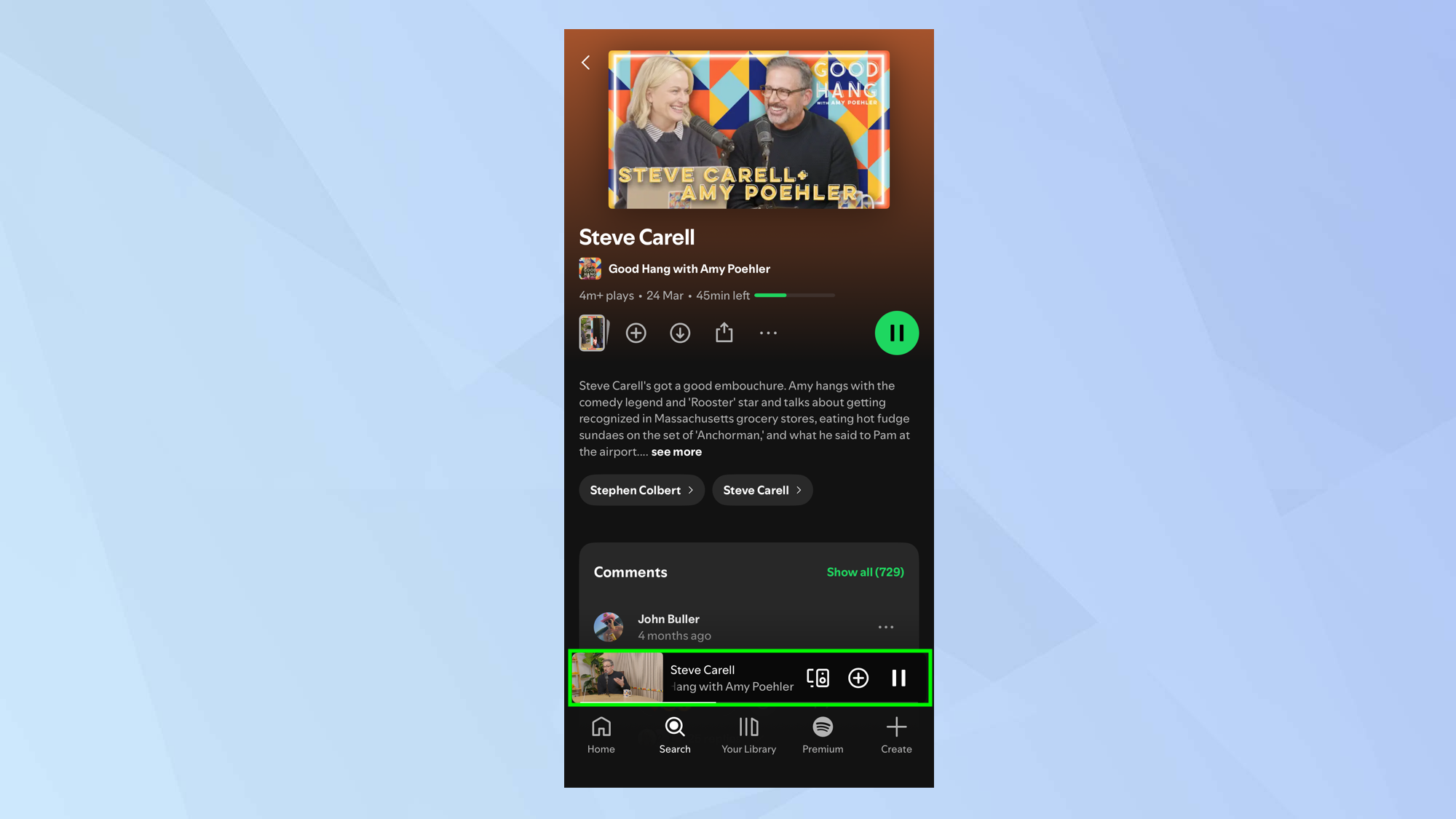
קוֹדֶם כֹּל, פתח את אפליקציית Spotify ו למצוא פודקאסט שאתה רוצה להקשיב לו. ואז, כשאתה להפעיל את הפודקאסט, עבור לתצוגה 'משחק עכשיו'. רַק הקש על המיני-נגן סרגל בתחתית המסך.
2. הקש על המספריים
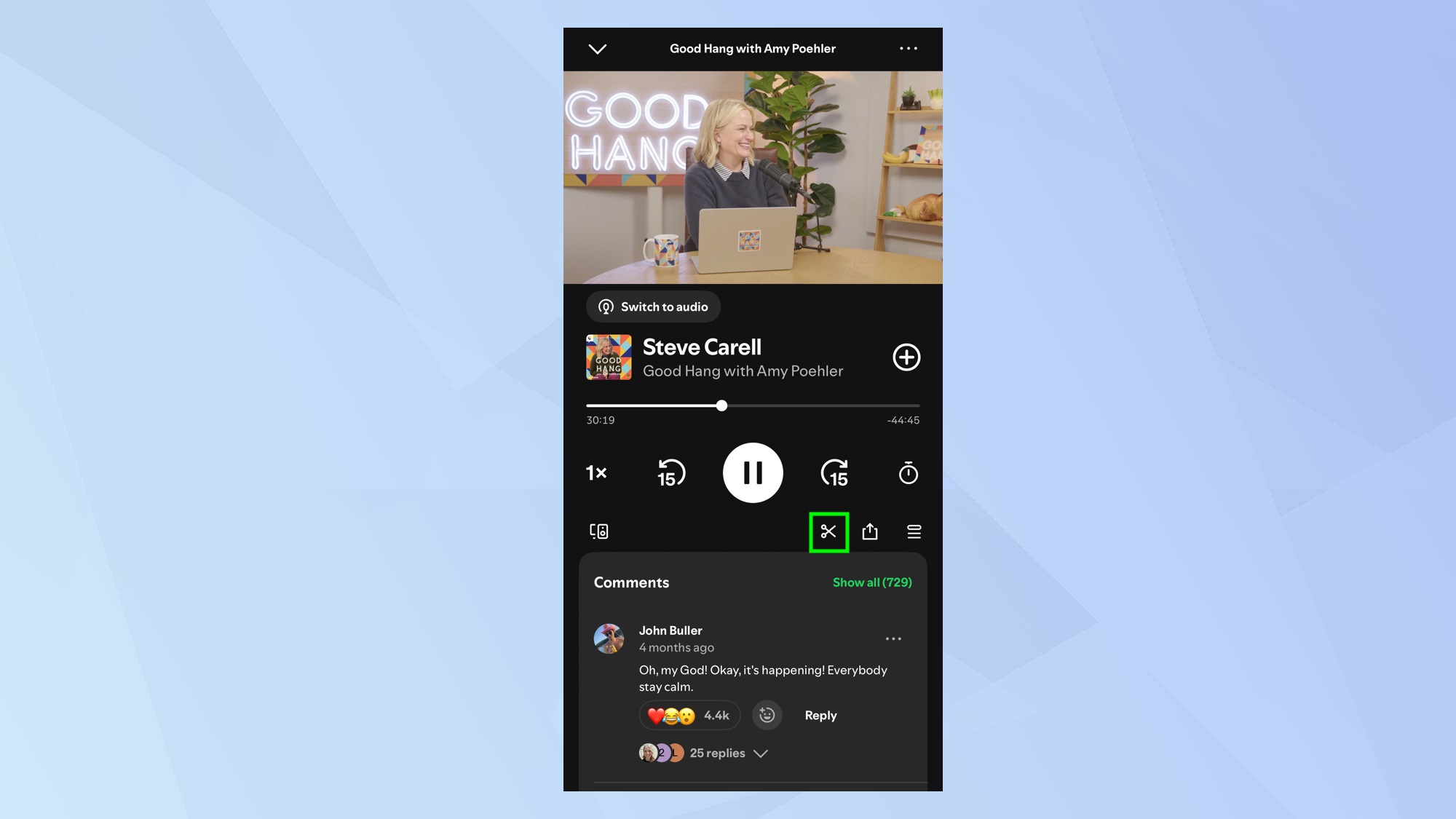
תסתכל מתחת לפקדי הפודקאסט ו הקש על סמל המספריים. פעולה זו תציג את קטע העריכה של Spotify
3. השתמש באפשרות השיתוף (שיטה חלופית)
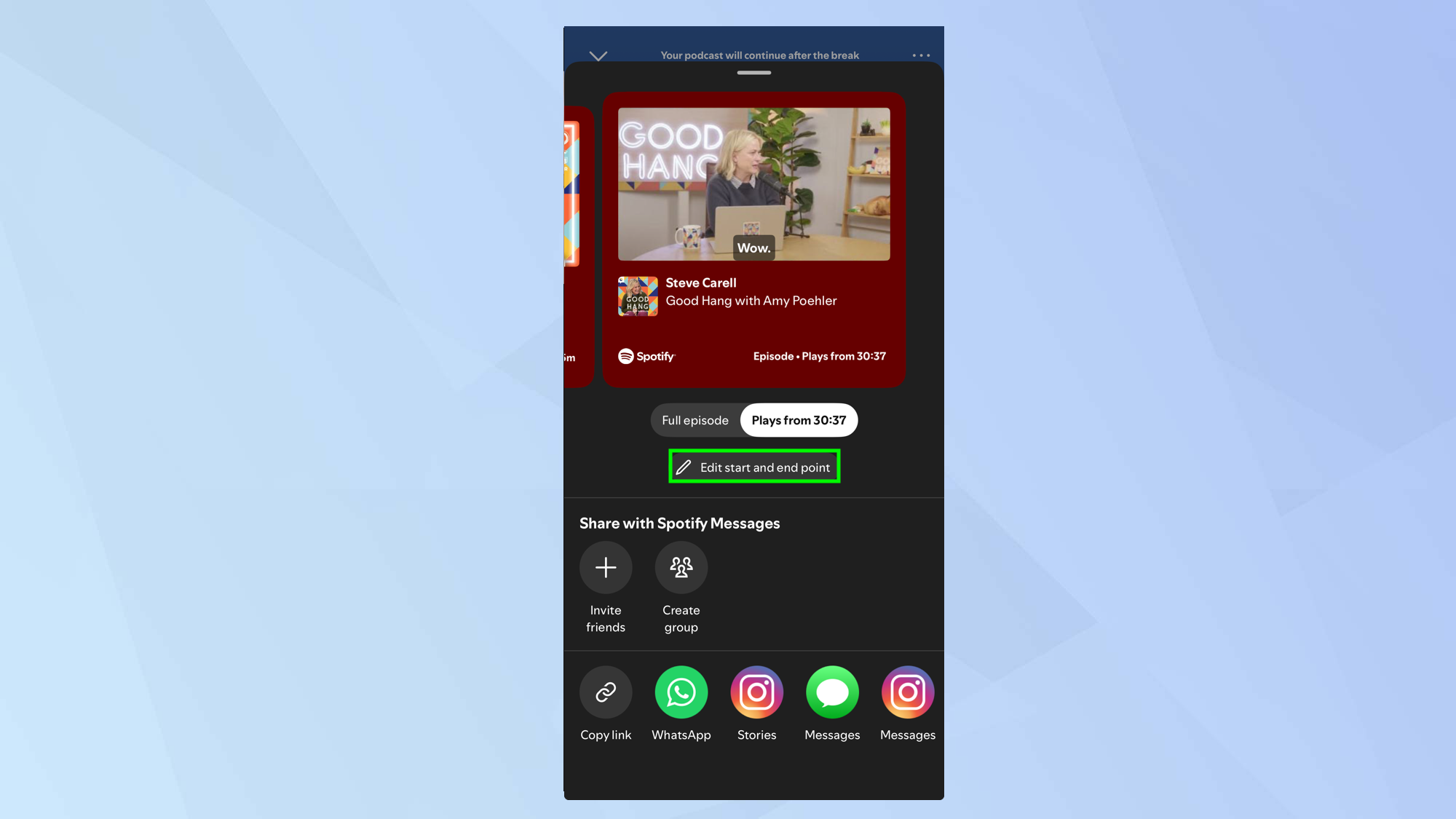
אתה יכול גם למצוא את פונקציית העריכה אם אתה הקש על כפתור השיתוף. רַק בחר ערוך נקודת התחלה וסיום כאשר האפשרות מופיעה.
4. גרור את המחוונים
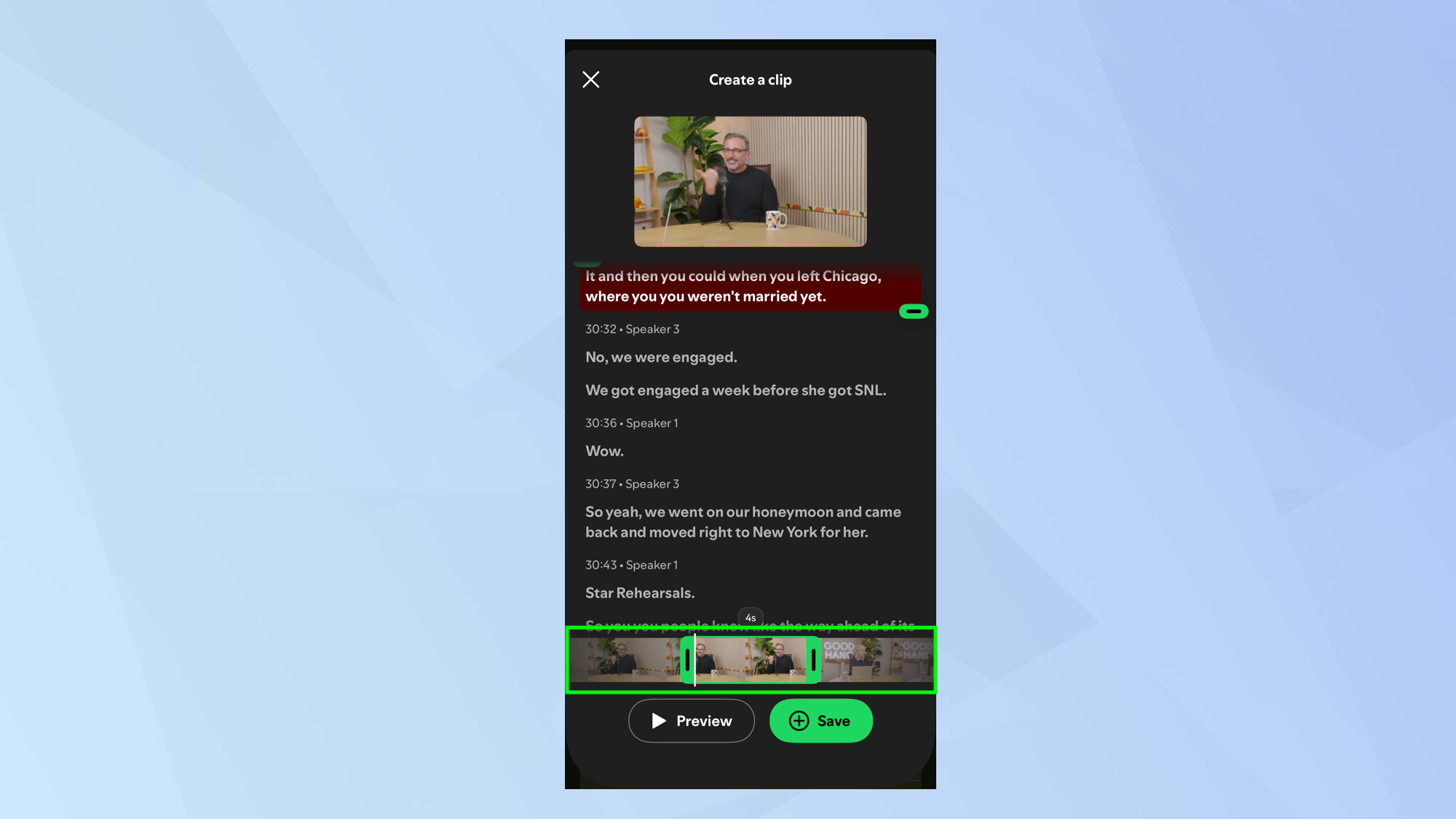
קטע הפודקאסט הנוכחי יודגש באמצעות תיבה ירוקה. גרור את המחוונים שמאלה וימינה כדי לבחור את החלק של הפודקאסט שברצונך לצלם.
5. שמור את הקליפ
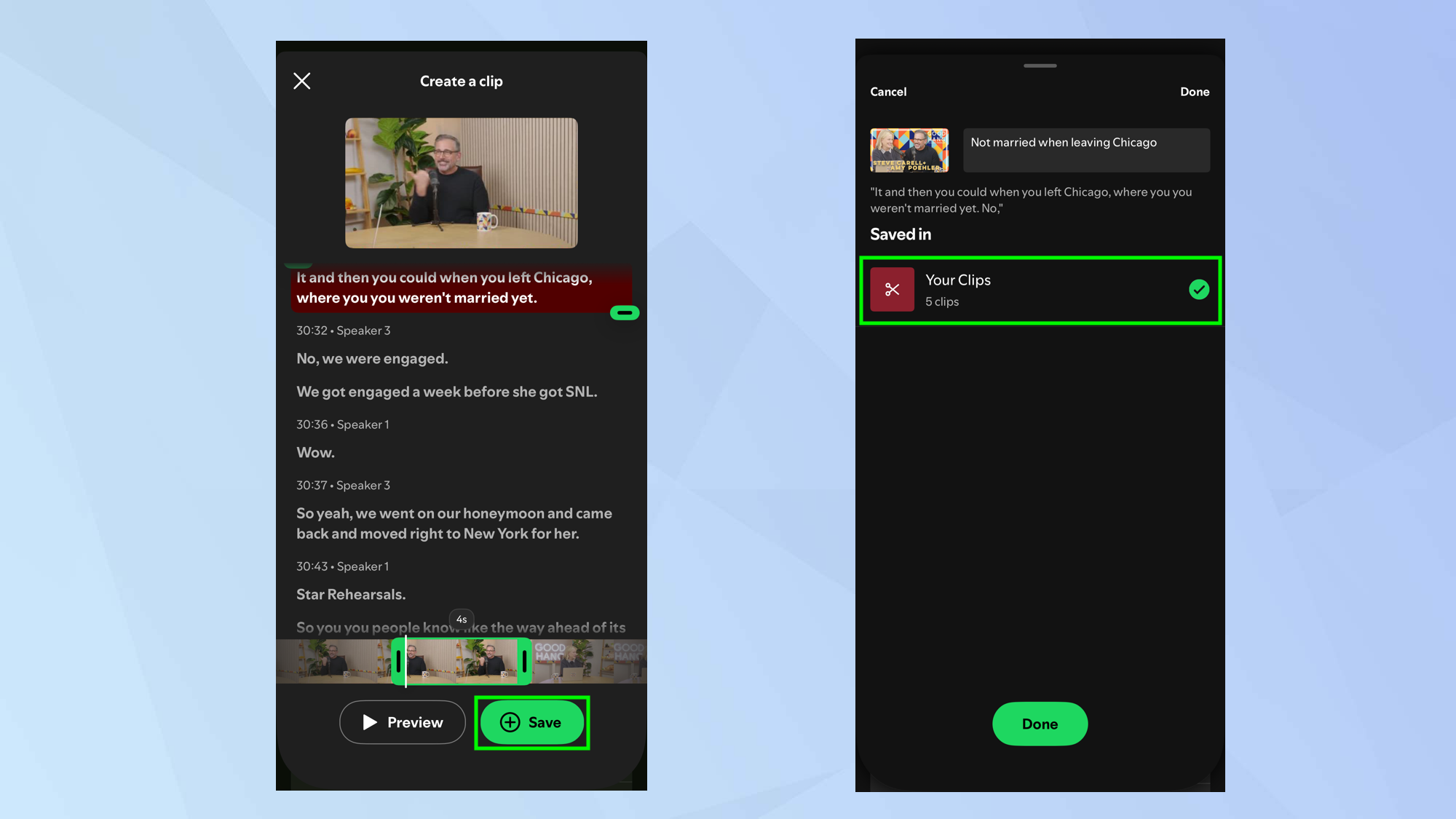
כשאתה מרוצה יש לך את המעט שאתה צריך, הקש על שמור. הקליפ יסתיים בספרייה שלך בתוך התיקיה Your Clips.
אם השתמשת באופציית המניות החלופית בשלב השלישי לעיל, הקש על המשך ו בחר את האפליקציה המועדפת עליך כדי לשתף את הקליפ עם אחרים. אפשרות השיתוף גם מאפשרת לך לשתף פרק מלא, פרק או חותמת זמן.