
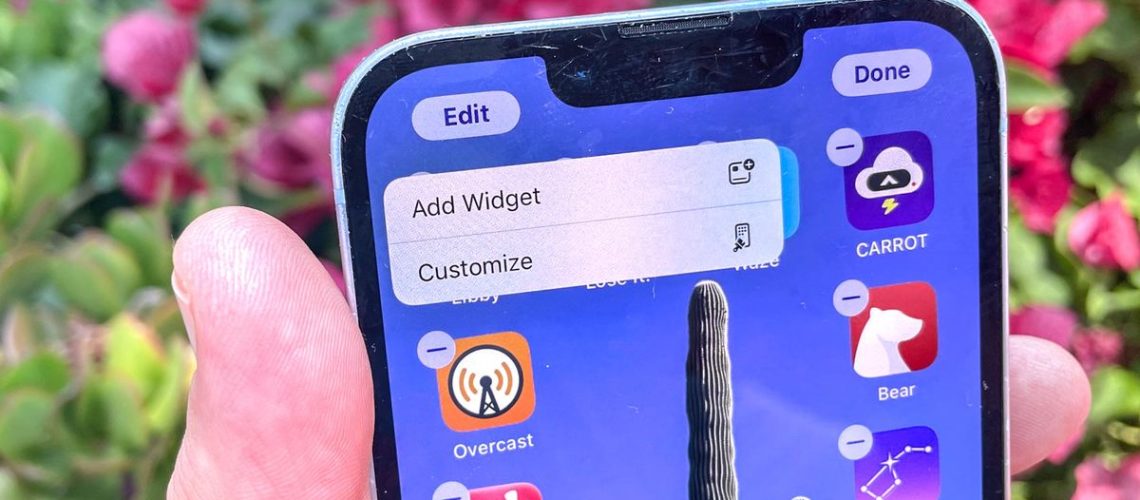
אין להכחיש שתוכנת האייפון של אפל הפכה הרבה יותר ניתנת להתאמה אישית עם השנים, ומאפשרת לך לשנות את המראה של כל דבר, החל ממסך הנעילה של הטלפון שלך ועד איך יישומים מופיעים במסך הבית. ובתהליך של הוספת תכונות ההתאמה האישיות הללו, הוא גם הביא כלים פחות מוכרים שמקלים על שינוי דברים.
מקרה לדוגמא: אתה יכול להגדיר מחדש את הגודל והצורה של הווידג'טים שהצבת על מסך הבית שלך בכמה הקשות פשוטות.
תכונת עריכת הווידג'טים החדשה הגיעה כחלק מעדכון iOS 18 של השנה, אבל שמתי לב לזה רק לאחרונה כשהסתובבתי עם המראה של מסך הבית שלי. מכיוון שהוא הצליח לחמוק מתשומת ליבי, חשבתי לסמן אותו עבורך, למקרה שתרצה דרך קלה יותר להתאים את המראה של הווידג'טים שלך על המסך.
כפי שאתם אולי זוכרים, אפל נתנה לכם את היכולת להוסיף ווידג'טים למסך הבית של האייפון ב-iOS 14. בין אם מדובר באפליקציות מובנות או אפליקציות של צד שלישי, ווידג'טים לוקחים היבט אחד של מידע – הטמפרטורה כפי שנמדדה על ידי אפליקציית Weather, נגיד, או הודעות דוא"ל נוכחיות מ-VIPs ייעודיים באפליקציית הדואר – והצג אותה בצורה ניתנת להצצה בקלות.
ווידג'טים יכולים ללבוש צורות שונות – ריבועים, מלבנים או ווידג'ט בגודל סופר גדול שתופס חצי מסך. ככל שהווידג'ט גדול יותר, כך הוא יכול לכלול יותר מידע. ולפעמים אתה עשוי להחליט שאתה רוצה את המידע הנוסף הזה, בעוד שבפעמים אחרות אולי תרצה לתמצת דברים כדי לפנות יותר מקום או להתאים לסמל אפליקציה אחר.
כשמגיע הזמן לסדר מחדש את גודל הווידג'ט, אתה יכול לצלול למצב העריכה של מסך הבית כולו או שאתה יכול לנצל את קיצור הדרך השימושי שהוסיפה iOS 18. הנה הדרך ללא התעסקות וללא צורך לשנות גודל של ווידג'טים ב-iOS 18.
1. בחר את הווידג'ט שברצונך לשנות את גודלו
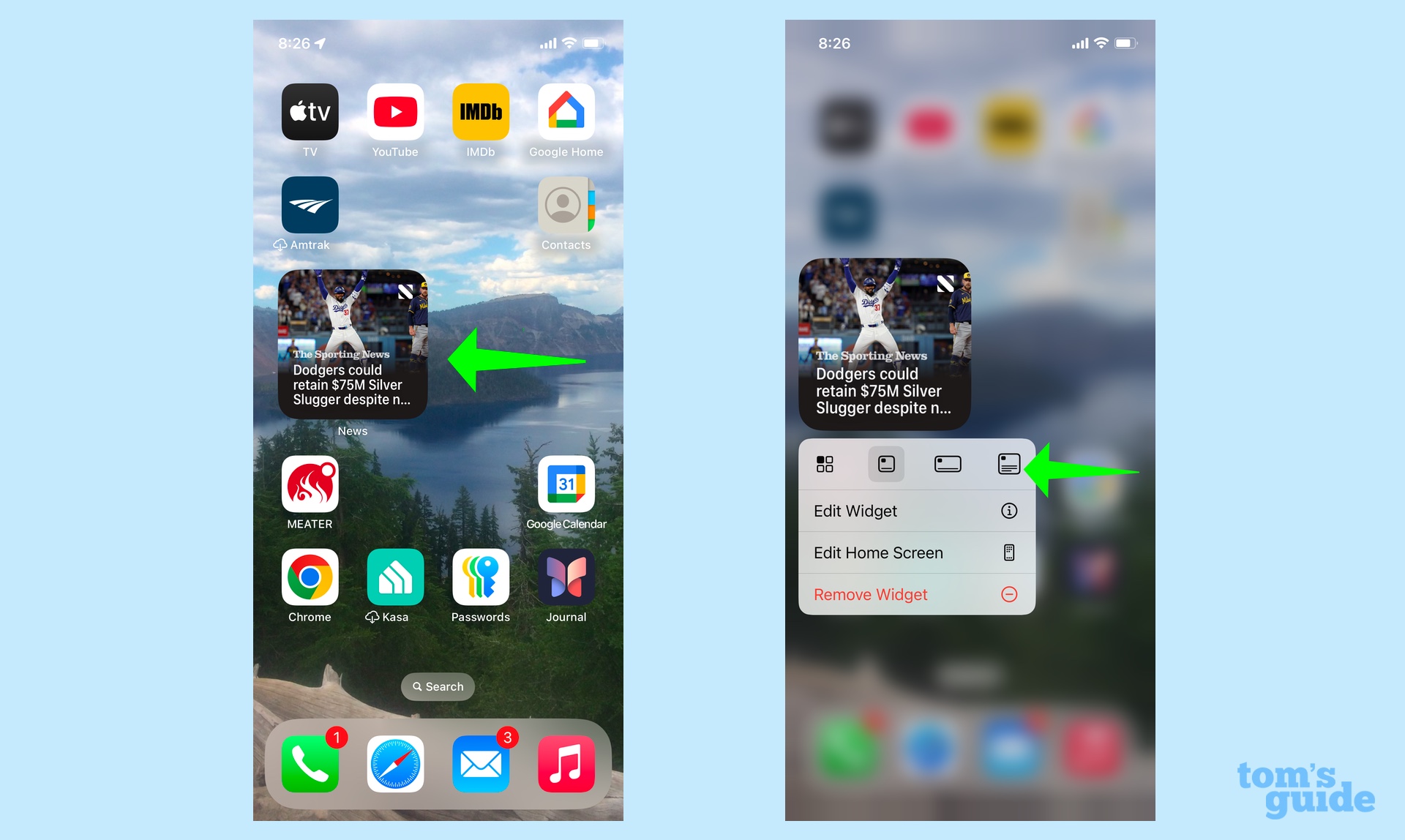
עבור למסך הבית הכולל את הווידג'ט שברצונך לשנות את גודלו והקש עליו והחזק אותו. (בדוגמה זו, אני מתאים את גודל הווידג'ט של אפליקציית החדשות, שכרגע הוא ריבוע שמציג סיפור אחד בלבד.) לאחר לחיצה על הווידג'ט, יופיע תפריט מוקפץ שנותן לך אפשרות לערוך את ווידג'ט, הסר אותו לחלוטין או ערוך את מסך הבית כולו.
עם זאת, נתעלם מהאפשרויות הללו ונתרכז בסמלים האלה בשורה העליונה של התפריט המוקפץ. הם אלה שאתה מקיש כדי לבחור גודל חדש עבור הווידג'ט, עם אפשרויות לבחירת הבלוק הריבוע, המלבן או הסופר-גודל.
2. בחר את הגודל החדש של הווידג'ט שלך
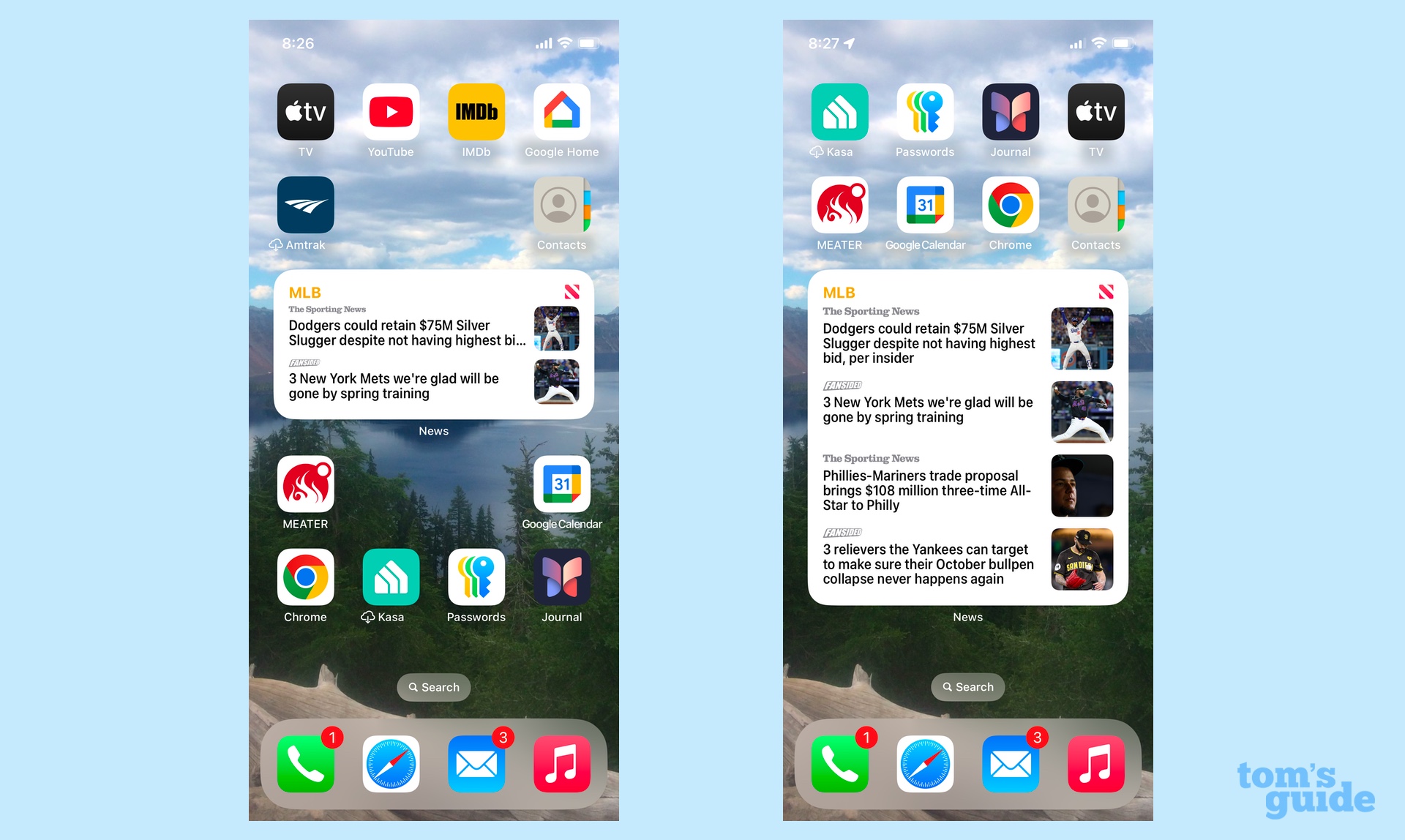
ברגע שאתה מקיש על אפשרות של גודל מסך, הווידג'ט יגדיר את עצמו מחדש לגודל שנבחר. לא אוהב את מה שאתה רואה? הקש והחזק שוב את הווידג'ט כדי לגרום לתפריט המוקפץ להופיע מחדש, ונסה מבט נוסף.
צילומי המסך לעיל מציגים את התוצאות עבורי לשנות את גודל הווידג'ט לאפשרויות המלבן והסופר-גודל.
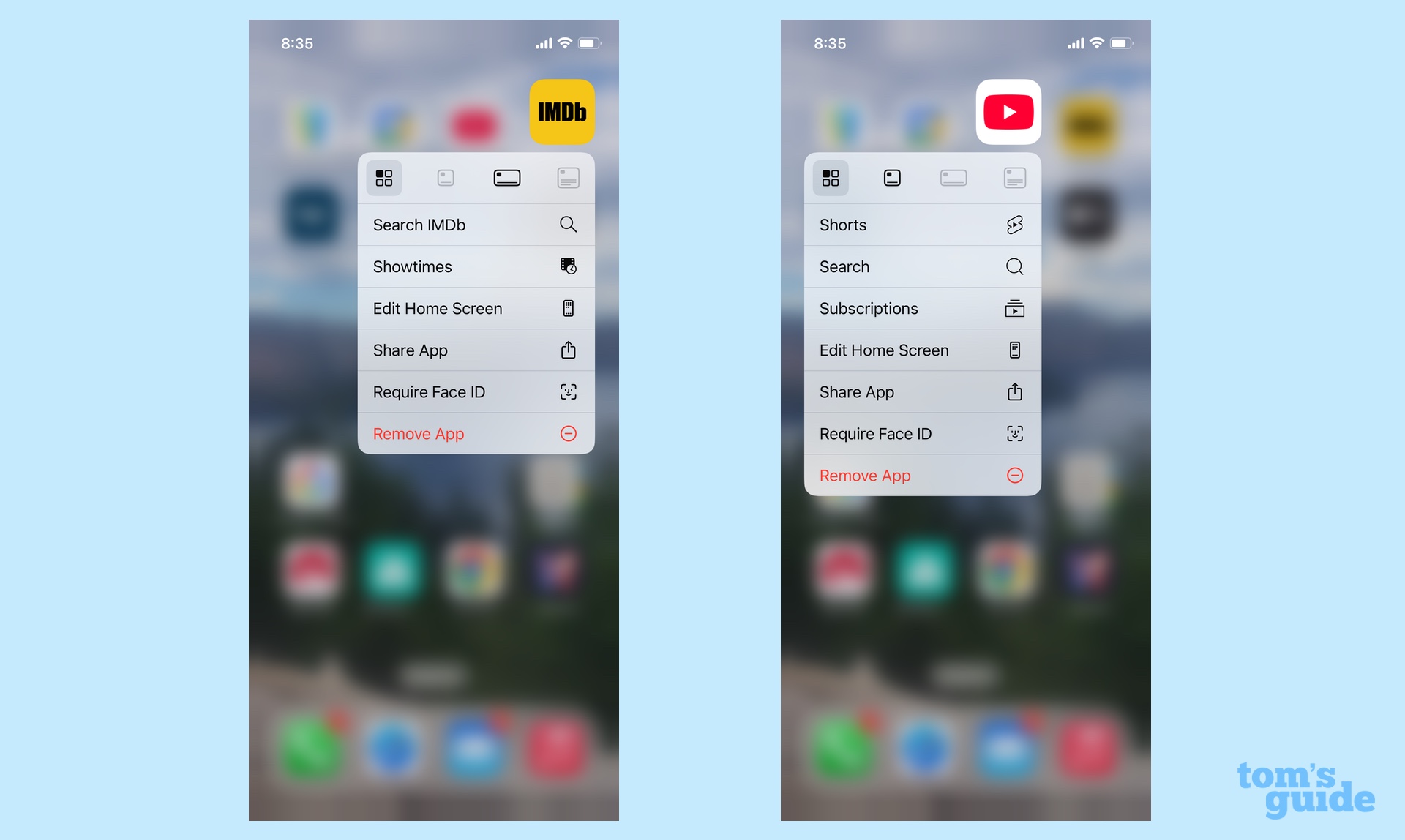
הדגמתי מה קורה כשאתה מחפש לשנות את הגודל של ווידג'ט כשאתה מקיש לחיצה ארוכה על ווידג'ט בפועל, אבל קיצור הדרך קיים גם להמרת סמלי אפליקציה לווידג'טים. במסך שלמעלה, הקשתי והחזקתי את הסמלים עבור IMDB ו-YouTube – תבחין שהשורה כוללת אפשרויות לגדלים שונים של ווידג'טים.
וזה כל מה שצריך כדי לשנות את גודל הווידג'ט ב-iOS 18. זה בהחלט כלי חוסך זמן כאשר אתה רק רוצה לבצע שינוי מהיר במראה מסך הבית שלך. אבל אנחנו יכולים להראות לך את הדרכים המעמיקות יותר להתאים אישית את פריסת מסך הבית שלך באייפון, כולל השלבים כיצד לשנות את צבעי אייקוני האפליקציה.
מחפש הנחיות נוספות ל-iOS 18? יש לנו גם מדריך כיצד להתאים אישית את אפליקציית התמונות של iOS 18 וכיצד להשתמש באפליקציית המפות ב-iOS 18.

