
כאשר אתה קונה מק, אתה צריך לחשב כמה שטח אחסון מקומי אתה צפוי להזדקק. לאחר שהחלטתם, אין דרך חזרה מכיוון שמכשירי Apple Silicon Mac לא מאפשרים לכם לשדרג את הכונן הקשיח הפנימי. הבעיה היא שהשטח שניתן כסטנדרט נמוך: אתה מסתכל על 256GB של אחסון, ואם אתה רוצה לשדרג, זה יכול לעלות ביוקר.
דרך אחת לעקוף את זה היא לקנות כונן חיצוני או לעשות שימוש טוב ב-iCloud Drive כאשר המקום הולך ואוזל. זה לא דבר רע – לכמה מהכוננים הקשיחים החיצוניים הטובים ביותר יש קיבולת רבה ו-iCloud Drive הוא בין אפשרויות האחסון החינמיות הטובות ביותר בענן. עם קצת ניהול קבצים הגון, הסדרים אלה יכולים לעבוד היטב.
עם iCloud Drive, במיוחד, יש לך את היתרון שקבצים זמינים במכשירים האחרים שלך, ועם תכונה שנקראת Optimize Mac Storage, אתה יכול להיות בטוח שכאשר המקום ב-Mac שלך הולך ואוזל, עדיין יהיה לך גישה לכל הקבצים שלך – הם יפונו ל-iCloud Drive כל עוד יש לך מספיק מקום.
אבל מה אם יש כמה קבצים שאתה תמיד רוצה לשמור ב-Mac שלך – קבצים שאתה צריך לגשת אליהם בכל עת, כולל כשאין לך גישה ל-iCloud Drive? כעת אתה יכול להצמיד קבצים שאתה לא רוצה ש-iCloud Drive יסלק, ולהבטיח שהם תמיד יישמרו הורדות ב-Mac שלך. הנה איך זה נעשה.
1. הפעל אופטימיזציה לאחסון
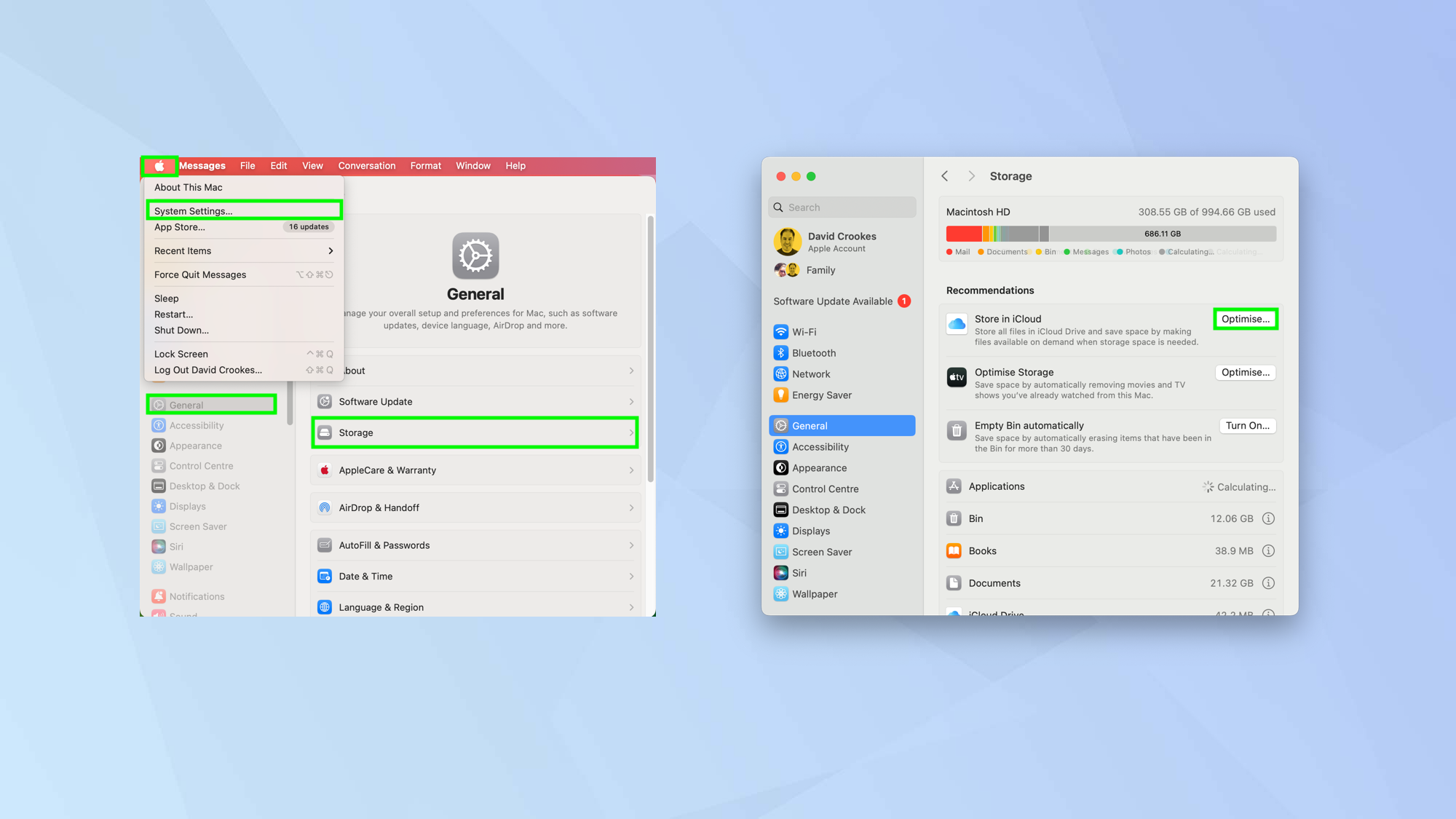
אם הפעלת את אופטימיזציה של אחסון Mac, אז קבצים מתיקיות שולחן העבודה והמסמכים שלך יסולקו מהאחסון המקומי של המחשב שלך בכל פעם שיידרש מקום. כאשר זה קורה, קטע של קובץ נשאר במחשב שלך אבל הנתונים שלו מאוחסנים ב-iCloud Drive.
אם אתה צריך גישה לקבצים האלה, אתה יכול ללחוץ עליהם ב-Finder והם יורדו למחשב שלך. זה יוצר חוויה חלקה ובדרך כלל מומלץ להשתמש בתכונה.
פָּשׁוּט בחר בתפריט Apple ו לחץ על הגדרות מערכת. אָז לחץ על כללי ו בחר אחסון. תמצא רשימה של המלצות – פשוט לחץ על אופטימיזציה ליד חנות ב-iCloud.
תוכל גם להפעיל (ולבטל) את Optimize Mac Storage אם אתה עבור אל הגדרות מערכת, לחץ על חשבון Apple שלך, בחר iCloud ו בחר כונן.
2. הצמד קובץ ב-iCloud Drive
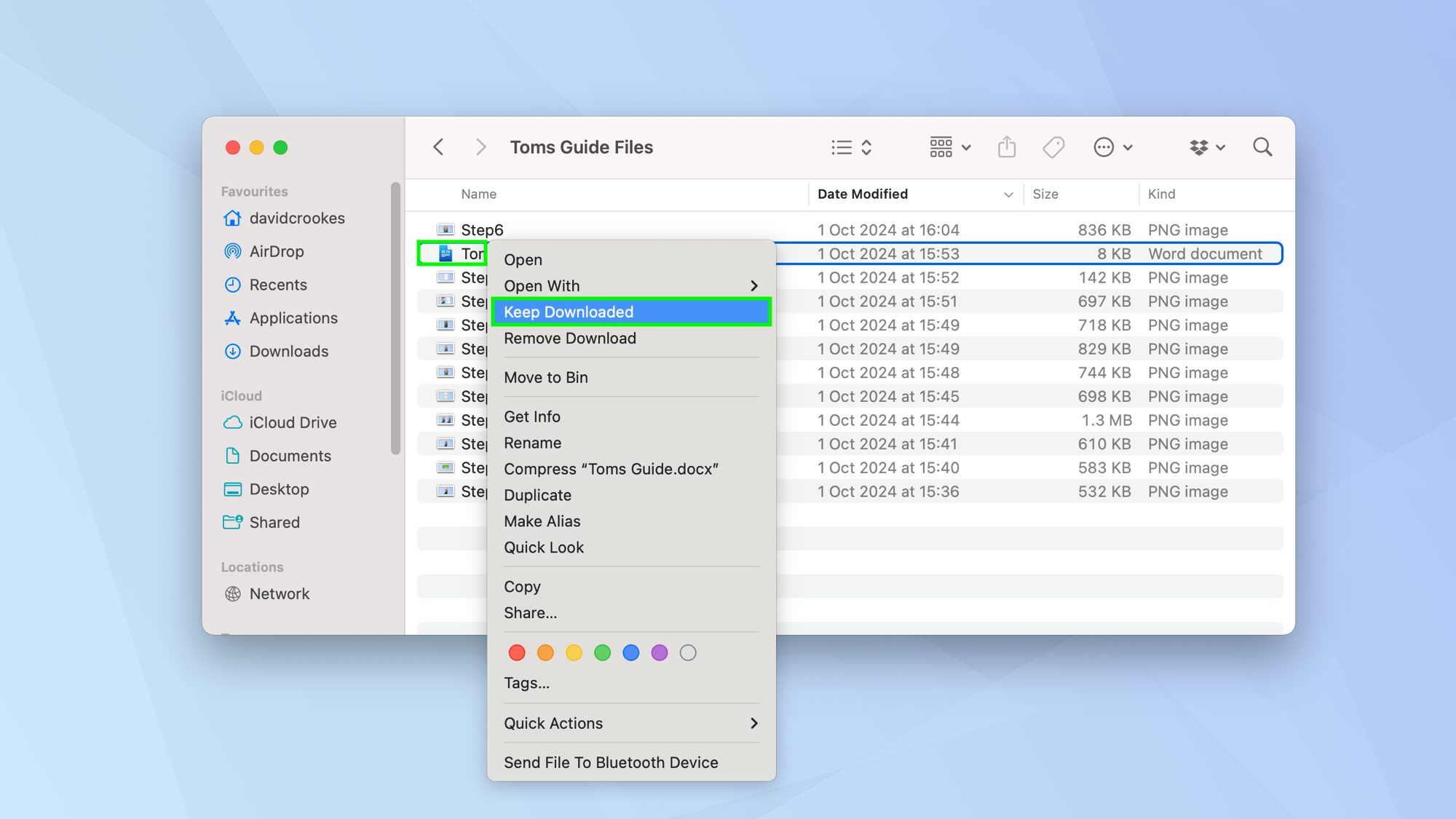
אם יש קבצים שאינך רוצה שה-Mac שלך יפנה ל-iCloud Drive, תוכל להצמיד אותם. זה אומר שלא יהיה צורך להוריד אותם למחשב שלך לפני שתוכל לפתוח אותם – הם כבר יהיו שם ולא תצטרך להתחבר ל-iCloud.
כדי לעשות זאת, הפעל את אפליקציית Finder ו בחר iCloud Drive מהסרגל הצידי (אתה יכול גם בחר מסמכים אוֹ לחץ על שולחן העבודה). זהה פריט שברצונך להישאר ב-Mac שלך ו לחץ על הקובץ תוך כדי לחיצה על control אָז בחר שמור הורדה.
אם תשנה את דעתך וברצונך לאפשר את פינוי הקובץ הזה ל-iCloud Drive בעתיד, לחץ שוב על הקובץ תוך כדי לחיצה על control ו בטל את הסימון שמור הורדה.
3. עבודה עם מספר קבצים
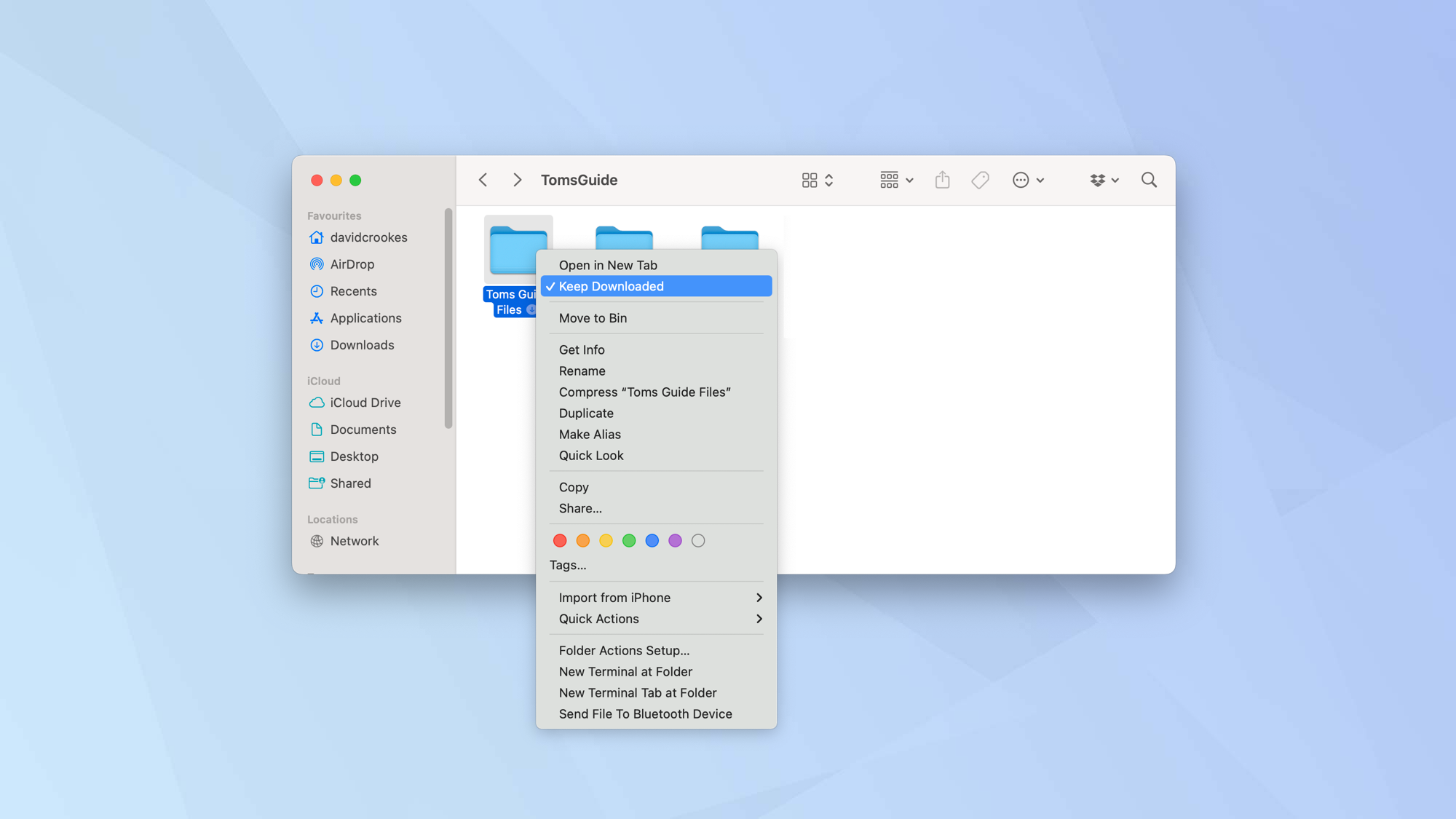
אתה תגלה שאתה מסוגל בחר עד 10 קבצים בכל פעם – אם תבחר יותר מזה, לא תראה אפשרות שמור על הורדה. זה מוזר אבל זה רק אומר שתצטרך לעבוד בקבוצות של 10 אם יש לך הרבה קבצים שאתה רוצה לשמור.
דרך אחת לעקוף זאת היא להצמיד תיקיה המכילה את הקבצים שברצונך לשמור על הורדה: לחץ על התיקיה תוך כדי לחיצה על control ו בחר שמור הורדה. עם זאת, לא תוכל להיכנס לתיקיה זו ולבטל את ההצמדה של קבצים בודדים.
והנה לך. עכשיו אתה יודע איך לשמור לשמור על הורדת קבצי iCloud Drive ב-Mac שלך. אבל למה עכשיו גם ללמוד 5 טיפים להפיק את המרב מה-Macbook החדש שלך, כיצד להגן על תיקיה באמצעות סיסמה ב-Mac וכיצד להצפין קבצים ב-Mac.

