
כשאתה יודע איך לראות מידע על תנועה במפות Google, לעולם לא תאחר שוב. אין דבר מעצבן יותר מאשר להיות תקוע בפקק ולראות מכוניות בכביש אחר עושות את דרכן ללא דאגות. ידע הוא כוח, לכן חשוב מאוד לוודא שאתה יודע היכן דברים מבולבלים, במיוחד כשיש לך מקומות להיות ודברים לעשות.
מפות גוגל היא דרך מצוינת לקבל מידע תנועה חי לפני שתצאו למסע שלכם, ובזכות הגרסאות הניידות, תוכלו אפילו להישאר מעודכנים תוך כדי תנועה. כך ניתן לראות מידע על תנועה במפות Google עבור אנדרואיד, אייפון ובדפדפן.
כיצד לראות מידע על תנועה במפות Google במחשב שולחני
- פתח את מפות גוגל
- לחץ על שכבות
- בחר באפשרות התעבורה
- בדוק את רמות התנועה
1. פתח את גוגל מפות
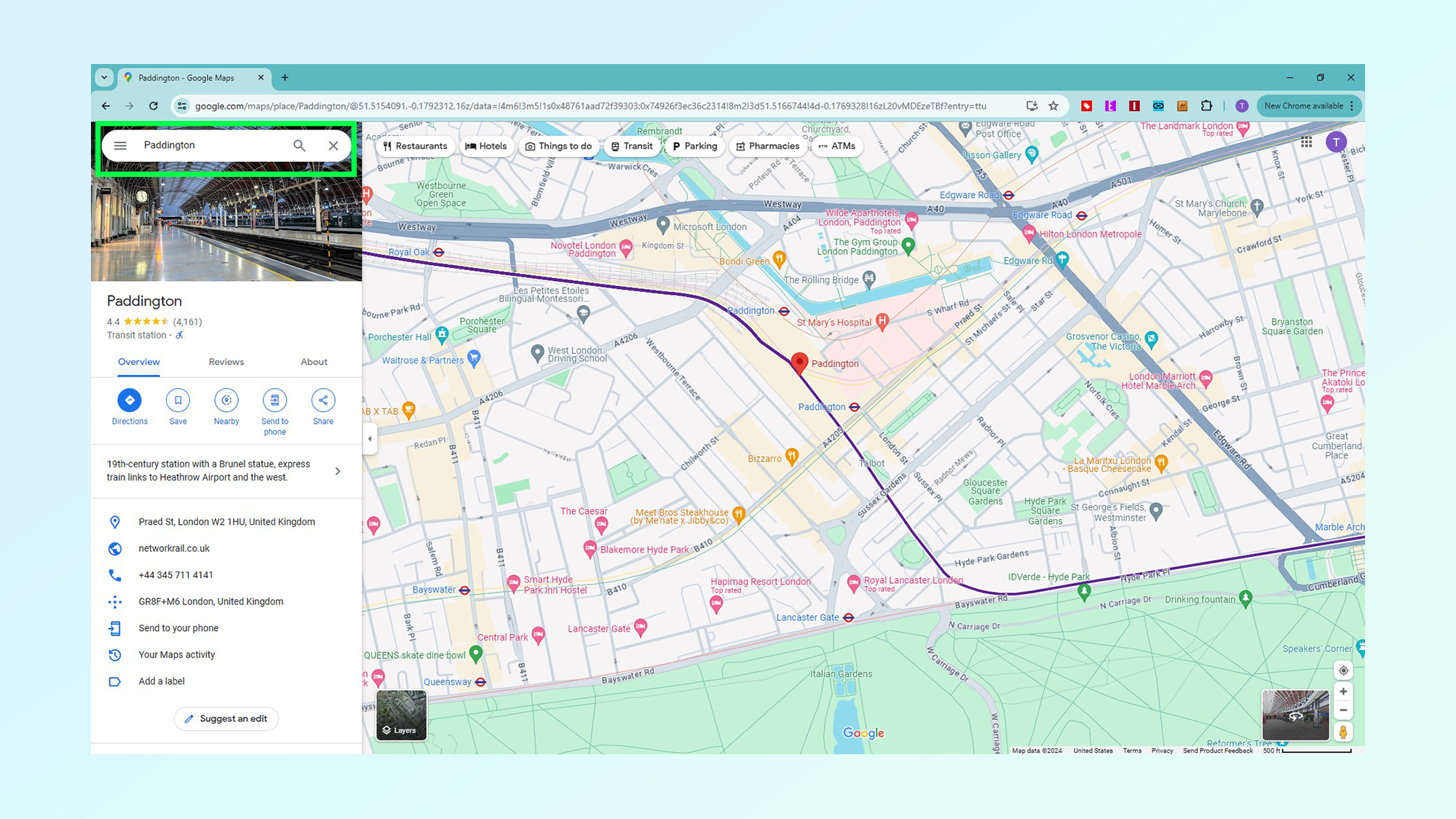
לך ל google.com/maps. אם ברצונך לבדוק מיקום או אזור ספציפי, הזן את המיקום או האזור הזה ב- שורת החיפושאחרת פשוט המשך לשלב 2 כדי לראות את התנועה בסביבתך.
2. לחץ על שכבות
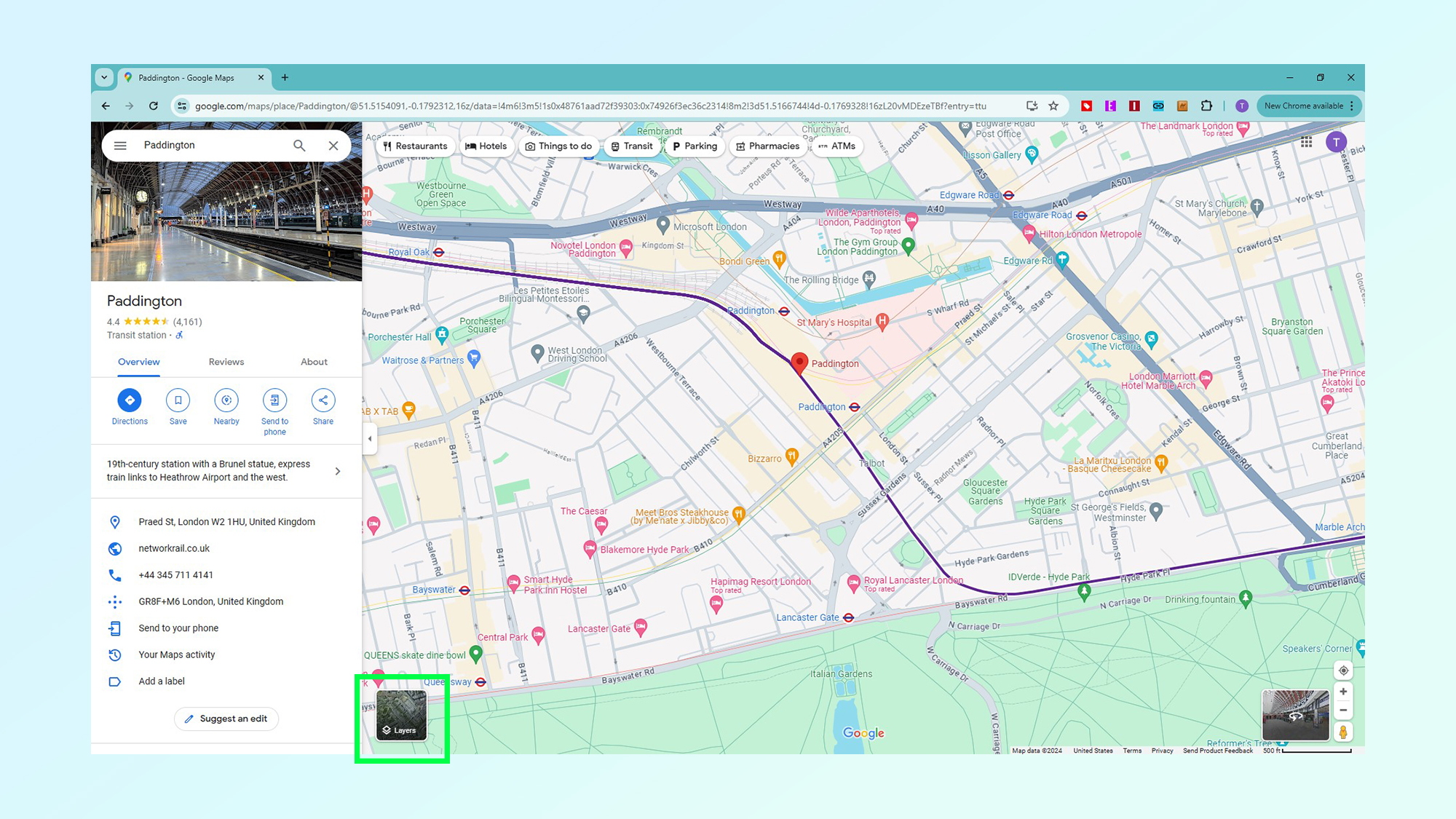
בפינה השמאלית התחתונה של המסך תראה כפתור מרובע שאומר שכבות לחץ על זה.
3. בחר באפשרות תנועה
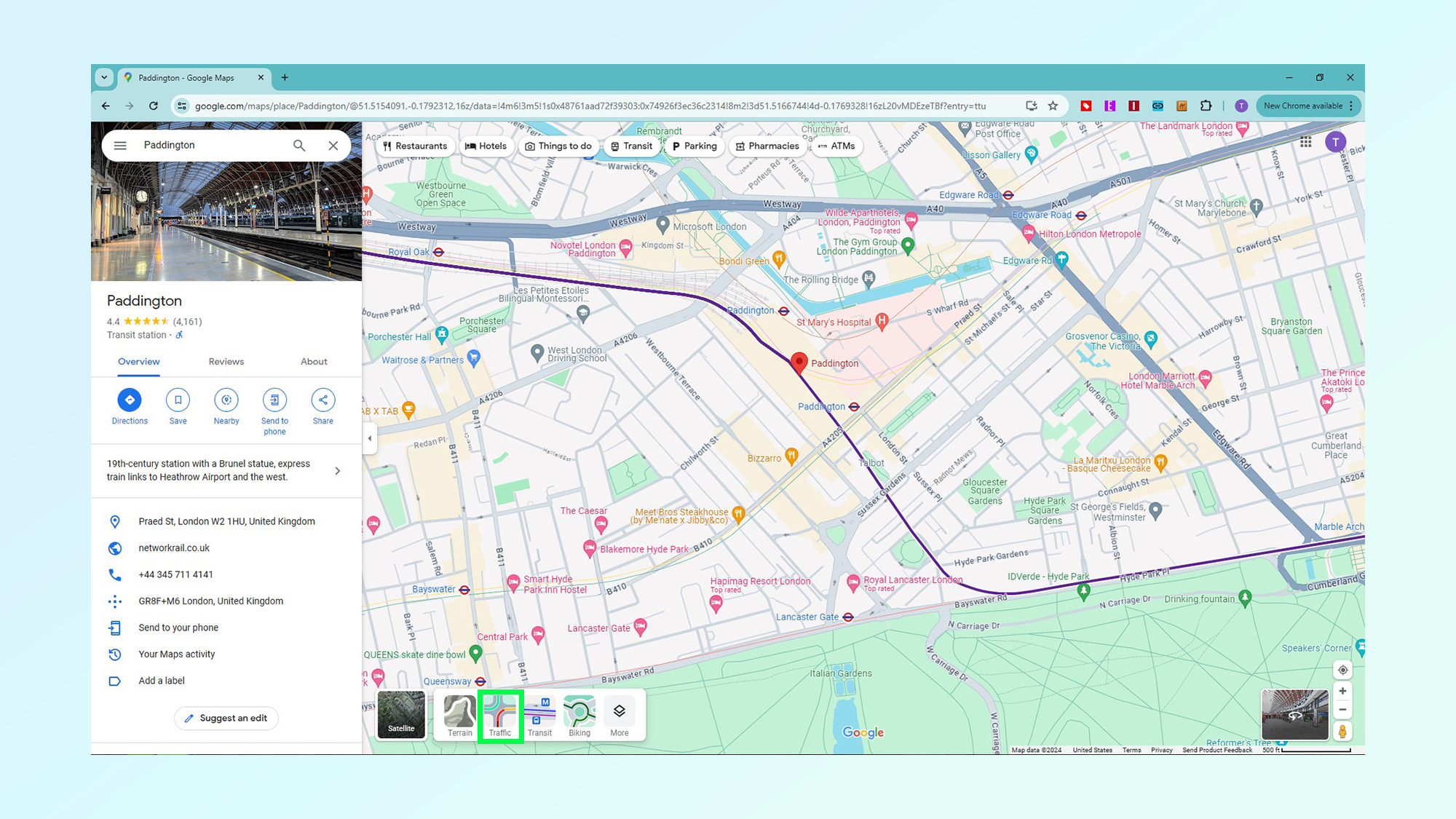
בפינה השמאלית התחתונה של המסך תראה כפתור מרובע שאומר שכבות ובחר את תְנוּעָה אפשרות מתוך האפשרויות הזמינות
4. בדוק את רמות התנועה
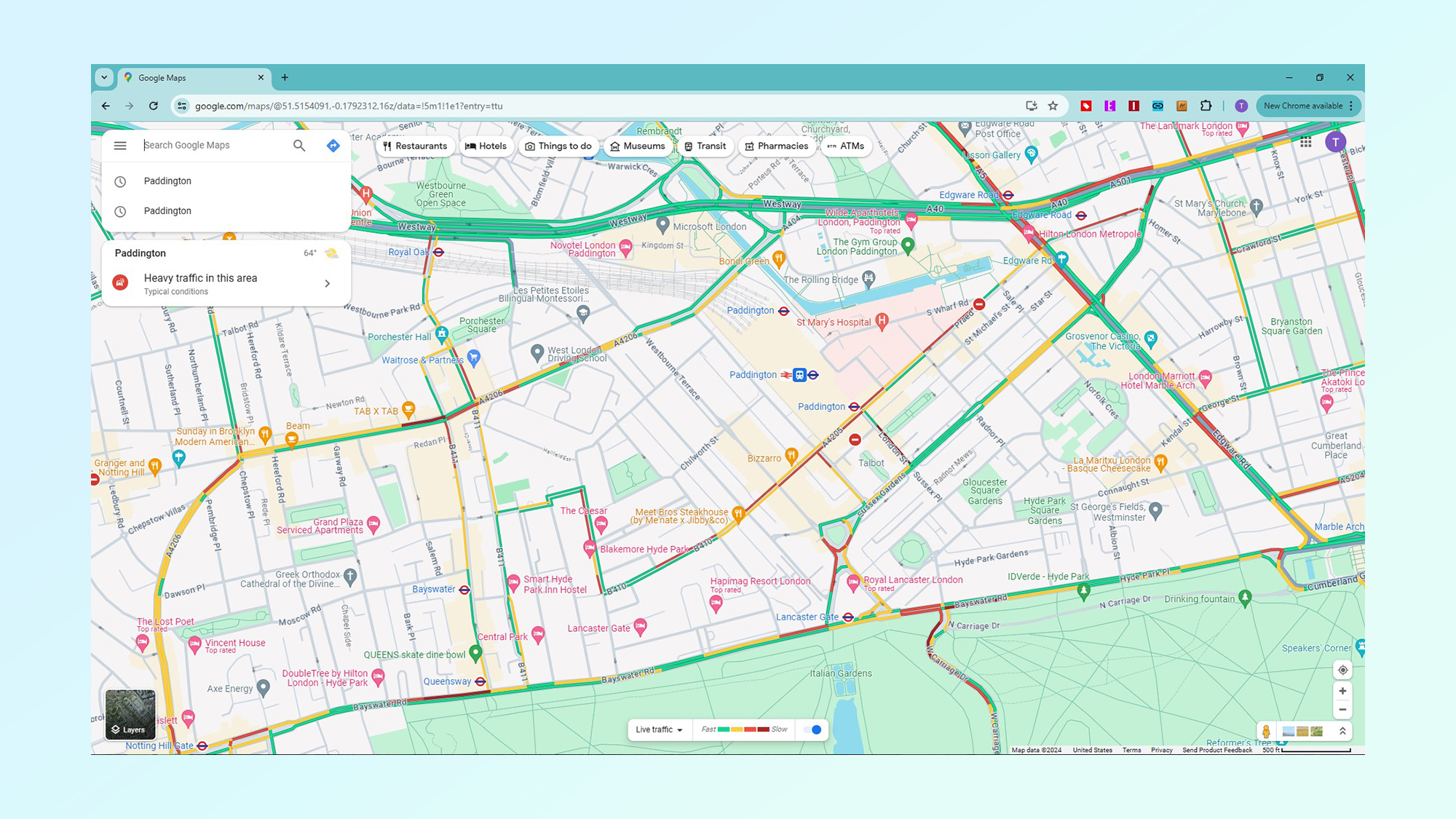
כעת תוכל לראות שכבישים ראשיים צבעוניים בירוק, ענבר או אדום – בדומה לרמזורים. אלה מייצגים את כמות התנועה כאשר ירוק מייצג תנועה קלה ואדום מייצג תנועה כבדה. ענבר, היא רמה ביניהן שבדרך כלל מייצגת מספרי רכב גבוהים ללא תקלה מוחלטת.
כיצד לראות מידע על תנועה במפות Google בנייד
- פתח את אפליקציית מפות Google
- מצא את המיקום שהם רוצים לבדוק
- הקש על סמל השכבות ולאחר מכן על התנועה
- ראה את תנאי התנועה
1. פתח את אפליקציית מפות Google

הדבר הראשון שתצטרך לעשות הוא לפתוח את אפליקציית מפות גוגל. אם אין לך אותו, הקפד להוריד אותו מחנות האפליקציות של iOS או מ-Google Play.
2. מצא את המיקום שברצונך לבדוק
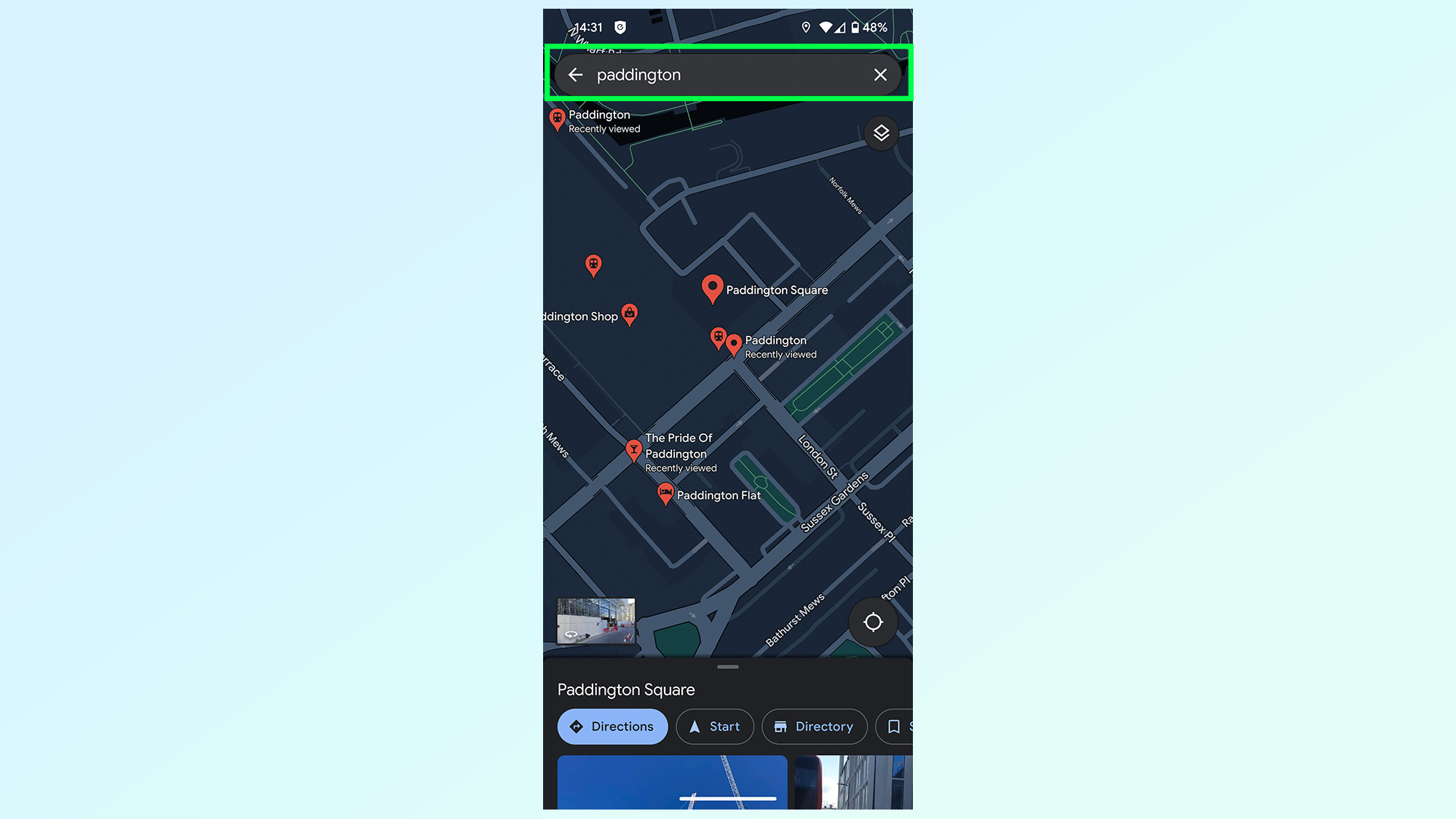
אם ברצונך לבדוק מיקום או אזור ספציפי, הזן את המיקום או האזור הזה ב- שורת החיפושאחרת פשוט המשך לשלב 3 כדי לראות את התנועה בסביבתך.
3. הקש על סמל השכבות ולאחר מכן על תנועה
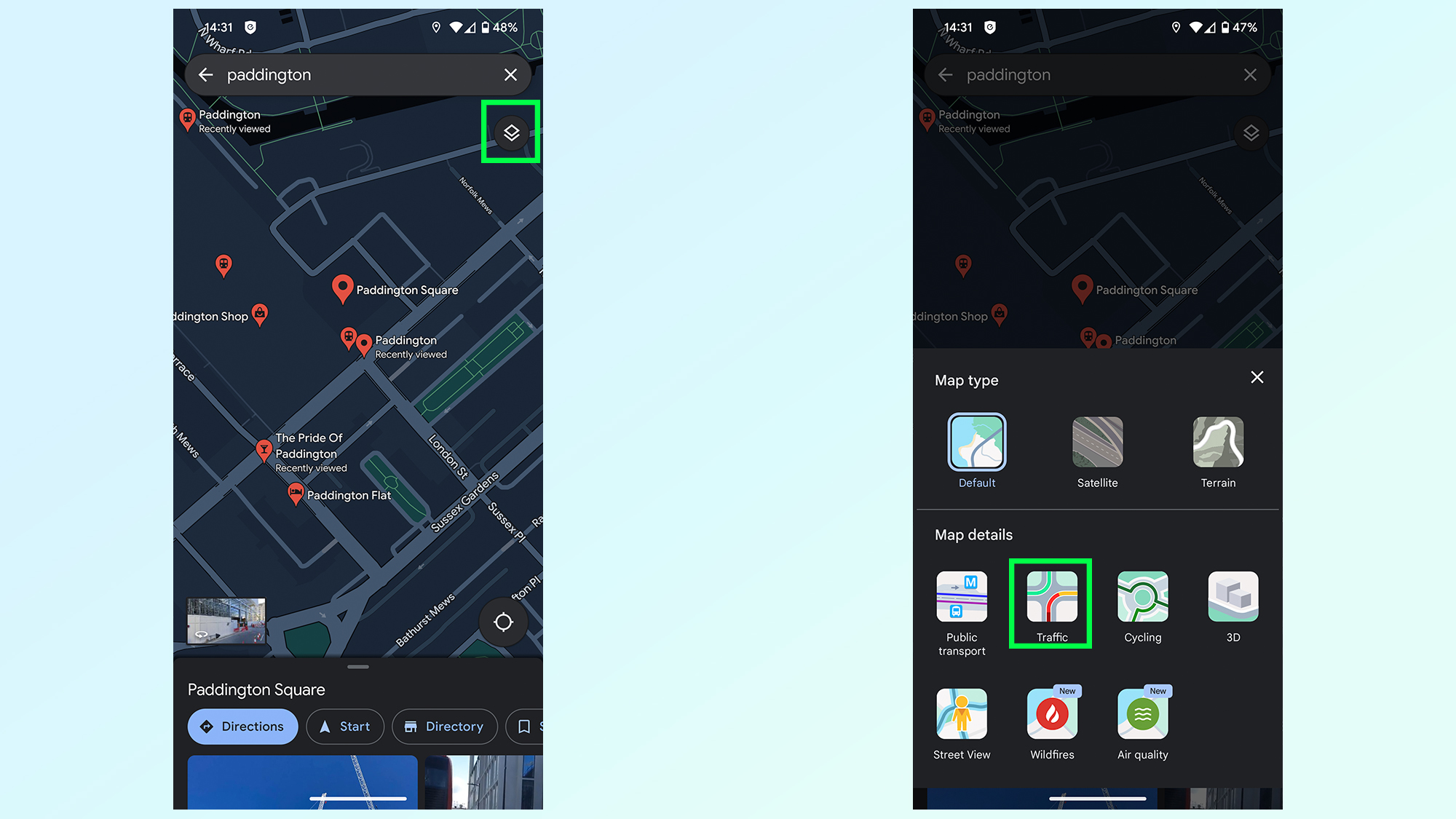
השלב הבא שלך הוא להקיש על סמל שכבות בפינה השמאלית העליונה, שנראה כמו ריבוע עם שברון נוסף מתחתיו. יופיע תפריט עם אפשרויות שכבה ותרצה להקיש על תְנוּעָה לַחְצָן.
4. צפו בתנאי התנועה
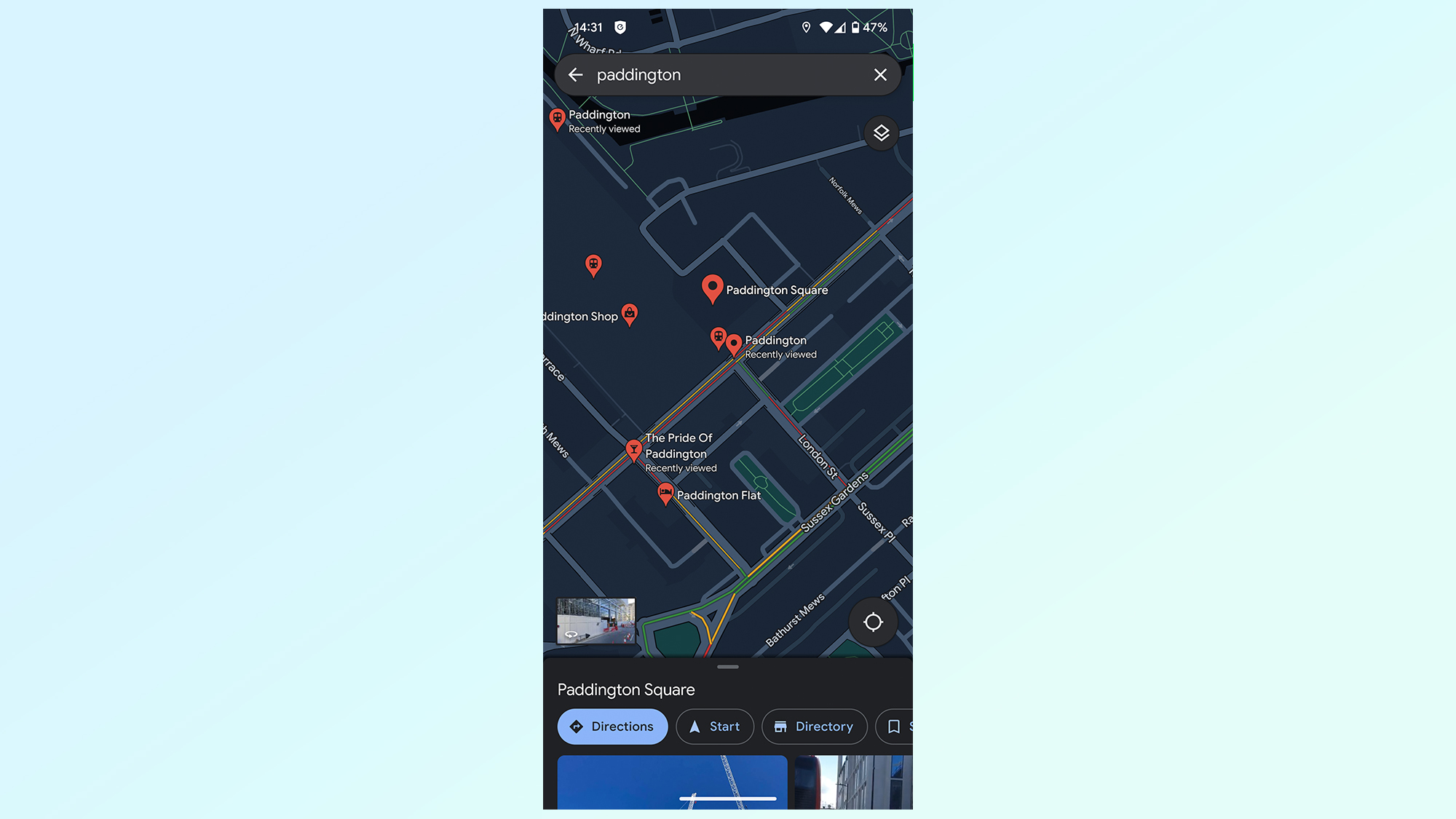
כל הכבישים הראשיים יציגו כעת רמות תנועה, עם אותה ערכת צבעי רמזורים. ירוק משמע תנועה קלה, אדום משמע כבד וענבר מציין את כל מה שביניהם.
הנה, מידע התעבורה של גוגל נאסף למעשה באמצעות נתוני זמן אמת של נהגים אחרים של מפות גוגל. כך תוכלו לראות מה הם התנאים כמעט בזמן אמת. אבל זה לא הדבר היחיד שאתה יכול לעשות במפות גוגל.
עם זאת, אם אתה רוצה לשתף מיקום עם חבר, בדוק כיצד לשתף מיקום במפות Google או כדי להתבונן מקרוב במקום כלשהו קרא כיצד להשתמש ב-Street View במפות Google. עובר לא מקוון? נסה כיצד להוריד מפות Google במצב לא מקוון.

