
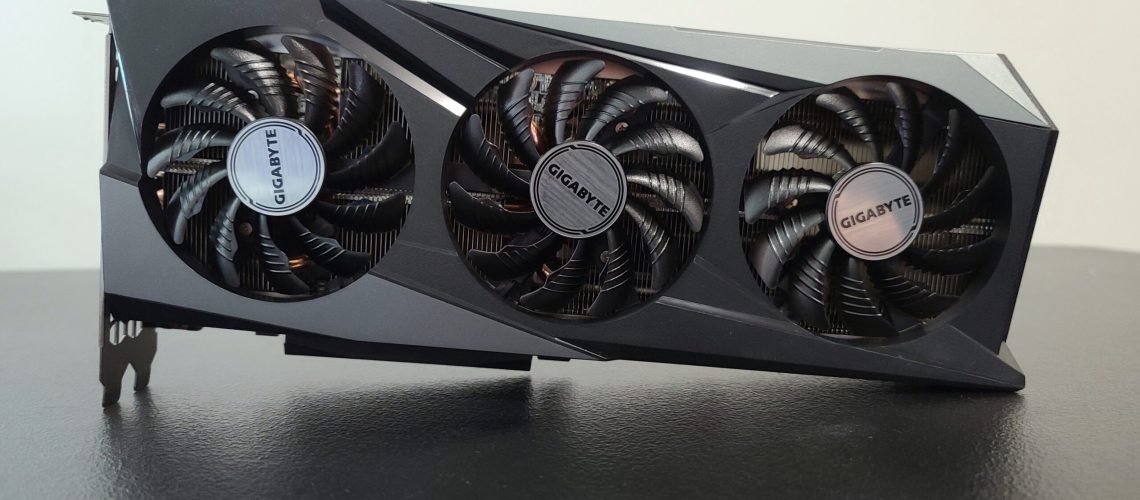
אם אתה מחפש להשיג את הביצועים הטובים ביותר ואת שיעורי המסגרות הסולידיים ביותר מהמשחקים שלך, תצטרך לדעת כיצד לעדכן את הנהגים שלך. לא משנה באיזה AMD GPU אתה משתמש, לעדכן אותם הוא קריטי.
בניגוד לתחומי חומרה אחרים, כרטיסי גרפיקה לעתים קרובות מקבלים עדכוני מנהל התקנים די תכופים. אתה יכול לצפות לראות גליל חדש בכל חודש. הידיעה היכן לחפש כדי למצוא אותם, כמו גם כיצד להחזיר עדכון בחזרה כשאתה צריך, זו חלק מרכזי בבעלות על מחשב.
למרבה המזל, עדכון מנהלי התקני AMD GPU הוא פשוט מאוד. אני אעבור אותך לאורך כל התהליך למטה. ראשית, בדוק את מפרטי המחשב שלך כדי לוודא שאתה מחפש עדכונים עבור ה- GPU הנכון.
כיצד לעדכן מנהלי התקנים של AMD GPU
AMD מייצרת כמה מהמעבדים הטובים ביותר, אך היא גם מייצרת כרטיסים גרפיים מעולים. החדשות הטובות הן שתוכלו לעדכן מנהלי התקנים עבור שניהם בדיוק באותה צורה, וזה תהליך סופר פשוט. תשתמש בתוכנה הקניינית של AMD כדי להשיג את הנהגים החדשים שלך.
1. הורד תוכנת AMD: מהדורת אדרנלין

הצעד הראשון שלך הוא לעשות הורד תוכנת AMD: מהדורת אדרנליןו יתכן שכבר יש לך את זה במחשב האישי שלך אם התקנת אי פעם מנהלי התקנים של AMD, אך אם לא, תוכל להוריד אותו ישירות מ- AMD כאן.
לחץ על הורדהו תועבר לדף בו יש לך שתי אפשרויות: חפש את מנהל ההתקן הספציפי שלך באופן ידני או הורד את AMD אדרנלין. לדוגמה, הקלדת "RX 7800 XT" תראה לך מנהלי התקנים עבור אותו כרטיס מסוים.
כדי להוריד אותו, לחץ על הורד מנהלי התקנים של Windows (או לינוקס, אם זה מה שאתה משתמש).
אם אתה מעדיף פשוט להשיג את מנהל ההתקן ללא התוכנה, הקלד את שם המוצר AMD שלך בסרגל החיפוש למטה, לחץ על חיפוש. בחר את הגרסה של מערכת ההפעלה שלך בה אתה משתמש והורידה את ה- Detect והתקנה אוטומטית, שהיא אפליקציה שתעזור לך להתקין את מנהל ההתקן, או את AMD Adrenalin, שהיא תוכנה חזקה יותר.
בשלב הבא, המשך עם הוראות ההתקנה שלנו למטה.
2. מצא את קטע הנהגים באדרנלין AMD (אופציונלי)
אם כבר התקנת AMD אדרנלין, עליך תחילה בדוק אם יש עדכוני מנהל התקן ישירות באפליקציה.
לשם כך, פתח תוכנת AMD: מהדורת אדרנלין ואז לחץ על גלגל הקוג בפינה השמאלית העליונהו תראה עדכוני מנהל התקנים בצד שמאל. בדוק אם יש עדכונים ואז המשך עם ההתקנה.
3. עברו על האפשרויות הזמינות
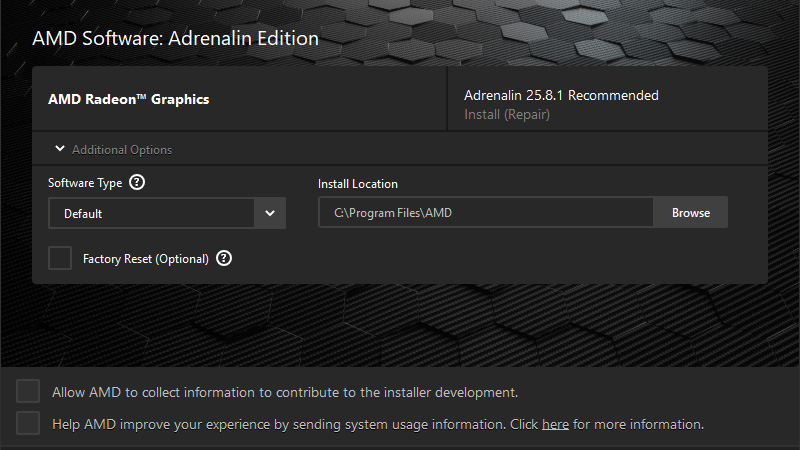
בין אם בחרת בכלי הגזירה האוטומטית או AMD אדרנלין, התהליך דומה מאוד.
AMD תראה לך אילו נהגים זמינים עבורך. אתה יכול ללחוץ על אפשרויות נוספות כדי לבחור היכן להתקין את התוכנית ו/או את מנהל ההתקן.
אתה יכול גם לתקתק איפוס מפעללמרות שאיננו ממליצים לעשות זאת אלא אם כן יש לך בעיות עם הנהגים הקיימים שלך. אפשרות זו תשהה את עדכוני Windows שלך (באופן זמני) ותמחק את כל מנהלי ההתקן הקיימים של AMD, ואז תאפשר לך להתקין אותם מחדש ללא חלונות שמנסים למצוא מנהל התקן בפני עצמו.
4. התקן את מנהל ההתקן שלך
בחר בין קבל והפרעה התקנה והתקנה בהתאמה אישיתו עבור מרבית המשתמשים, אנו ממליצים לבחור אקספרס, אך לחיצה על מותאם אישית מאפשרת לך להחליט אילו נהגים נוספים תוכל לקבל בו זמנית, כגון מנהל התקן חדש לשבבים.
ברגע שעשית את הבחירות שלך, לחץ על קבל והתקןו
זה יתקין רק את המנהלי ההתקנים (במקרה של הכלי האוטומטי-אטום) או הנהגים בנוסף לתוכנת AMD: מהדורת אדרנלין.
שב חזק ותן להתקנת הנהגים החדשים שלך. כולכם סיימתם!
כיצד להתקין מחדש נהג AMD ישן יותר
אם הנהג הנוכחי שלך מתנהג בצורה לא נכונה, זה יכול לעזור להיפטר ממנו ולחזור לגרסה ישנה יותר. ישנן כמה דרכים לעשות זאת, אך אנו נתווה את האפשרות האמינה ביותר להלן.
קחו בחשבון ששניהם AMD מאפשרים לכם לעשות זאת בתוכנה משלה.
אפשרות 1: השתמש בתוכנת AMD
לְמַעוֹם AMDהדבר הטוב ביותר שלך הוא פנו לאתר (כמפורט לעיל), בחר את הנהג אתה רוצה להוריד ואז איפוס מפעל במהלך ההתקנה.
אפשרות 2: השתמש במנהל ההתקנים
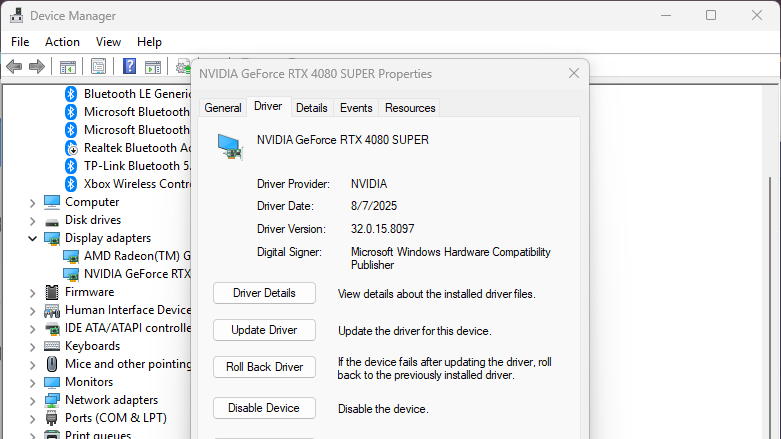
פתח את מנהל המכשירים על ידי לחץ באמצעות לחצן העכבר הימני על סמל Windows בשורת המשימות שלךואז בחירת מנהל התקנים.
בשלב הבא לחץ על החץ שליד תצוגה מתאמיו בחר את כרטיס הגרפיקה שלך.
נווט אל כרטיסיית הנהג ולחץ על לגלגל את הנהגו זה יחזיר גרסה שהותקנה בעבר של מנהל ההתקן הגרפי שלך.
אתה יכול גם להסיר את ההתקנה של מנהל ההתקן תחילה ואז להתקין אחת מהבחירה שלך מ- AMD.
אפשרות 3: השתמש בהסרת התקן של מנהל התקן (DDU)
DDU הוא כלי חינם המאפשר לך להסיר לחלוטין את מנהל ההתקן הקיים שלך ולבצע התקנה טרייה באמת. עם זאת, התהליך מסובך הרבה יותר משתי האפשרויות שתוארו לעיל, ולכן אנו ממליצים על זה למשתמשים מתקדמים יותר – או פשוט לאלה הנאבקים עם קריסות וביצועים לקויים.
הורד ישירות את מנהל ההתקן הישן מ- AMD.
הורד DDU מ- Wagnardsoft.
נתק מהאינטרנט כדי למנוע מהתקנת נהגים חדשים להתקנת נהגים חדשים.
אתחול למצב בטוח.
הפעל DDU במצב בטוח.
בחר את סוג ה- GPU שלך ולחץ על נקה והפעיל מחדש.
בחלונות רגילים, הפעל את מתקין מנהל ההתקן שהורדת בעבר.
חבר מחדש את האינטרנט שלך והפעל מחדש את המחשב שלך.
אפשר לעשות זאת מבלי להשבית את חיבור האינטרנט שלך, אך רוב הסיכויים ש- Windows יורידו אוטומטית מנהלי התקנים ויעשו להתעסק עם כל ההתקנה הנקייה שלכם.
זהו – אני מקווה שעכשיו יש לך תפיסה טובה כיצד לשמור על נהגי AMD שלך מעודכנים. אם אתה רוצה ללכת עוד יותר, תוכל לעקוב אחר המדריך שלי להחלפת ה- GPU שלך ישירות כאן.

