

כיבוי העדכונים האוטומטיים ב-Windows 11 עשוי להישמע כמו רעיון רע. אחרי הכל, עדכונים חשובים לשמירה על מאובטח ויציב של המחשב או המחשב הנייד שלך. העדכונים מביאים גם את התכונות והשיפורים העדכניים ביותר של Windows. עבור רוב האנשים, עדיף להשאיר עדכונים אוטומטיים מופעלים.
עם זאת, עדכונים אוטומטיים יכולים לפעמים להפריע. לדוגמה, הם עשויים להפריע אם אתה מנסה לבצע את העבודה, ולבקש ממך להפעיל מחדש כדי שניתן יהיה להתקין את העדכונים. במקרים מסוימים, עדכונים עשויים להציג באגים שעלולים לגרום לבעיות גדולות עבור המחשב האישי שלך. מיקרוסופט דוחפת לעתים קרובות תיקונים עבור תכונות Windows כאשר משתמשים מדווחים על בעיות. עדכונים אוטומטיים מאלצים אותך למעשה להתקין את התיקונים הללו.
למרבה המזל, אתה יכול לכבות את העדכונים האוטומטיים ב- Windows 11 על ידי השהייתם לזמן מה או השבתתם לחלוטין. להלן נפרט את שתי השיטות הנפוצות ביותר. ואם אתה עדיין מפעיל את Windows 10, הנה כיצד לכבות את העדכונים האוטומטיים ב-Windows 10.
כיצד לכבות עדכונים אוטומטיים ב-Windows 11
ישנן מספר דרכים להשבית אוטומטית עדכונים ב-Windows 11. כדי שהדברים יהיו פשוטים, נעבור על שתי השיטות הנפוצות ביותר. הראשון משהה עדכונים למשך פרק זמן נבחר בעוד השני מכבה אותם לחלוטין כדי שתוכל לעדכן באופן ידני. נתחיל בהשהיית עדכונים אוטומטיים.
כיצד להשהות עדכונים אוטומטיים של Windows 11
1. פתח את ההגדרות

בתפריט התחל, בחר בסמל ההגדרות. לחילופין, אתה יכול הקלד "הגדרות" בסרגל החיפוש בחלק העליון של החלון.
2. בחר Windows Update
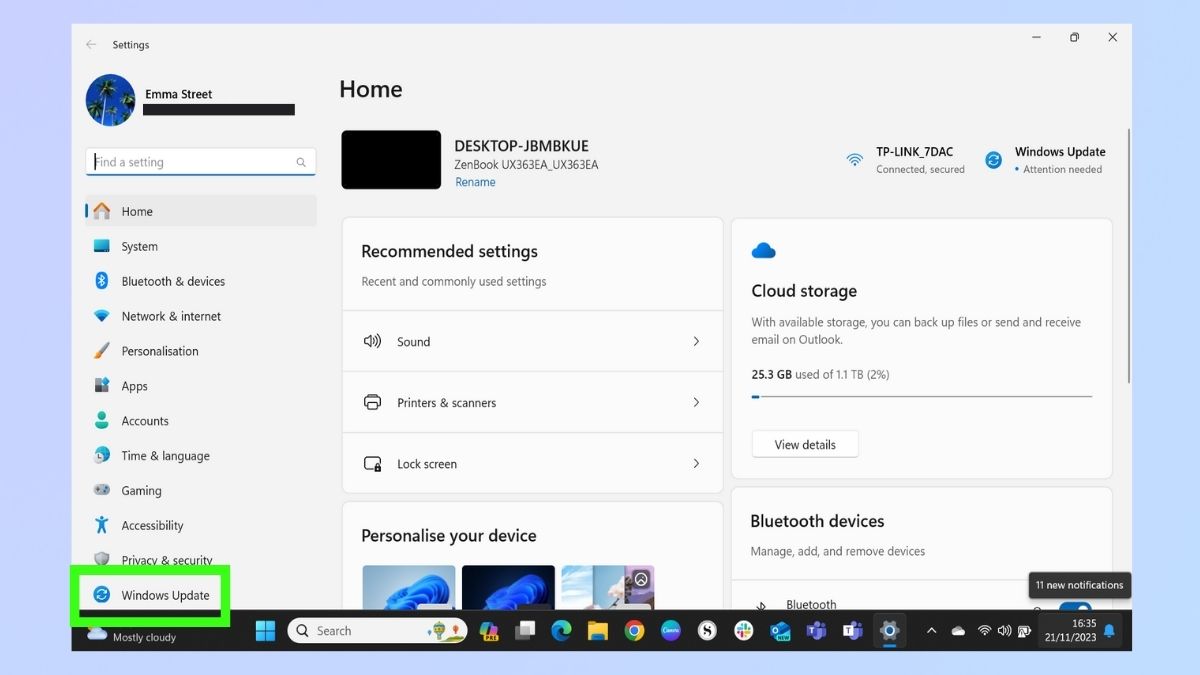
בחר באפשרות Windows Update מהרשימה בצד שמאל של העמוד. אתה יכול גם הקלד "Windows Update" בשורת החיפוש מעל רשימת ההגדרות.
3. בחר כמה זמן להשהות עדכונים אוטומטיים

מהתפריט הנפתח, בחר פרק זמן שבו תרצה להשבית את העדכונים האוטומטיים. נכון לעכשיו, אתה יכול להשבית עדכונים אוטומטיים למשך 5 שבועות לכל היותר.
כיצד להשבית לצמיתות עדכונים אוטומטיים
1. פתח את שירותי Windows
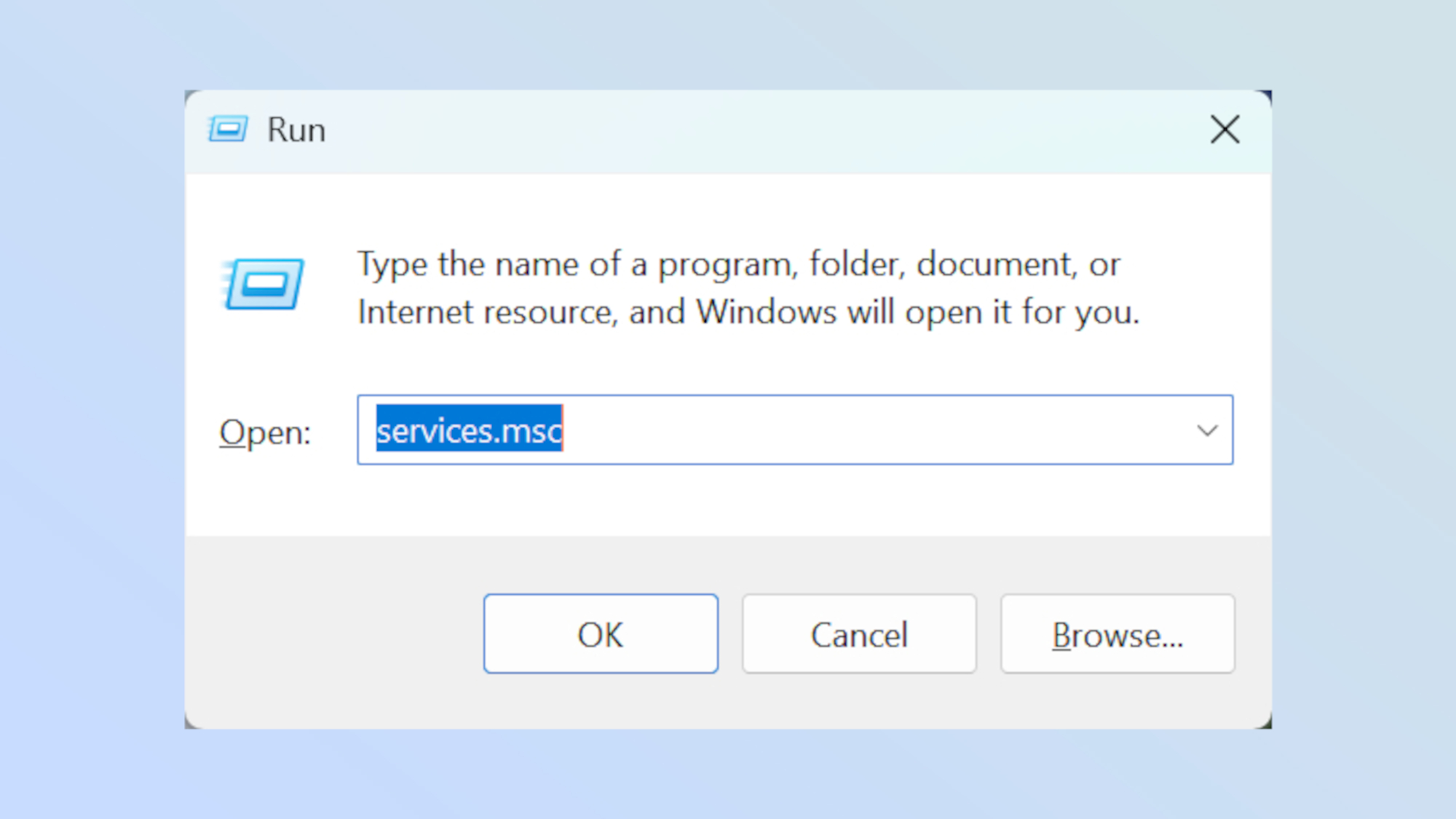
הקש Win + R להעלות את תיבת ה-RUN. אחרי זה, הקלד "services.msc" בשורת החיפוש כדי לפתוח את שירותי Windows.
2. בחר Windows Update
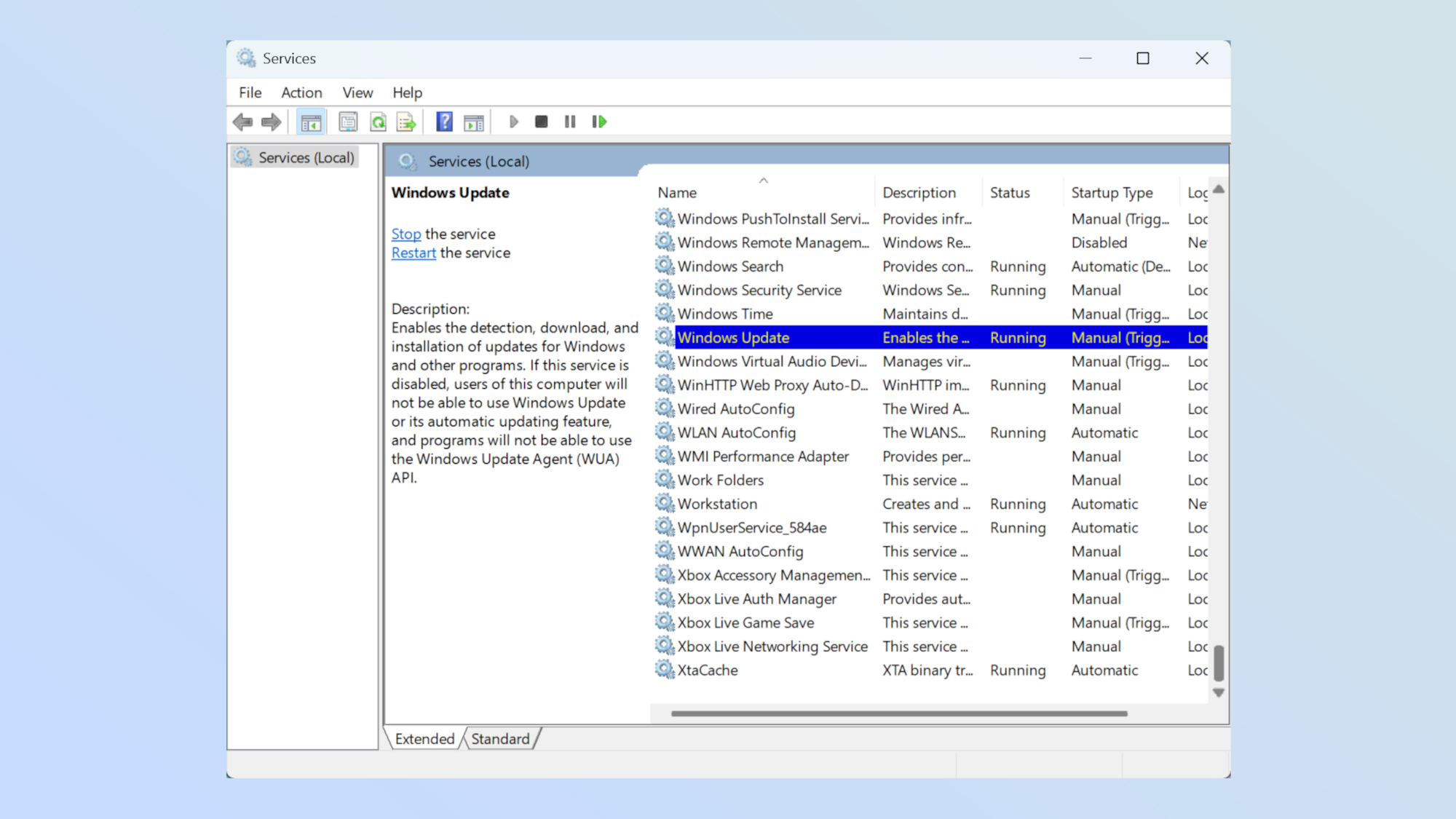
הַבָּא, גלול מטה אל Windows Update לאחר מכן לחץ פעמיים על Windows Update.
3. בחר מושבת

בחלון מאפייני Windows Update, find סוג אתחול באמצע העמוד. בתפריט הנפתח, בחר מושבת.
4. החל שינויים
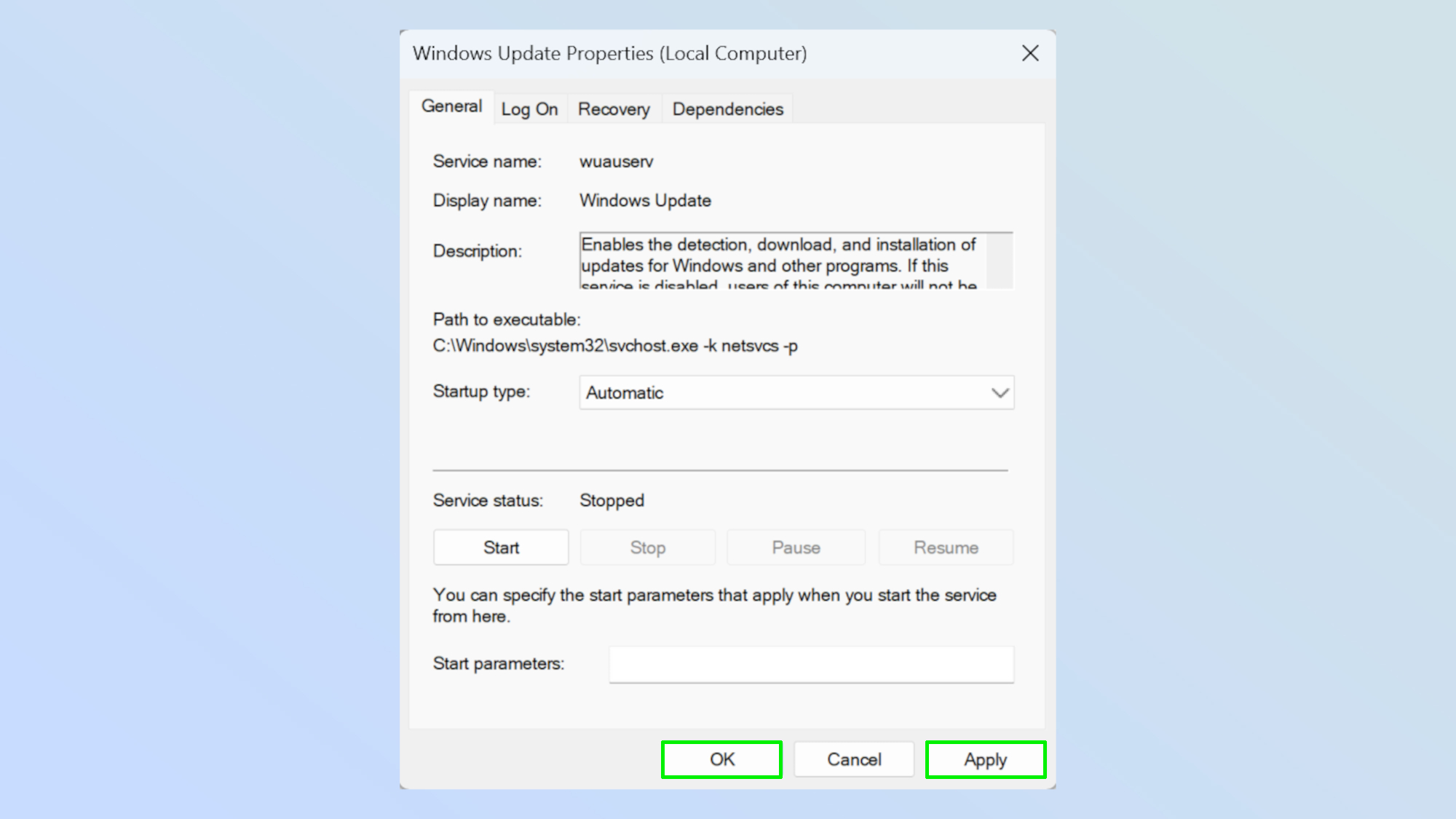
לבסוף, לחץ על החל ולאחר מכן על אישור. פעולה זו תשבית לצמיתות עדכונים אוטומטיים.
וככה אתה מכבה את העדכונים האוטומטיים ב-Windows 11.
כפי שאמרנו במבוא, השבתת עדכונים עלולה לסכן את המערכת שלך. בגלל זה, אם תחליט לבטל את העדכונים האוטומטיים, וודא שאתה זוכר לבדוק באופן קבוע את העדכונים האחרונים כדי שתוכל להתקין אותם באופן ידני.
למדריכים נוספים של Windows 11, עיין במדריכים שלנו כיצד להפעיל מחדש את Windows 11 וכיצד לעדכן את Windows 11. אם אתה עובד על פרויקט יצירתי, המדריך שלנו כיצד לסובב את המסך ב-Windows 11 עשוי להיות שימושי.

