
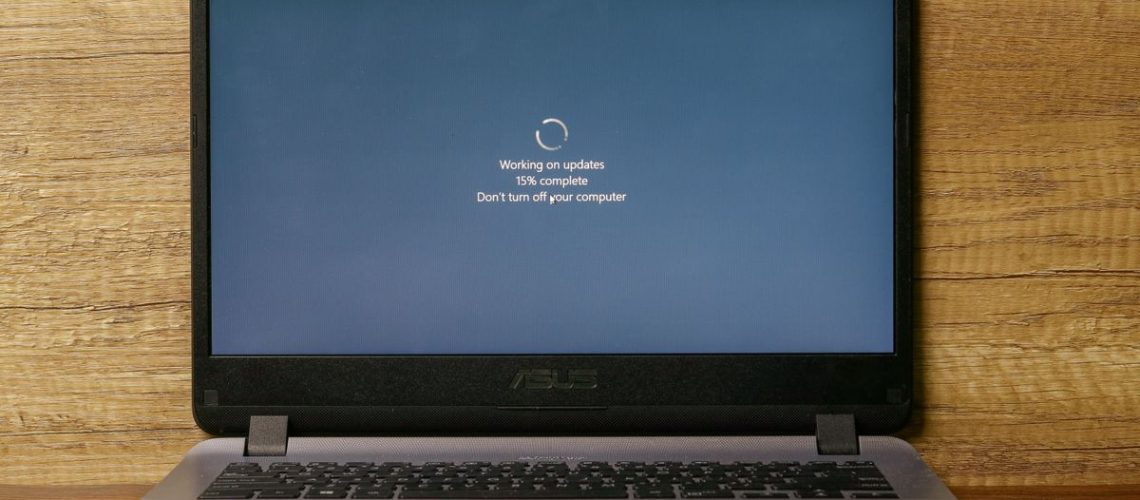
אולי אתה תוהה מדוע אי פעם תרצה לדעת כיצד לכבות עדכונים אוטומטיים ב-Windows 10. אכן, עדכונים אלו חיוניים לשמירה על אבטחת ויציבה של המערכת שלך. נוסף על כך, עדכונים מציגים גם את התכונות והשיפורים העדכניים ביותר של Windows.
אמנם עדכונים אוטומטיים מונעים ממך לדאוג לגבי עדכון ידני של המחשב האישי שלך, אבל לפעמים הם יכולים להוות מכשול. לדוגמה, עדכונים אוטומטיים עשויים להפריע לך בזמן שאתה עובד, ולבקש ממך להפעיל מחדש כדי שניתן יהיה להתקין אותם. ייתכן גם שעדכונים מכילים באגים שיכולים לגרום לבעיות במחשב שלך במקום לתקן אותם.
מיקרוסופט נאלצת לעתים קרובות להוציא תיקונים עבור עדכוני תכונות Windows שלה כאשר משתמשים מדווחים על בעיות חמורות איתם. אבל עדכונים אוטומטיים פירושם שאין לך הרבה ברירה אם להתקין את התיקונים האלה או לא.
למרבה המזל, אפשר לבטל את העדכונים האוטומטיים ב-Windows 10, הן על ידי השהייתם זמנית של עד 35 ימים, או – אם אתה מרגיש פזיז יותר – על ידי השבתת כולם יחד כדי שתוכל להתקין אותם באופן ידני כשתהיה מוכן .
במדריך שלנו למטה, נדריך אותך בשתי האפשרויות, כמו גם נחשוף כיצד אתה יכול להשתמש בתוכנית חינמית כדי לבטל עדכונים אוטומטיים בלחיצת כפתור. ואם אתה מפעיל את Windows 11, עיין במדריך שלנו כיצד לבטל עדכונים אוטומטיים ב-Windows 11.
כיצד לכבות עדכונים אוטומטיים: השהה עדכונים
השבתה לצמיתות של עדכונים אוטומטיים ב-Windows 10 עלולה לגרום לבעיות אבטחה ויציבות, אז אולי תעדיף "להשהות" כדי להתקין אותם בזמן נוח יותר.
הנה איך לעשות את זה. עבור כל השלבים הללו, ודא שאתה מחובר כמשתמש עם הרשאות ניהול.
1. פתח את אפליקציית ההגדרות ב-Windows 10 על ידי לחיצה על לחצן התחל ובחירה בסמל גלגל השיניים. כאשר חלון ההגדרות נפתח, לחץ על עדכון ואבטחה.
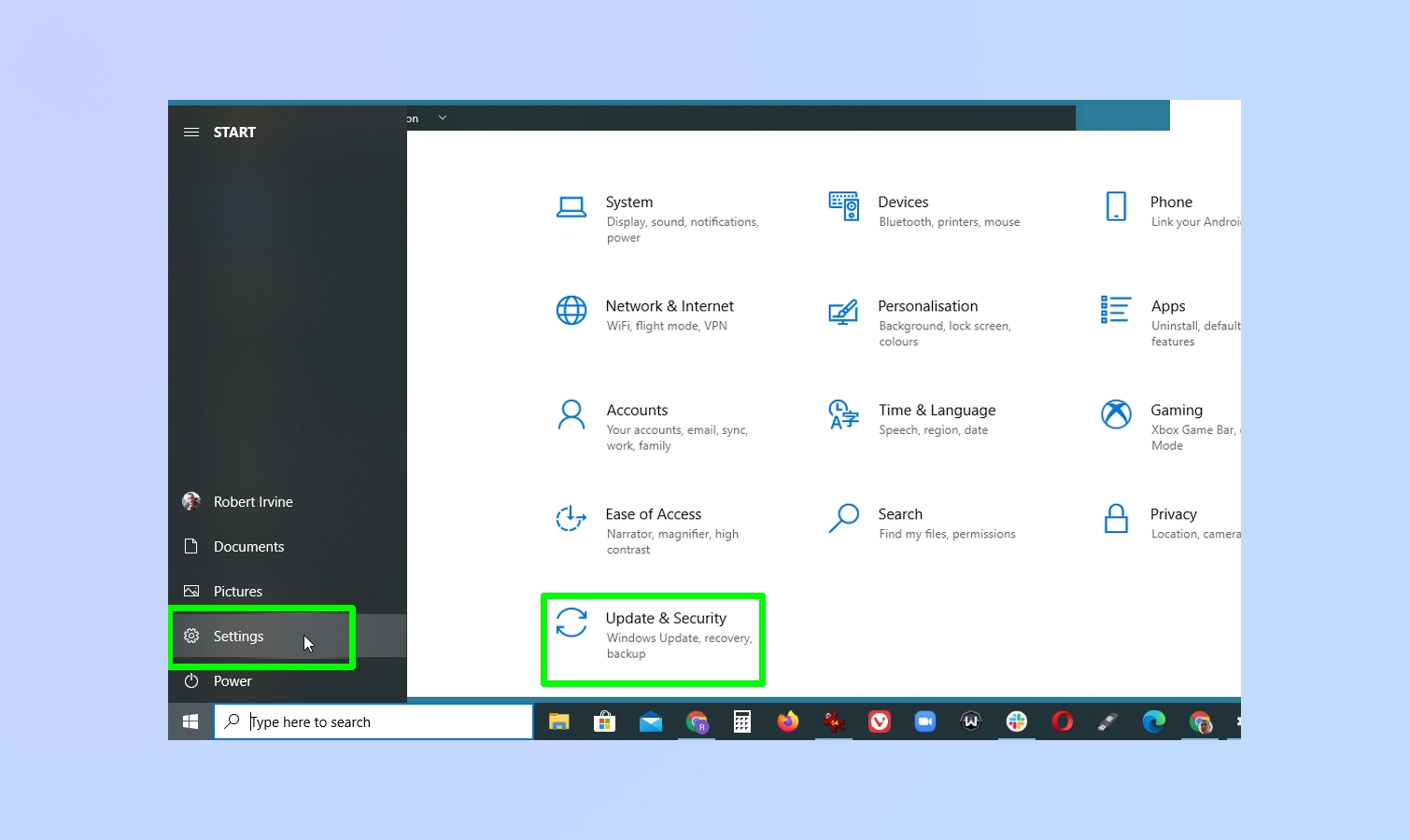
2. בחר Windows Update בתפריט השמאלי. כדי לכבות את העדכונים האוטומטיים למשך שבוע, לחץ על האפשרות השהה עדכונים למשך 7 ימים.
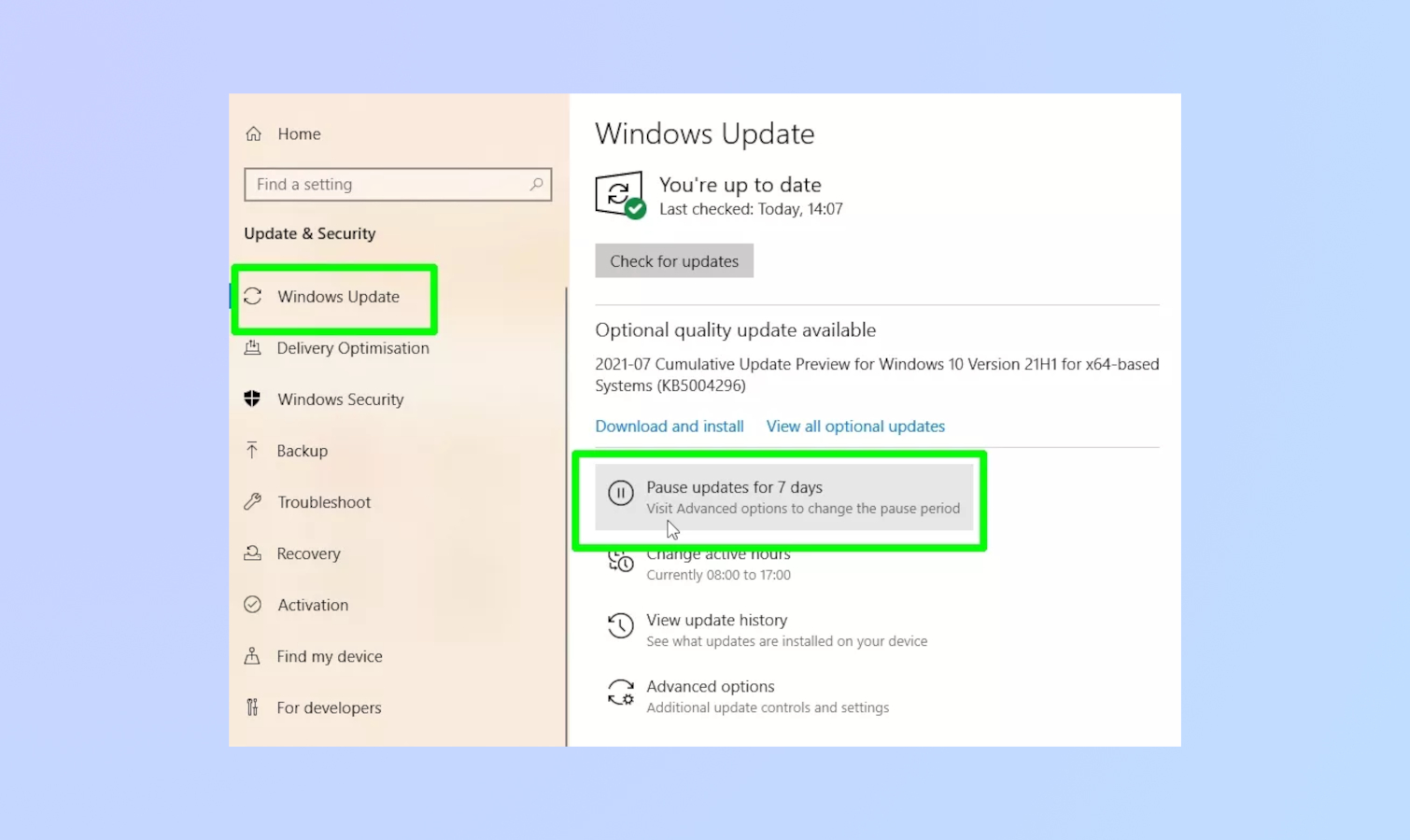
3. Windows 10 יהיה להגיד לך את התאריך שהעדכונים יתחילו שוב. כדי להפעיל אותם מחדש באופן ידני לפני כן, לחץ על המשך עדכונים.
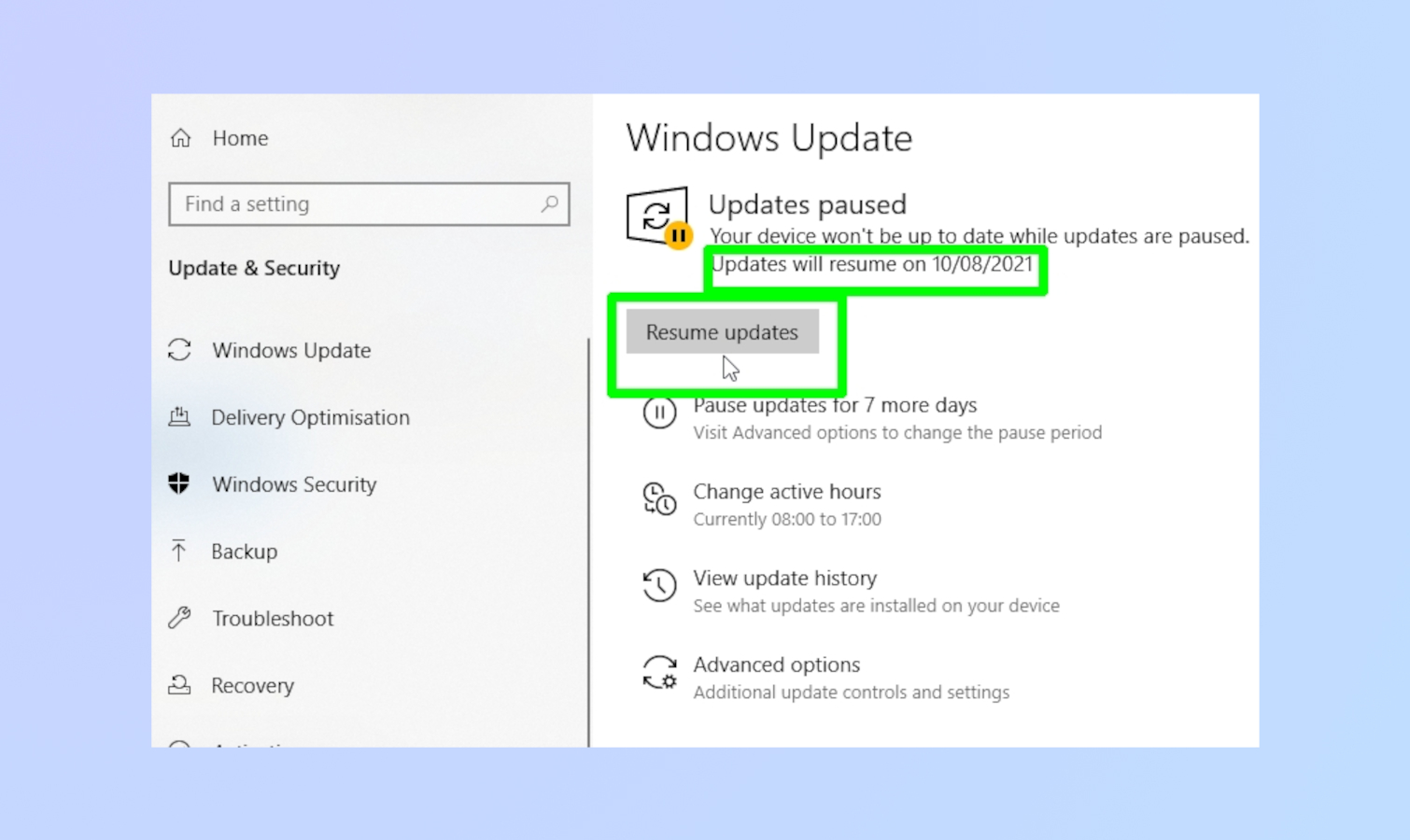
4. אם אתה חושב ששבעה ימים הם פרק זמן קצר מדי כדי להשהות עדכונים אוטומטיים, לחץ על אפשרויות מתקדמות במקום זאת.
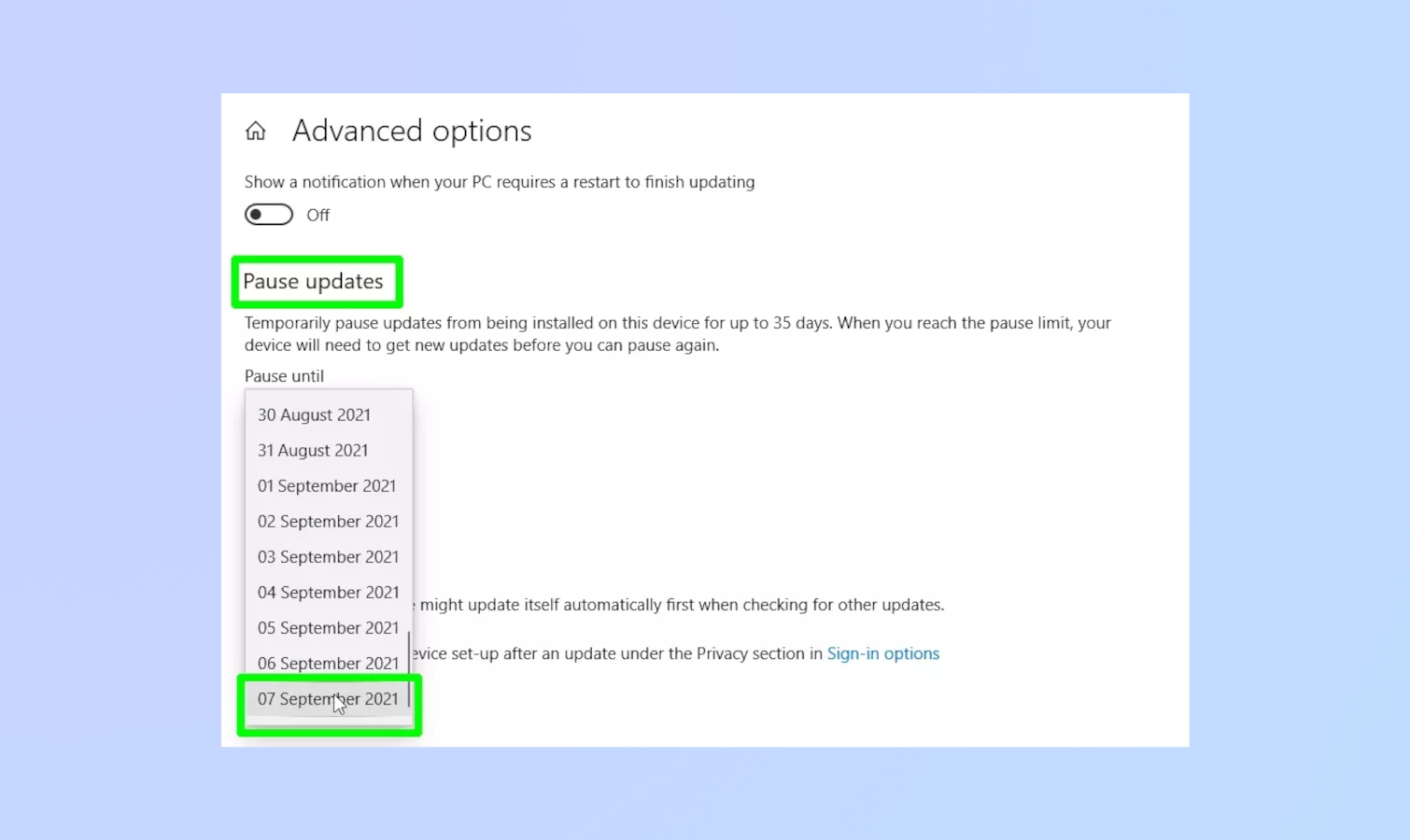
גלול מטה אל השהה עדכונים ו בחר תאריך מהתפריט הנפתח השהה עד. תאריך זה יכול להיות עד 35 ימים לעתיד.
לאחר שתגיע לתאריך זה, תצטרך להתקין את עדכוני Windows האחרונים לפני שתוכל להשהות אותם שוב.
כיצד לכבות עדכונים אוטומטיים: השבת עדכונים לתמיד
אם אתה מוכן להסתכן בהשארת המחשב שעלול להיות לא בטוח לתקופה ארוכה יותר, אתה יכול לכבות עדכונים אוטומטיים ב-Windows 10 לצמיתות, או לפחות עד שתהיה מוכן להתקין אותם באופן ידני. הנה איך לעשות זאת.
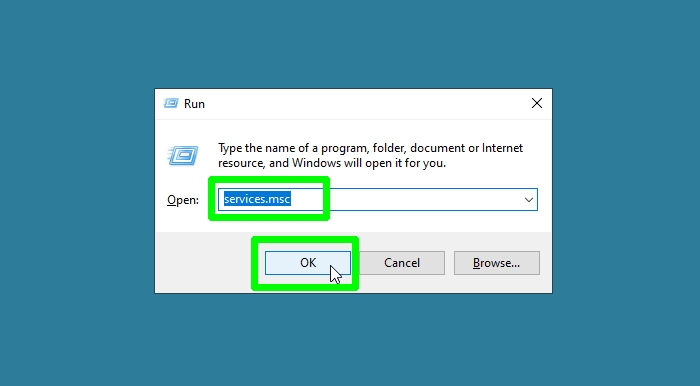
1. הקש על מקש Windows ו-R כדי לפתוח את תיבת ההפעלה. הקלד "services.msc" ולחץ על אישור, או הקש Enter.
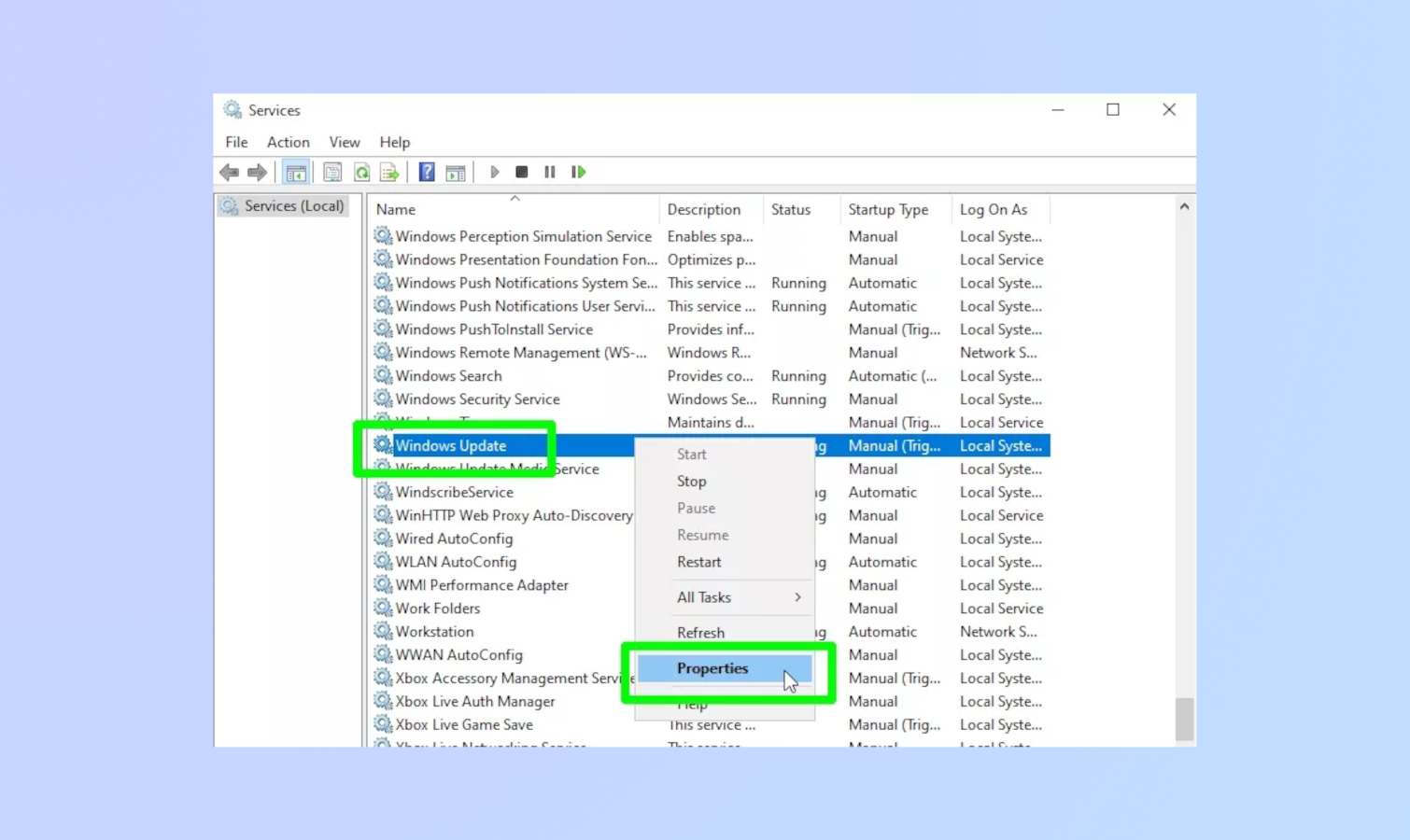
2. כאשר חלון השירותים נפתח, גלול מטה לערך Windows Update. לחץ לחיצה ימנית על זה ו בחר מאפיינים.
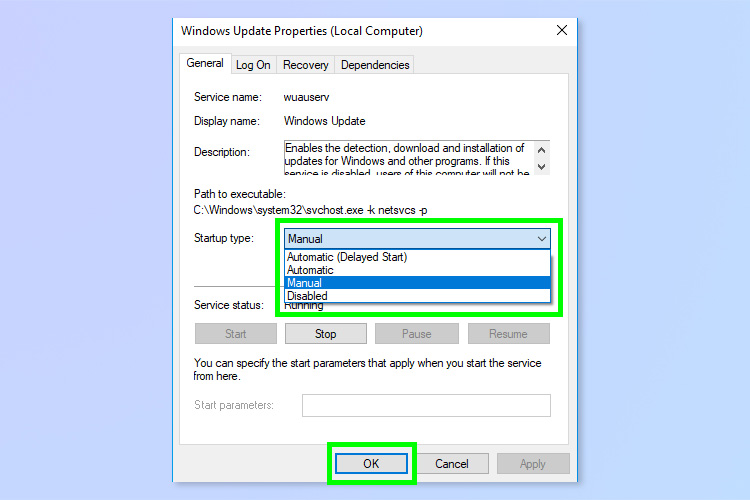
3. בחר מושבת מהתפריט הנפתח סוג אתחולולאחר מכן לחץ על עצור בקטע סטטוס השירות למטה. לחץ על אישור או החל כדי להשבית עדכוני Windows אוטומטיים.
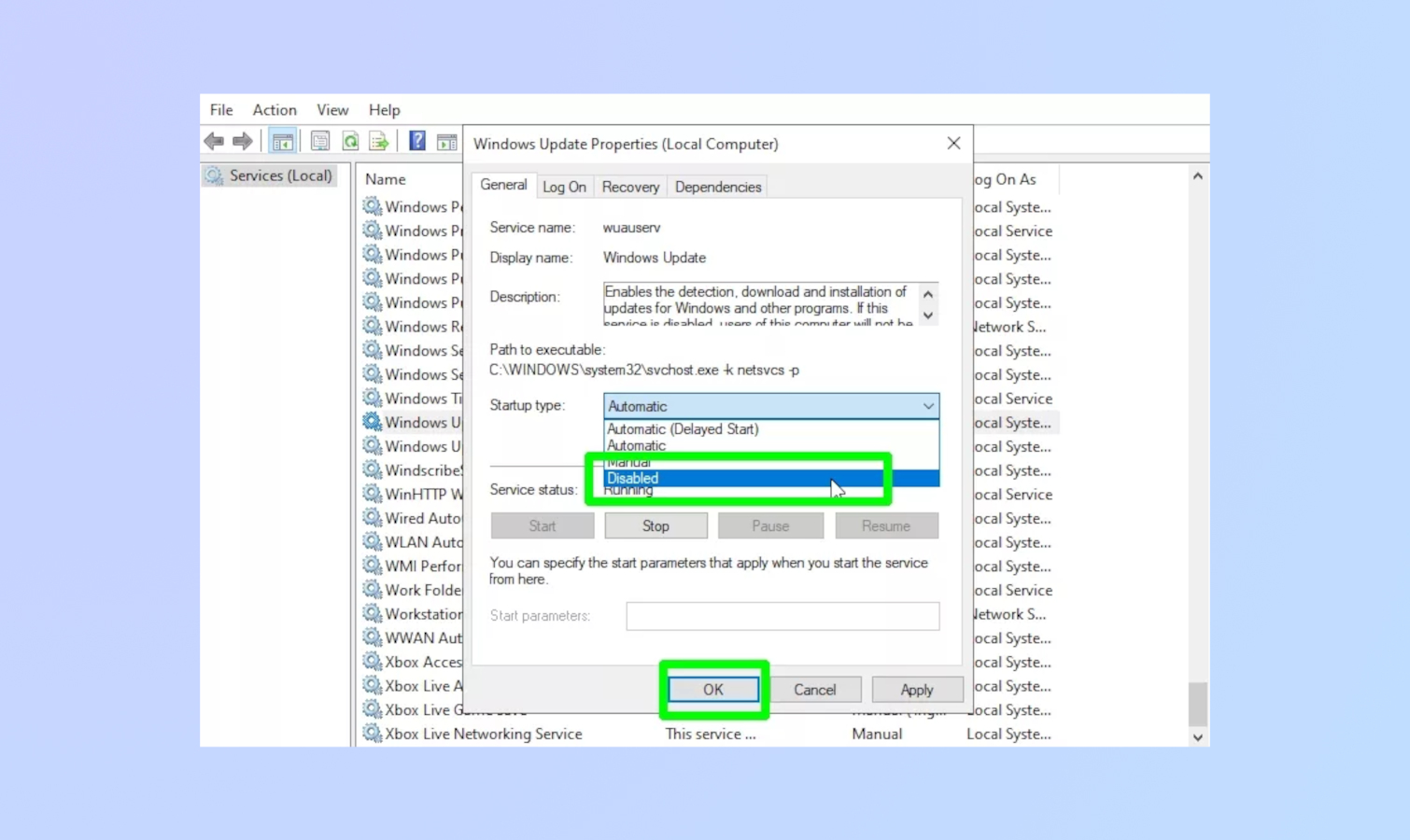
4. אם השבתת עדכונים לצמיתות נראית קיצונית מדי, בחר ידני במקום זאת מתפריט סוג ההפעלה.
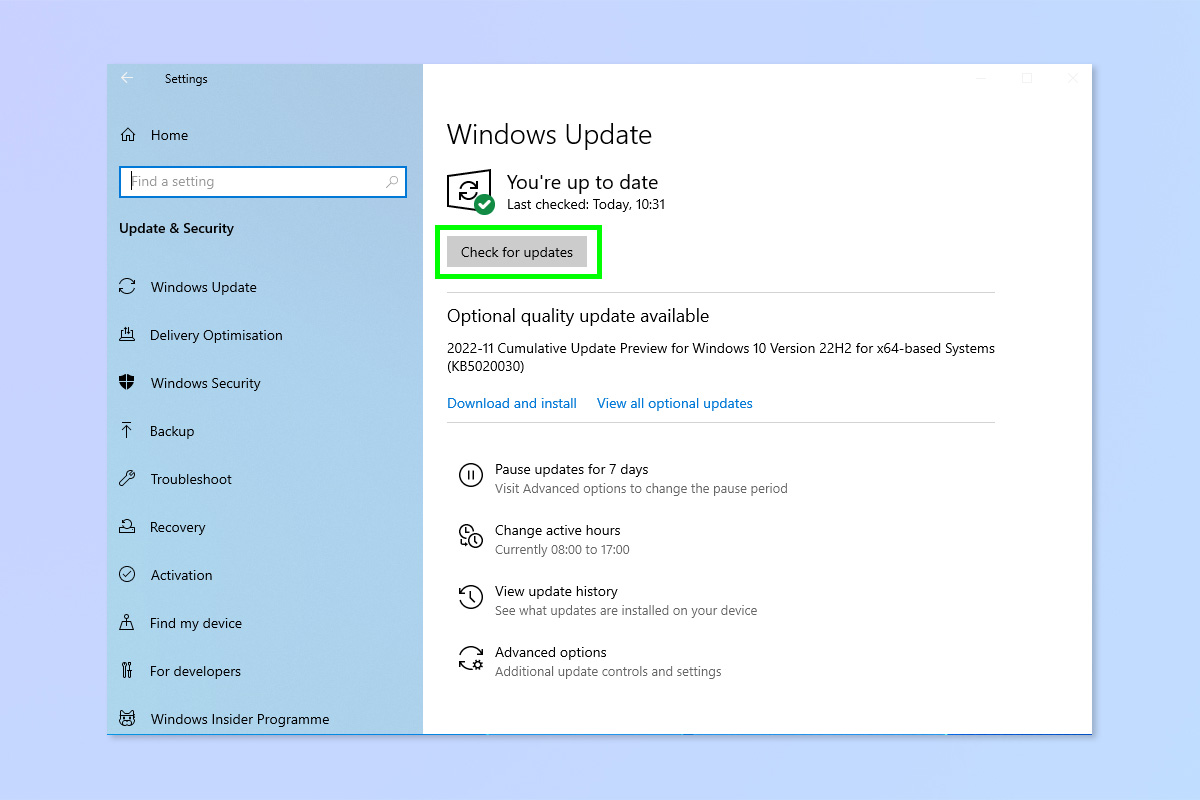
5. כעת תוכל לחפש ולהתקין עדכונים באופן ידני. רַק עבור אל הגדרות > עדכון ואבטחה > Windows Update ו לחץ על בדוק אם קיימים עדכונים.
כיצד לבטל עדכונים אוטומטיים: השתמש ב-Windows Update Blocker
אתה יכול להימנע מהצורך לשנות את הגדרות Windows בכל פעם שאתה רוצה להפעיל או לכבות עדכונים אוטומטיים על ידי התקנת תוכנית חינמית בשם Windows Update Blocker. הנה איך להשתמש בו.
1. הורד חוסם Windows Update.
2. לחץ לחיצה ימנית על הקובץ שהורד ו סרוק את הקובץ עם תוכנת האנטי וירוס שלך.
3. חלץ והפעל את התוכנית. זה לא דורש התקנה.
4. כשהתוכנית נפתחת, פשוט לחץ על השבת עדכונים ו בחר החל עכשיו.
פעולה זו תכבה באופן מיידי את העדכונים האוטומטיים ב- Windows 10, ואת מגן מצב שירות ישתנה מסימון ירוק לצלב אדום.
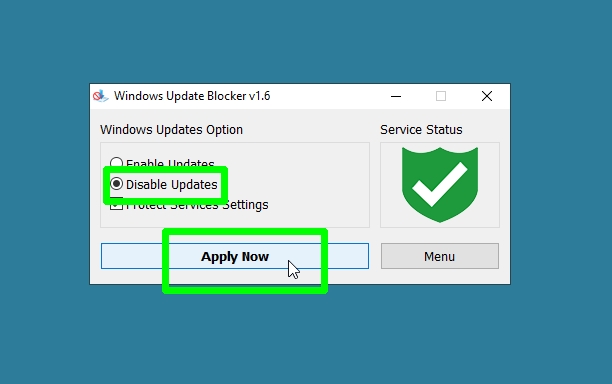
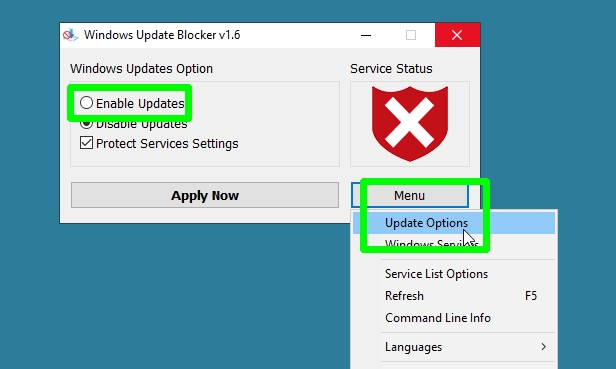
5. כדי להפעיל מחדש עדכונים אוטומטיים, פשוט בחר הפעל עדכונים ולחץ על "החל עכשיו".
כדי לבדוק ש-Windows Update Blocker עושה את העבודה שלו, לחץ על תפריט ו בחר אפשרויות עדכון כדי לפתוח את מסך ההגדרות של Windows Update. כאן תוכל לוודא שעדכוני Windows אוטומטיים מופעלים או מושבתים, כרצונך.
אם אתה מחפש מדריכי מחשוב נוספים, הקפד לבדוק את ההדרכות שלנו על אופן השימוש ב-Task Scheduler ב-Windows, כיצד להגדיר רקעים נפרדים על מסכים כפולים ב-Windows 11, כיצד לשנות את כתובת ה-IP שלך וכיצד לשחזר נתונים מ כונן קשיח.

