
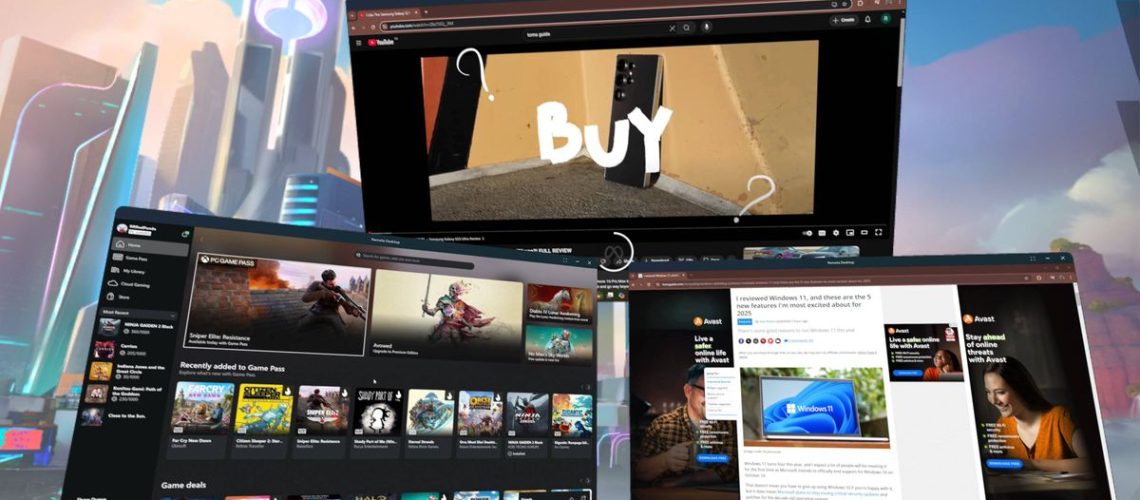
מחפש מסכים נוספים לשימוש במחשב Windows 11 שלך? המסכים הטובים ביותר הם אפשרות נהדרת, אך יש דרך נוספת להרחיב את יכולות הצפייה של המחשב שלך: השתמש באוזניות Meta Quest 3 או Quest 3S.
בזכות אפליקציית קישור המציאות המעורבת של מיקרוסופט, אתה יכול בקלות לחבר את אוזניות Meta Quest שלך למחשב Windows 11 באופן אלחוטי. השתמשתי ב- Quest 3 שלי כדי לקבל שלושה צגים וירטואליים במחשב נייד, והופתעתי מהטיפול המסך הגדול שהוא מציע. חשבו על זה כתחנת עבודה מרובת מניות רק בשביל העיניים.
אתה יכול למקם את התצוגות הללו בכל מקום בשדה הראייה שלך ולגלול באתרים, להזרים את ההצגות האהובות עליך ואפילו לשחק משחקים – בדיוק כמו שבדרך כלל היית במחשב האישי שלך. זה פיצוץ לשימוש, אבל בניסיון שלי בהקמת זה יכול להיות מסובך.
אז תפוס את אוזניות Meta Quest שלך, אתחול את המחשב שלך והתכונן למסכים וירטואליים נוספים על ידי ביצוע הצעדים שלהלן.
חבר את Meta Quest שלך למחשב Windows 11 שלך: דרישות
כדי לחבר את Meta Quest שלך למחשב Windows 11 שלך, תחילה תצטרך את הדברים הבאים:
- יש אוזניות Meta Quest 3 או Meta Quest 3S
- השתמש ב- Windows 11 (22H2 או חדש יותר) במחשב האישי שלך
- הפעל את OS OS V72 או חדש יותר באוזניות שלך
- להיות באותה רשת Wi-Fi במחשב האישי שלך ובאזניות Quest (5GHz או 6GHz)
- יש לפחות סדרת Radeon RX 5000, GTX 1000 או Ryzen 3000 GPU או חדש יותר
אם עמדת בדרישות המינימום, תהיה מוכן להגדיר את החיבור.
כיצד לחבר את Meta Quest שלך למחשב Windows 11 שלך
1. הורד את אפליקציית קישור המציאות המעורבת
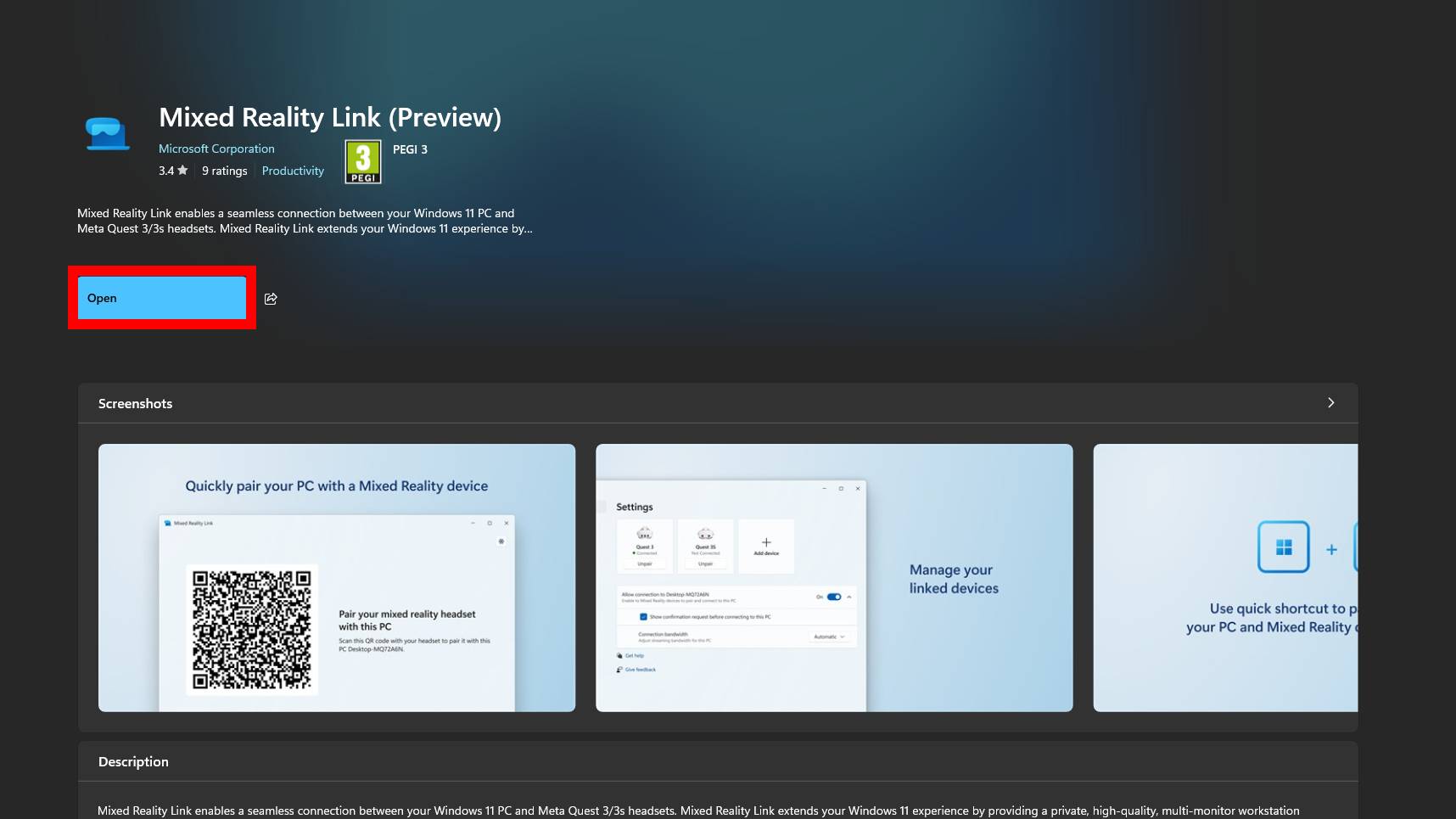
במחשב האישי שלך, פנה אל חנות מיקרוסופטחפש קישור מציאות מעורב ולהוריד את האפליקציה. כשאתה פותח אותו, תתבקש לזווג את Meta Quest 3/3s שלך דרך קוד ה- QR על המסך. עם זאת, יתכן שזה לא יעבוד עבור רבים, מכיוון שהאפליקציה עדיין בתצוגה מקדימה וסורק קוד ה- QR של האוזניות יכול לסרוק רק קודי QR Wi-Fi. במקום זאת, אתה יכול לחבר את האוזניות שלך במסע עצמו.
2. הפעל את "זוג למחשב עם קישור מציאות מעורב" ב- Meta Quest שלך

שים את Meta Quest 3/3s שלך ו לחץ על סמל המטא על בקר המגע הימני שלך ל פתח את התפריט האוניברסליו מכאן, בחר את סמל שעון בפינה השמאלית התחתונה ל פתח הגדרות מהירותו עכשיו, בחר הגדרות בפינה הימנית העליונה ובחר מִתקַדֵם בסרגל הצד השמאלי.
מצא את זוג למחשב עם קישור מציאות מעורב אפשרות והדליק את התכונה על ידי בחירת ה- TOGGLE. כעת, שני המכשירים מוכנים לחיבור.
3. חבר את Meta Quest שלך עם המחשב האישי שלך

דף התמיכה של מטא קובע כי "הנחיה לזווג המחשב שלך" תופיע מעל המקלדת שלך לאחר שהמחשב האישי שלך זיהה את האוזניות שלך. זה לא קרה לי, אבל יש אפשרות נוספת לחבר את זה.
וודא ששני המכשירים נמצאים באותה רשת Wi-Fi והם נמצאים בקרבת מקום, חזרו לתפריט האוניברסלי ב- Meta Quest שלכם. ב הגדרות מהירותבחר את אייקון שולחן עבודה מרוחק ובחר הוסף מכשיר חדשו
ברגע שהמחשב שלך מופיע כמכשיר, בחר אותו כדי להתאים. מכאן תוכלו לעקוב אחר ההנחיות לחיבור האוזניות למחשב. וכן Voilà! אתה אמור לראות את מסך המחשב שלך באוזניות שלך בכל תהילת המסך הגדול שלו. עדיף שתוכל להוסיף עד שני מסכים וירטואליים נוספים.
4. הוסף עוד צגים וירטואליים

הנה החלק הקל. כדי להוסיף מסכים וירטואליים נוספים בזמן המחובר, השתמש בבקר המגע הימני שלך כדי לבחור את אייקון COG בפינה השמאלית התחתונה. תפריט קטן ייפתח. כאן אתה יכול לבחור הוסף תצוגהו נכון לעכשיו, תוכלו להשתמש עד שלושה צגים וירטואליים, אז התפרעו!
תפריט זה גם מאפשר לך להתנתק מהמחשב שלך בקלות. לחלופין, אתה יכול ללחוץ על Ctrl+Alt+למחוק כדי לסיים את החיבור במהירות. מה שכן, אתה יכול בקלות להתחבר מחדש על ידי כניסה אליה שולחן עבודה מרוחק שוב ובחירת המכשיר שלך.
מכיוון שהאפליקציה היא עדיין תכונה ניסיונית, פונקציות מסוימות עשויות שלא לעבוד כראוי. זה כולל שיחות וידאו ושמע שאינן עוברות למכשיר המיועד שלך. אחרת, השתמש במחשב שלך כרגיל אבל עכשיו עם תצוגות וירטואליות גדולות יותר!

