
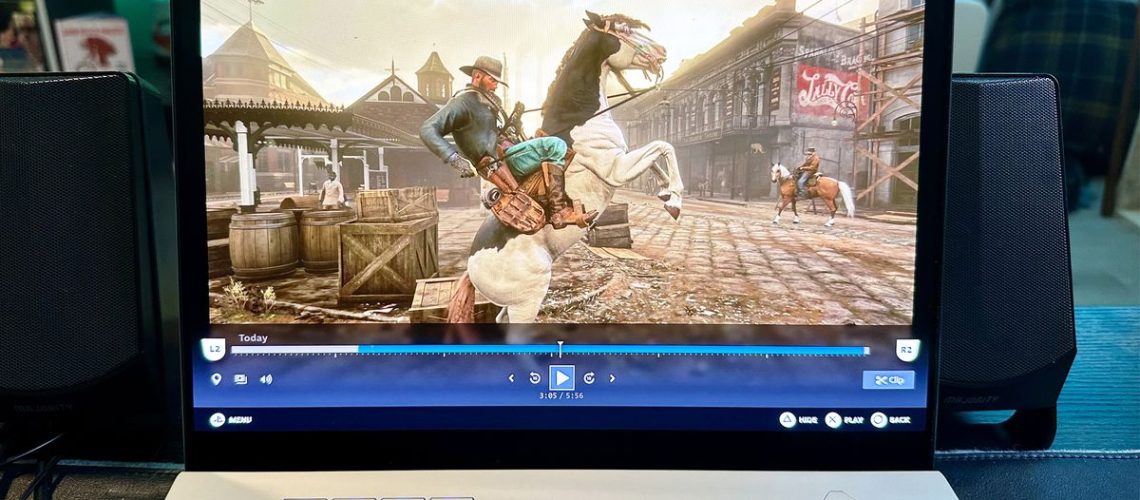
ללמוד כיצד להקליט משחקי Steam זה נהדר אם אתה רוצה לבנות ספריית וידאו של רגעי המשחק האהובים עליך בפלטפורמה הדיגיטלית של Valve. "הקלטת משחק ב-Steam" היא תכונה שזמינה בצורת בטא כבר זמן מה, וגישה למקליט המשחקים דרך תפריט ההגדרות של Steam היא תהליך פשוט למדי שאדריך אותך בהמשך.
כשזה הגיע לראשונה לפלטפורמה של Valve, המוח הקטן שלי הפך במהירות לאובססיה לגבי תכונה שכיניתי "שדרוג חדש שמשנה את המשחק." זו הצהרה שאני עדיין עומד מאחוריה, והיה לי המון רגעים מהנים מהחיים מחדש. משחקי Steam הטובים ביותר בזכות מקליט המשחקים של Valve.
ישנן כמה שיטות הקלטה עיקריות בהן תוכל להשתמש בתוכנת לכידת המשחקים של Steam, ואני אדריך אותך דרכן. שינוי השיטה המועדפת עליך, בין אם היא ידנית או לתת למשחק שלך להקליט ברציפות ברקע, הוא התלבטות.
אה, ועוד היבט נהדר בהקלטת משחקי Steam? זה עובד גם על Steam Deck וגם על Steam Deck OLED המדהים, והאופן של כוונון ההגדרות שלך באמת לא שונה משינוי העדפות ההקלטה שלך באחד ממחשבי המשחקים הטובים ביותר.
להלן, אני אדריך אותך בתהליך להקלטת משחקי Steam האהובים עליך, ובמקביל אמליץ לך על ההגדרות המועדפות עליי כדי להבטיח שאתה מקבל את הווידאו באיכות המתאימה לרמות החומרה של המחשב האישי או המחשב הנייד שלך למשחקים.
כיצד להקליט משחקי Steam
- פתח את Steam ולאחר מכן עבור להגדרות Steam
- לחץ על "ממשק" ולאחר מכן בחר "עדכון ביטא של Steam"
- גלול מטה אל "הקלטת משחק"
- בחר את שיטת ההקלטה המועדפת עליך
- בחר היכן הסרטונים שלך יישמרו
- כוונן את הגדרות איכות הווידאו
- בחר את קצב הפריימים שלך להקלטות
- הפעל את "הקלט מיקרופון" אם אתה יוצר
המשך לקרוא כדי לראות הוראות מאוירות מלאות עבור כל שלב.
1. פתח את Steam ולאחר מכן עבור להגדרות Steam
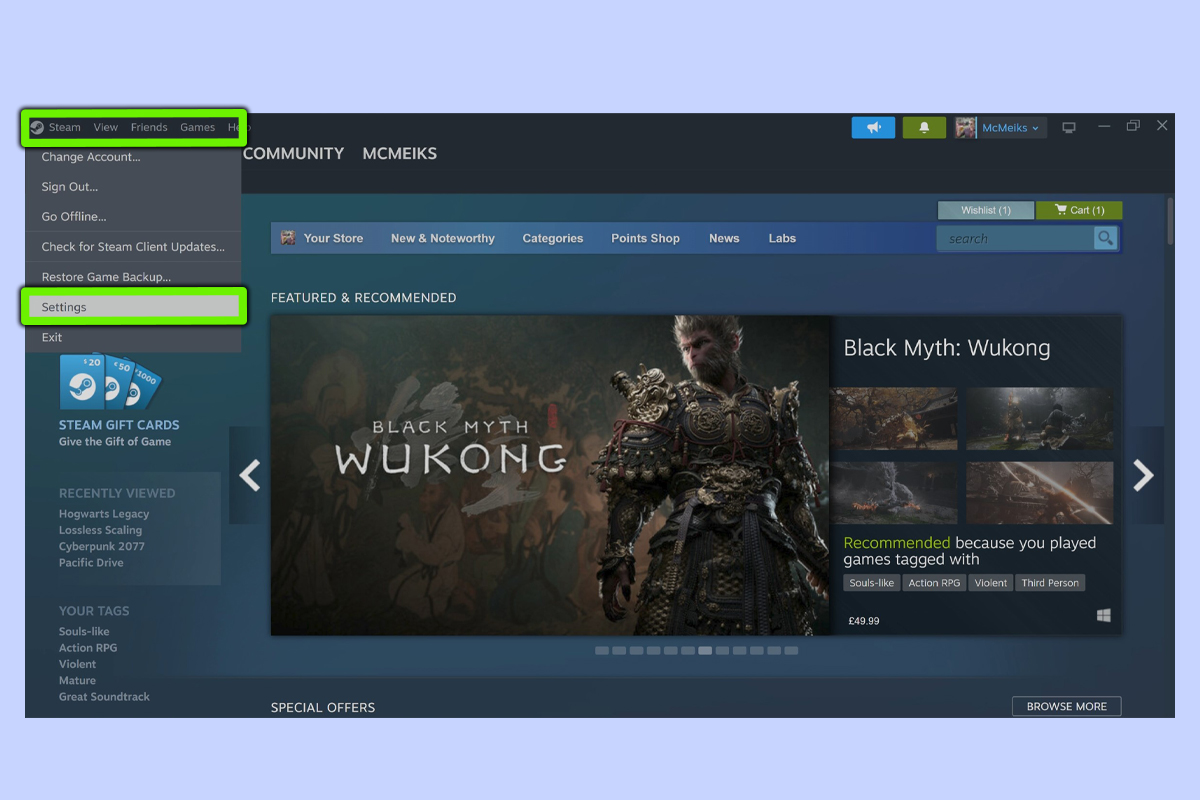
ראשית פתח את אפליקציית Steamולאחר מכן לחץ על סמל Steam בפינה השמאלית העליונה של החלון, ולאחר מכן גלול מטה ולחץ על הגדרות.
2. לחץ על "ממשק" ולאחר מכן בחר "עדכון ביטא של Steam"
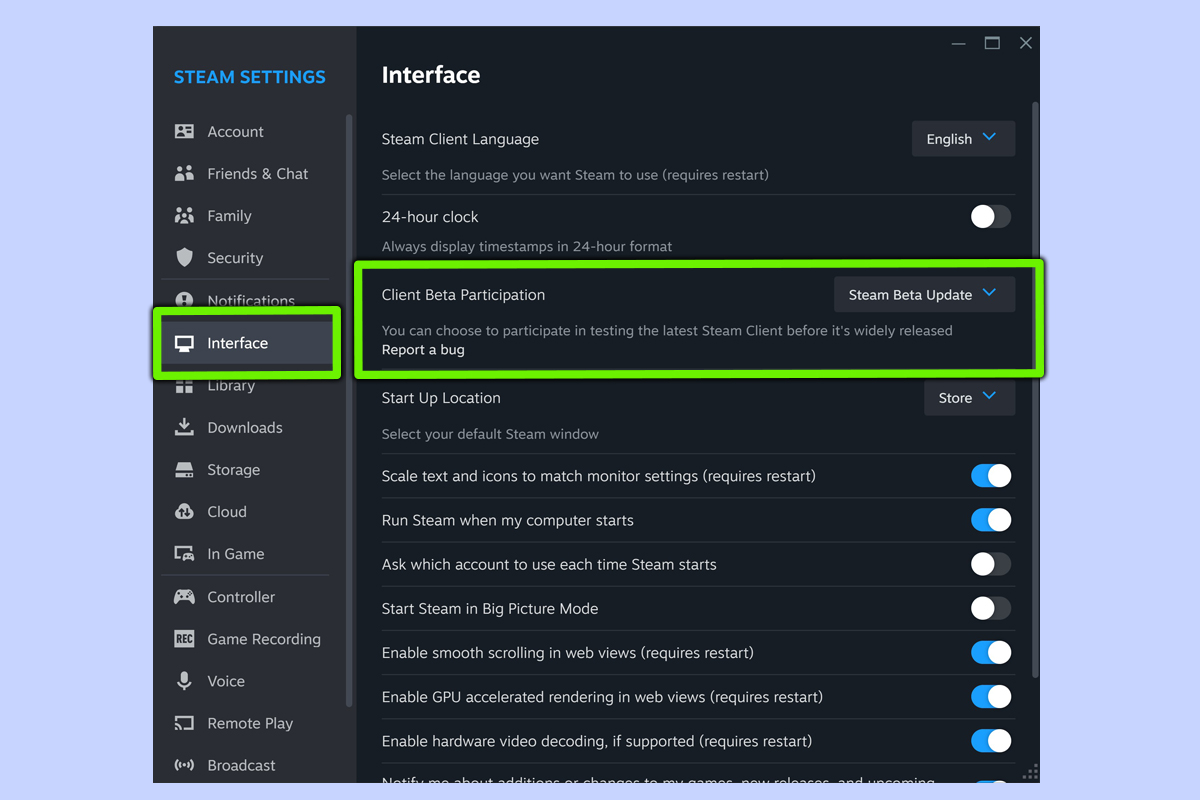
כדי להיכנס לבטא שמעניקה לך גישה אליו הקלטת משחקי Steamמהגדרות, גלול מטה אל "מִמְשָׁק" לאחר מכן בחר "עדכון ביטא של Steam" מהתיבה הנפתחת, ותירשם אוטומטית לגרסת הבטא העדכנית ביותר. לאחר הפעלה מחדש של Steam, "הקלטת משחקים" יופיע בסמוך לתחתית תפריט ההגדרות.
3. גלול מטה אל "הקלטת משחק"
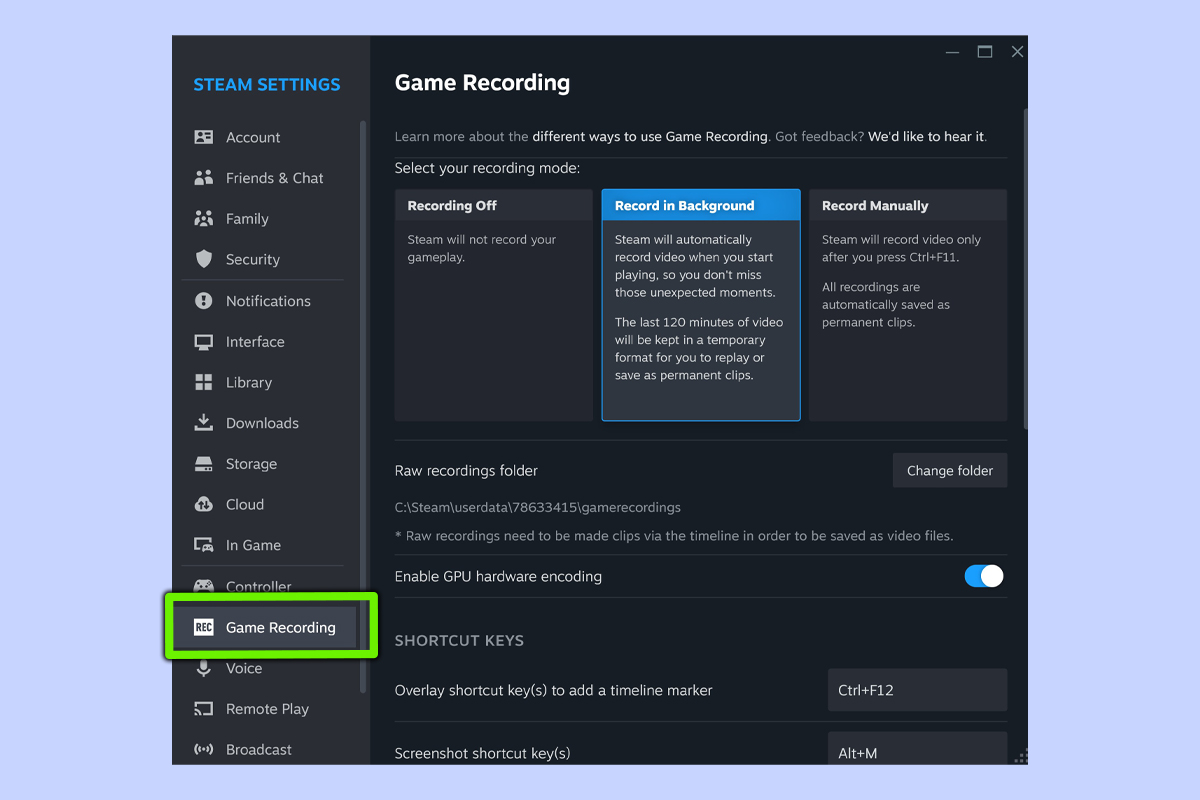
לאחר מכן, גלול מטה אל ה- "הקלטת משחקים" לשונית. ברגע שתלחץ על התפריט הזה, תינתן לך המון אפשרויות להתעסק איתן, המשפיעות על הכל, מאיכות הסיביות של סרטוני המשחק שלך, משך ההקלטות והאם אתה רוצה שהמחשב שלך יקליט את המיקרופון שלך או לא.
4. בחר את שיטת ההקלטה המועדפת עליך
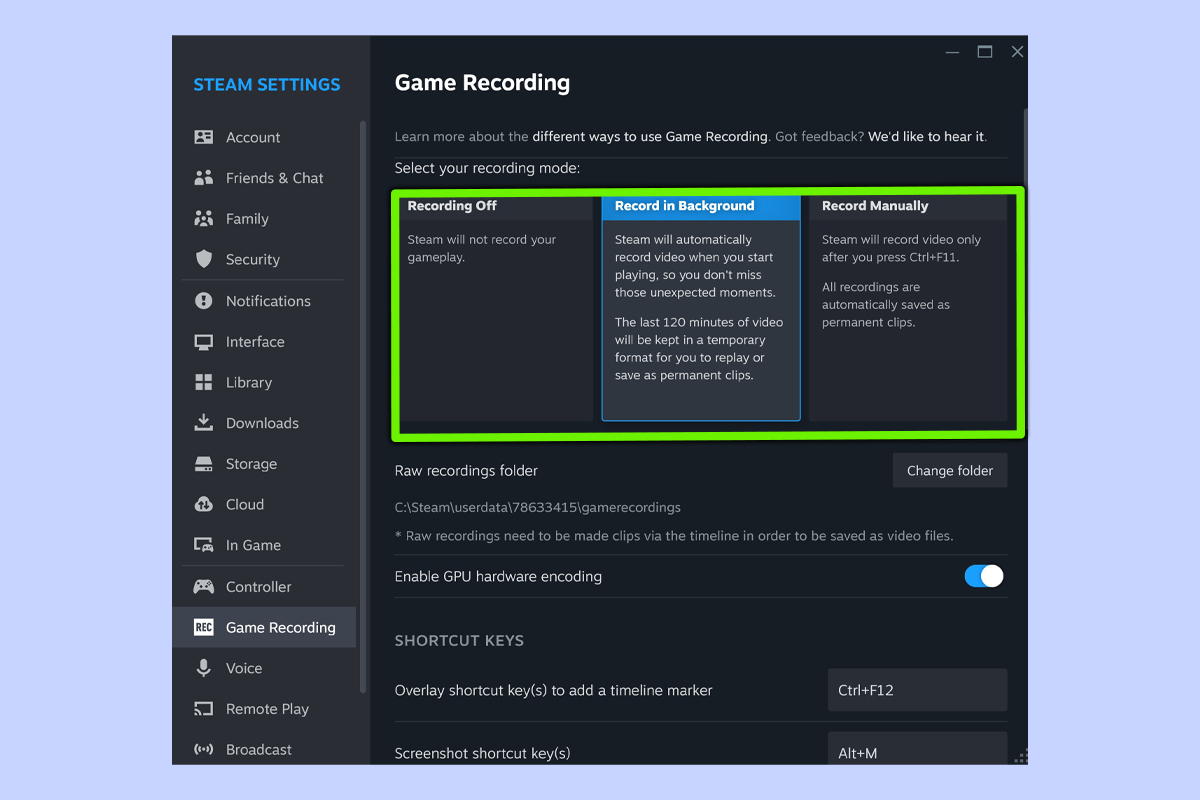
יש לך כאן שלוש אפשרויות עיקריות. לִבחוֹר "הקלטה כבויה" כדי להבטיח ש-Steam לא יתעד את המשחק שלך… אם כי אז למה אתה כאן? האפשרות השנייה היא "הקלט ברקע"שבו Steam ישמור אוטומטית את 120 הדקות האחרונות של הצילומים שנשמרו בפורמט זמני, מה שנותן לך אפשרות לערוך את הקטע האמור למטה, שאותו תוכל לאצור לקליפים שמורים.
הבחירה האחרונה היא "הקלט באופן ידני"שבו Steam מתחיל להקליט את המשחק שלך ברגע שאתה לוחץ Ctrl+F11 במקלדת שלך. לא משנה באיזו שיטת הקלטה אתה הולך, לביצועים הטובים ביותר, הקפד "הפעל קידוד חומרת GPU" מופעל.
5. בחר היכן הסרטונים שלך נשמרים
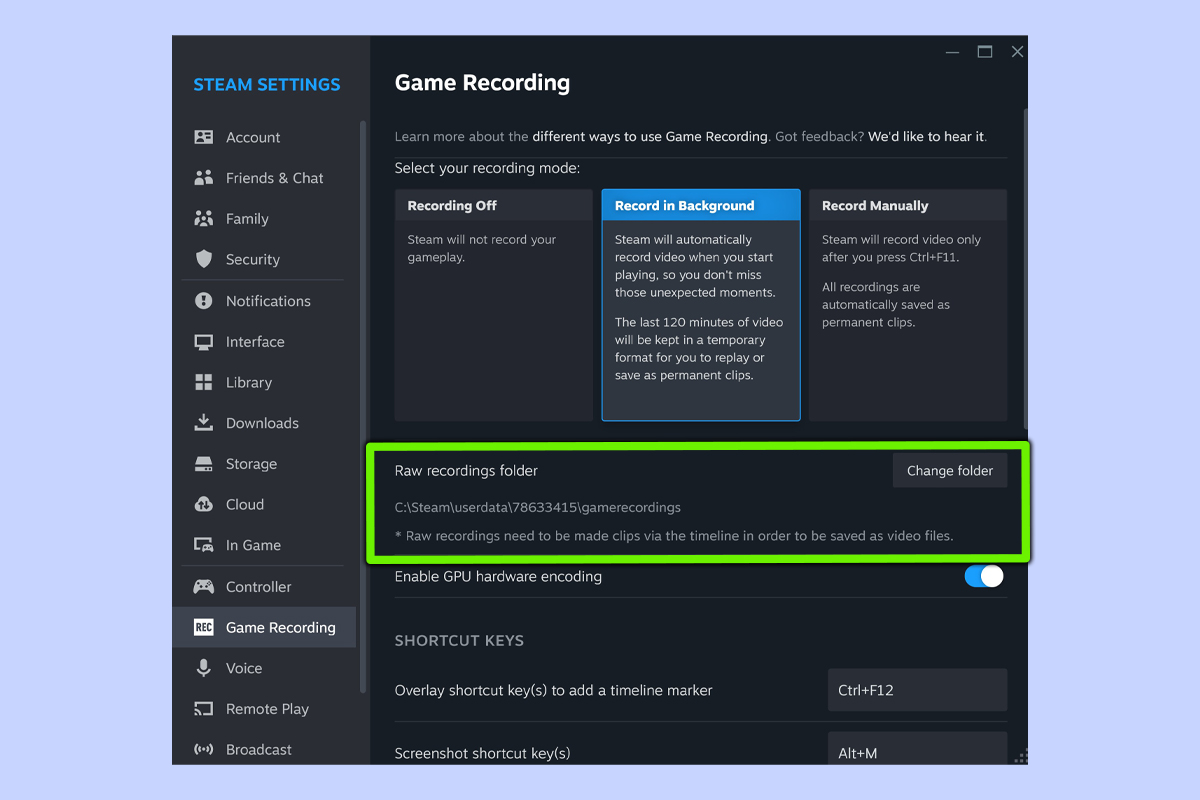
בעוד Steam ישמור את הקלטות המשחק שלך בכונן C:// הראשי שלך כברירת מחדל, אם יש לך מספר כוננים, אתה יכול לשנות את המיקום של "תיקיית הקלטות גולמיות" על ידי לחיצה על "שנה תיקייה". אם התמזל מזלך שיש לך כונן עם הרבה מקום פנוי עליו, לך על זה.
6. כוונן את הגדרות איכות הווידאו
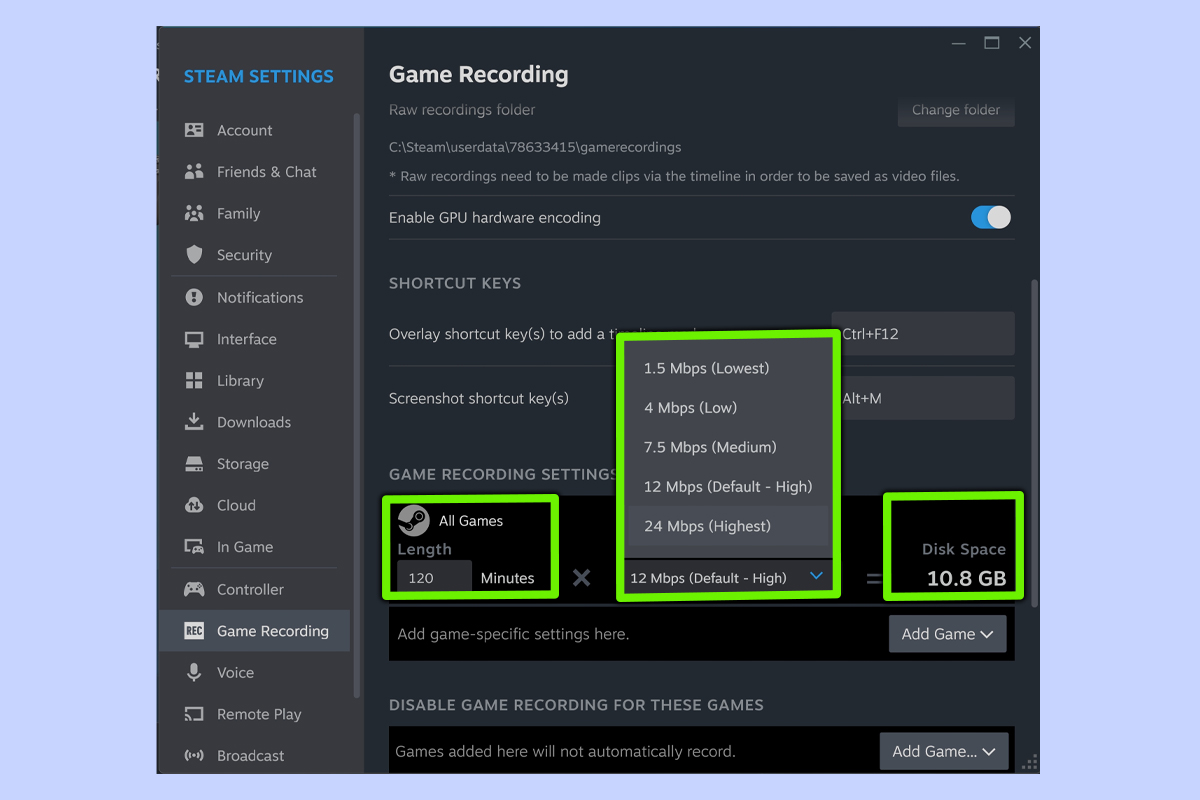
תַחַת "הגדרות הקלטת משחקים"יש לך אפשרות להגדיר כמה זמן Steam יתעד את המשחק שלך (אם הלכת עם הקלטת רקע). זה גם הקטע שמאפשר לך לכוונן את איכות התמונה של הקלטות המשחק שלך.
כברירת מחדל, הקלטת משחק ב-Steam מוגדרת ל 12 Mbps (גבוה)אבל אם אתה רוצה קטעים באיכות טובה עוד יותר (ויש לך מקום SSD בשביל זה), לך עם 24 Mbps (הגבוהה ביותר). לאלו שבאמת נאבקים על שטח אחסון 7.5 Mbps (בינוני) עשוי לספק את הפשרה הטובה ביותר.
7. בחר את קצב הפריימים שלך עבור הקלטות
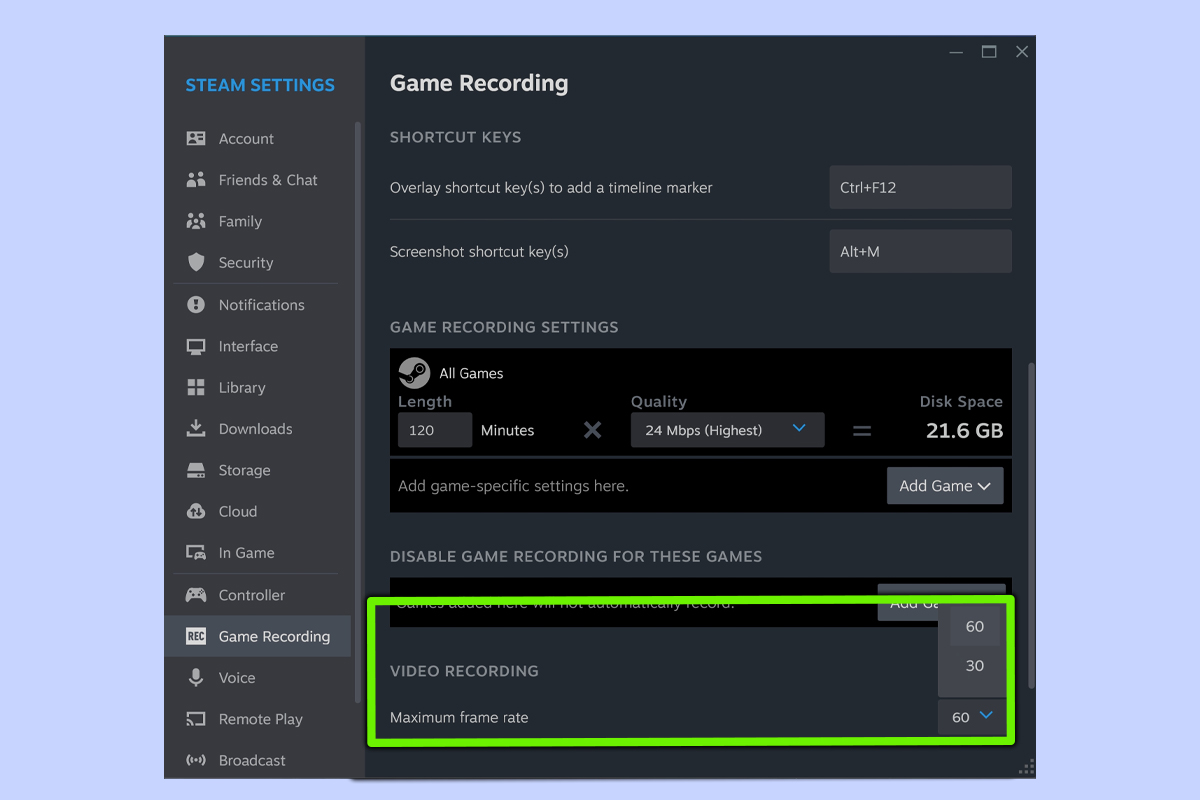
לאחר שתקבע את האיכות הקבועה מראש שלך, כעת יש לך אפשרות לשנות באיזה פריימים לשנייה המשחק שלך מוקלט באמצעות "קצב פריימים מקסימלי" אוֹפְּצִיָה. כברירת מחדל זה מוגדר ל 60 פריימים לשנייה – וזה תובעני יותר בחומרה שלך – אז אם אתה מסתכל אחורה על ההקלטות שלך ורואה נפילות גדולות של פריימים, ייתכן שיהיה הגיוני לנעול את האפשרות הזו 30 FPS.
8. הפעל את "הקלט מיקרופון" אם אתה יוצר
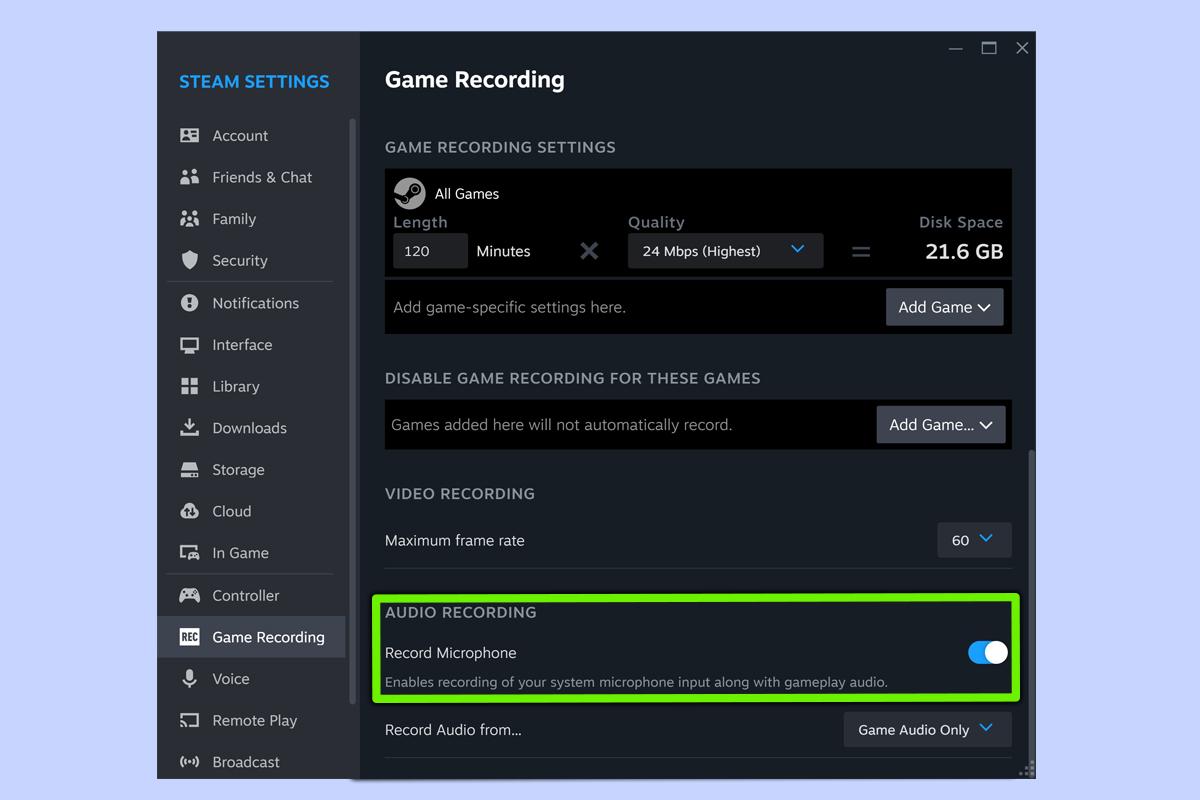
אם אתה יוצר/סטרימר, Steam Game Recording נותן לך את האפשרות להקליט את המיקרופון שלך, וזה שימושי אם, נניח, אתה יוטיובר שמעלה הדרכה למשחקים עם קריינות. אם זה נשמע כמוך ואתה רוצה שהקול שלך ילכד בזמן שאתה משחק, פשוט ודא "הקלטת מיקרופון" ההגדרה מופעלת.
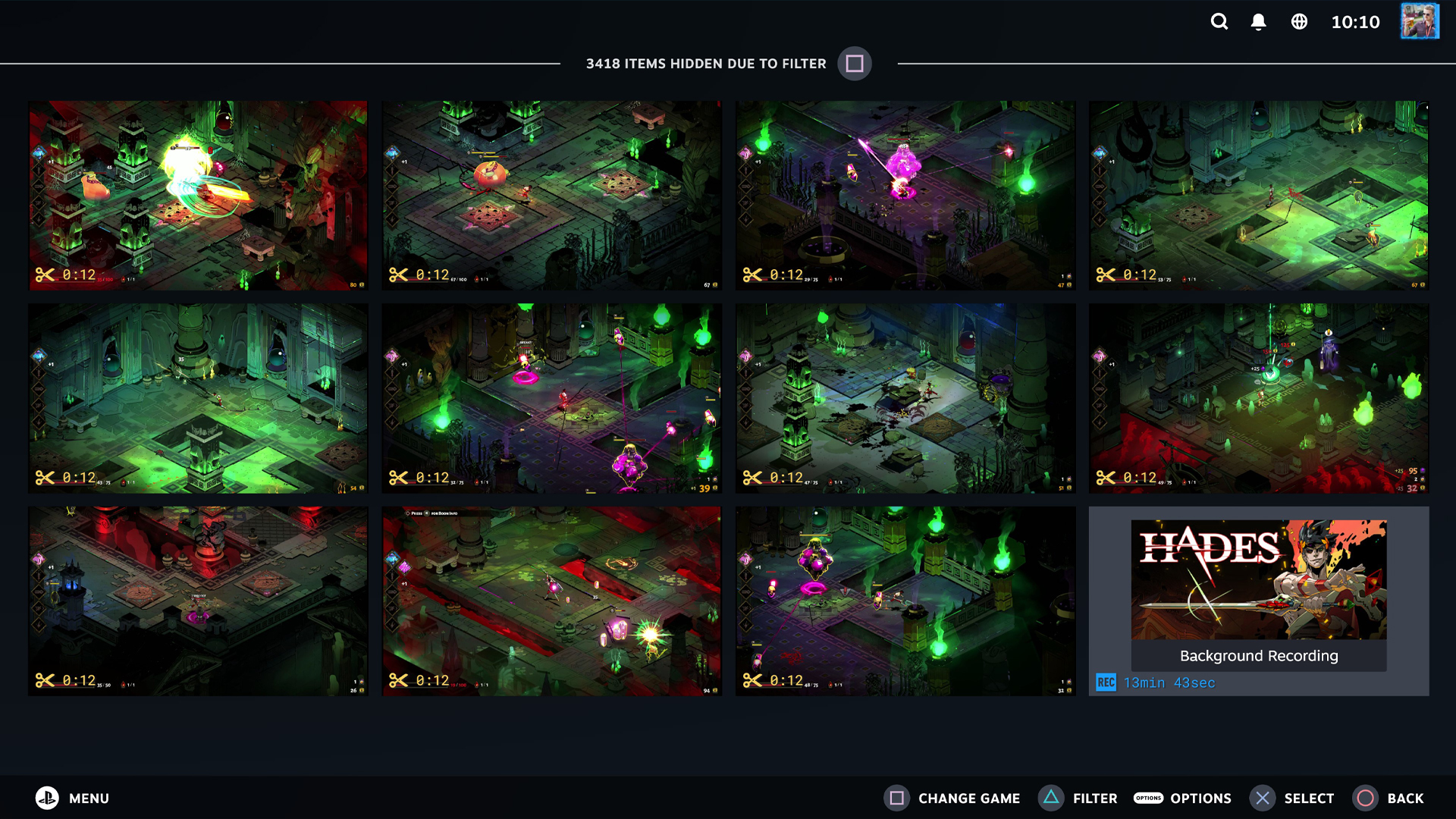
וסיימת! זה עתה למדת כיצד להקליט משחקי Steam, ועכשיו אתה יודע כיצד לשנות הגדרות איכות וידאו ועוד.
אתה יכול לגשת בקלות לצילומים שלך על ידי בחירת משחק מספריית Steam שלך, לחיצה על העמוד שלו ואז גלילה מטה עד שתראה את "הקלטות וצילומי מסך" לשונית בצד ימין. מכאן תוכל לערוך עוד את הסרטונים שלך. Steam עשתה עבודה נהדרת במתן מערכת רשת לצפייה בקליפים שלך ועורך וידאו פשוט וקל ללמידה כדי לחתוך ולחתוך קטעים כאוות נפשך.
זקוק לטיפים נוספים למשחקי מחשב? בדוק כיצד להוריד את Steam ולהתקין אותו ב-Windows, למד כיצד להוסיף משחקים שאינם Steam ל-Steam ולהבטיח שאתה פותח את הפריצה של בקר PS5 זה כדי להפוך אותו ל-Gamepad טוב יותר.

