

ה- iPhone 17 הוא אחד האייפונים הטובים ביותר שתוכלו לקנות ברגע זה, אך ההתרגשות דועכת במהירות כשאתם מתמודדים עם העברת שנים של תמונות, אנשי קשר ואפליקציות מהטלפון הישן שלכם.
אפל מקלה על כך על ידי מתן מספר שיטות אמינות שעובדות בין אם אתה מגיע מאייפון ישן יותר או עובר מאנדרואיד. לכל שיטת העברה יתרונות שונים בהתאם למצבך.
כל שיטה תקבל את המידע החיוני שלך לאייפון החדש שלך, אך הבנת ההבדלים עוזרת לך לבחור את האפשרות היעילה ביותר לצרכים הספציפיים שלך.
הנה כיצד להעביר נתונים בבטחה מהטלפון הישן שלך לאייפון 17 החדש שלך.
1. שחזור מגיבוי iCloud
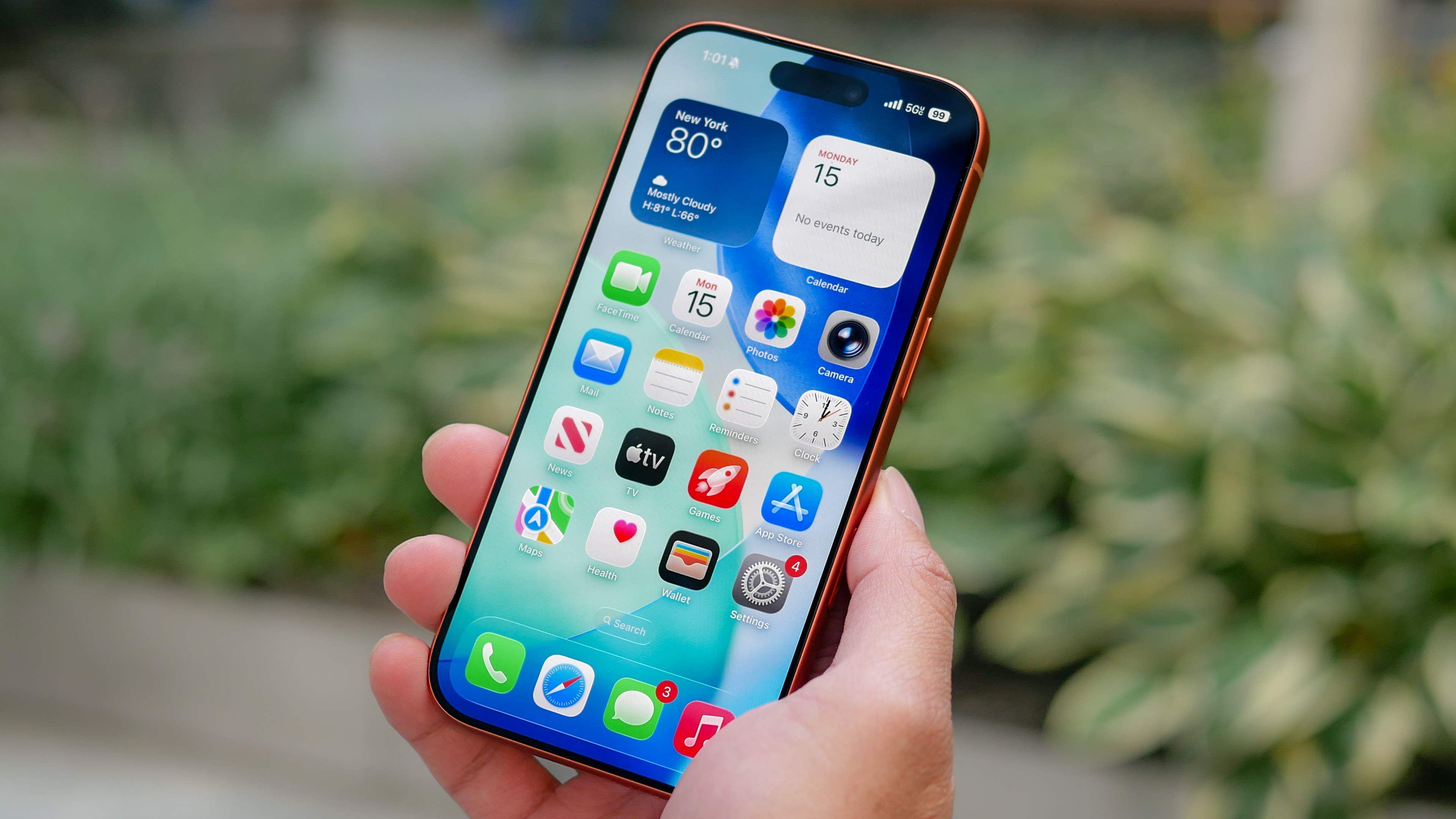
במהלך ההתקנה של אייפון 17, בחר שחזור מהגיבוי של iCloud כאשר מתבקש ולהיכנס לחשבון Apple שלךו
הַבָּא, בחר את הגיבוי האחרון שלך מהרשימה כדי להתחיל לשחזר את ההגדרות, האפליקציות והנתונים שלך. צור גיבוי טרי לפני שתתחיל אם האחרון שלך הוא מעל יוםו
פתח הגדרות באייפון הנוכחי שלך, חפש את "גיבוי iCloud" והקש על "גיבוי עכשיו" כדי להבטיח שתפסו את המידע העדכני ביותר.
האייפון החדש שלך ישחזר את ההגדרות וההעדפות תוך 15 דקות, בעוד אפליקציות ממשיכות להוריד ברקע.
תצטרך לחתוך בחשבונות ולאמת את כניסות האפליקציות לאחר סיום התהליך, אך שיטה זו דורשת זמן מינימלי מעשי.
2. השתמש בהעברה ישירה של אייפון לאיפון

בחר באפשרות העברה ישירה במהלך הגדרת התחלה מהירה להעביר נתונים ישירות בין מכשירי iPhone מבלי להשתמש ב- iCloud. שיטה זו פועלת באופן אלחוטי או עם חיבור כבלים למהירויות מהירות יותר.
להעברה קווית, חבר את שני הטלפונים עם כבל נתונים מהירו אייפון 14 ודגמים קודמים עם יציאות ברק עשויים להזדקק למתאם ברק ל- USB-C כדי להתחבר לאייפונים חדשים יותר.
להעברה אלחוטית, וודא ששני הטלפונים טוענים ומחוברים ל- Wi-Fi מכיוון שהתהליך יכול לקחת יותר משעה, תלוי בכמות הנתונים שלך.
הטלפונים יציגו אומדני זמן מדויקים לאחר תחילת ההעברה, ושיטה זו מוכיחה לעיתים קרובות מהר יותר משיקום iCloud על חיבורי אינטרנט איטיים יותר.
3. צור גיבוי מחשב מוצפן

חבר את ה- iPhone הנוכחי שלך למחשב או מחשב וצור גיבוי מוצפן שימוש ב- Finder באפליקציית Mac או iTunes/Apple Devices ב- Windows. סמן את תיבת "incrypt גיבוי" וצור סיסמה אתה זוכר.
שיטה זו שומרת על כל מידע על כניסה לאפליקציות, ומבטלת את הצורך להיכנס לכל אפליקציה בנפרד. הגיבוי המוצפן לוכד יותר נתונים מאשר גיבויים סטנדרטיים, כולל סיסמאות שנשמרו, נתוני בריאות והגדרות ספציפיות לאפליקציות.
שחזר את האייפון החדש שלך על ידי חיבורו לאותו מחשב ובחירת הגיבוי המוצפן במהלך ההתקנה.
הזן את סיסמת הגיבוי שלך כאשר יתבקש, והאייפון החדש שלך יהפוך לעותק מדויק של המכשיר הקודם שלך עם כל החשבונות שעדיין מחוברים.
4. השתמשו באפליקציית iOS בעת מעבר מאנדרואיד
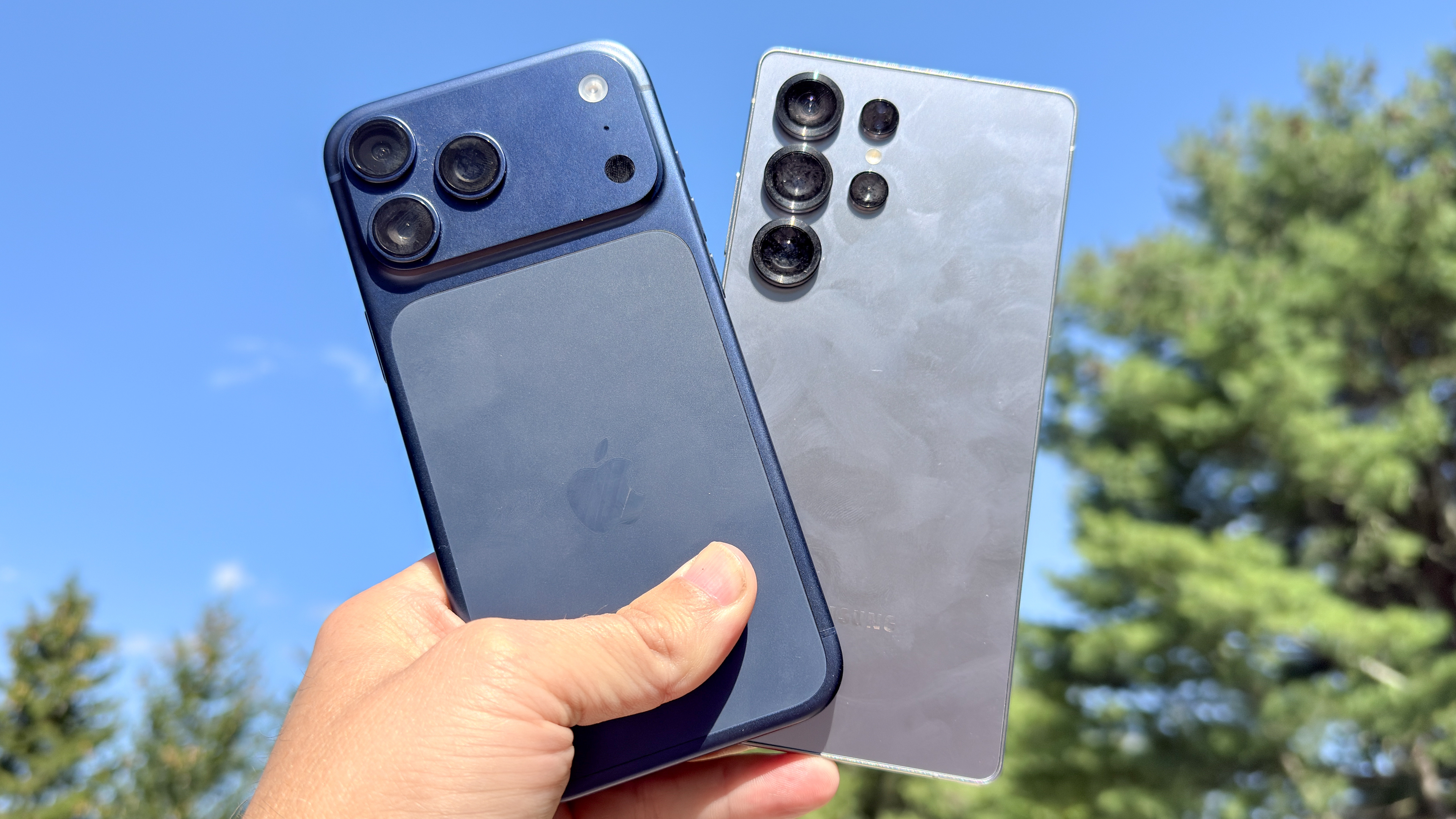
הורד את האפליקציה Free Move ל- iOS מחנות Google Play במכשיר האנדרואיד שלך לפני שמתחילים הגדרת אייפוןו אפליקציה זו שנוצרה על ידי Apple מעבירה ישירות אנשי קשר, תמונות, סרטונים, הודעות ונתונים חיוניים אחרים.
התחל הגדרת אייפון 17 ובחר "העבר נתונים מאנדרואיד" כאשר מתבקשו המעבר לאפליקציית iOS יפיק קוד חיבור שתזין במכשיר אנדרואיד שלך כדי ליצור חיבור העברה מאובטח.
חבר את שני המכשירים לאותה רשת Wi-Fi או השתמש בכבל USB-C למהירויות העברה מהירות יותר. התהליך לא יעביר קבצי מוסיקה או PDF מאוחסנים באופן מקומי, אך מטפל בנתונים האישיים החשובים ביותר הכוללים ספריות תמונות והיסטוריה של העברת הודעות.

