

בעוד ש- AirPods נבנו עם מכשירי Apple בראש, אתה יכול להשתמש בהם לחלוטין באמצעות הטלפון האנדרואיד שלך.
רק בגלל שאתה משתמש אנדרואיד לא אומר שאתה צריך ברירת מחדל לסמסונג גלקסי ניצנים או אוזניות אחרות בלעדיות אנדרואיד, AirPods עובדות טוב עם כל סמארטפון ברגע שאתה יודע איך להתאים אותם.
תתגעגע לכמה תכונות ספציפיות לתפוח כמו שילוב של SIRI ומיתוג מכשירים, אך עדיין תיהנו מאיכות צליל מעולה, קישוריות אמינה ונוחות האודיו האלחוטי. אם עברת מאייפון או סתם מעדיפה את העיצוב, זיווג אנדרואיד שלך עם AirPods קל ממה שאתה חושב.
במדריך זה אנו נעבור אותך בחיבור כל דגם AirPods למכשיר האנדרואיד שלך, ונבטיח שתוכל ליהנות מתוכן השמע המועדף עליך ללא קשר לאיזו מערכת אקולוגית אתה מעדיף.
1. גישה לגדרות Bluetooth

נווט להגדרות של מכשיר אנדרואיד שלך וכן מצא את אפשרות Bluetoothו המיקום המדויק ישתנה בהתאם ליצרן המכשיר שלך.
ברוב המכשירים, אתה יכול גם למשוך מראש מסך ו הקש על סמל Bluetooth כדי לגשת להגדרות אלה במהירות.
2. התאם מכשיר חדש

פעם בתפריט Bluetooth, הקש על התקני זוג חדש להתחיל לסרוק למכשירים סמוכים.
3. הכן את AirPods שלך
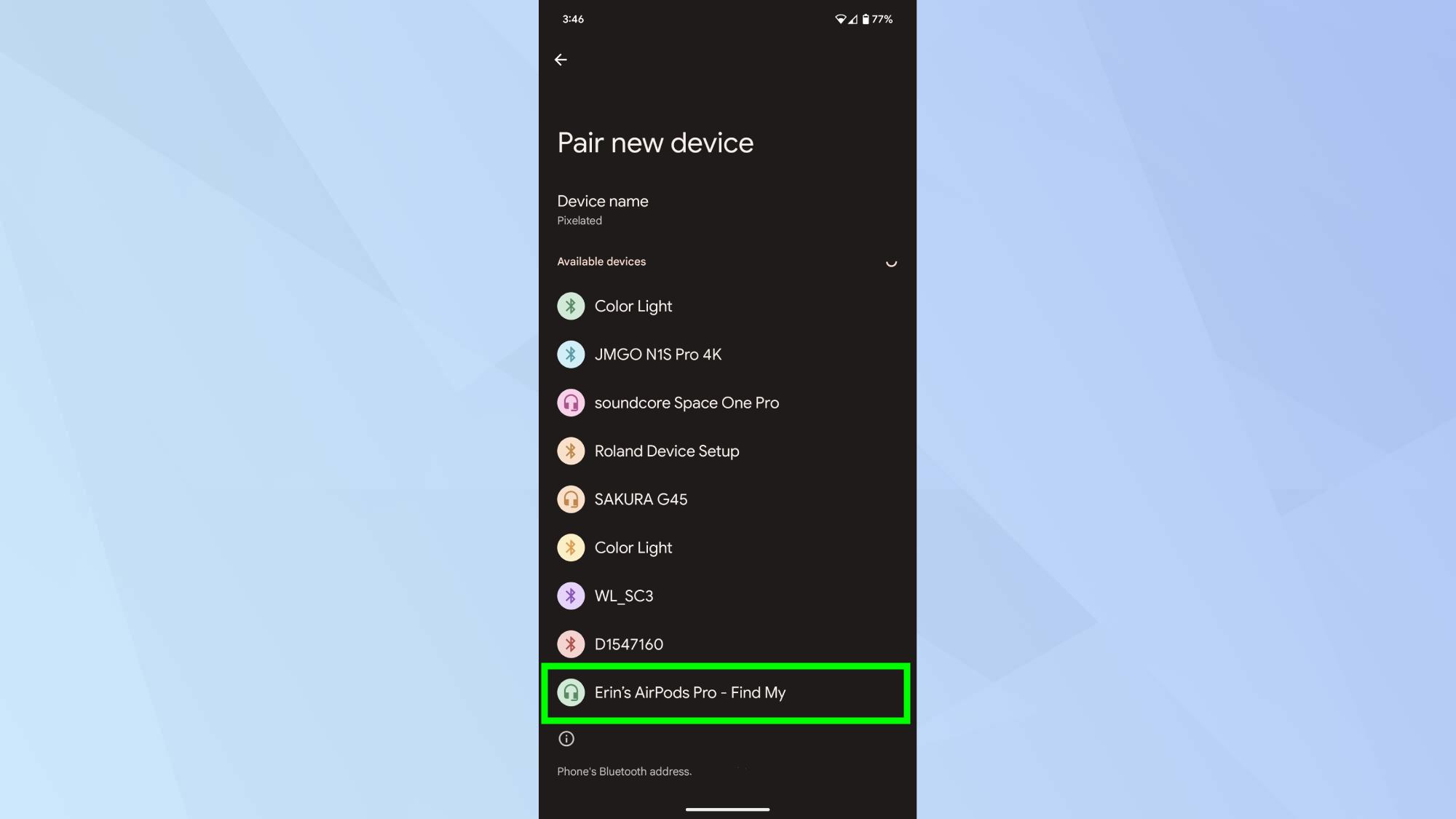
פתח את מארז AirPods שלך וכן לחץ והחזק את הכפתור בחלק האחורי של המקרה עד שמתחיל אור המחוון לבן מהבהבו
AirPods שלך (או AirPods Pro) אמורים להופיע ברשימת מכשירי Bluetooth הזמינים במכשיר האנדרואיד שלך.
4. ליזום זיווג
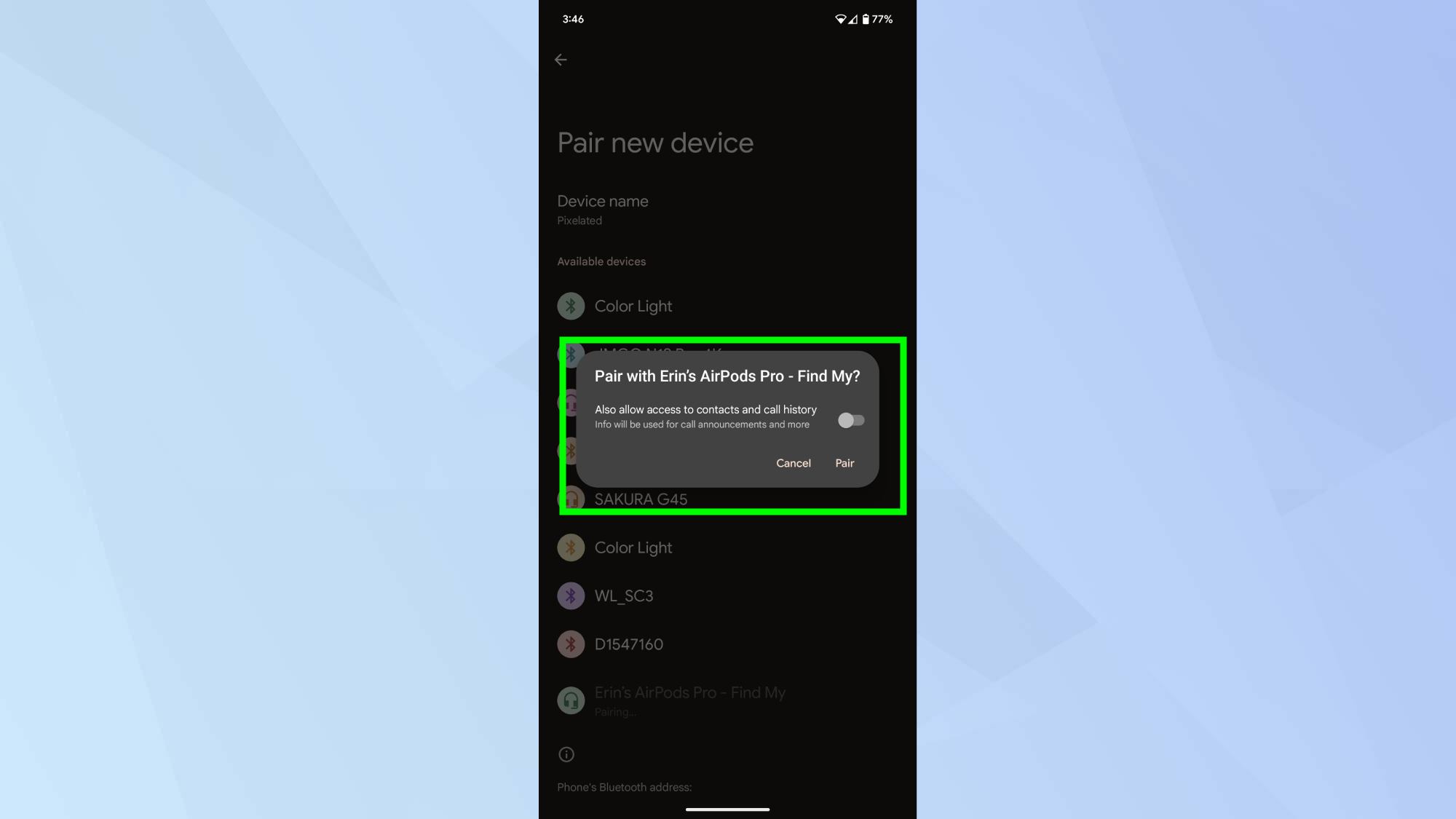
אתר את AirPods שלך ברשימה וכן הקש עליהםו אָז אשר את ההתאמהו
5. אשר את החיבור

לאחר התאמה, מכשיר האנדרואיד שלך צריך הראה את AirPods כמחובריםו זהו זה – אתה מוכן ליהנות מאודיו אלחוטי חלק במכשיר האנדרואיד שלך.
כעת, לאחר ש- AirPods שלך משויכים לאנדרואיד, חקור 10 דרכים להשיג צליל טוב יותר מה- AirPods שלך לביצועים אופטימליים.
כעת, לאחר שה- AirPods שלך עובדים עם אנדרואיד, הימנע מחמש טעויות אוזניות אלחוטיות שאתה בטח עושה כדי לשמור על ביצועם במיטבם. ומכיוון שתשתמש בהם באופן קבוע, זכור כי האוזניים שלך מגעילים – הנה הדרך הנכונה לנקות אותם.

