
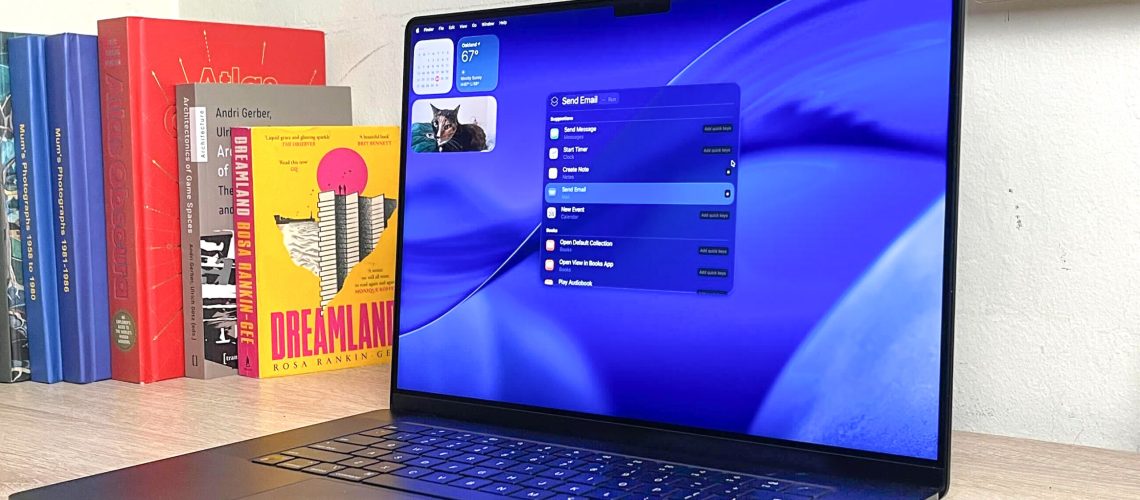
זהו השבוע הגדול שאפל משחררת את כל מערכות ההפעלה החדשות שלה לשנת 2025, וזה אומר שהגרסה המלאה של MacOS Tahoe זמינה כעת להורדה. אני חושב שרוב בעלי ה- MAC צריכים לשדרג במידת האפשר כי אני בודק גרסאות לפני שחרורו של MacOS טאהו כבר חודשים, ואני אוהב את הדרכים שהוא משפר את ה- Mac שלך.
מחיפוש הזרקור העל -סופר -זרקור לעיצוב הזכוכית הנוזלית החדשה ואפשרויות ההתאמה האישית המורחבות, MacOS Tahoe הוא שיפור מבורך. בנוסף, תכונות המשכיות חדשות מקלות מתמיד להישאר על גבי האייפון שלך תוך כדי עבודה מבלי שתצטרך לשלוף אותו החוצה.
אם אתה רוצה לשחק עם ג'נמוג'י או גן המשחקים של תמונות, יש כמה תכונות חדשות מהנות לשחק איתן. ובעוד שלא מצאתי את אפליקציית היומן והמשחקים החדש ל- MAC כשיגני משחק, אתה עלול להרגיש אחרת כשאתה משדרג.
כדי לעזור לך לעבור את התהליך ללא מאמץ ככל האפשר, אני מרכיב את המדריך המהיר והקל הזה להוריד את MacOS Tahoe, מלא בתמונות כדי להעביר אותך בתהליך שלב אחר שלב.
מקינורות נתמכים
כמו רוב הגרסאות של MACOS, TAHOE הוא שדרוג חינם עבור כל ה- MAC הנתמכים. עם זאת, כמה מחשבי מקינטוש שמריצים כרגע את MacOS Sequoia בסדר גמור לא יוכלו לעשות את הקפיצה לטאהו.
כדי לעזור לך להבין אם ה- Mac שלך יכול להריץ את עדכון ה- MacOS של 2025, הנה רשימה של כל ה- Macs שתתמוך רשמית ב- MacOS Tahoe:
- MacBook Air: 2020 ואילך
- MacBook Pro: 2020 ואילך (חריג: 2019 MacBook Pro 16 אינץ ')
- מק מיני: 2020 ואילך
- iMac: 2020 ואילך
- iMac Pro: 2017
- Mac Pro: 2019 ואילך
- סטודיו MAC: 2022 ואילך
אם ה- Mac שלך נמצא ברשימה, אתה טוב ללכת!
דבר חשוב לעשות לפני השדרוג: גיבוי את ה- Mac שלך! אתה יכול להשתמש בתכונה המובנית של Apple Time Machine או בשירות של צד שלישי מכובד כמו Backblaze-המדריך שלנו לפתרונות האחסון הענן הטובים ביותר מציע לך המלצות עוד יותר.
כיצד להוריד את MacOS TAHOE
בימינו אפל הופכת את ההורדה אפילו למפתחת המפתחת המוקדמת ביותר של MacOS לתהליך די פשוט.
1. פתח הגדרות מערכת

ראשית, פתח את תפריט הגדרות המערכת ב- Mac שלך על ידי לחיצה על סמל Apple בפינה השמאלית העליונה ובחירת "הגדרות מערכת" מהתפריט הנפתח.
2. נווט אל כללי> עדכון תוכנה
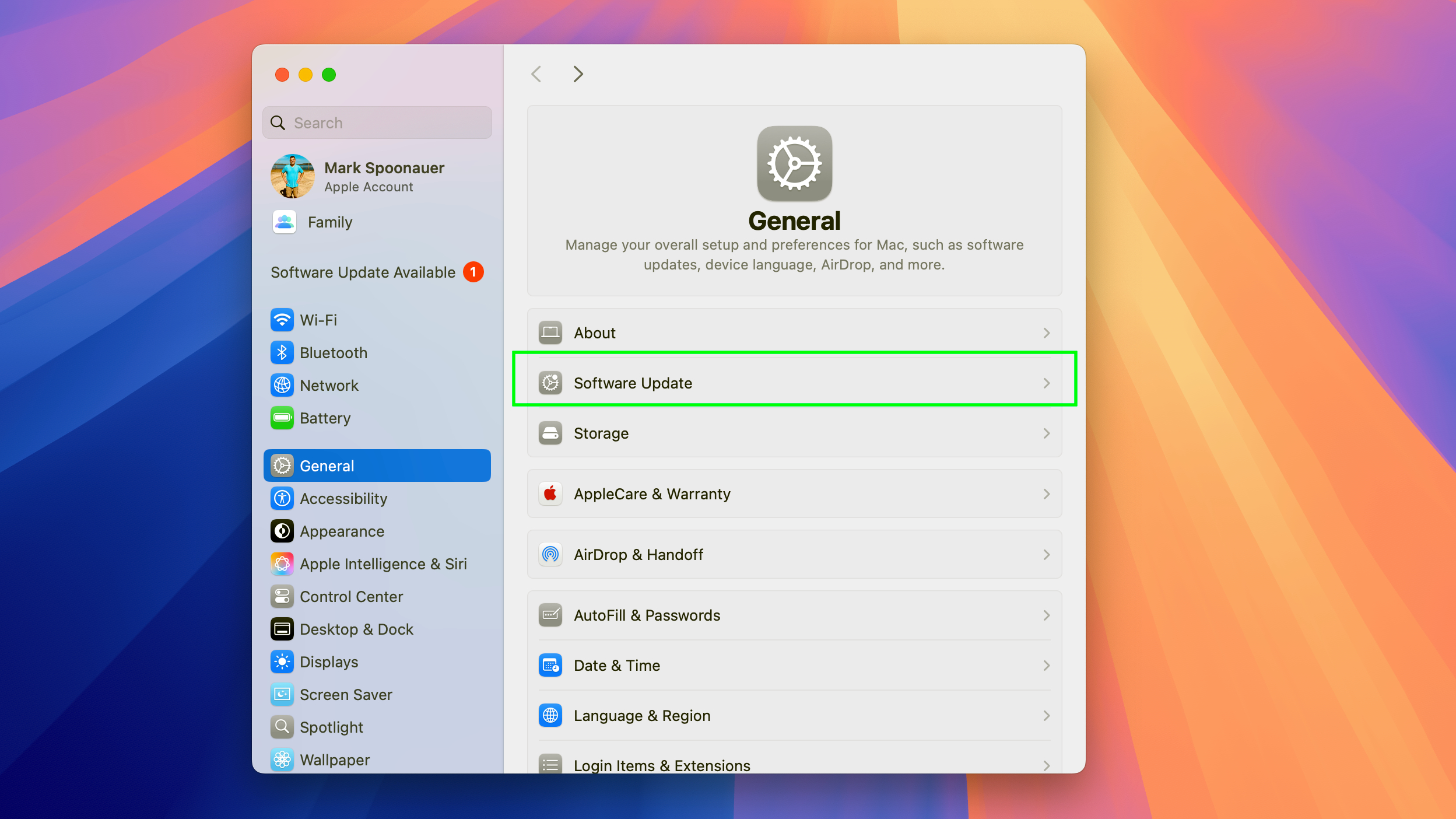
בשלב הבא, נווט אל קטע עדכון התוכנה בתפריט ההגדרות הכלליות שלך. להגיע לשם, לחץ על כללי בתפריט השמאלי בתפריט הגדרות המערכת, ואז לחץ על עדכון תוכנהו
3. לחץ על שדרוג עכשיו
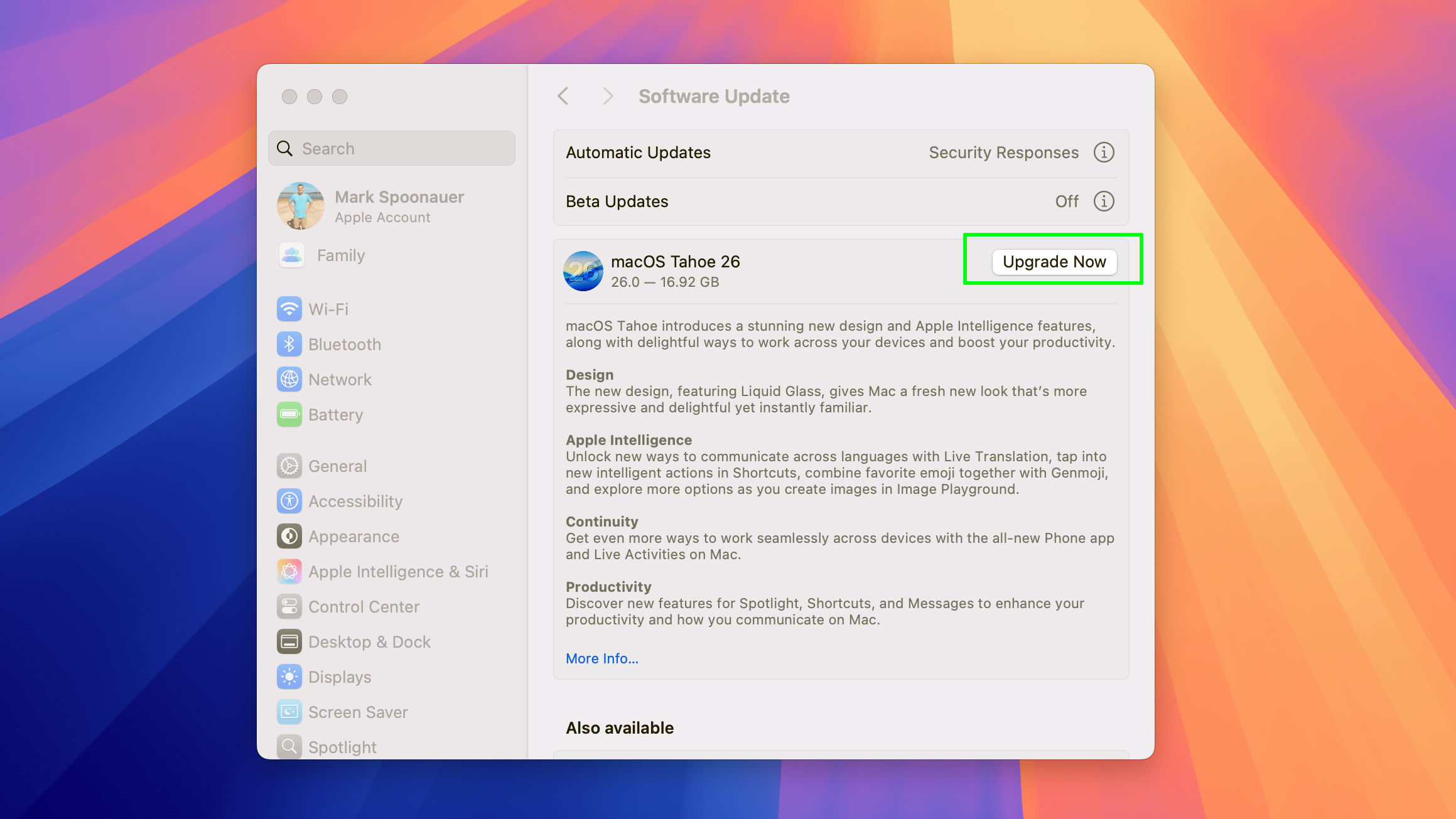
בשלב הבא בחר MacOS Tahoe 26 ולחץ על כפתור השדרוג עכשיו ליזום תהליך העדכון.
4. קבל הסכם רישיון
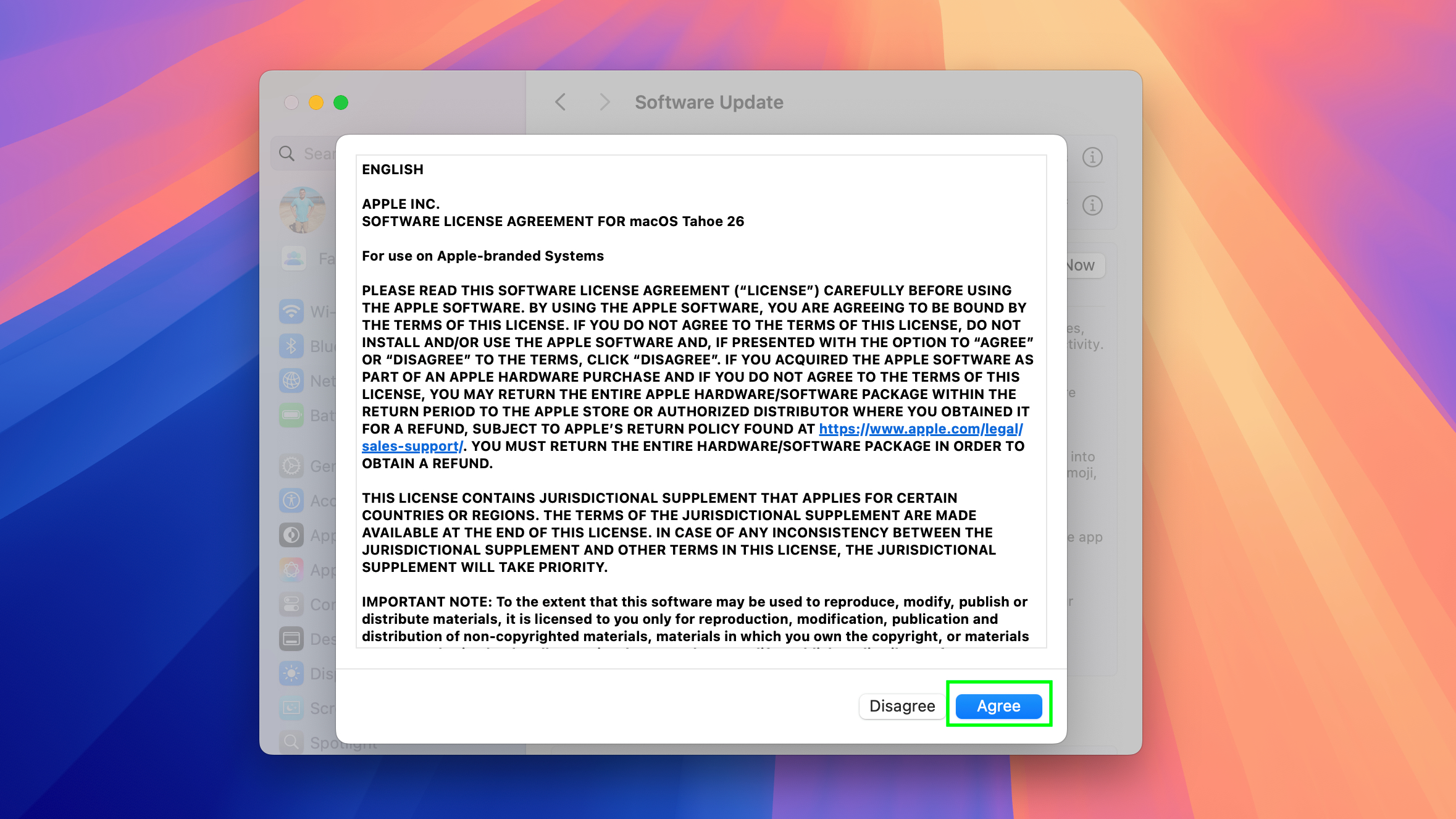
לפני שתוכל להיכנס לזה תצטרך קרא את הסכם הרישוי של אפל והסכים לכל התנאים וההגבלות על מנת לסיים את ה- MacOS Tahoe Instalilng.
5. הורד את MacOS TAHOE
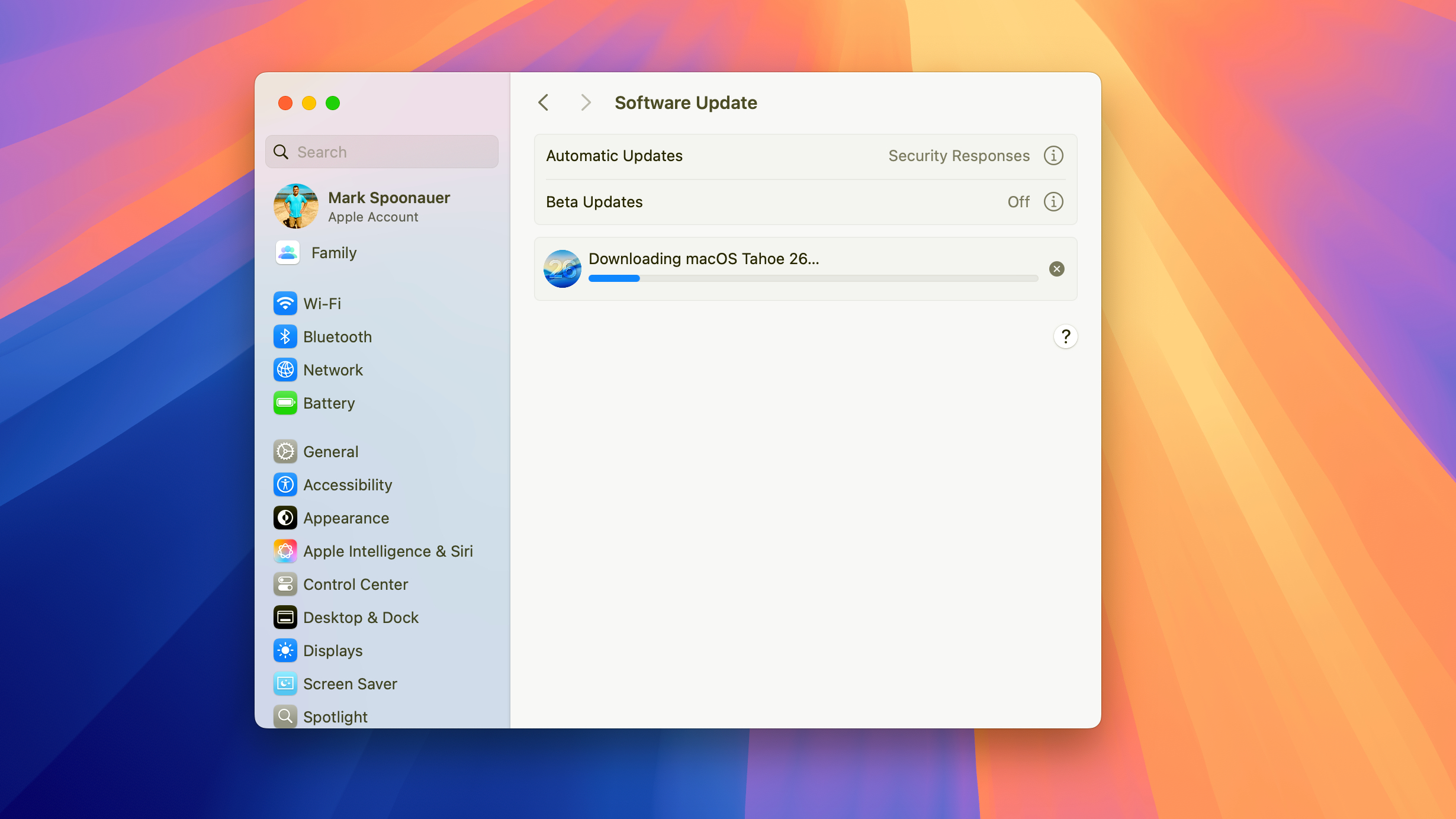
משם, MacOS Tahoe יתחיל להוריד. התוכנה תתקין לאחר מכן, והשדרוג שלך הושלם.
זה כל מה שיש בזה! עדכון MacOS הוא הרבה יותר קל מבעבר, אז אני מקווה שלפני שתדעו זאת תתקבלו בברכה ל- MacOS Tahoe.

