
ChatGPT הוא כלי רב-תכליתי, אך חשוב להכיר במגבלותיו מכיוון שאולי הוא לא מתאים לכולם. שירותי מנויים כמו ChatGPT Plus מציעים מגוון יתרונות, אך הם מגיעים גם עם עלויות חוזרות שיכולות להצטבר עם הזמן.
בין אם אתה שואף לצמצם הוצאות, לבחון אפשרויות AI חלופיות, או פשוט לא צריך עוד את תכונות הפרימיום, ההבנה כיצד לנהל את המנויים שלך היא חיונית.
על ידי כך שאתה יודע כיצד לבטל את ChatGPT Plus, אתה יכול להבטיח שאתה משלם רק עבור שירות שבאמת עונה על הצרכים שלך. בואו נתחיל.
צעדים מהירים
- היכנס ל-ChatGPT
- לחץ על התוכנית שלי
- בחר נהל את המנוי שלי
- בחר בטל תוכנית
שלב 1. היכנס ל-ChatGPT

התחל בכניסה לחשבון ChatGPT שלך.
שלב 2. גש לתוכנית שלך
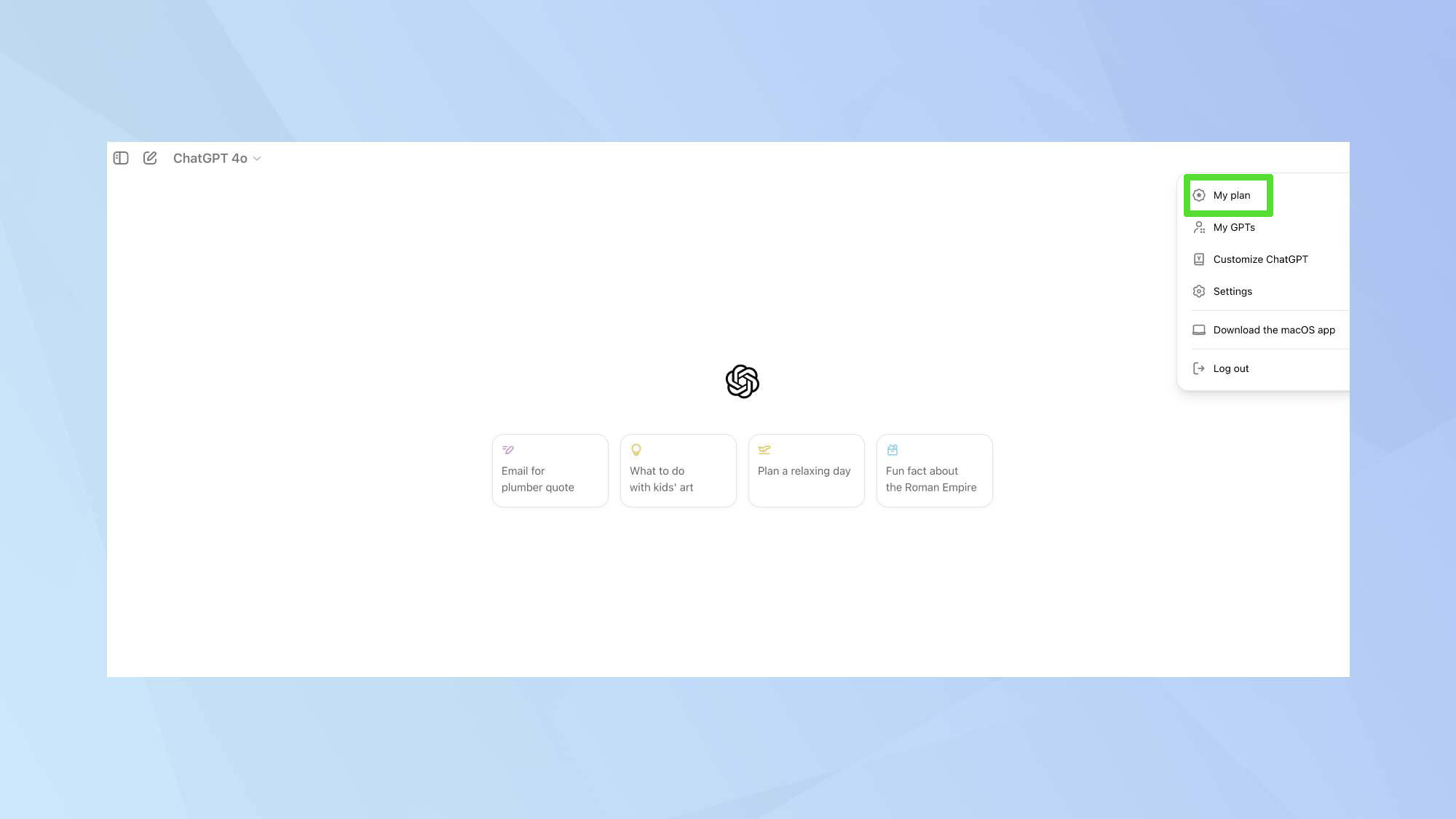
נווט לסרגל הצד השמאלי ו לחץ על התוכנית שלי כדי לגשת לפרטי המנוי שלך.
שלב 3. נהל את המנוי שלך

בחר נהל את המנוי שלי. א יופיע חלון קופץ שיעביר אותך לדף ניהול התוכנית.
שלב 4. בטל את התוכנית שלך

בחר בטל תוכנית.
שלב 5. אשר את הביטול
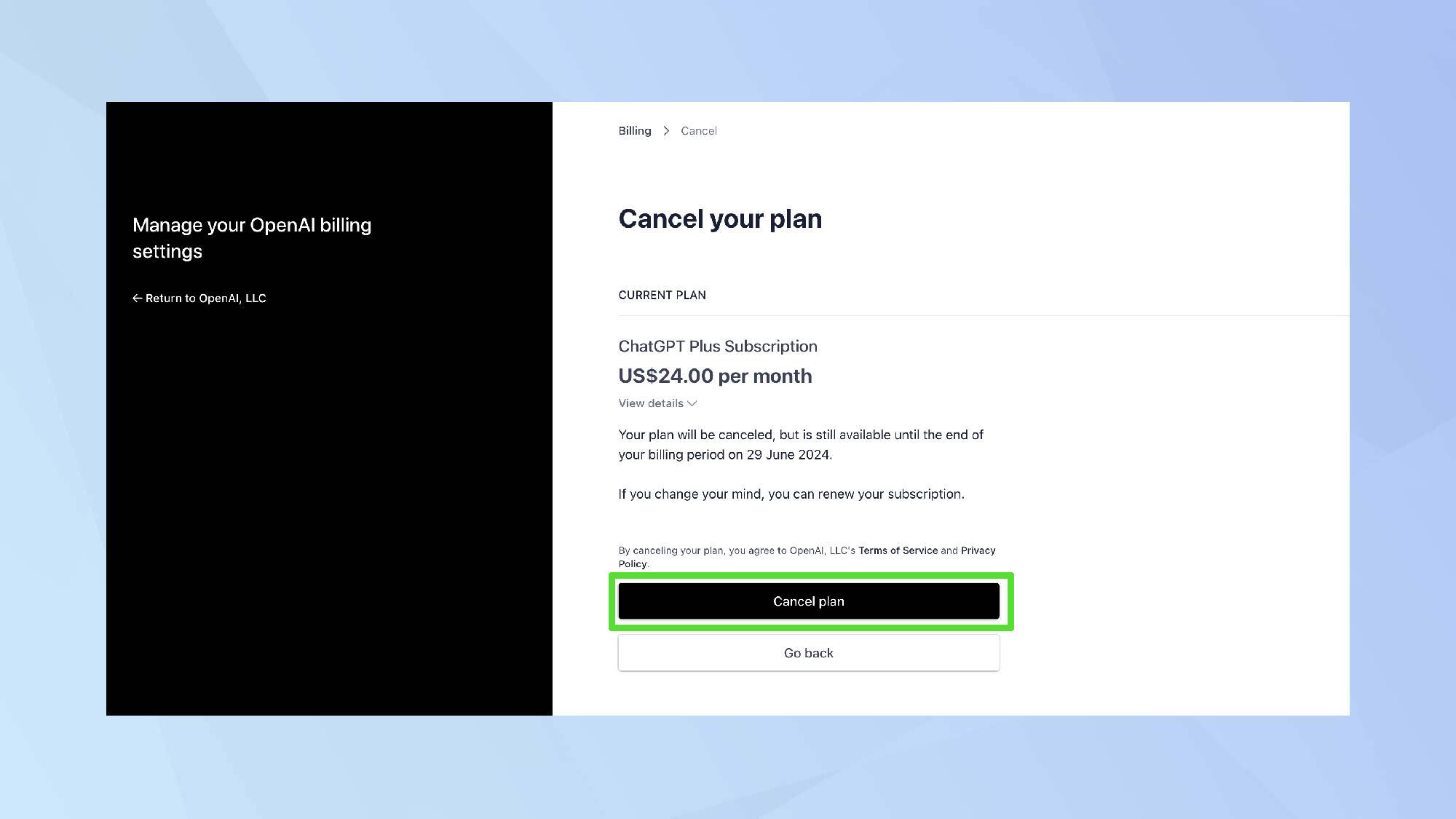
אשר את ביטול המנוי שלך על ידי לחיצה על ביטול תוכנית.
כיצד לבטל את פלוס ב-iOS
- פתח את אפליקציית ההגדרות באייפון שלך
- הקש על שמך בחלק העליון של המסך
- בחר מינויים מרשימת האפשרויות
- מצא והקש על ChatGPT ברשימת המינויים הפעילים שלך
- הקש על בטל מנוי בתחתית המסך
- אשר את הביטול כאשר תתבקש בחלון המוקפץ
כיצד לבטל את פלוס באנדרואיד
- פתח את חנות Google Play במכשיר שלך
- ודא שאתה מחובר לחשבון Google שבו השתמשת כדי להירשם
- הקש על סמל התפריט ובחר מינויים
- בחר את המנוי שלך ל-ChatGPT Plus
- הקש על בטל מנוי.
- עקוב אחר ההוראות שעל המסך כדי להשלים את תהליך הביטול
עם אפליקציית שולחן העבודה החדשה הזמינה כעת עבור Mac, הגישה ליכולות של ChatGPT הפכה לנוחה עוד יותר. עם זאת, אם אתה שוקל אפשרויות אחרות, עיין בהשוואה שלנו בין החלופות הטובות ביותר של ChatGPT כדי להבטיח שאתה מקבל החלטה מושכלת.

