
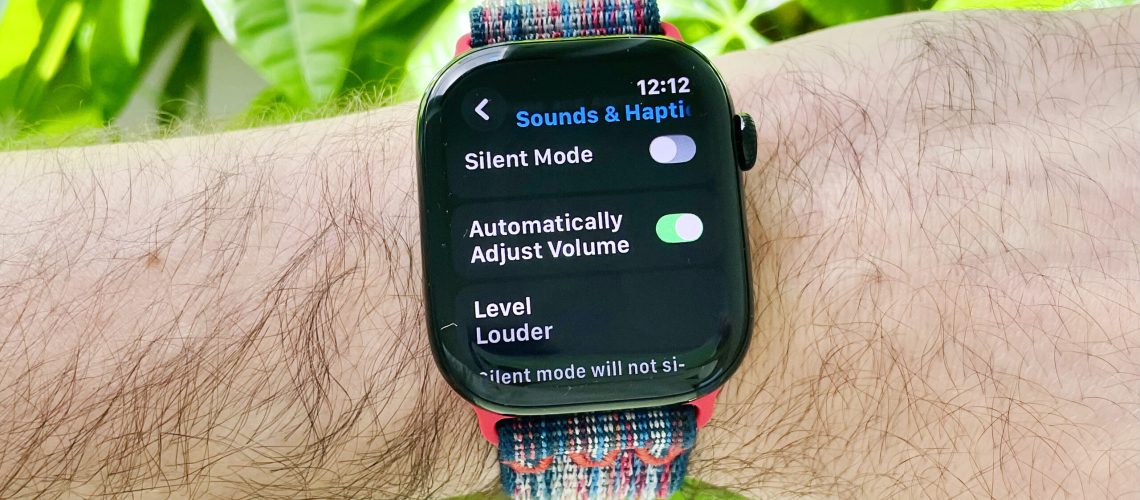
אני מנסים את השחרור הציבורי של ה- WatchOS 26 בטא במשך כמה שבועות, ולמרות שהשחרור המלא עדיין נמצא כמה חודשים, אני מוצא הרבה מה לאהוב בתוכנת Apple Watch הקרובה.
לדוגמה, ל- Apple Watch שלך סוף סוף יש את אפליקציית Notes. יש לו גם "מאמן כושר" חדש ומונע על ידי AI שנקרא אימון באדי. עם זאת, היכולת החדשה האהובה עלי ביותר היא מחוות "פליק שורש כף היד", שניתן להשתמש בה כדי לבטל התראות, שיחות נכנסות וכדומה.
אחד השיפורים העדינים יותר שחשפתי ב- WatchOS 26 בטא הוא התאמות נפח אוטומטיות. תכונה Nifty זו עוקבת אחר רמות השמע הסביבה של הסביבה שלך ומתאימה את נפח הפלט של Apple Watch שלך בהתאם.
התוצאה היא פחות התראות צורמות, במיוחד כשאתה נמצא בסביבה שקטה. זה גם אומר שאתה פוטנציאלי פחות להטריד את הסובבים אותך. באופן דומה, אם אתה בשיחת טלפון ורכבת מתקרבת אל תוךך, Apple Watch צריך, בתיאוריה, להגדיל את הכרך עד שהדברים שוב ישתקטו (אם כי טרם בדקתי את התרחיש הזה).
רוצה לנסות לעצמך את תכונת התאמת הנפח האוטומטית החדשה של Apple Watch? אני אראה לך איך בחמישה שלבים.
כיצד לאפשר התאמות נפח אוטומטיות של Apple Watch ב- WatchOS 26
- התקן iOS 26 בטא באייפון שלך ו- WatchOS 26 בטא ב- Apple Watch שלך
- פתח את תפריט ההגדרות וגלול מטה ל'צליל והפטיקס '
- גלול מטה עד שתראה 'התאמות נפח אוטומטיות'
- הקש על המיתוג ימינה כדי להפעיל אותו (ירוק)
- צא מתפריט ההגדרות; התאמות נפח אוטומטיות מופעלות כעת
המשך לקרוא כדי לראות הוראות מלאות מאוירות לכל שלב.
1. התקן iOS 26 בטא באייפון שלך ו- WatchOS 26 בטא ב- Apple Watch שלך

כדי לבטל את נעילת התכונה החדשה של התאמת נפח אוטומטית, ראשית תצטרך הורד והתקין iOS 26 בטא באייפון שלךו לאחר השלמתו, תוכלו אז הורד והתקין WatchOS 26 בטא ב- Apple Watch שלךו
ניתן להתקין את ה- iOS Beta האחרון בדגמי אייפון 11 וחדשים יותר (התקנתי אותו בהצלחה ב- iPhone 12 מיני). Tתוכנת Beta של Apple Watch New Apple Watch Series 6 דגמים וחדשים יותרכולל ה- Apple Watch SE (2022) של ה- Apple Watch (2022) ושני הדגמים בסדרת Apple Watch Ultra.
הערה: ה- iOS 26 Beta ו- WatchOS 26 בטא ציבוריים לקח כל אחד בערך 45 דקות להוריד ולהתקין, בהתאמה, אם כי הקילומטראז 'שלך עשוי להשתנות.
2. פתח את תפריט ההגדרות וגלול מטה ל'צליל והפטיקס '
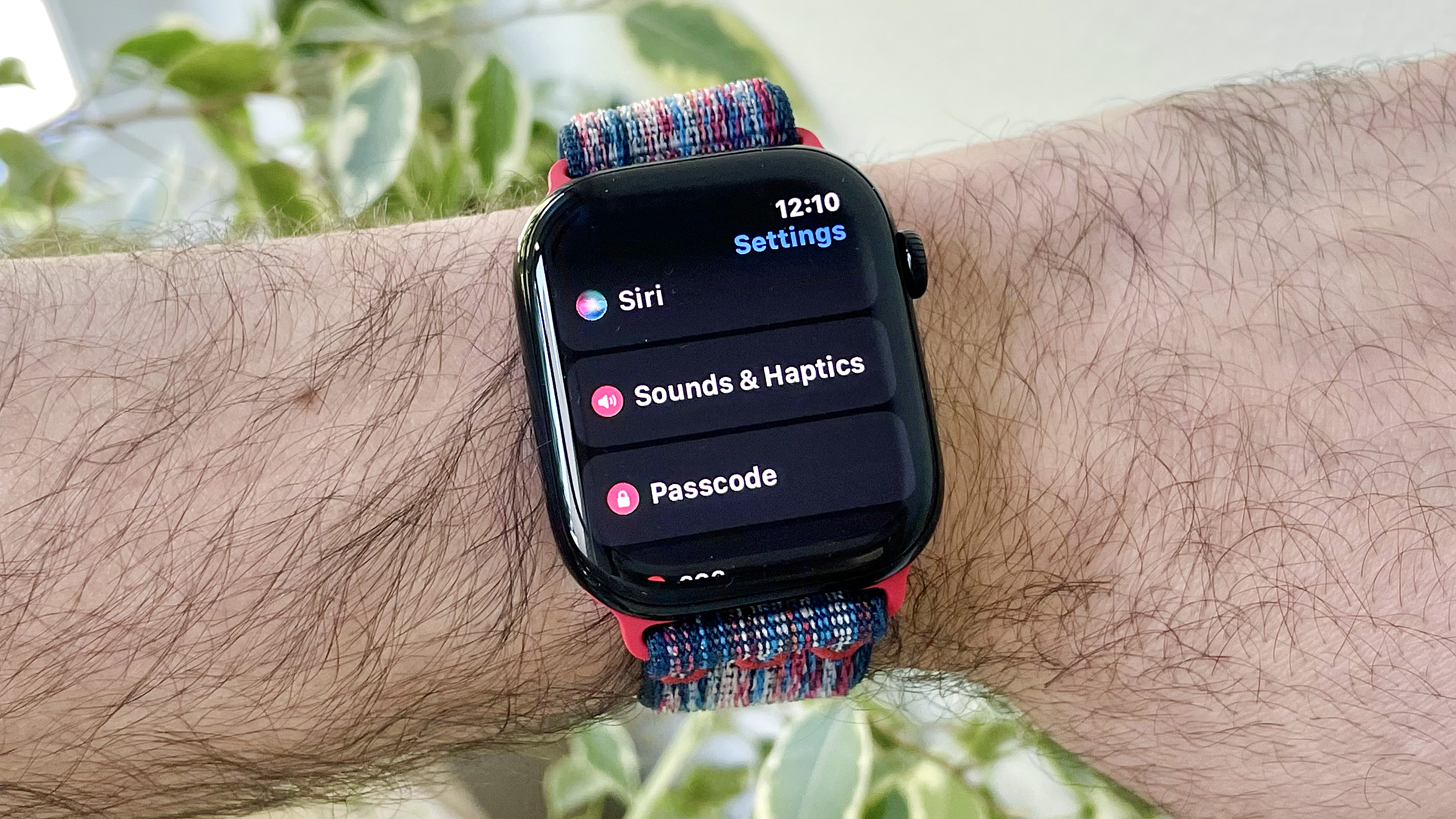
לאחר שתפעל בהצלחה WatchOS 126 בטא, הגיע הזמן לוודא שההגדרה החדשה של התאמת נפח אוטומטית מופעלת. לעשות זאת, פנו לתפריט 'ההגדרות' של Apple Watch שלך וגלול מטה עד שתראה 'סאונד והפטיקס'. הקש על זה.
3. גלול מטה עד שתראה 'התאמה אוטומטית של עוצמת הקול'
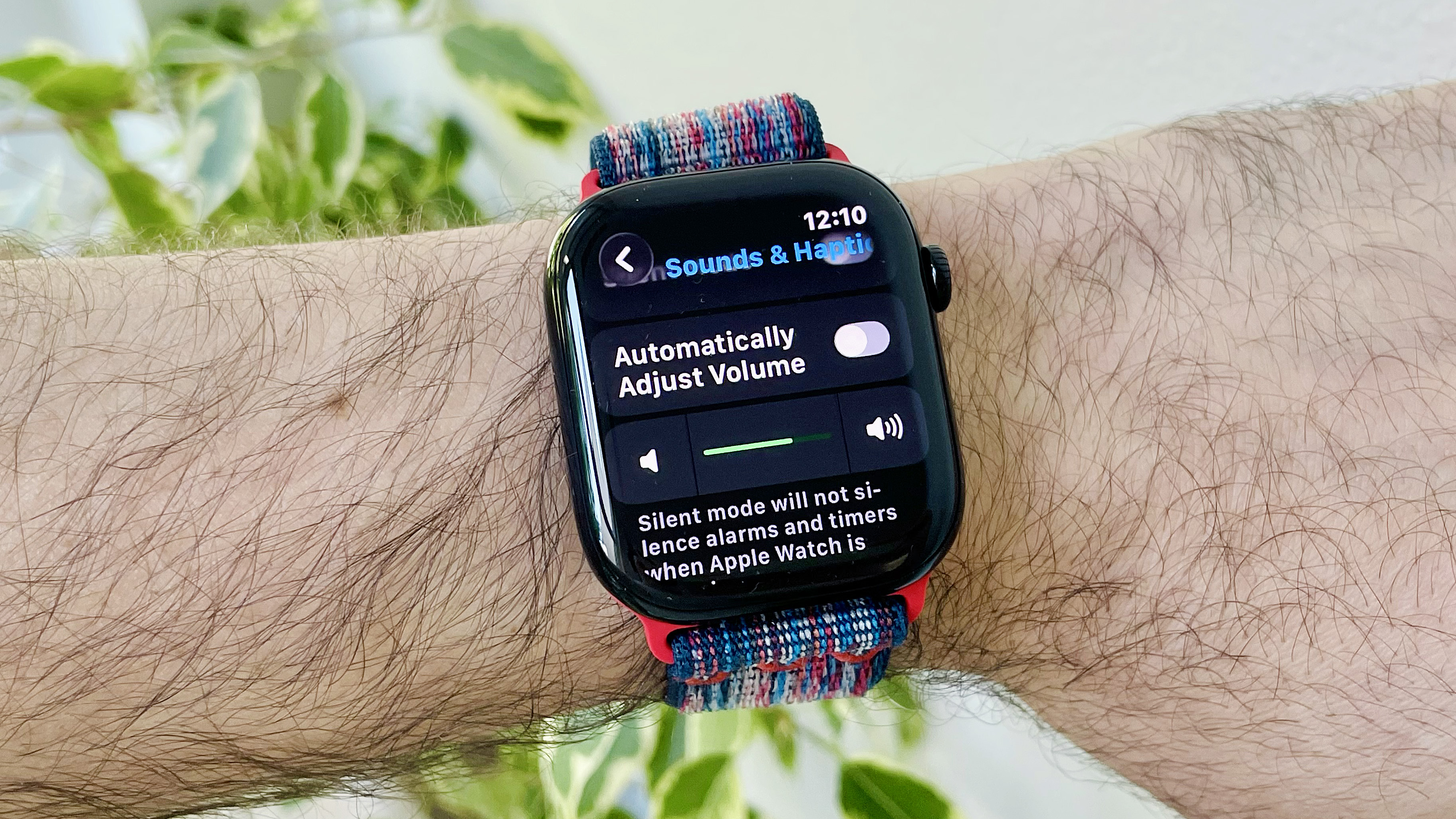
פעם אחת ב- Sound & Haptics, גלול מטה עד שתמצא את האפשרות שאומרת 'התאם אוטומטית את עוצמת הקול'. אם המיתוג (אייקון למראה גלולות) מימין לתפאורה אפור, כמו שקורה בתמונה למעלה, התכונה כבויה.
4. הקש על המיתוג מימין לתפאורה כדי להפעיל אותו (ירוק)
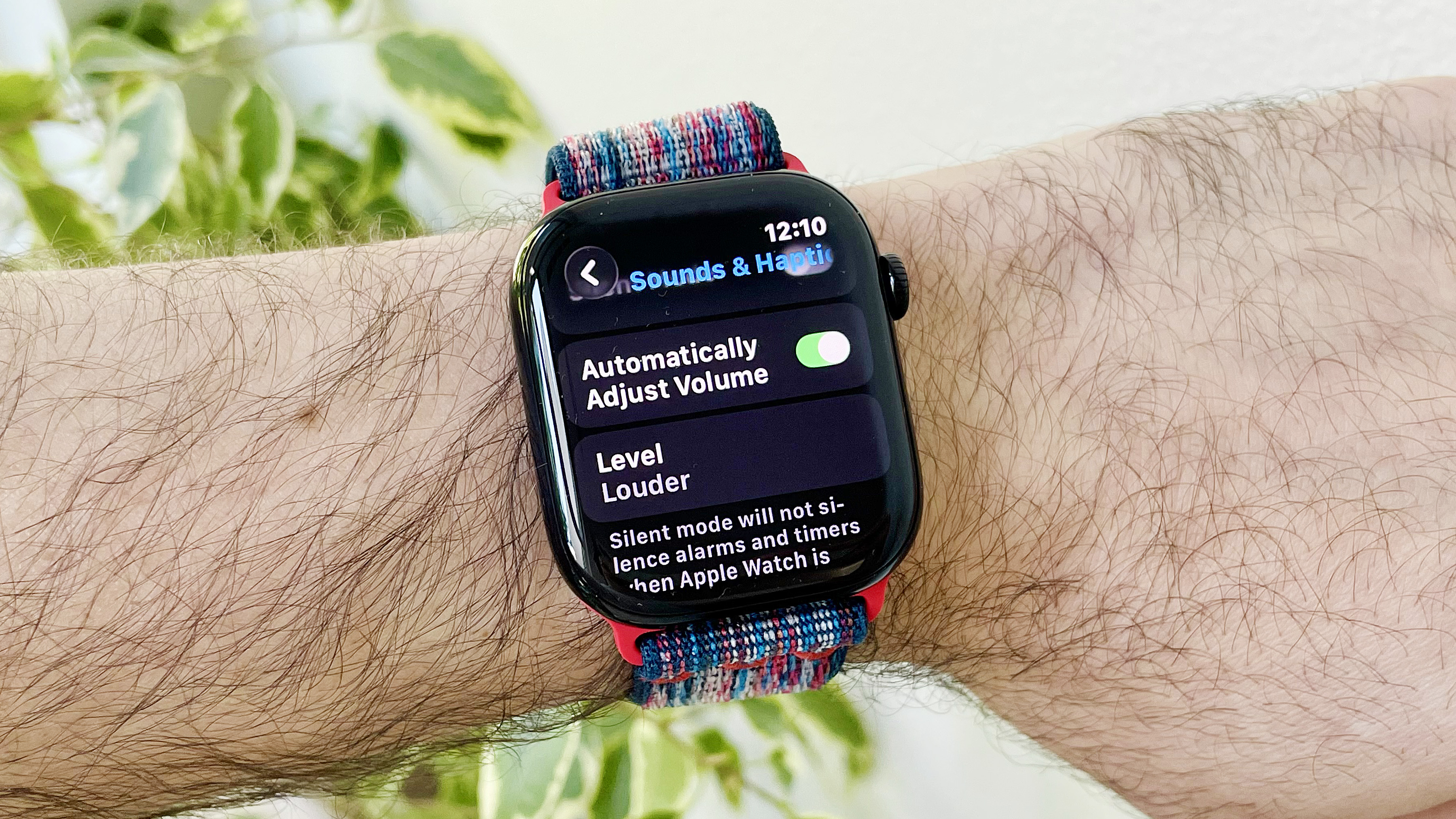
הקש על המיתוג ליד התאמות נפח אוטומטיות כדי להפעיל אותו לירוק/להפעיל אותו. שימו לב, לאחר הפעלתם, לא תוכלו עוד להתאים ידנית את עוצמת הקול.
5. צא מהתפריט ההגדרות; התאמות נפח אוטומטיות מופעלות כעת
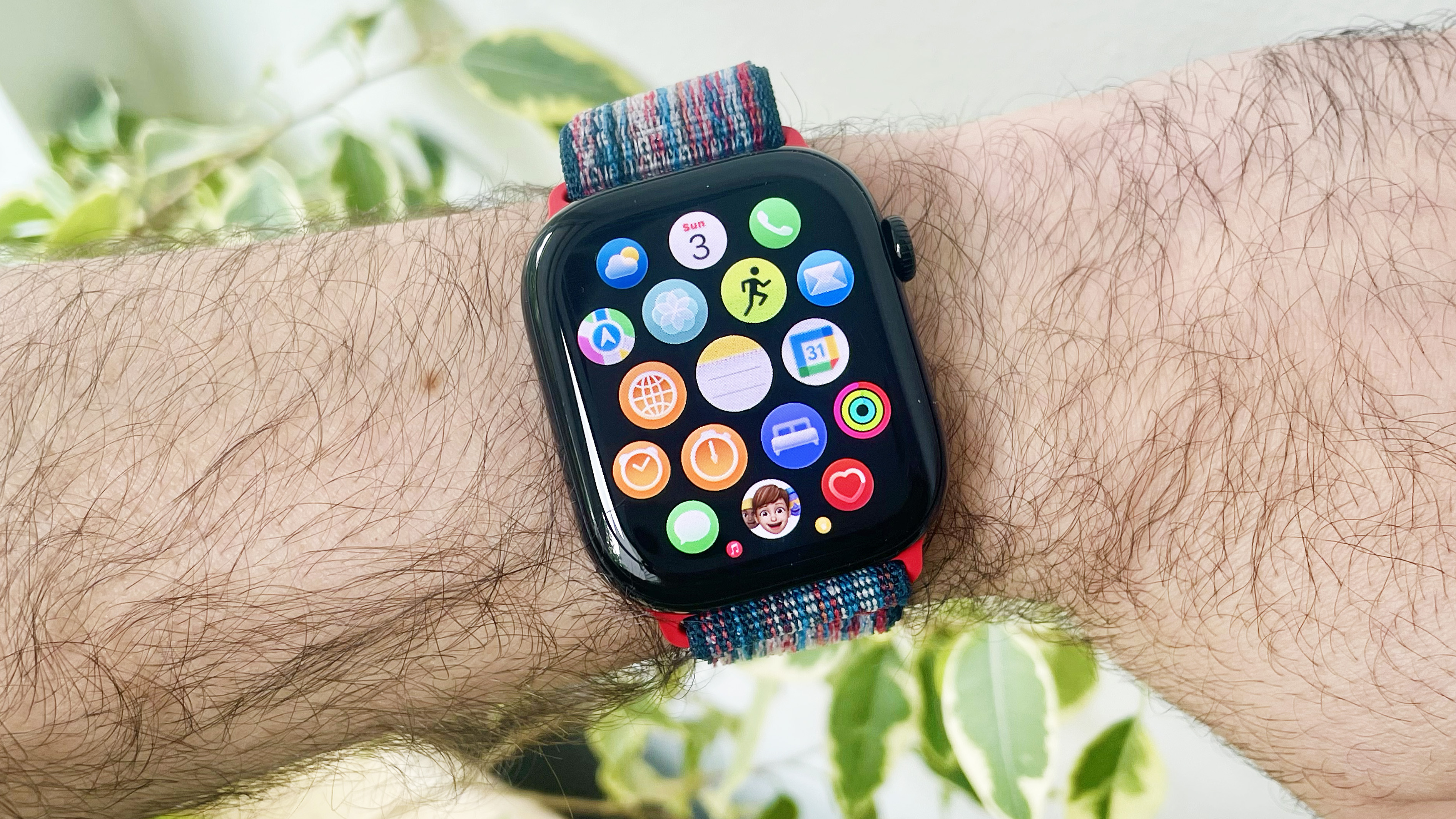
ועם זה, התאמות נפח אוטומטיות מופעלות כעת בשעון Apple שלך. אל תהסס צא מתפריט ההגדרות והמשיכו לחקור את WatchOS 26 בטא.
עם תכונת התאמת הנפח האוטומטית ב- WatchOS 26 Beta מופעלת, Apple Watch שלך אמור למסור כעת התראות נשמעות בצורה אדיבה יותר. באופן דומה, כאשר הדברים מתרעשים, זה אמור להעלות אוטומטית את הנפח כדי לפצות.
רוצה לדעת יותר על התכונות האחרונות של Apple Watch של 2025? להלן חמשת השדרוגים של WatchOS 26 האהובים עלי עד כה, וכאן להשתמש בתכונה החדשה של חבר אימון AI המופעל על ידי AI המוזכרת במבוא.

