0
עקבו אחרינו
ניוזלטר
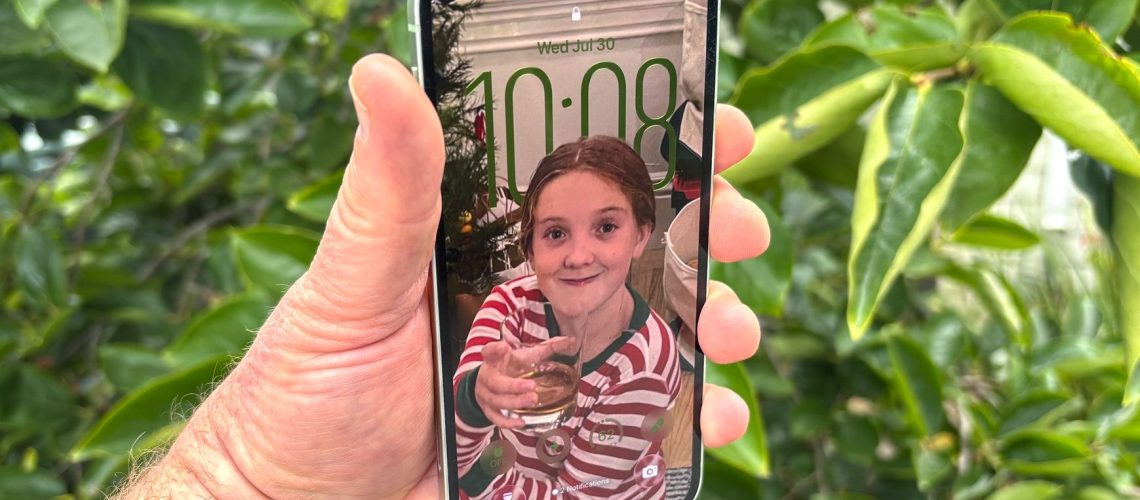
במובן מסוים, רוב התוכנות הן עבודה בתהליך, כאשר חברות ממשיכות להפיץ שינויים ועדכונים זמן רב לאחר השחרור הראשוני. לדוגמא לכך, אל תחפש רחוק יותר מ- iOS 26 בכלל וממשק Liquid Glass החדש בפרט.
Liquid Glass הופיע לראשונה בפלטפורמות התוכנה השונות של אפל בסתיו הקרוב, ובטוח לומר שהמראה החדש זכה לתגובות מעורבות. בעוד שחלקם מעריכים את האפקטים המבריקים ופריטי התפריט השקופים, אחרים היו פחות קליטים, וחלקם התלוננו שהמראה החדש מקשה על מראה של כמה אלמנטים, במיוחד בתצוגה של אייפון.
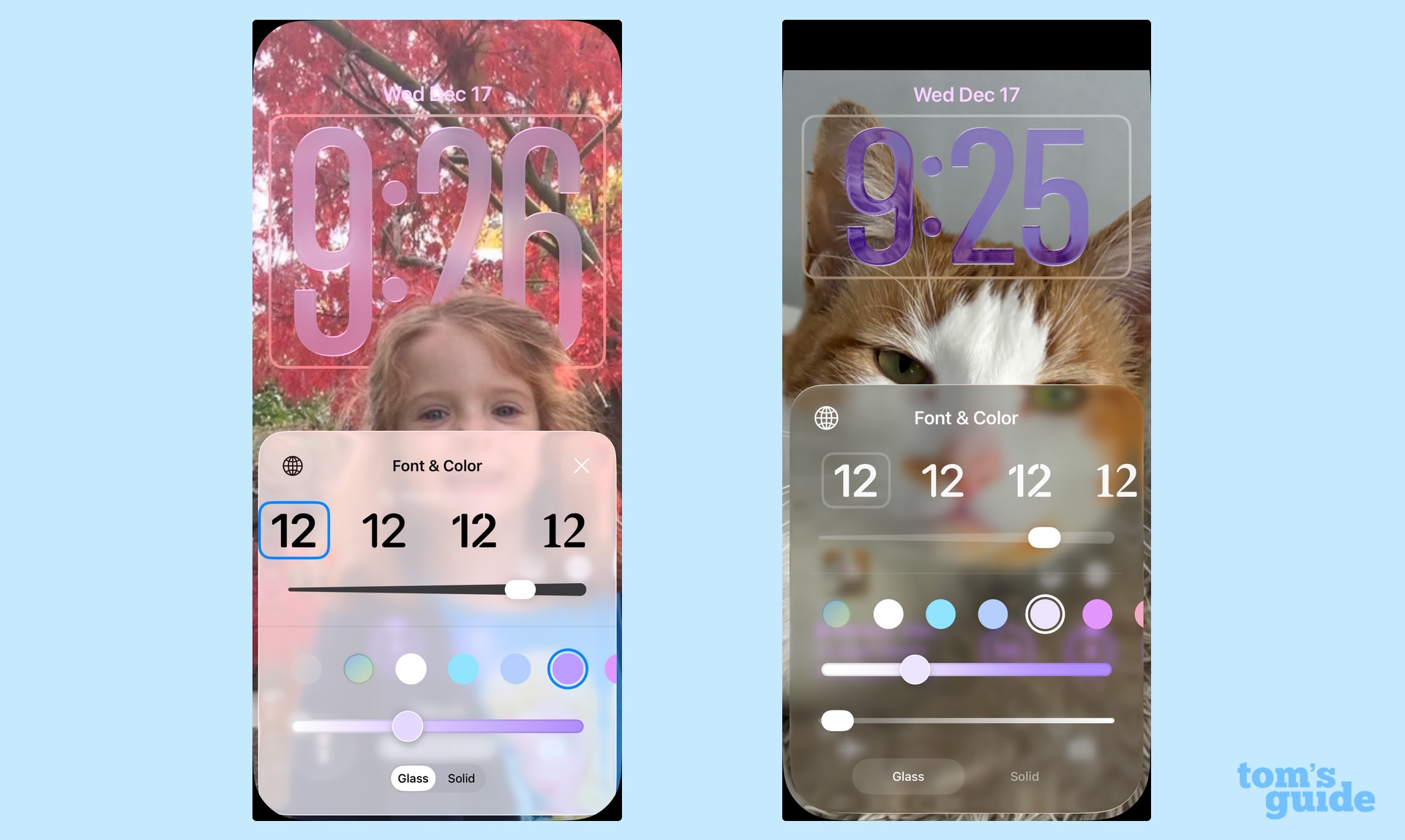
iOS 26.2 מטפל בבעיה זו על ידי הוספת מחוון שלישי מתחת לזה שמתאים את צבע השעון. צילום המסך שלמעלה מנוגד בין מסך נעילה שנוצר בטלפון המריץ את המהדורה המקורית של iOS 26 בצד שמאל לאחד ממכשיר iOS 26.2. כשמחווני הגודל והצבעים מוגדרים בערך באותו גודל, כיוונתי את הגוון בצד ימין כדי שהשעון ייראה שקוף יותר ב-iOS 26.2, כאשר פרוות החתול שלי גלויה מאחורי המספרים על השעון.
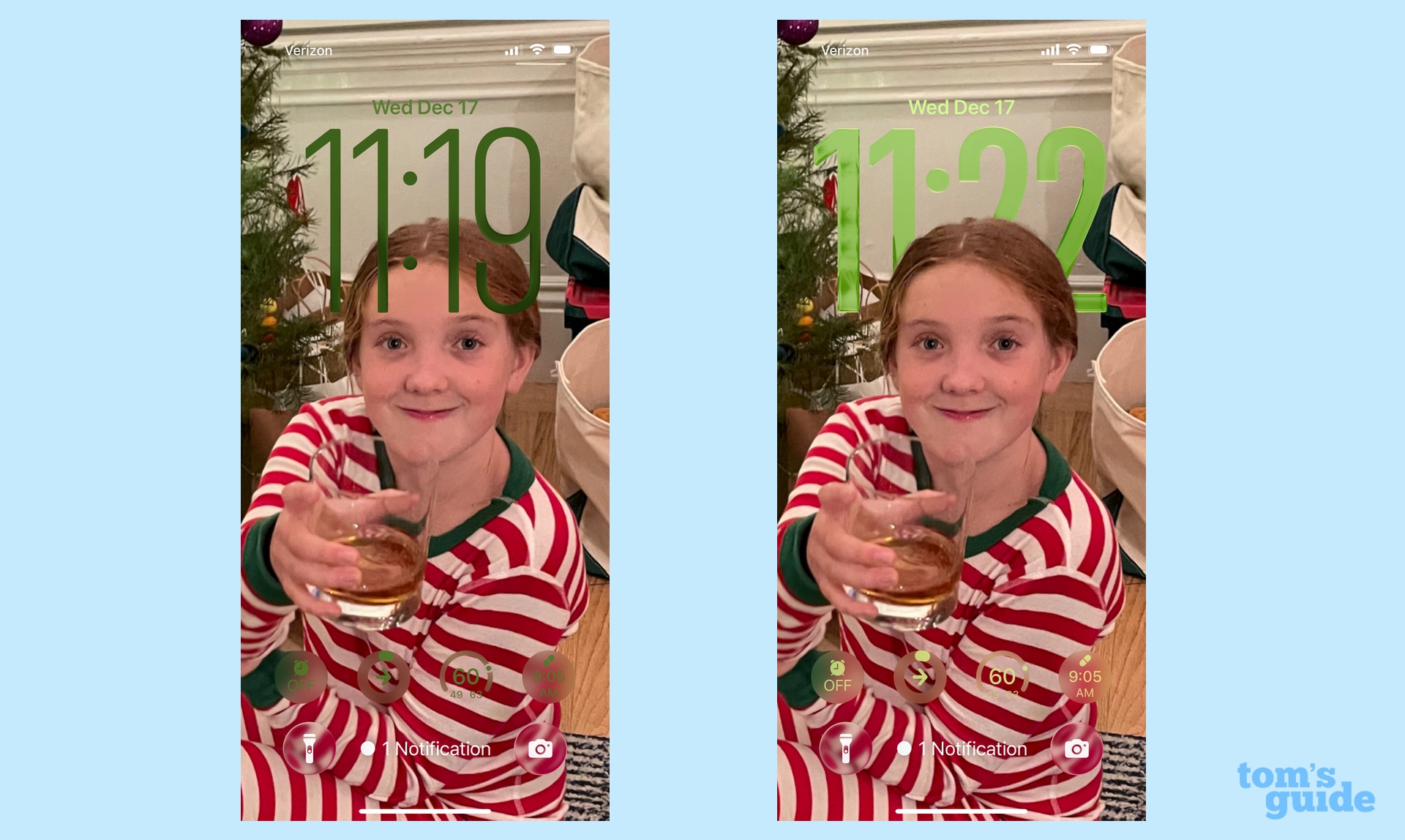
הנה דוגמה נוספת לאופן שבו השתמשתי במחוון החדש ב-iOS 26.2 כדי להפוך את שעון מסך הנעילה שלי לשקוף יותר. בצד שמאל נמצא מסך הנעילה המקורי, בעוד שמימין מראה מה קורה כשכיוונתי את השקיפות. כיוונתי גם את הצבע, מכיוון שמסך הנעילה המקורי השתמש בגוון מותאם אישית שלא התאים את עצמו לשקיפות רבה יותר.
תרצה לשחק עם האפקט כדי לקבל את השילוב הנכון של צבע ושקיפות לפי העדפתך. אני מוצא שהאפקט בולט יותר ככל שאתה מגדיל את השעון. (בגלל זה השעון נראה קצת יותר גדול בצילום המסך הימני למעלה.) הלוואי והייתה דרך להפוך ווידג'טים של מסך הנעילה לגלויים יותר בנפרד מהשעון, אבל זה בהחלט צעד בכיוון הנכון.
התוספת הזו למסך הנעילה של iOS 26.2 היא רק האחרונה בסדרה של פקדים שאפל נתנה לך כדי לגרום ל-Liquid Glass להתכופף לרצונך. בעבר, הצלחת להתאים את השקיפות של רכיבי זכוכית נוזלית על ידי כניסה להגדרות, בחירת נגישות ואחריה גודל תצוגה וטקסט והחלקה על המתג להפחתת השקיפות. אתה יכול גם לבחור בסמלים שקופים של זכוכית נוזלית ב-iOS 26 כאשר אתה מותאם אישית את מסך הבית של הטלפון שלך.
למקרה שמעולם לא ניסית להתאים אישית את מסך הנעילה שלך באייפון, הנה מרענן כיצד לעשות זאת, מעודכן עם טיפ לשימוש במחוון המחודש ב-iOS 26.2 כדי להתאים את שקיפות השעון.
1. צור מסך נעילה מותאם אישית
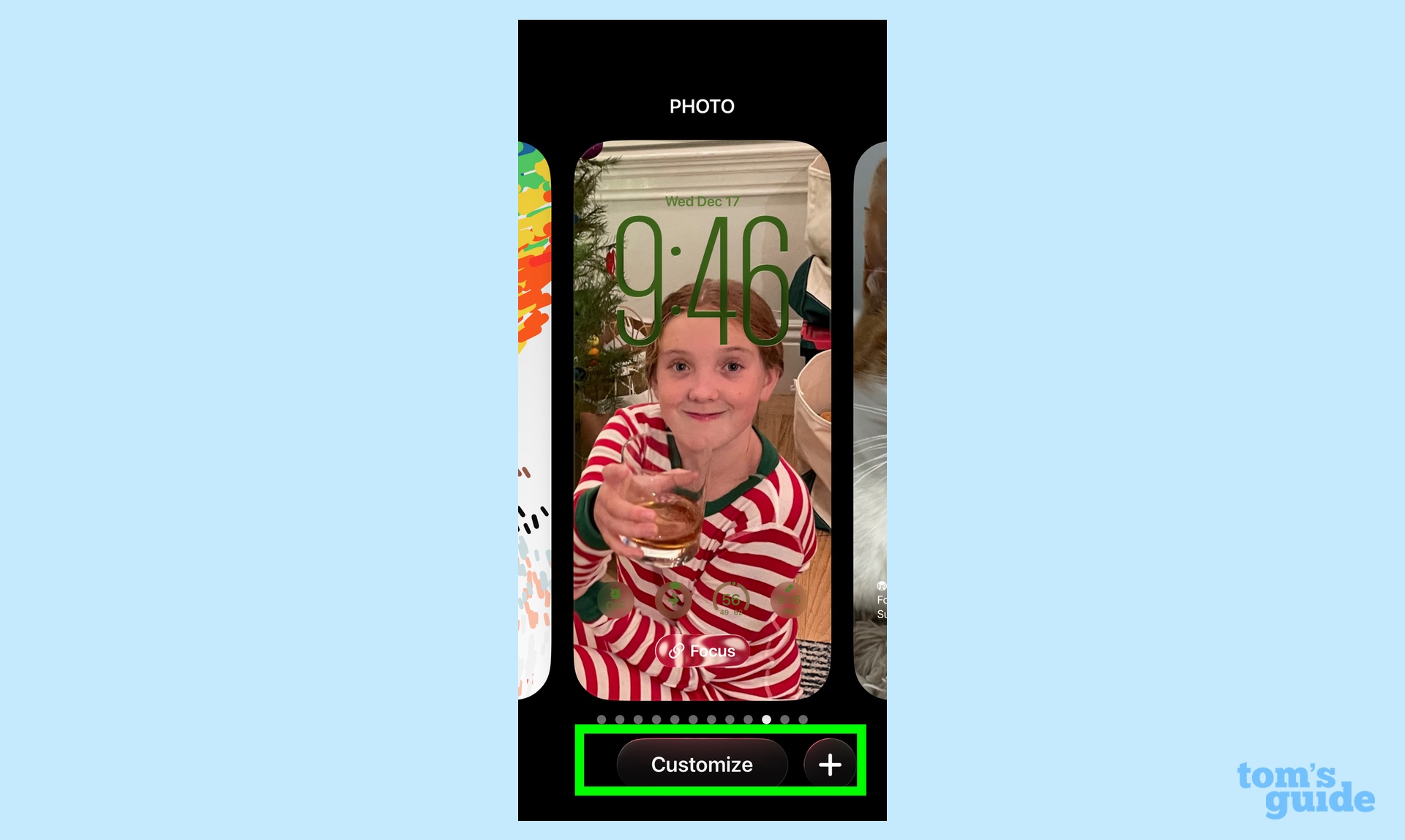
לחץ והחזק את מסך הנעילה הנוכחי של האייפון שלך כדי להעלות את תפריט ההתאמה האישית. אתה יכול גם הקש על התאמה אישית כדי לכוונן את מסך הנעילה הנוכחי או לחץ על כפתור הפלוס (+) כדי ליצור אחד חדש. לטיפ זה, אנו יוצרים מסך נעילה חדש.
2. בחר את הטפט שלך
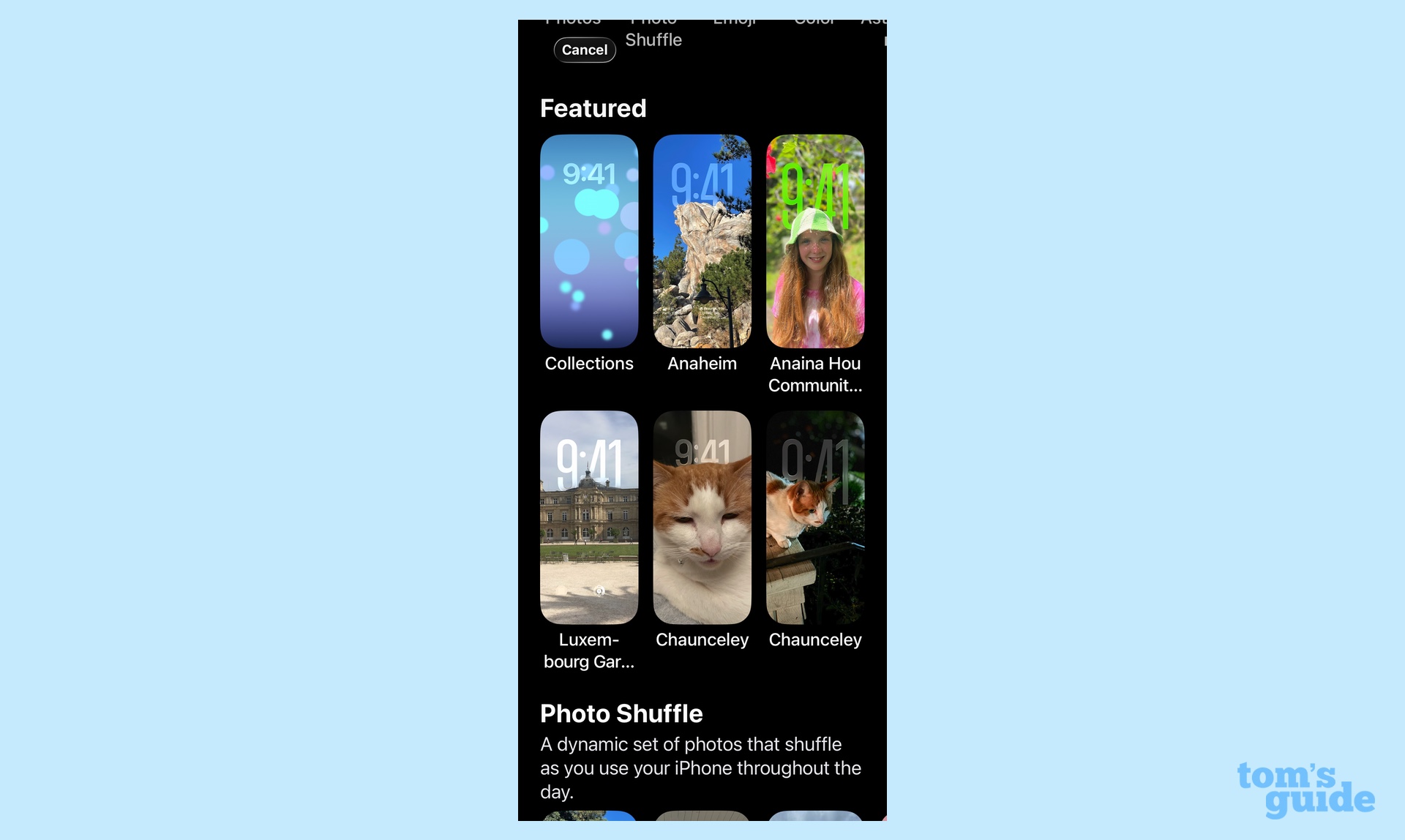
אם אתה יוצר מסך נעילה חדש, תתבקש לעשות זאת בחר את הטפט שלך מגלריית האפשרויות זמין, הכולל תמונות משלך וכן אפשרויות שסופקו על ידי אפל. (וברגע ש-iOS 26.3 יגיע, יהיו לך עוד אפשרויות טפטים לבחירה.)
3. התאם את מראה השעון
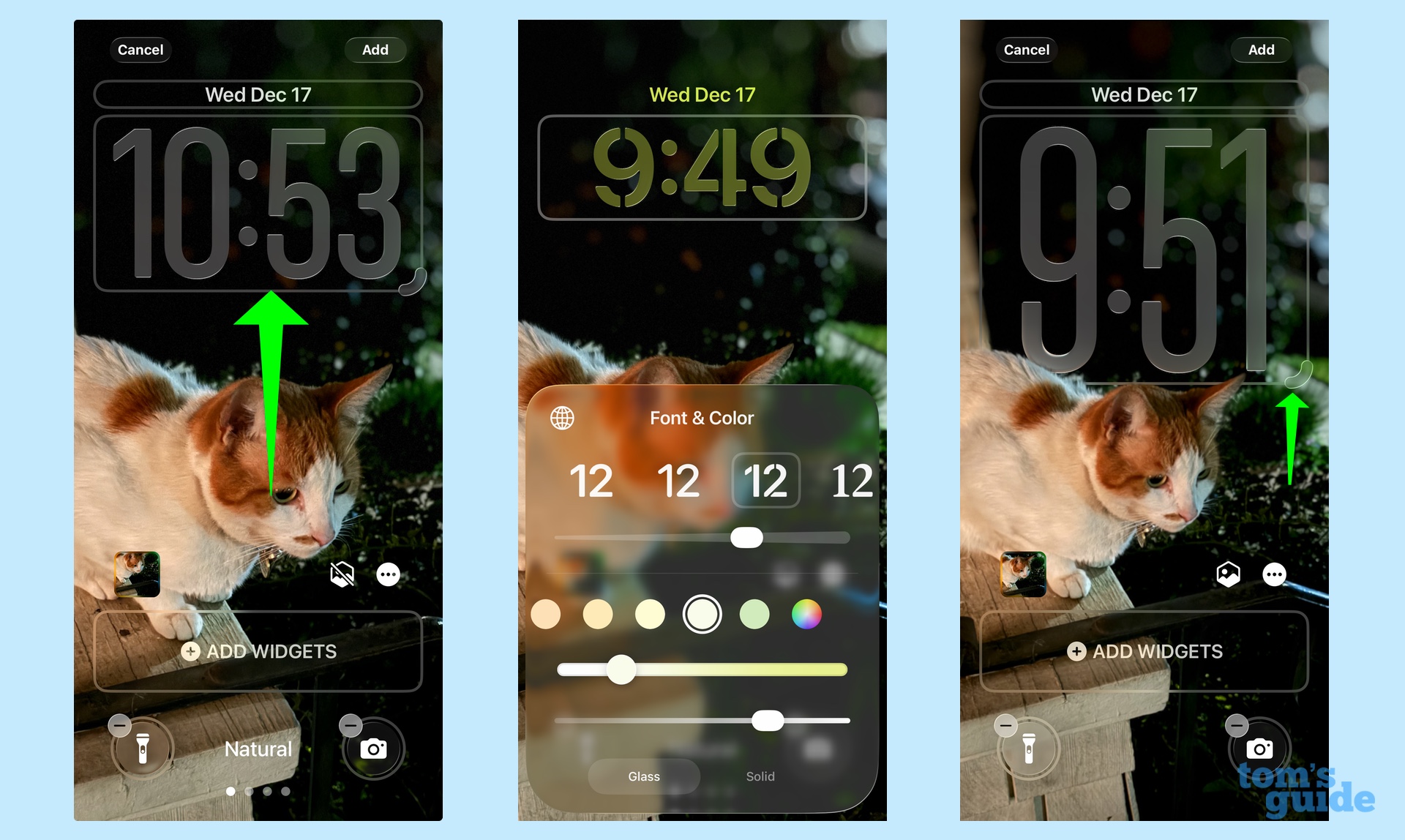
הקש על השעון. זה יביא תפריט שיאפשר לך בחר את הגופן והצבע של השעוןיחד עם ה מחוונים להגדלת הגודל, הצבע והשקיפות (נכון ל-iOS 26.2) של השעון. כפתורים בתחתית המסך מאפשרים לבחור בין מראה זכוכית למוצק עבור השעון.
בצע את ההתאמות שלך ו הקש בכל מקום על המסך. אתה יכול אז גרור את פינת השעון כדי למתוח או לכווץ אותו על המסך.
4. התאם את התמונה שלך
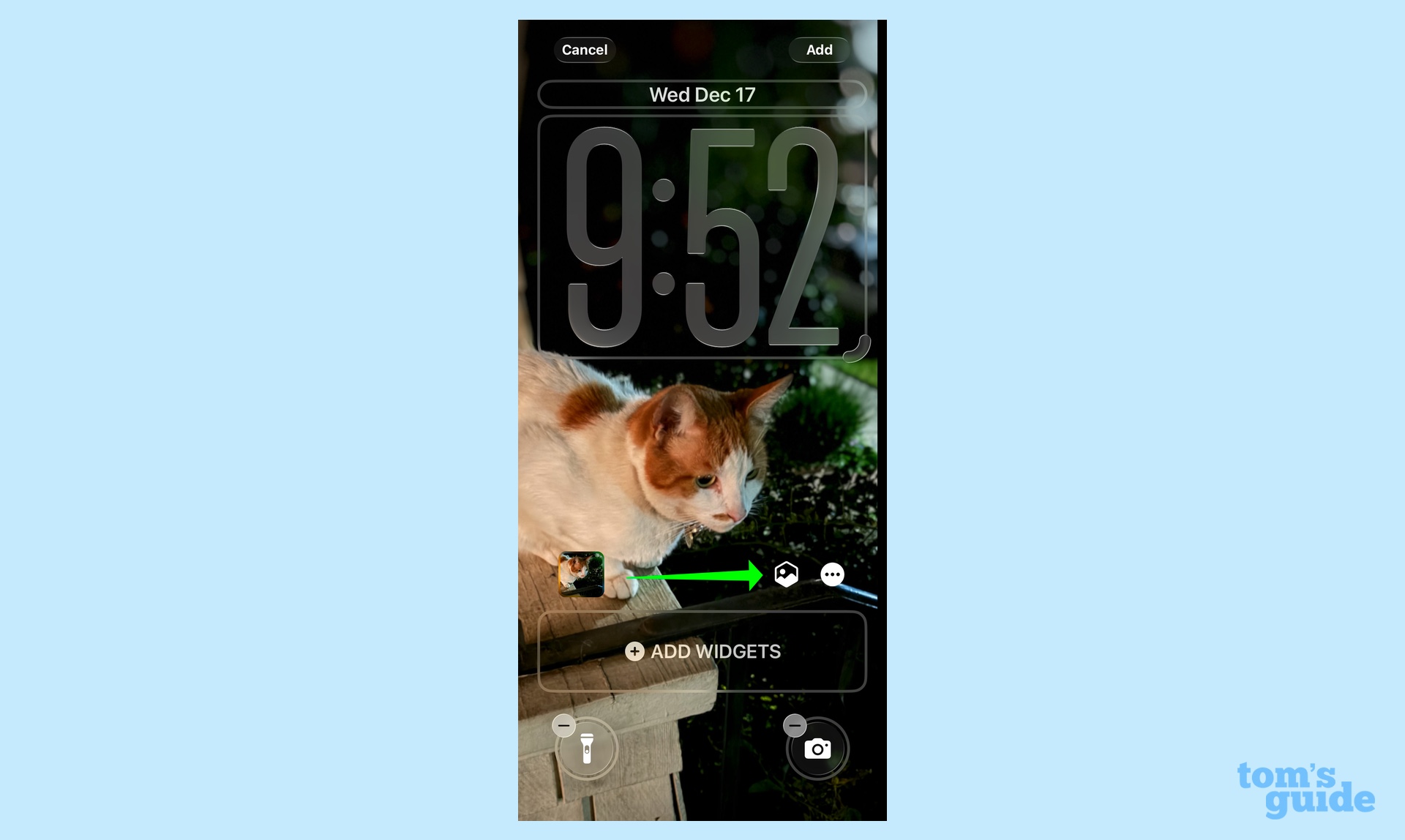
הסמלים המשושים האלה בצד ימין של המסך מאפשרים לך להחיל אפקט תמונה מרחבית לטפט שלך – פיצ'ר חדש שנוסף למסכי הנעילה כחלק מ-iOS 26. (תצטרך אייפון 12 ואילך כדי לנצל את התכונה הזו.) יש גם אפשרות למתוח את הטפט, כך שהוא ימלא טוב יותר את מסך הנעילה.
5. הוסף ווידג'טים
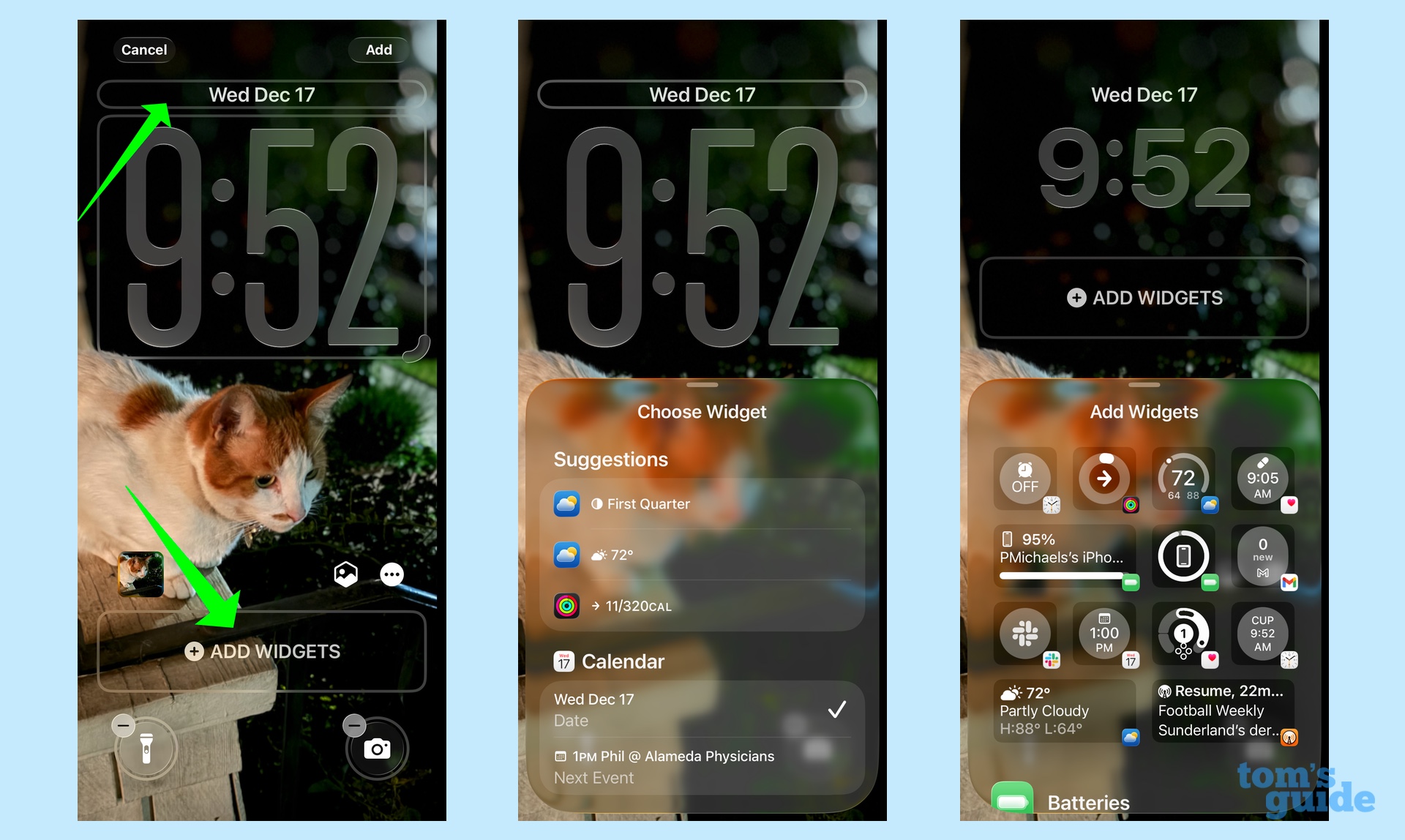
הקש על התאריך שמעל השעון או על הקטע הוסף ווידג'טים של מסך הנעילה ל הוסף ווידג'טים הניתנים להקשה למסך הנעילה שלך. אני נוהג להתאים אישית את שלי כדי לכלול ווידג'טים שמפעילים אזעקות, מציגים את סטטוס יעד המעבר שלי, נותן לי את הטמפרטורה הנוכחית ומאפשרים לי לרשום את התרופות שלי להיום.
6. התאם את הפקדים של מרכז הבקרה
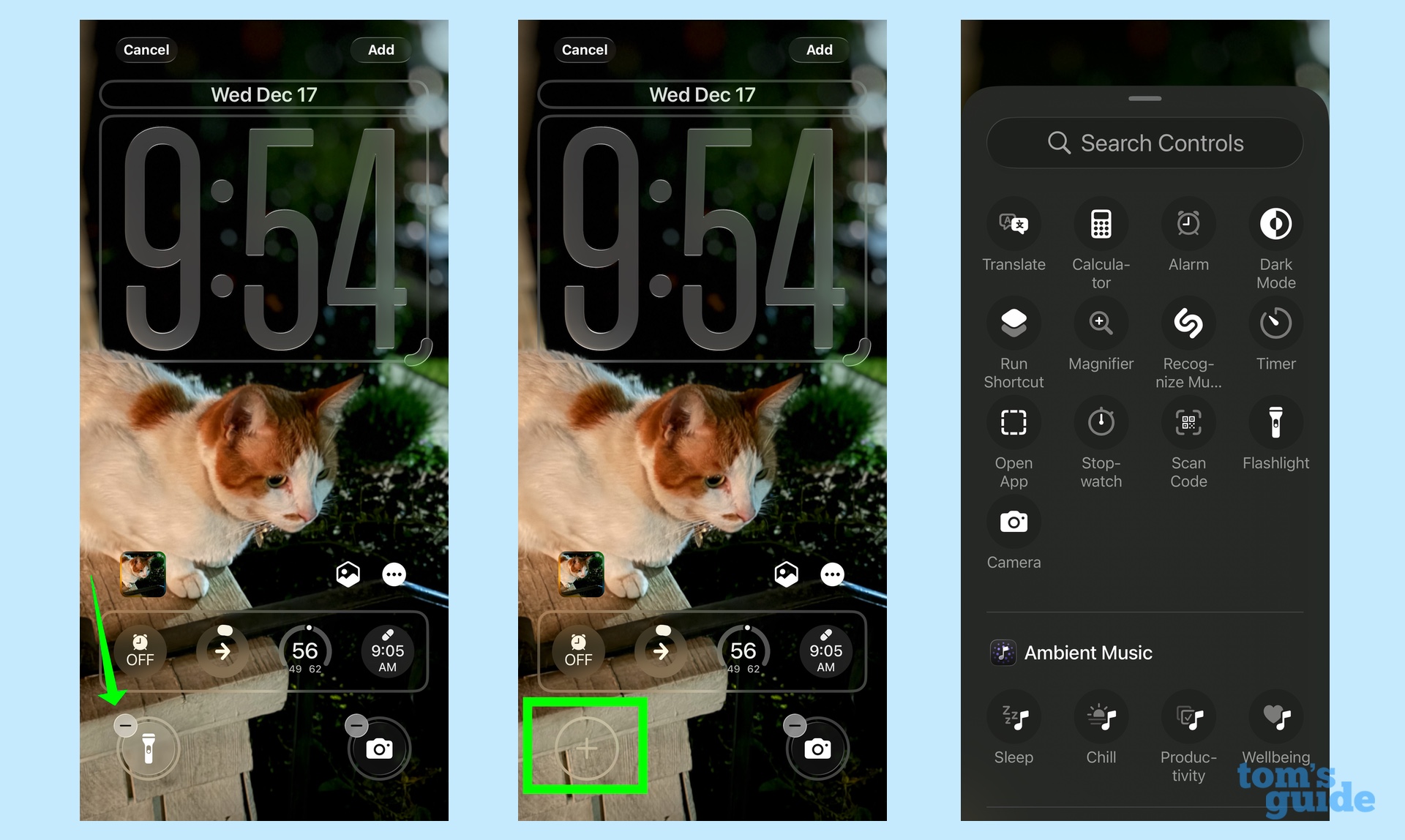
כברירת מחדל, יש לך קיצורי דרך להדלקת הפנס או הפעלת המצלמה ממסך הנעילה שלך, אבל אתה יכול הקש על כפתור המינוס (-). להיפטר מאלה. הקשה על שטח קיצור הדרך הריק מעלה רשימה של קיצורי דרך זמינים של מרכז הבקרה. (בשנה שעברה, בחרתי 9 קיצורי דרך מועדפים של מרכז הבקרה אם אתם מחפשים השראה.)
7. התאם את מסך הנעילה שלך למסך בית
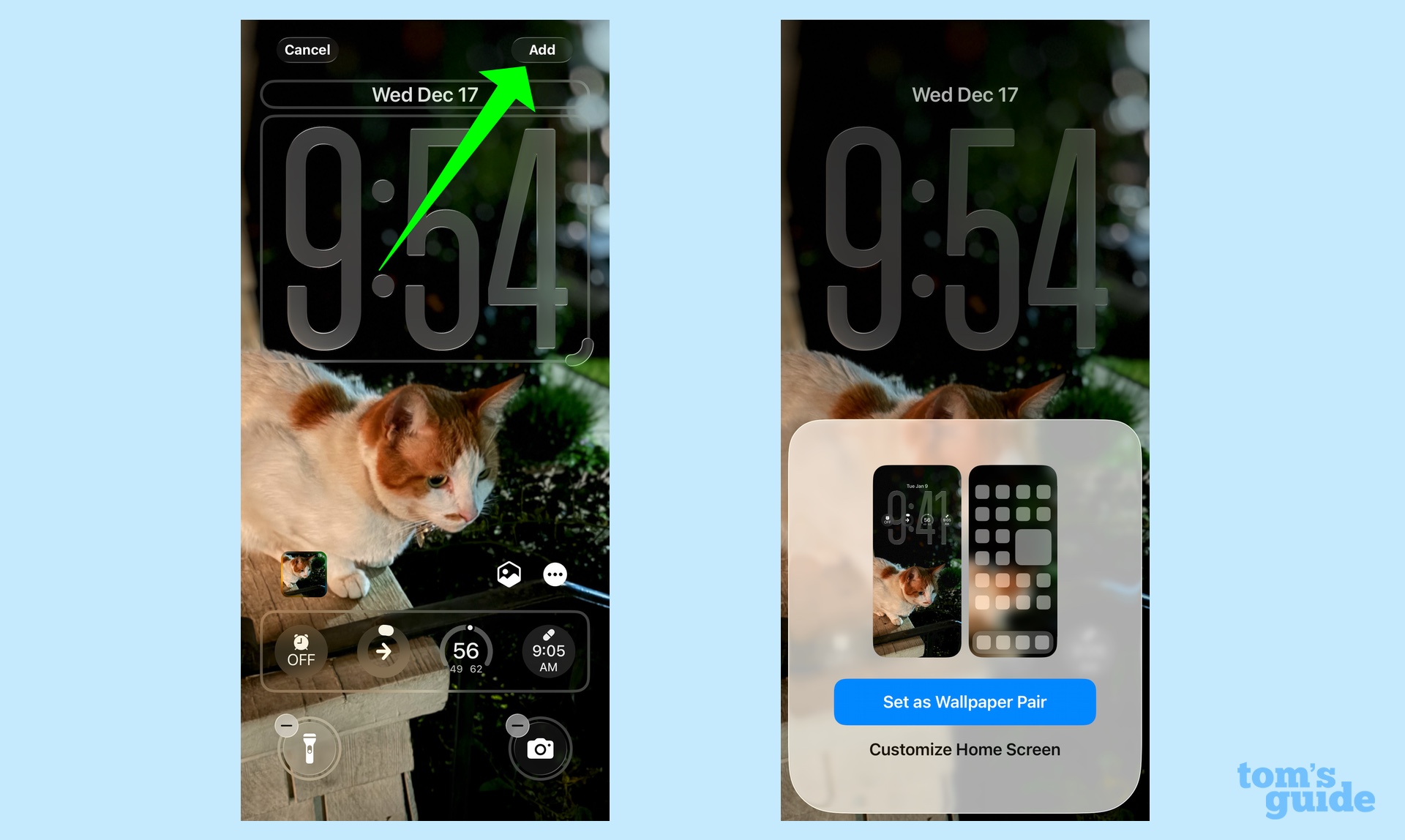
לאחר שתתאים אישית את מסך הנעילה כאוות נפשך, הקש על כפתור הוסף בפינה הימנית העליונה. מסך הנעילה החדש שלך יישמר, ותתבקש לעשות זאת התאם אותו עם טפט עבור מסך הבית של הטלפון. יש לך אפשרות פשוט להשתמש באותו טפט כמו מסך הנעילה או לבחור טפט מותאם אישית.
וכך משתלב המחוון החדש ב-iOS 26.2 בתהליך להתאמה אישית של מסך הנעילה של האייפון שלך. אם אתם מחפשים טיפים נוספים ל-iOS 26, דיברתי על איך לנצל את האזעקות הדחיפות החדשות בתזכורות שהוסיפו ל-iOS 26.2. כתבתי גם על שיפור נגישות ב-iOS 26.2 שהופך את התראות ההתראות לגלויות יותר.