
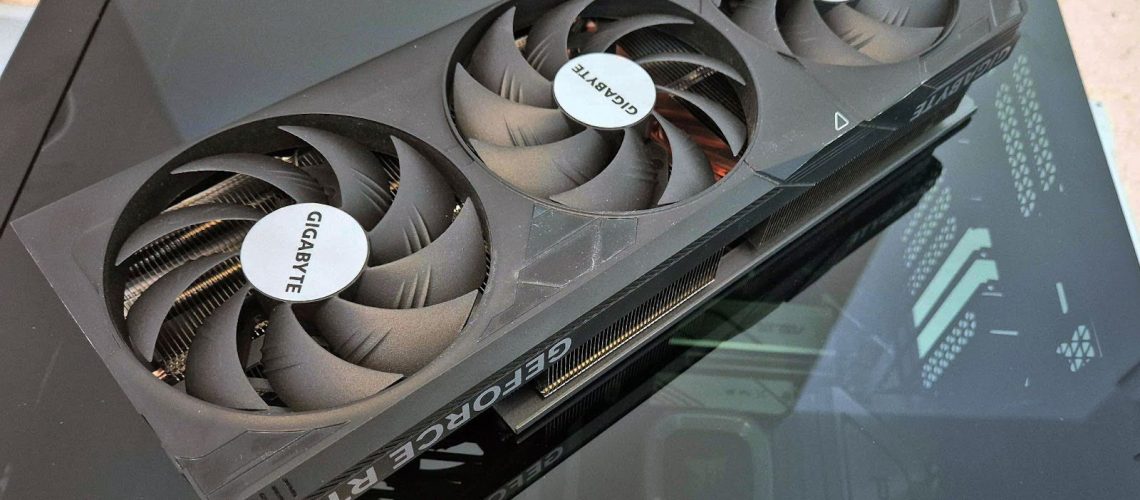
אם אתה רוצה שיעורי מסגרות חלקים, ביצועים יציבים וגישה לכל התכונות האחרונות, תצטרך יותר מסתם GPU עם טיפ העליון, כמו ה- RTX 5090. אתה גם תצטרך את הנהגים האחרונים.
כרטיסי גרפיקה מקבלים עדכוני מנהל התקן לעתים קרובות יותר מרוב הרכיבים האחרים; זה לא יוצא דופן לקבל עדכון אחד לפחות בחודש. זו הסיבה שחשוב ללמוד כיצד לעדכן את שלך, וגם כיצד להחזיר אותם אם אתה נתקל בבעיות.
למרבה המזל, עדכון נהגי ה- NVIDIA GPU הוא מהיר וקל. אנו נלך אותך בתהליך כולו למטה. ראשית, בדוק את מפרטי המחשב שלך כדי לוודא שאתה מחפש עדכונים עבור ה- GPU הנכון.
כיצד לעדכן את מנהלי ההתקן של NVIDIA GPU
בין אם ברצונך להתקין את מנהל ההתקן הראשון שלך ב- NVIDIA GPU או לעדכן את הדרך הנוכחית שלך, הדרך הקלה ביותר לעשות זאת היא באמצעות אפליקציית NVIDIA. זוהי תוכנית עצמאית המאפשרת לך לנהל את הגדרות ה- GPU שלך, לבדוק אם יש עדכוני מנהל התקן ועוד.
1. הורד והתקן את אפליקציית NVIDIA
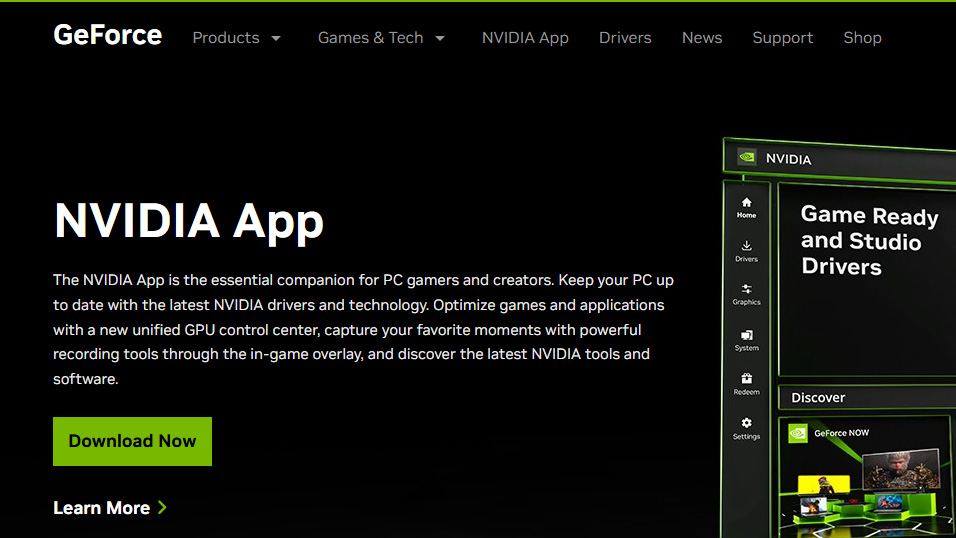
אתה יכול להשיג את האפליקציה בחינם מאתר האינטרנט של Nvidia. תצטרך ליצור חשבון ברגע שתגדיר את האפליקציה.
לאחר שהורדת אותה, הפעל את התוכנית ואפשר לה לבצע שינויים במחשב האישי שלך. עקוב אחר השלבים במהלך ההתקנה.
2. מצא את הכרטיסייה "נהגים"
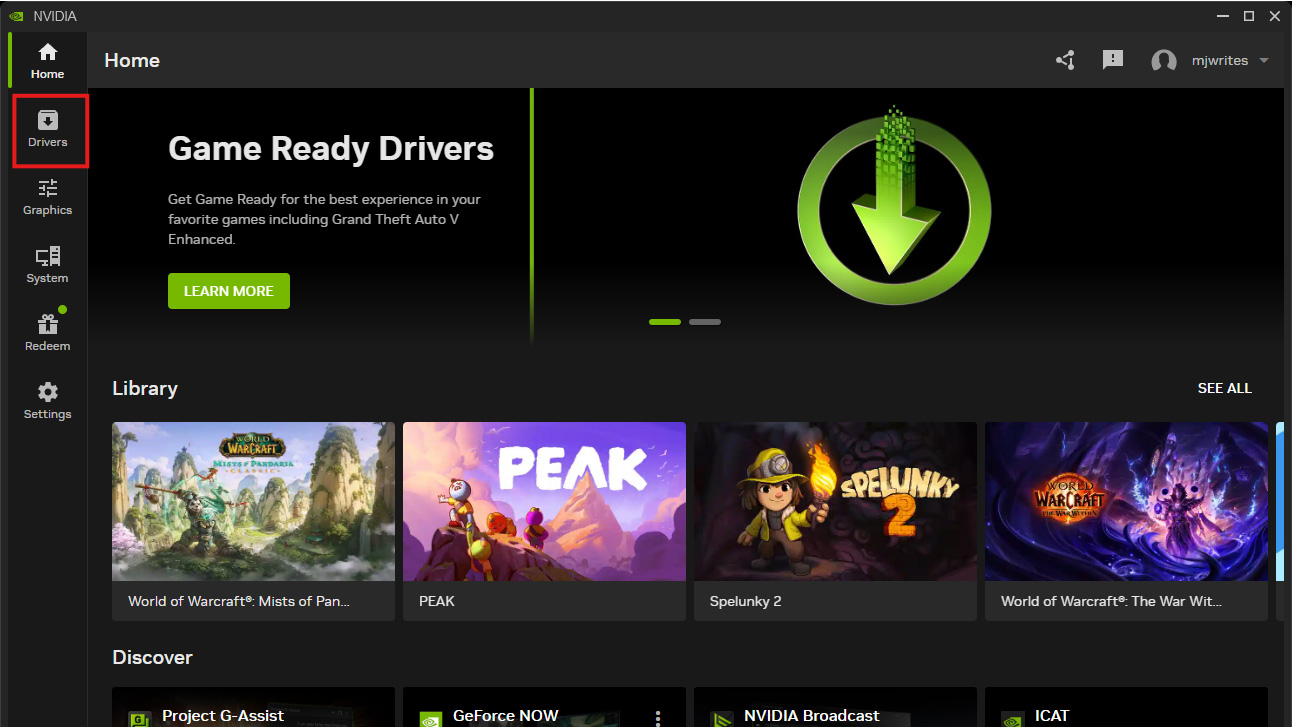
הפעל את האפליקציה והירשם במידת הצורך. הבא, בחלון הראשי, חפש את כרטיסיית נהגיםו תמצא את זה על תפריט צדדי שמאלי, שני מלמעלהו
3. בדוק אם יש עדכוני מנהל התקן
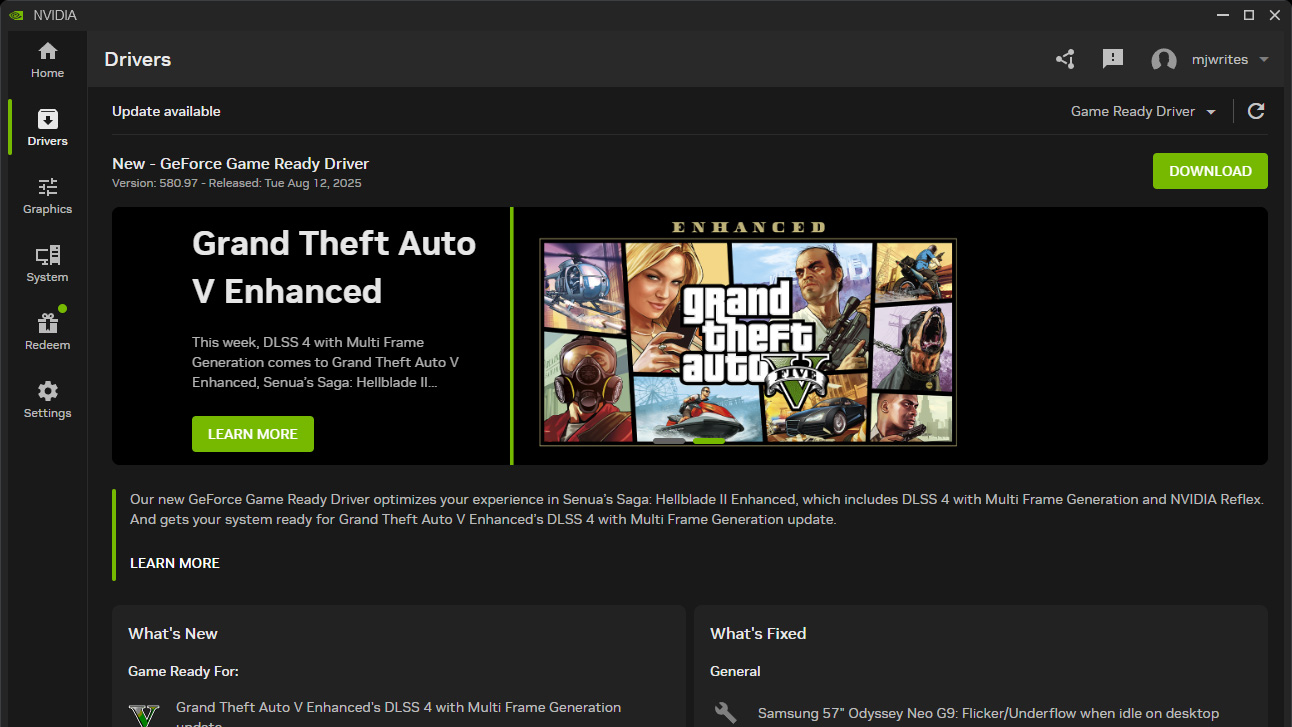
בכרטיסייה הנהגים, באפשרותך לבדוק אם יש עדכוני מנהל התקן. האפליקציה תודיע לך אם מנהל התקן חדש זמין.
אתה יכול גם לגלול מטה כדי לראות את הנהג הנוכחי או לגלגל חזרה לגרסה קודמת – עוד על כך בהמשך.
לְפִי שָׁעָה, פשוט לחץ על הורדהו
4. התקן את מנהל ההתקן
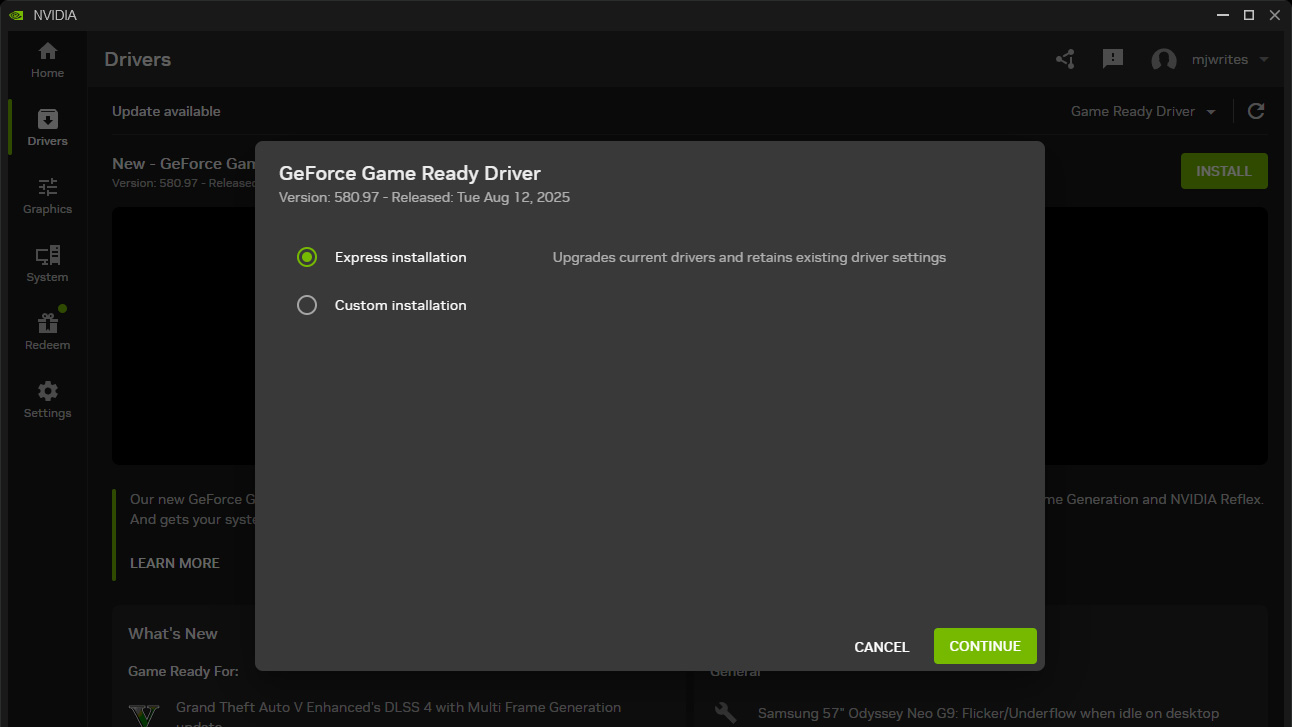
אנו ממליצים לסגור תחילה את כל התוכניות האחרות.
התוכנה תוריד תחילה את מנהל ההתקן. ברגע שזה נעשה, לחץ על התקנהו אפשר לאפליקציה לבצע שינויים במכשיר שלך כשאתה מתבקש על ידי Windows.
עכשיו אתה יכול לבחור בין אקספרס התקנה וכן התקנה בהתאמה אישיתו
אָנוּ ממליץ להשתמש בהתקנה אקספרסו עם זאת, מותאם אישית מאפשר לך לבצע התקנה נקייה, שמשמעותה השבת כל הגדרות מנהל ההתקן לברירת מחדל. כדאי לעשות זאת אם המחשב האישי שלך נתקל בבעיות. באפשרות זו, אתה יכול גם לבחור אם ברצונך להתקין מנהלי התקנים או תוכנה נוספים.
עבור מרבית המשתמשים, התקנת אקספרס תעשה בסדר גמור, אז קדימה ותבחר בכך שאם יש לך סיבה ספציפית שלא.
המסך שלך עשוי לשחור במהלך ההתקנהו אל תדאג מזה ופשוט חכה את זה. לאחר סיום ההתקנה, סיימת! יש לך את מנהל ההתקן האחרון של NVIDIA.
5. דרך אלטרנטיבית להתקין את מנהל ההתקן שלך ב- NVIDIA
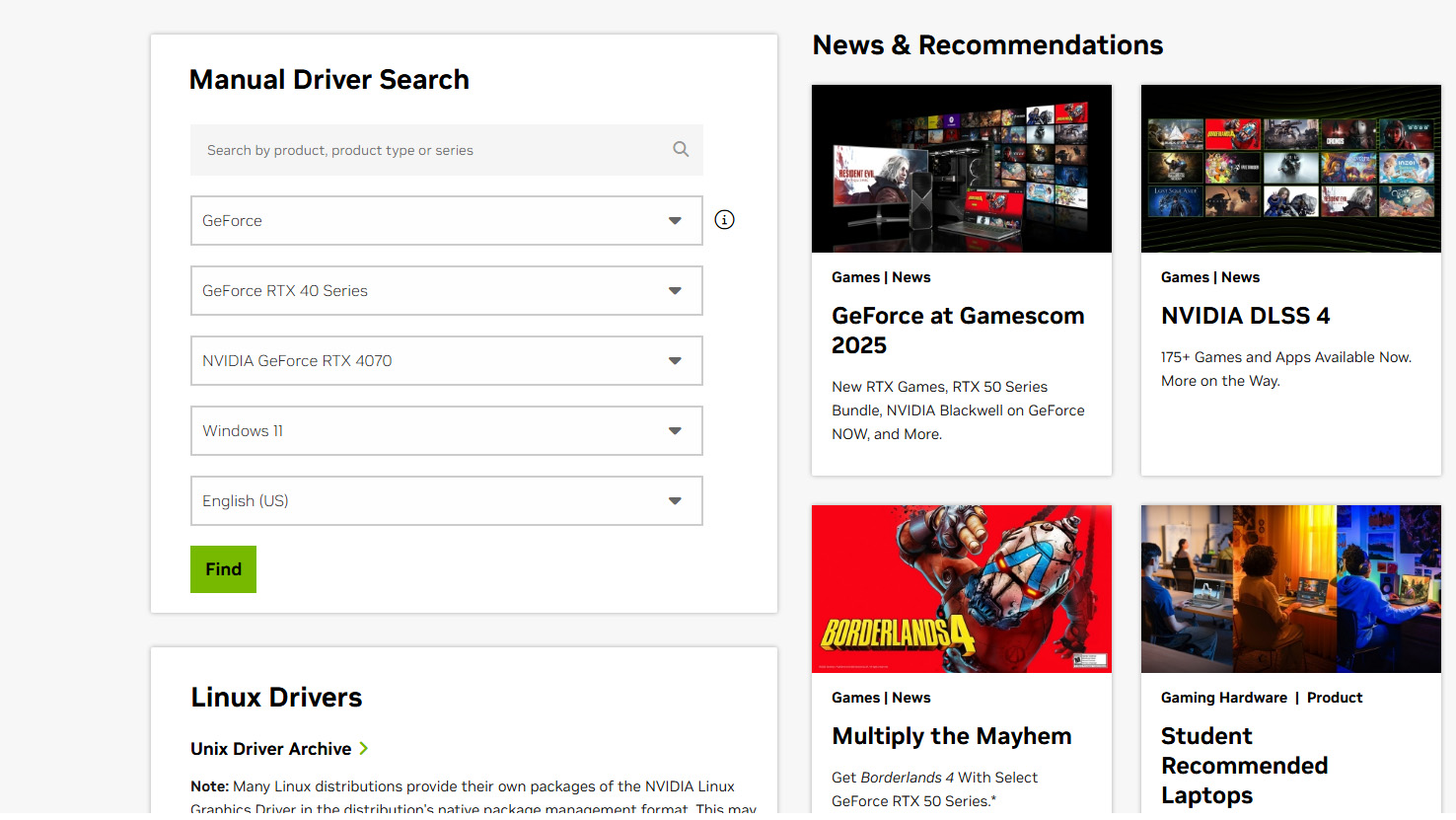
אם, מסיבה כלשהי, אתה מעדיף לא להוריד את אפליקציית NVIDIA, אתה תמיד יכול להוריד את הנהגים האחרונים ידנית מאתר האינטרנט של NVIDIA.
ברגע שאתה שם, בחר את ההרכב שהכרטיס הגרפי שלך שייךו לדוגמה, RTX 4070 היה שייך למשפחת סדרת GeForce RTX 40. בשלב הבא בחר את מערכת ההפעלה שלך ואת השפה שבהם ברצונך להוריד את הנהג.
הורד את הקובץ והפעל אותו. שאר התהליך נשאר זהה לתואר לעיל.
כיצד להתקין מחדש נהג NVIDIA ישן יותר
אם הנהג הנוכחי שלך מתנהג בצורה לא נכונה, זה יכול לעזור להיפטר ממנו ולחזור לגרסה ישנה יותר. ישנן כמה דרכים לעשות זאת, אך אנו נתווה את האפשרות האמינה ביותר להלן.
קחו בחשבון ש- NVIDIA תאפשר לכם לעשות זאת בתוכנה משלה.
אפשרות 1: השתמש בתוכנת NVIDIA
באפליקציית Nvidia, נווט אל הנהגים, ואז גלול למטה לתחתיתו בחר את הנהג המבוגר ו בחר התקנה מחדש מחדשו
אפשרות 2: השתמש במנהל ההתקנים
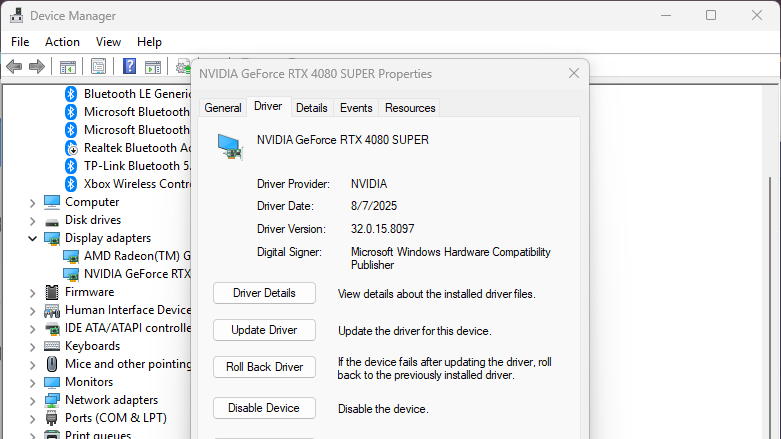
פתח את מנהל המכשירים על ידי לחץ באמצעות לחצן העכבר הימני על סמל Windows בשורת המשימות שלךואז בחירת מנהל התקנים.
בשלב הבא לחץ על החץ שליד תצוגה מתאמיו בחר את כרטיס הגרפיקה שלך.
נווט אל כרטיסיית הנהג ולחץ על לגלגל את הנהגו זה יחזיר גרסה שהותקנה בעבר של מנהל ההתקן הגרפי שלך.
אתה יכול גם להסיר את ההתקנה של מנהל ההתקן תחילה ואז להתקין אחת מהבחירה שלך מ- NVIDIA.
אפשרות 3: השתמש בהסרת התקן של מנהל התקן (DDU)
DDU הוא כלי חינם המאפשר לך להסיר לחלוטין את מנהל ההתקן הקיים שלך ולבצע התקנה טרייה באמת. עם זאת, התהליך מסובך הרבה יותר משתי האפשרויות שתוארו לעיל, ולכן אנו ממליצים על זה למשתמשים מתקדמים יותר – או פשוט לאלה הנאבקים עם קריסות וביצועים לקויים.
הורד ישירות את הנהג הישן מ- NVIDIA.
הורד DDU מ- Wagnardsoft.
נתק מהאינטרנט כדי למנוע מהתקנת נהגים חדשים להתקנת נהגים חדשים.
אתחול למצב בטוח.
הפעל DDU במצב בטוח.
בחר את סוג ה- GPU שלך ולחץ על נקה והפעיל מחדש.
בחלונות רגילים, הפעל את מתקין מנהל ההתקן שהורדת בעבר.
חבר מחדש את האינטרנט שלך והפעל מחדש את המחשב שלך.
אפשר לעשות זאת מבלי להשבית את חיבור האינטרנט שלך, אך רוב הסיכויים ש- Windows יורידו אוטומטית מנהלי התקנים ויעשו להתעסק עם כל ההתקנה הנקייה שלכם.
זהו – אני מקווה שעכשיו יש לך תפיסה טובה כיצד לשמור על נהגי ה- NVIDIA שלך מעודכנים. אם אתה רוצה ללכת עוד יותר, תוכל לעקוב אחר המדריך שלי להחלפת ה- GPU שלך ישירות כאן.

