

אם יש לך ילד צעיר ורוצה לשלוט בתוכן שיש להם גישה ולראות, בקרות הורים בטלוויזיה שלך הם המפתח. אתה יכול לאפשר את אלה בכל אפליקציה באופן פרטני, אבל זה יכול קצת כאב, ורוב הטלוויזיות הטובות ביותר מצוידות בבקרות הורים מיוחדות משלהם כדי לייעל גישה לאפליקציה, תוכן מוגבל ועוד.
בעוד שלתצוגות רבות יש בקרות הורים, לחלקן יש בקרות נרחבות יותר מאחרות. לדוגמה, ל- Google TV יש כמה מבקרות ההורים הרחבות והמתקדמות ביותר לטלוויזיות, ואילו LG וסמסונג לא ממש פוגעות בכל התכונות שאולי תרצו.
רשמתי מתחת לשלבים למצוא ולאפשר בקרות הורים ב- Google TV וב- Samsung Tizen OS. לרוע המזל, לטלוויזיות של Roku אין הגדרות על מכונית, כך שתצטרך ללכת לחשבונך ולהגדיר זאת בנפרד. המשך לקרוא כדי לגלות מדוע עליך להשתמש – וכיצד לאפשר – בקרות הורים בטלוויזיה החכמה שלך.
מדוע עליך להגדיר בקרות הורים בטלוויזיה החכמה שלך
בקרות הורים הן דרך נהדרת למנוע את ילדיכם מלהראות תוכן לא רצוי ולא הולם. בין אם זה סרט מדורגת R או סרטון YouTube מלא במפוצץ, יש המון תוכן שתרצו שילדכם ימנע, אך תוכלו תמיד להיות שם כדי לוודא שהם יישארו בטוחים.
כאן נכנסים בקרות הורים. אתה יכול לנעול אפליקציות שונות כדי שהילדים שלך לא יוכלו לגשת אליהם, להגדיר זמן מסך כדי שהם לא צופים בטלוויזיה כל היום ולסנן תוכן שתואם את מה שאתה רוצה שהם יראו. בקרות הורים יכולות אפילו להפוך את זה כדי שילדך לא יוכל לגשת למכשירים חיצוניים, כמו גם שחקני Blu-ray וכונני USB.
הם פשוט נותנים לך שקט נפשי אם אתה לא בבית או לא באותו החדר איתם בזמן שהם משתמשים בטלוויזיה, ומונעים מהם לראות משהו לא סוער.
בקרות הורים לטלוויזיה Google שלך
1. הגדרות פתוחות
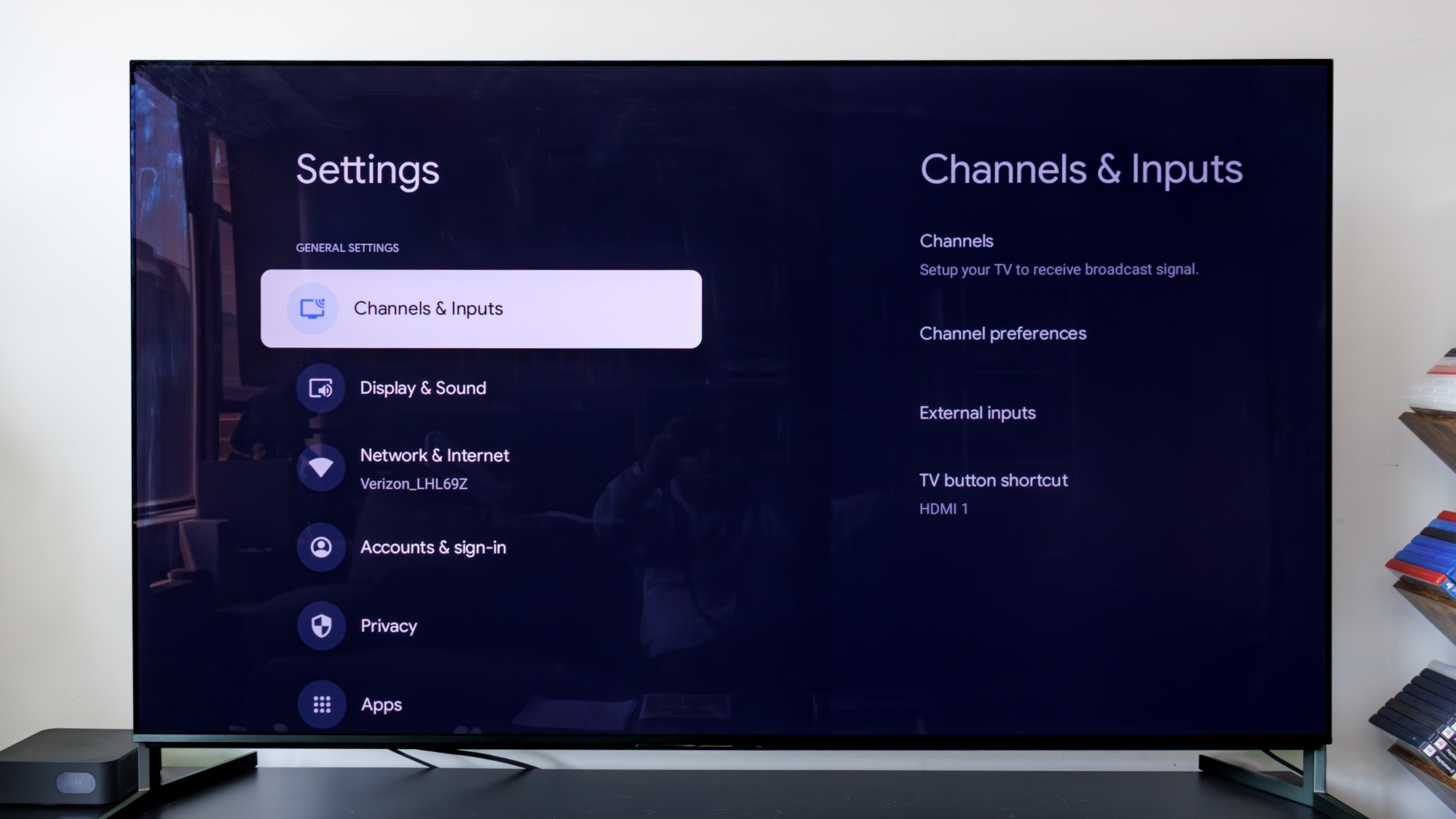
תלוי בטלוויזיה של Google שאתה משתמש בו, עליך להיות כפתור בשלט שמגשה באופן מיידי ל תפריט הגדרותו אחרת, אתה יכול ללחוץ על מסך הבית ולחץ על סמל ההילוכים.
2. מצא מערכת

גלול מטה לתחתית התפריט ולחץ על מַעֲרֶכֶתו תוכלו למצוא זאת תחת קטע האפליקציות וממש מעל מרחוק ואביזרים.
2. לחץ על בקרות הורים

פנו למטה אל בקרות הורים ממוקם ממש מתחת לצלילי המערכת וממש מעל בקרת מחוות. זה כאן במקום בו תוכל למצוא שלל הגדרות שתוכל להתאים להעדפותיך.
3. בחר את ההגדרות שאתה רוצה

ל- Google TV יש המון הגדרות שונות תחת בקרות ההורים שלה. זמן המסך הוא טוב, ומאפשר לך לקבוע מגבלת זמן ושעות ספציפיות בהן ניתן להשתמש בטלוויזיה. אתה יכול גם להגביל אפליקציות וערוצים לטעמך, והגדרת סיכה מבטיחה שילדך לא יכול לגשת למקומות האלה אלא אם כן תיתן להם.
התראת קרבה היא תפאורה נישה יותר, אך יכולה להיות שווה את זה למשפחות עם יותר ילדים או ילדים פעילים יותר. תצטרך לחבר מצלמה מיוחדת לטלוויזיה, שאולי לא לטובת כולם.
4. הוסף חשבון ילד
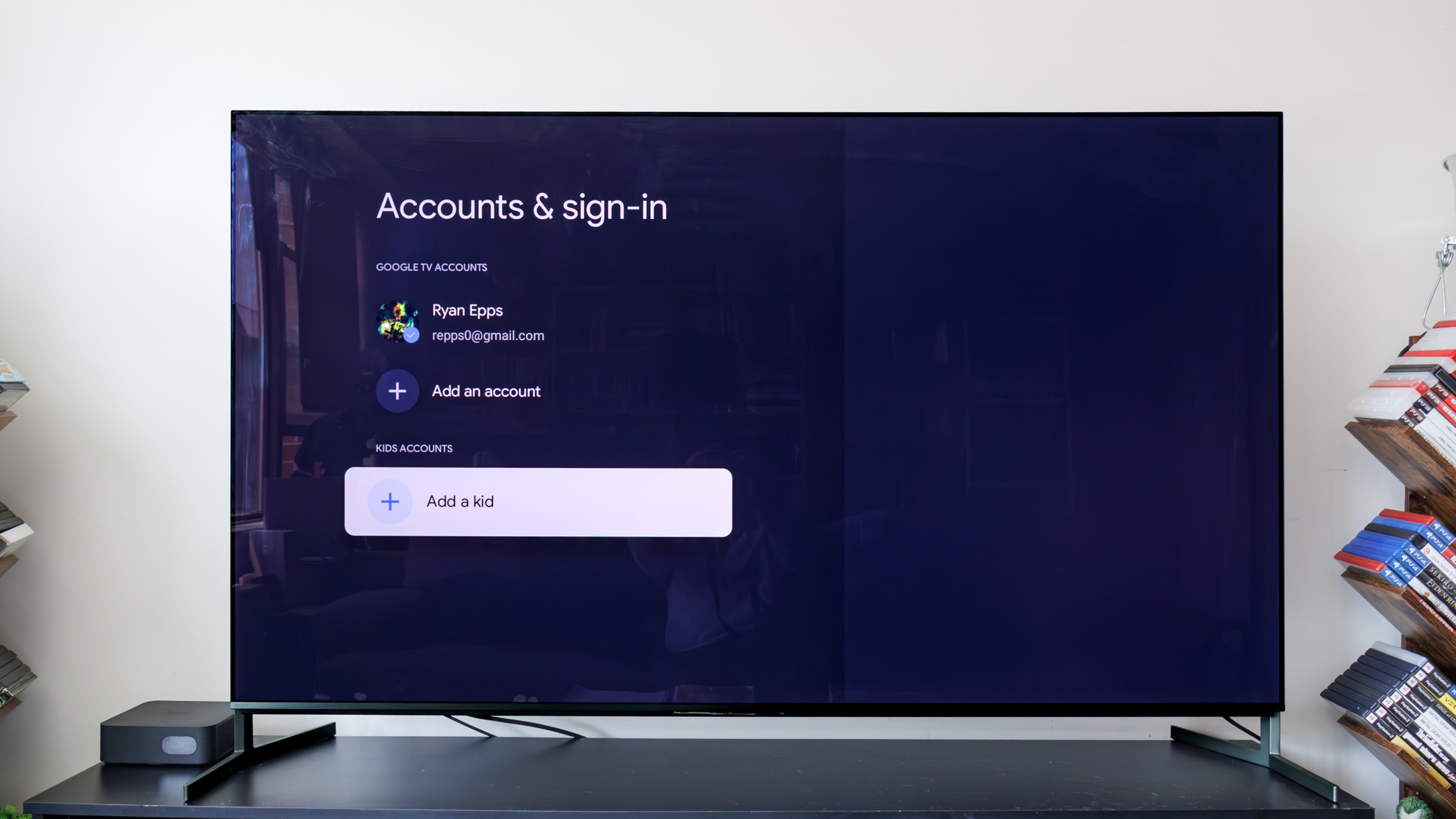
ל- Google TVS יש גם "הוסף ילד"פורטל החשבון, שהוא תכונה שימושית לטלוויזיה בתוך חדר השינה של ילד או להפרידת תוכן בין אלה שגרים בבית.
בקרות הורים לטלוויזיה שלך בסמסונג
1. פתח הגדרות ולחץ על כללי ופרטיות
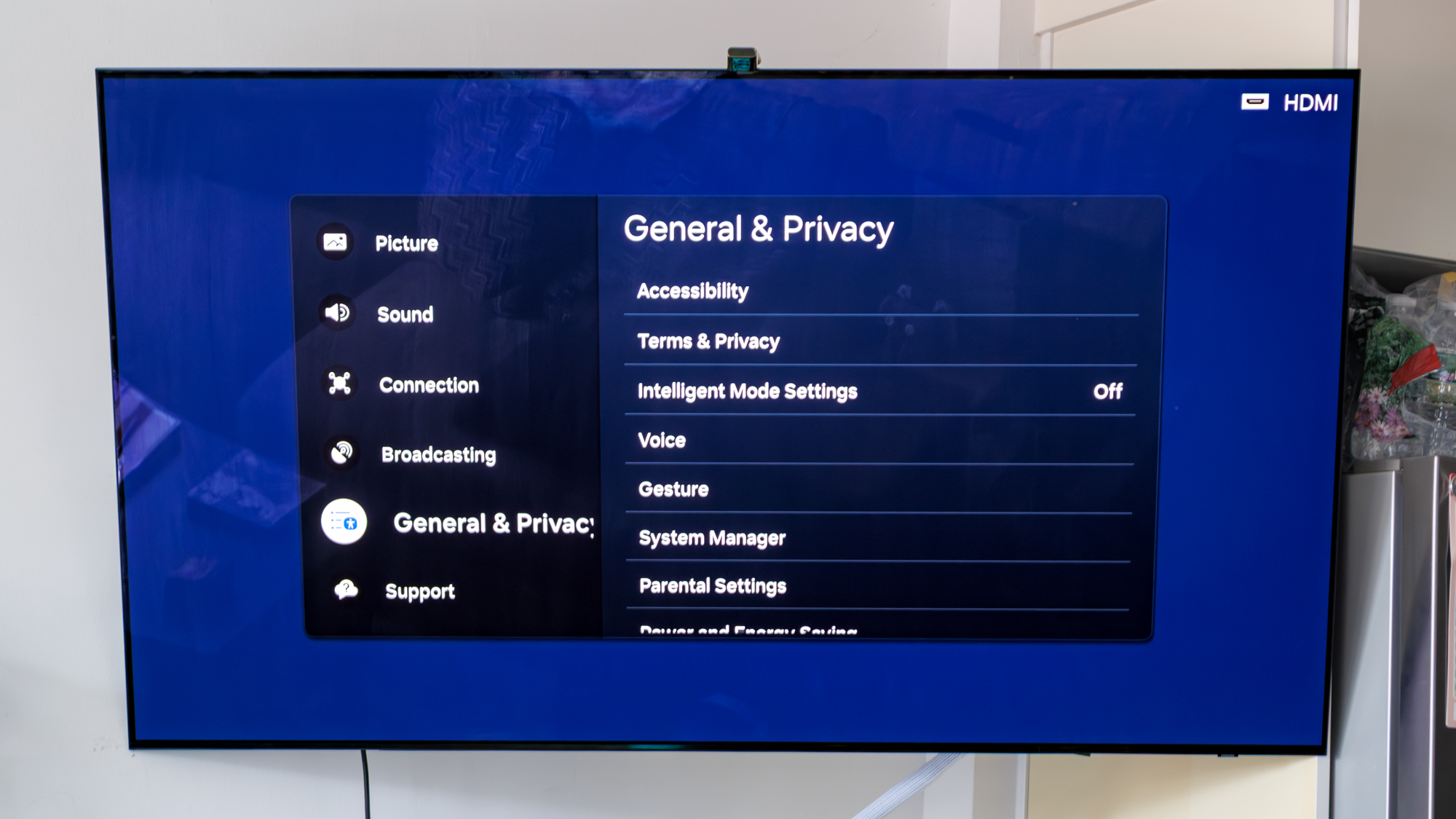
לטלוויזיות של סמסונג יש סרגל הגדרות מהירות, כך שתצטרך ללחוץ על כפתור ההגדרות בשלט שלך ואז לגשת אל כל ההגדרות תפריט לפני שתמשיך. גלול מטה לתחתית תפריט ההגדרות וחפש כללי ופרטיותו תראה אותו ממש מתחת לשידור וממש מעל התמיכה.
2. גש הגדרות הורים ובחר את ההגדרות הרצויות
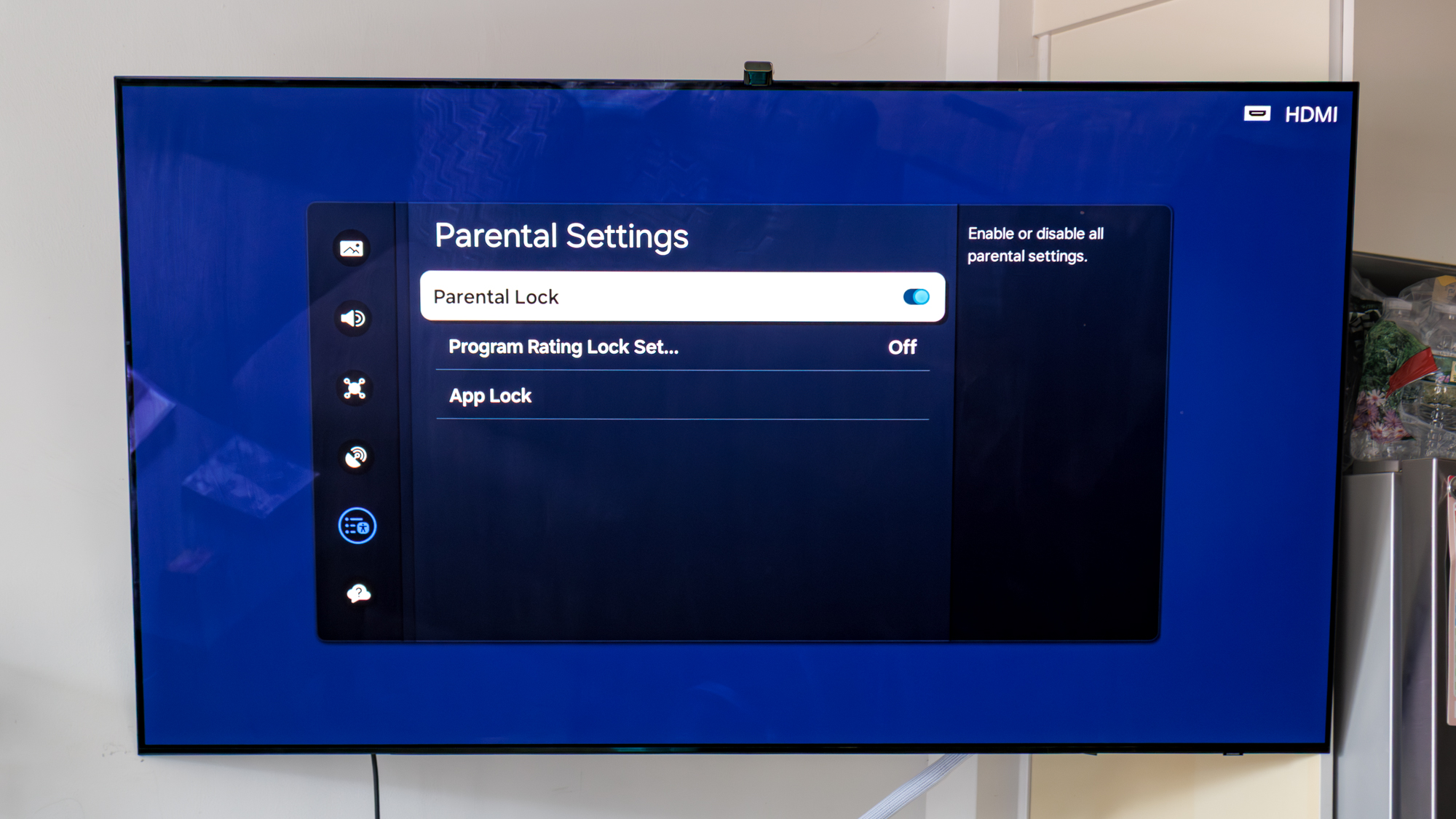
תמצא הגדרות הורים קרוב יותר לתחתית הרשימה לצד מנהל מערכת.
למערכת ההפעלה Tizen של סמסונג אין מערכת בקרת הורים חזקה כמו Google TV, אך אתה יכול להגביל אפליקציות ותוכניות שונות. יש הגדרת נעילת דירוג תוכנית, אשר למעשה מאפשרת לך להסתיר תוכן בערוצים החינמיים של סמסונג על בסיס דירוג התוכנית. אתה יכול גם להסתיר אפליקציות, ושניהם ידרשו סיכה כדי שילדך לא יוכל לגשת אליהם.
זה יהיה נחמד אם סמסונג תוסיף קצת יותר בקרות להורים להשתמש בהם בשמירה על ילדיהם תוך גישה למערכת ההפעלה של Tizen, אך אלה צריכים להיות יותר מתאימים עבור מרבית המשתמשים.
בקרות הורים לטלוויזיה Roku שלך
1. גש לחשבון Roku שלך
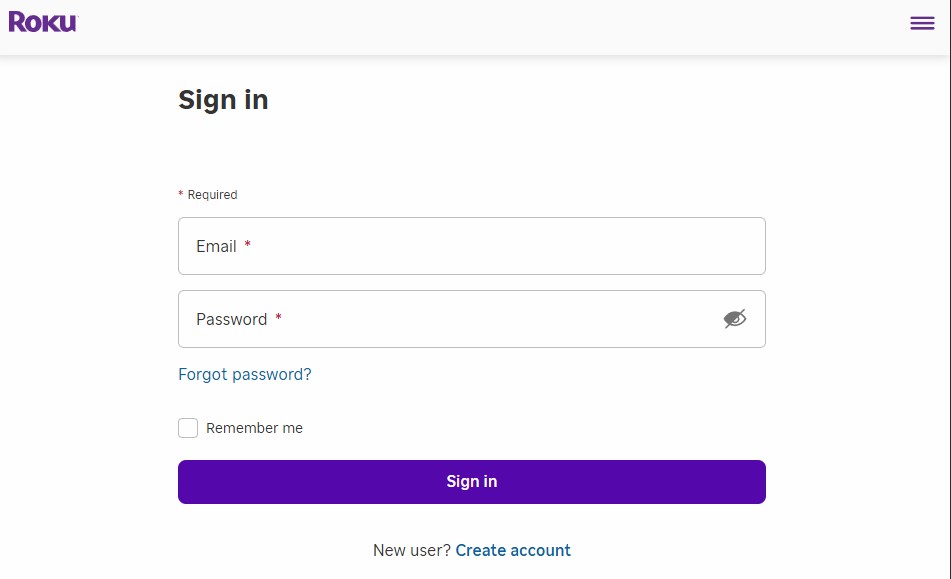
לרוע המזל, Roku לא מציע לך הגדרות הורים ספציפיות לטלוויזיה שתוכל להגדיר, אך אתה יכול ליצור סיכה בת ארבע ספרות בחשבונך באופן מקוון. תצטרך לפנות אל my.roku.com/signin ולהתחברות כדי להגדיר זאת.
2. מצא הגדרות מכשירים ולחץ על בקרות סיכה/הורים
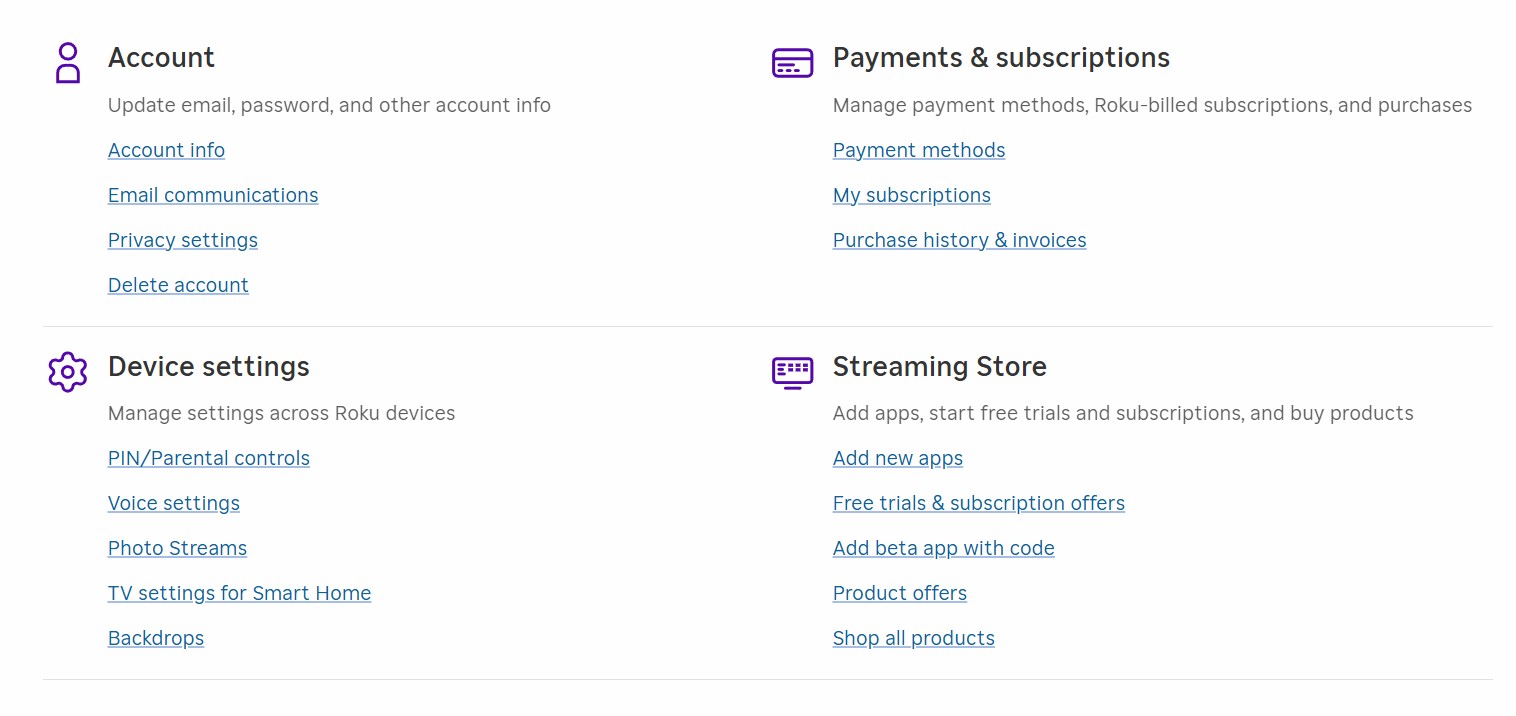
לאחר שתתחבר, תראה דף מלא בהגדרות שונות. יהיו ארבעה קטעים עיקריים, כולל חשבון, תשלומים ומנויים, חנות סטרימינג ו הגדרות מכשיריםו תרצה להסתכל ישירות תחת האפשרות האחרונה עבור בקרות סיכה/הוריםו
3. צור סיכה ובחר הגדרות
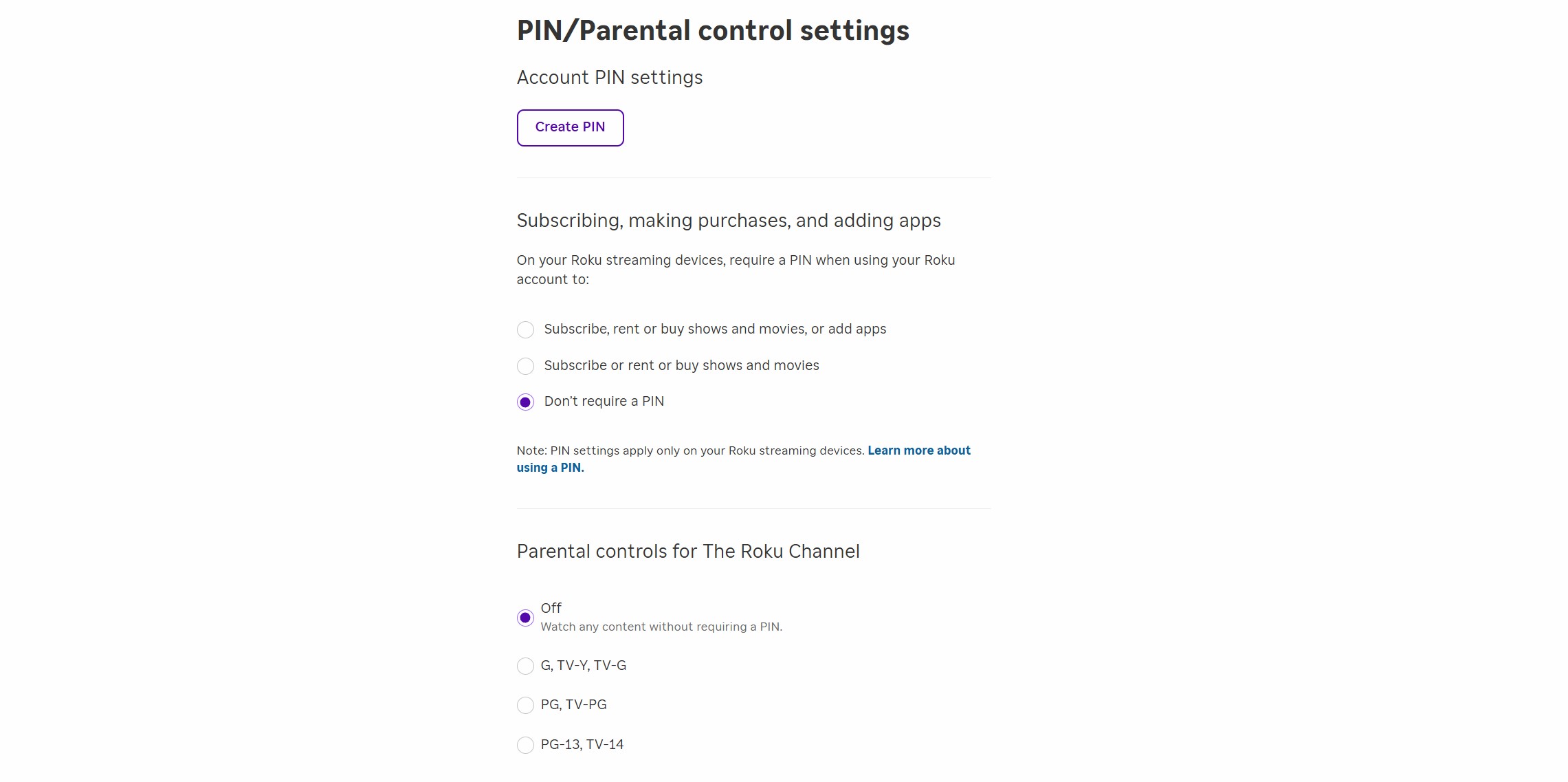
מכאן תוכלו ליצור סיכה בת ארבע ספרות ולאפשר שתי הגדרות שונות. הראשון הוא מנוי, ביצוע רכישות והוספת אפליקציות, שאני ממליץ להגדיר לפונקציה העליונה ביותר. זה הופך את זה כך שנדרש סיכה בכל פעם שמישהו רוצה להירשם, לשכור או לקנות מופעים וסרטים, או להוסיף אפליקציות למערכת – כולם דברים שאתה בהחלט לא רוצה שהילד שלך יעשה ללא פיקוח.
אתה יכול גם להגדיר בקרות הורים לערוץ Roku התלוי בדירוג. ברור שזה יגיע להעדפה ובני כמה ילדכם, אבל יש מבחר טוב של אפשרויות שישמרו על ילדכם כשאתם צופים בערוץ רוקו.
אתה יכול גם לבדוק את דף התמיכה של Roku בשם כיצד לחסום תוכן באמצעות בקרות הורים לקבלת מידע נוסף על חסימת תוכן בטלוויזיה או במכשיר Roku שלך.

