
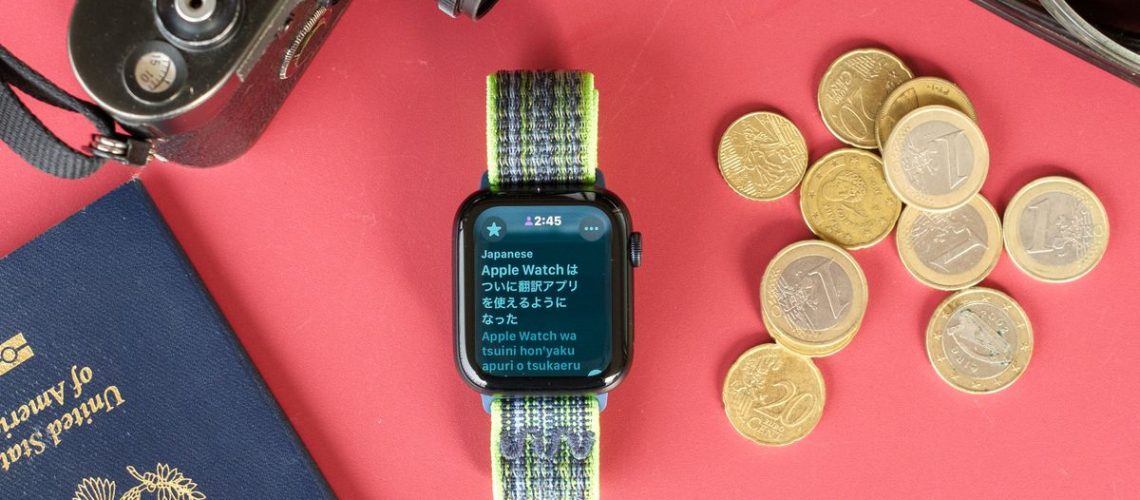
אחת מיישומי האייפון הטובים ביותר של אפל לנוסעי סילון בעולם זמינה סוף סוף ב-Apple Watch עם השקת watchOS 11. אני מדבר, כמובן, על אפליקציית Translate של אפל.
כלי שלא יסולא בפז לחקר מקומות עם מחסומי שפה, האפליקציה זמינה באייפון כבר כמה שנים אבל בסופו של דבר, מרגישה קצת יותר בבית במכשיר מבוסס פרק כף היד.
עם תמיכה ב-20 שפות וממשק פשוט מאוד לשימוש, אפליקציית Apple Watch Translate דורשת מעט מאמץ כדי להתחיל לעבוד. כמובן שתזדקק לתוכנת watchOS 11 העדכנית ביותר כדי לגשת אליה. אל תדאג, יש לנו למטה הוראות להורדה.
אז, ארוז את המזוודות והכין את הדרכון שלך, הנה איך לגשת ולהשתמש באפליקציית Translate החדשה והשימושית של Apple ב-Apple Watch משלך.
כיצד להשתמש באפליקציית Apple Watch Translate ב-watchOS 11
- התקן את watchOS 11
- פתח את אפליקציית Translate ובחר את שפת הקלט שלך
- בחר שפת פלט
- בחר את מהירות ההגייה שלך
- בחר בין קלט שמע או טקסט
- הזן/אמר את הטקסט שברצונך לתרגם
- בחר ושמור את התרגומים 'המועדפים' שלך למועד מאוחר יותר
המשך לקרוא כדי לראות הוראות מאוירות מלאות עבור כל שלב.
1. התקן את watchOS 11

לפני שתוכל לגשת לאפליקציית Apple Watch Translate החדשה, תצטרך הורד והתקן את הגרסה העדכנית ביותר watchOS 11 תוֹכנָה; אלו הם שעוני אפל המתאימים לשדרוג. תצטרך גם אייפון תואם שמריץ את iOS 18 האחרון תוֹכנָה.
לאחר שתגדיר את iOS 18, הנה כיצד להוריד את watchOS 11 ל-Apple Watch משלך. לקח לי בערך שעה להתקין אותו. אַגַב, ודא שיש לך לפחות 50% סוללה ושהשעון שלך נמצא על המטען שלו לפני תחילת ההתקנה.
2. פתח את אפליקציית Translate ובחר את שפת הקלט שלך
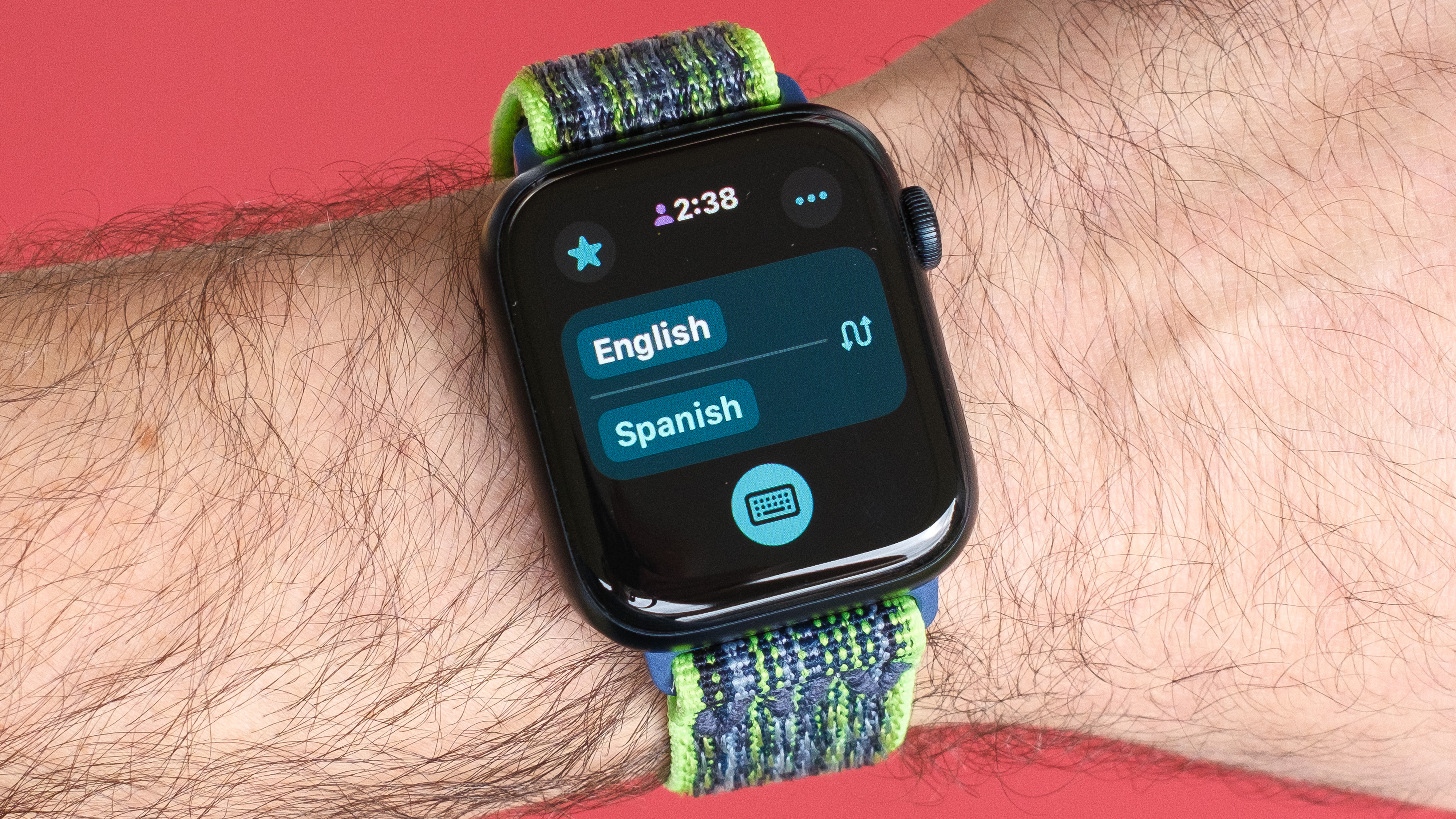
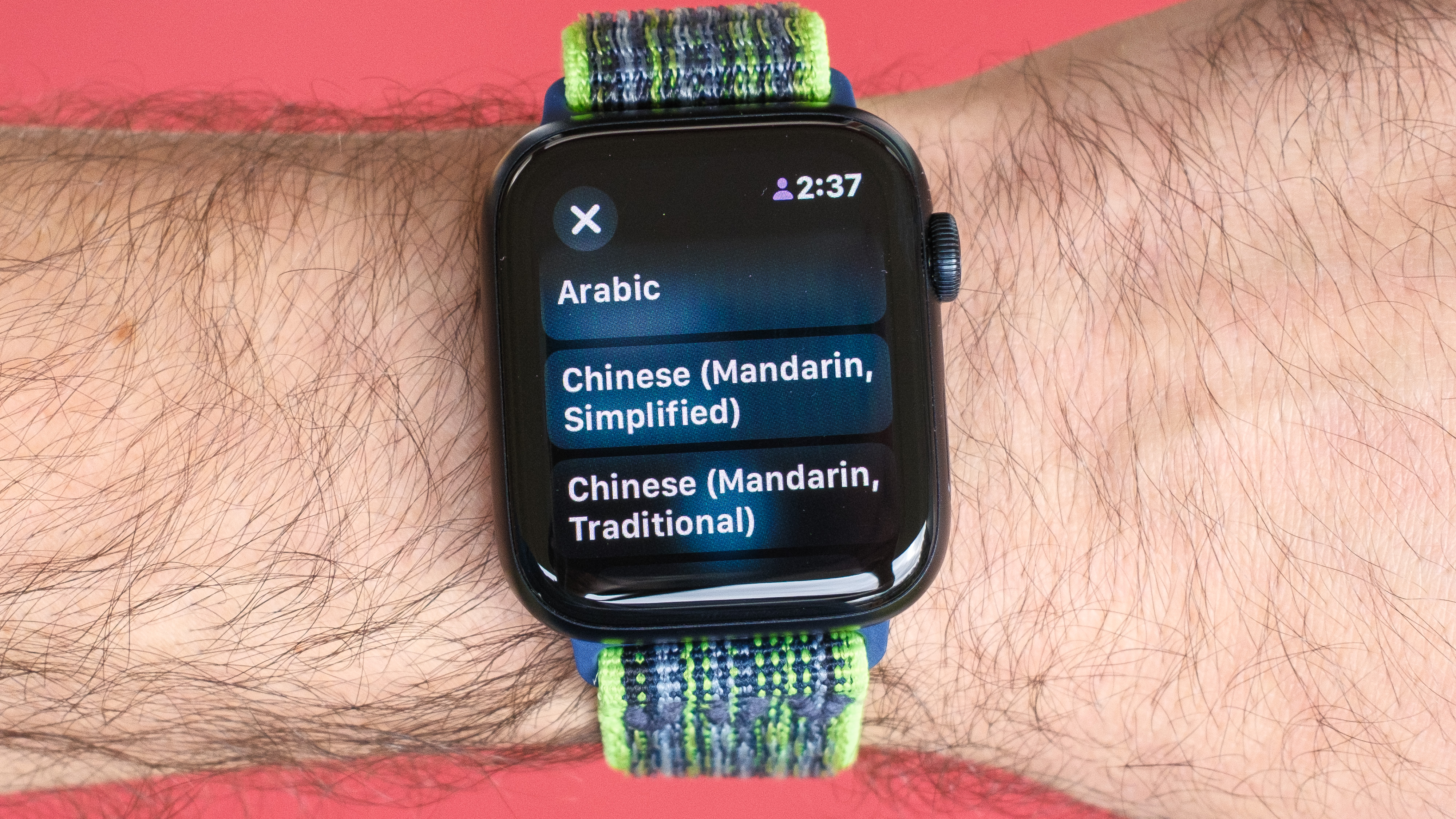
עם watchOS 11 פועל, נווט אל ספריית האפליקציות שלך ובחר באפליקציית Translate. בתצוגת אפליקציית הרשת, אפליקציית Translate מוצגת עם בועת דיבור לבנה וכחולה. לאחר הפתיחה תראה שתי שפות ברשימה. הקש על אפשרות השפה העליונה כדי לשנות את שפת הקלט שלך.
3. בחר שפת פלט
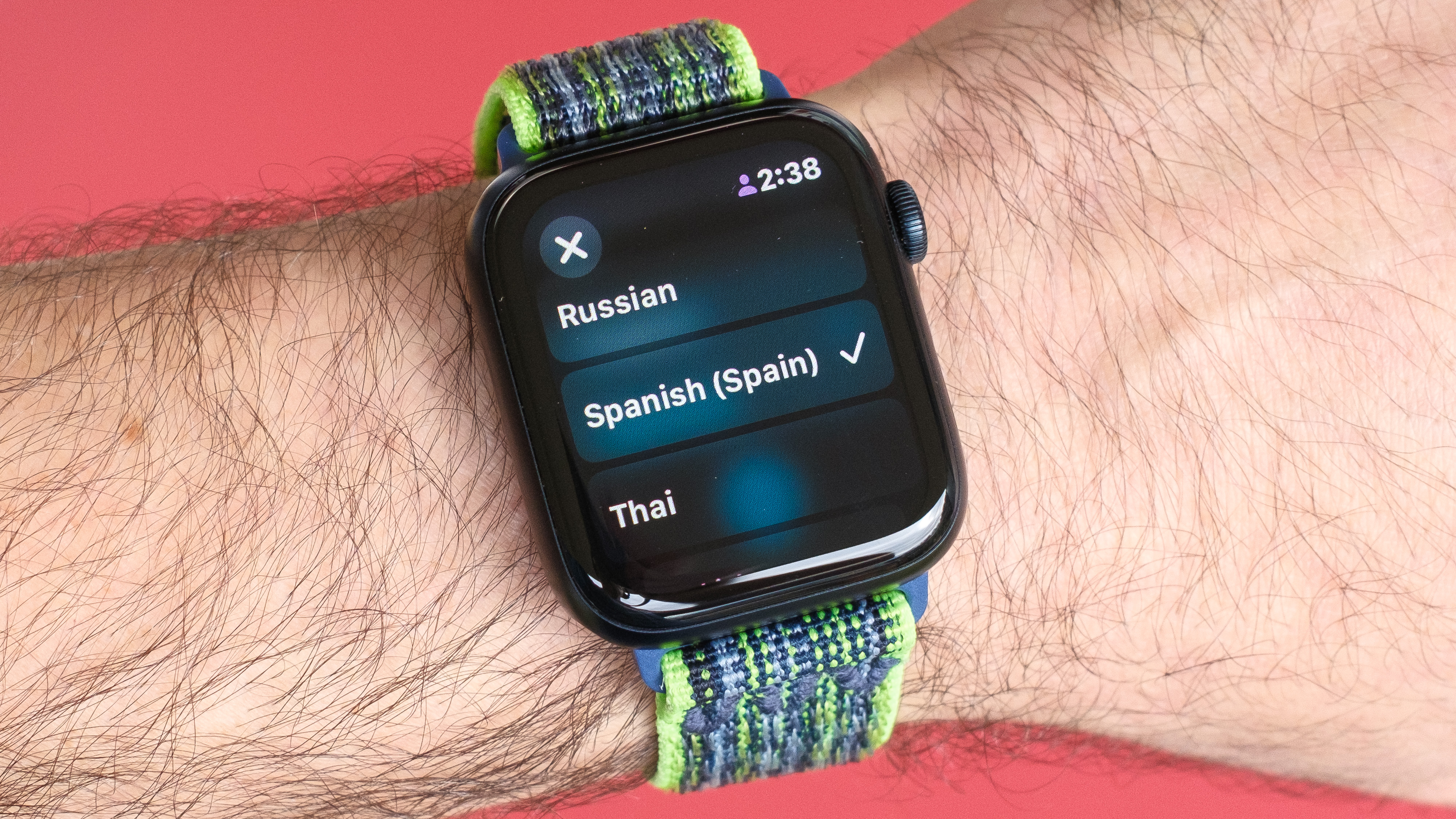
לאחר שבחרת את שפת הקלט, הגיע הזמן לבחור את הפלט שלך. הקש על אפשרות השפה התחתונה כדי לפתוח את הרשימה המלאה של השפות שאליהן תוכל לתרגם.
כמו שפת הקלט, יש 20 שפות לבחירה כולל ערבית, סינית (מנדרינית פשוטה), סינית (מנדרינית מסורתית), הולנדית, אנגלית (בריטניה), אנגלית (ארה"ב), צרפתית, גרמנית, אינדונזית, איטלקית, יפנית, קוריאנית , פולנית, פורטוגזית (ברזיל), רוסית, ספרדית (ספרד), תאילנדית, טורקית, אוקראינית ווייטנאמית.
4. בחר את מהירות ההגייה שלך
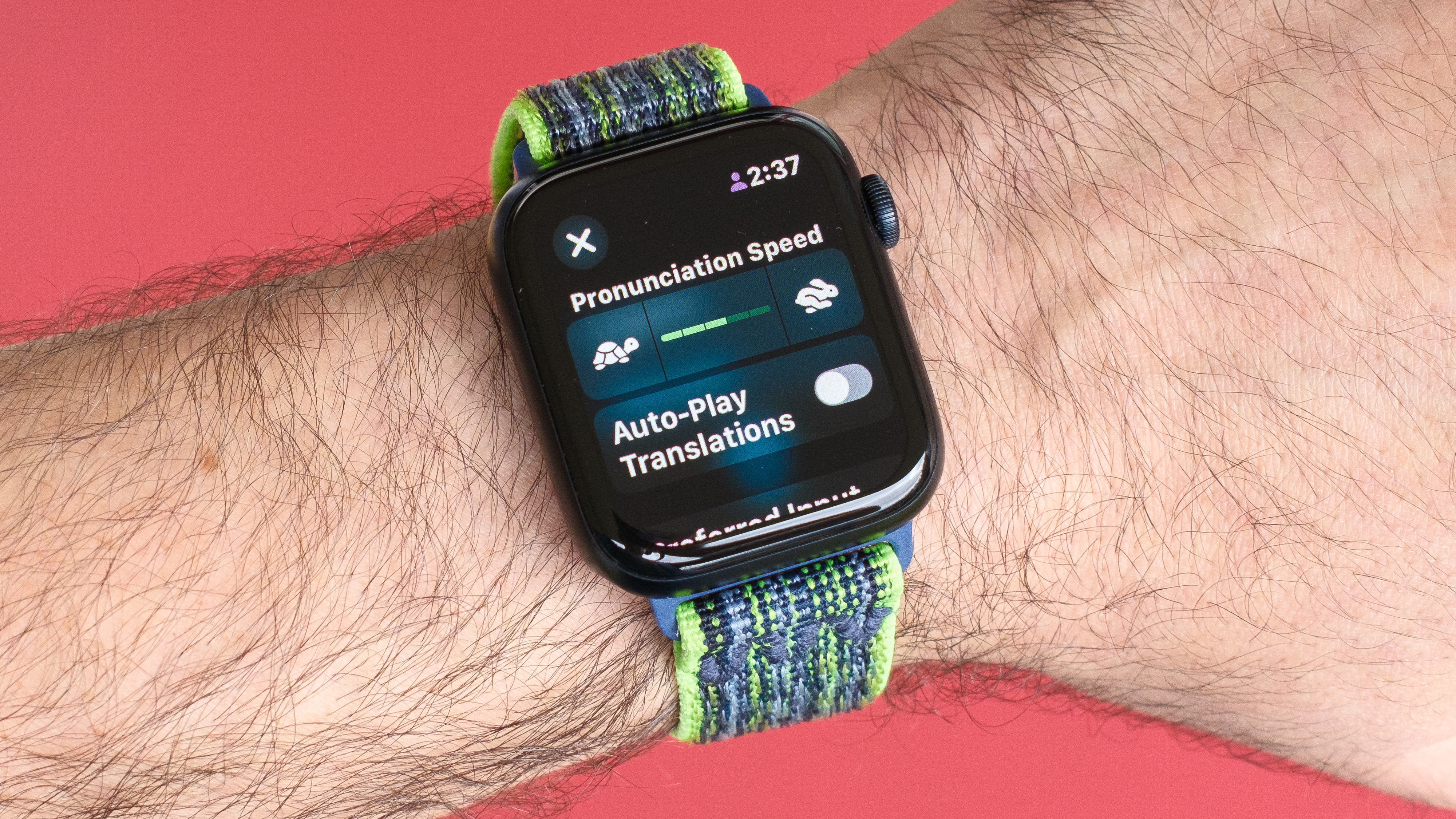
לאחר בחירת שפות הקלט והפלט שלך, הקש על '…' בפינה השמאלית העליונה לאפשרויות תפריט נוספות. כאן אתה יכול התאם את מהירות ההשמעה של קליפ האודיו של ההגייה המלווה כל תרגום.
5. בחר בין קלט שמע או טקסט
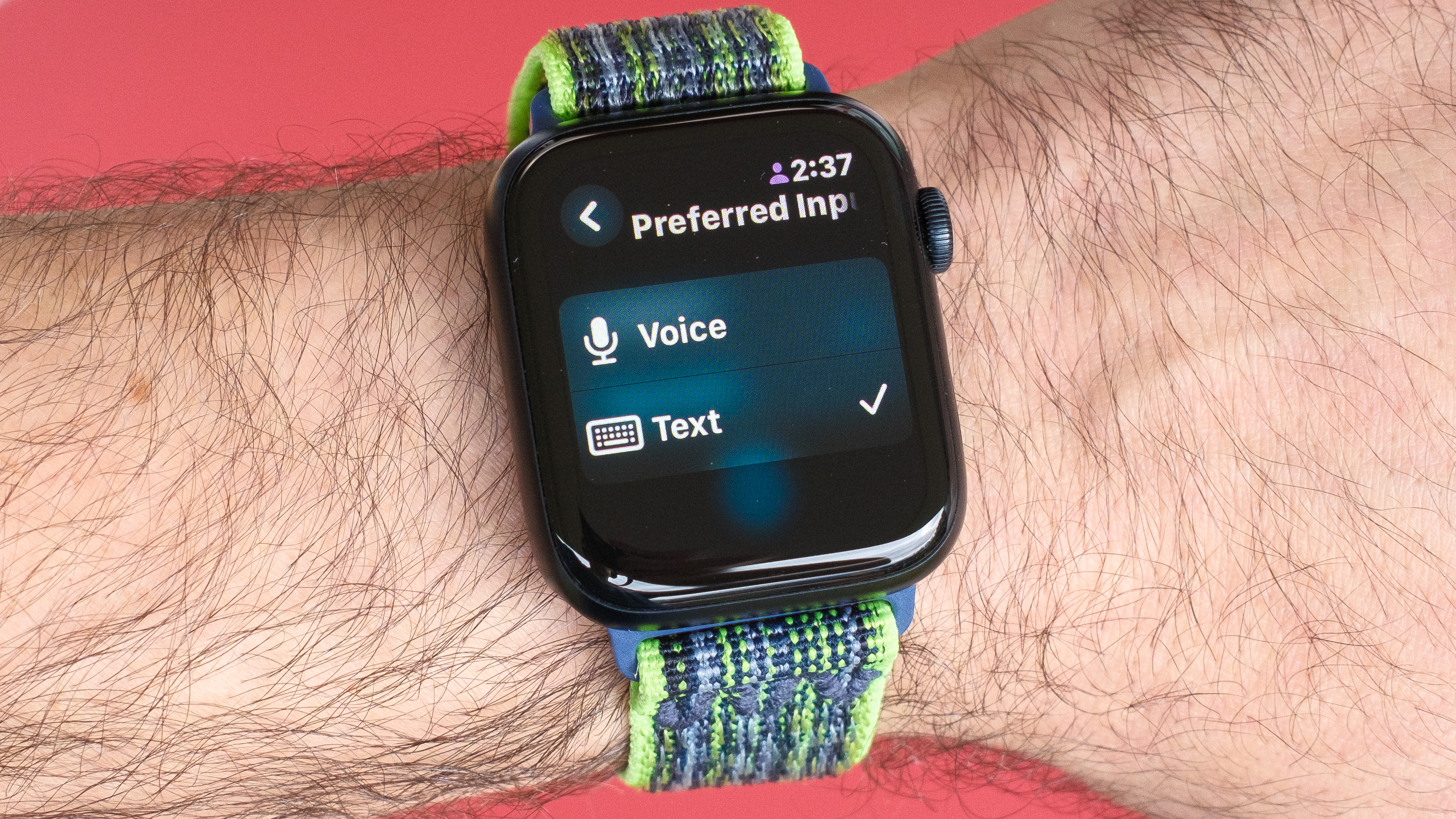
מתחת להגדרת מהירות ההגייה יש אפשרות להפעיל ולכבות את 'הפעלה אוטומטית של תרגומים'. אני אוהב להשאיר את זה, וזה צריך להיות כברירת מחדל. גלול למטה כדי למצוא את האפשרות 'קלט מועדף'. כאן אתה יכול בחר בין דיבור או הקלדה של בקשות התרגום שלך. אני מוצא שקל יותר להשתמש באפשרות הקול, אבל זה שימושי שאפשרות הטקסט נמצאת שם גם לרגעים שבהם דיבור לתוך השעון שלך עשוי להיות מביך.
6. הזן/אמר את הטקסט שברצונך לתרגם
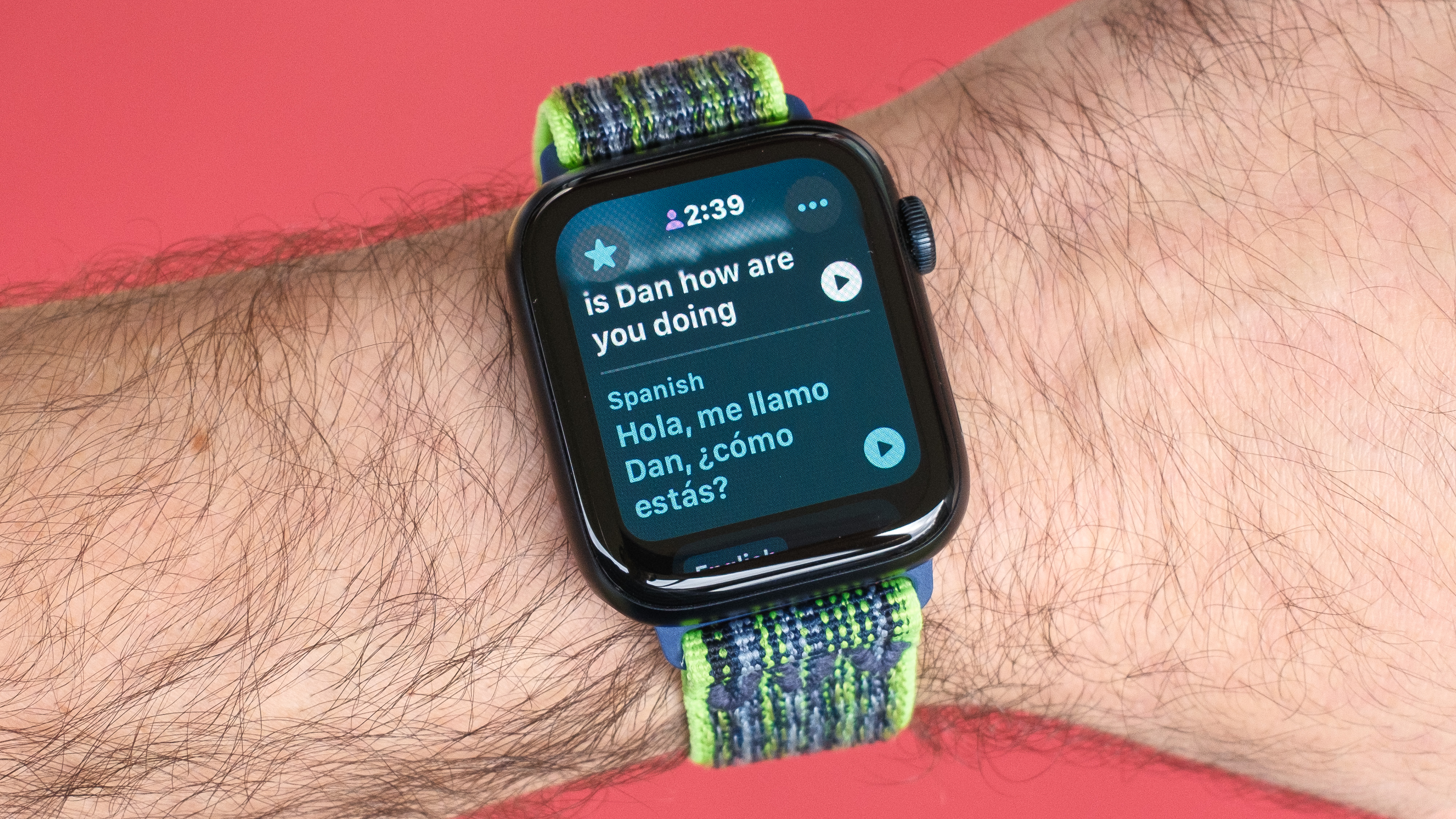
כששפות הקלט והפלט נבחרו ושיטת ההזנה שנבחרה, הגיע הזמן להשתמש באפליקציית Apple Watch Translate. קדימה ו הקש על סמל המיקרופון או המקלדת במרכז התחתון של המסך ו הזן את הביטוי או המילים שברצונך לתרגם. Apple Watch שלך אמור לירוק תרגום מדויק תוך שניות.
7. בחר ושמור את התרגומים 'המועדפים' שלך למועד מאוחר יותר
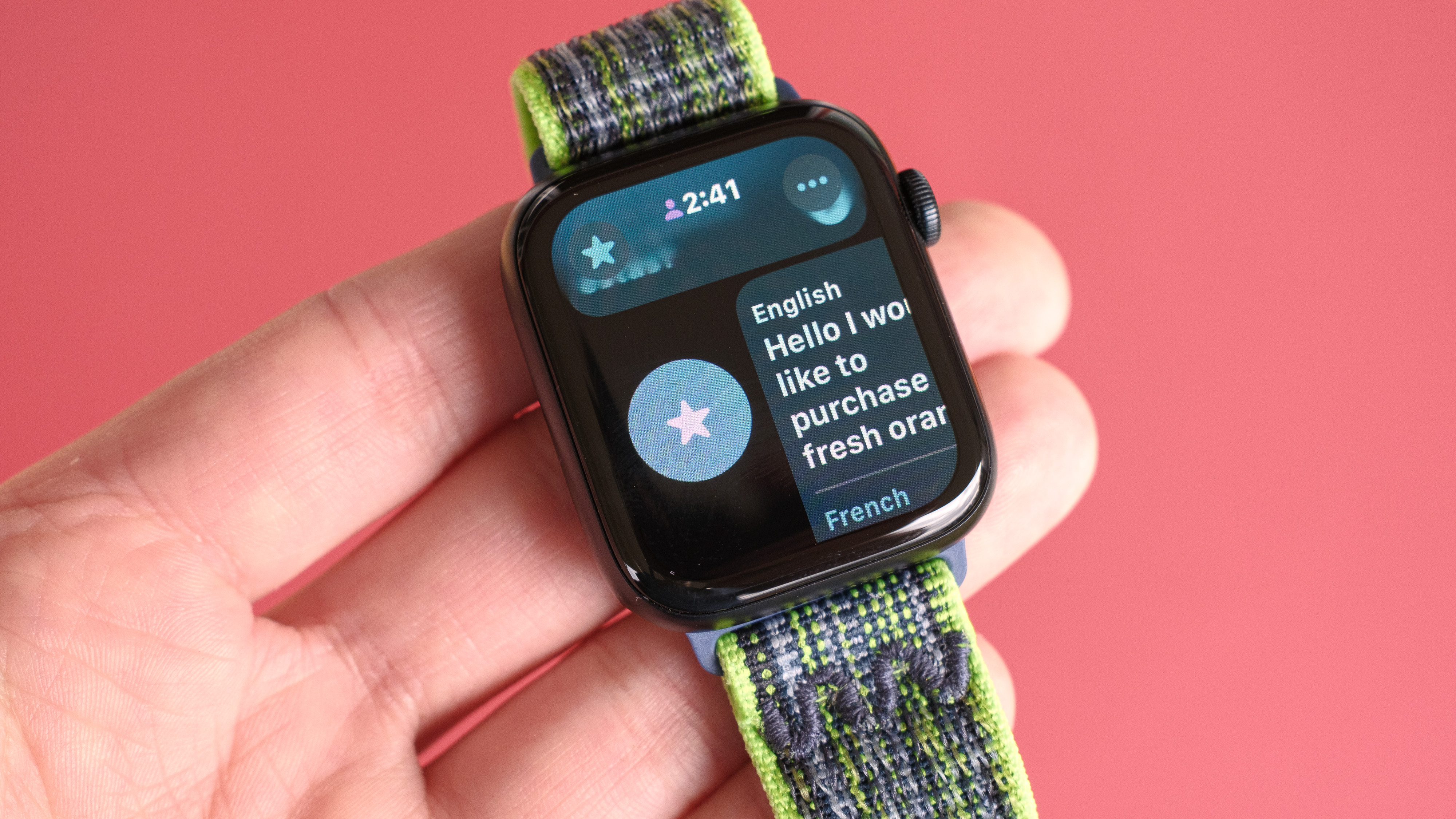
רוצה לשמור ביטוי או מילה מתורגמים למועד מאוחר יותר? אֵין בְּעָיָוֹת. פָּשׁוּט גלול בין הערכים שתורגמו בעברכולם צריכים להיות רשומים בתוך האפליקציה, והחלק ימינה על כל מה שתרצה לשמור למועד מאוחר יותר. זה יגלה עיגול עם כוכב בתוכו. קדימה ו הקש על הכוכב אֶל שנה אותו מקו מתאר לבן לכוכב לבן מלא. התרגום שלך נשמר כעת כ'מועדף'.'אתה יכול הצג את המועדפים שלך על ידי הקשה על הכוכב בפינה השמאלית העליונה של מסך הבית של אפליקציית Translate.
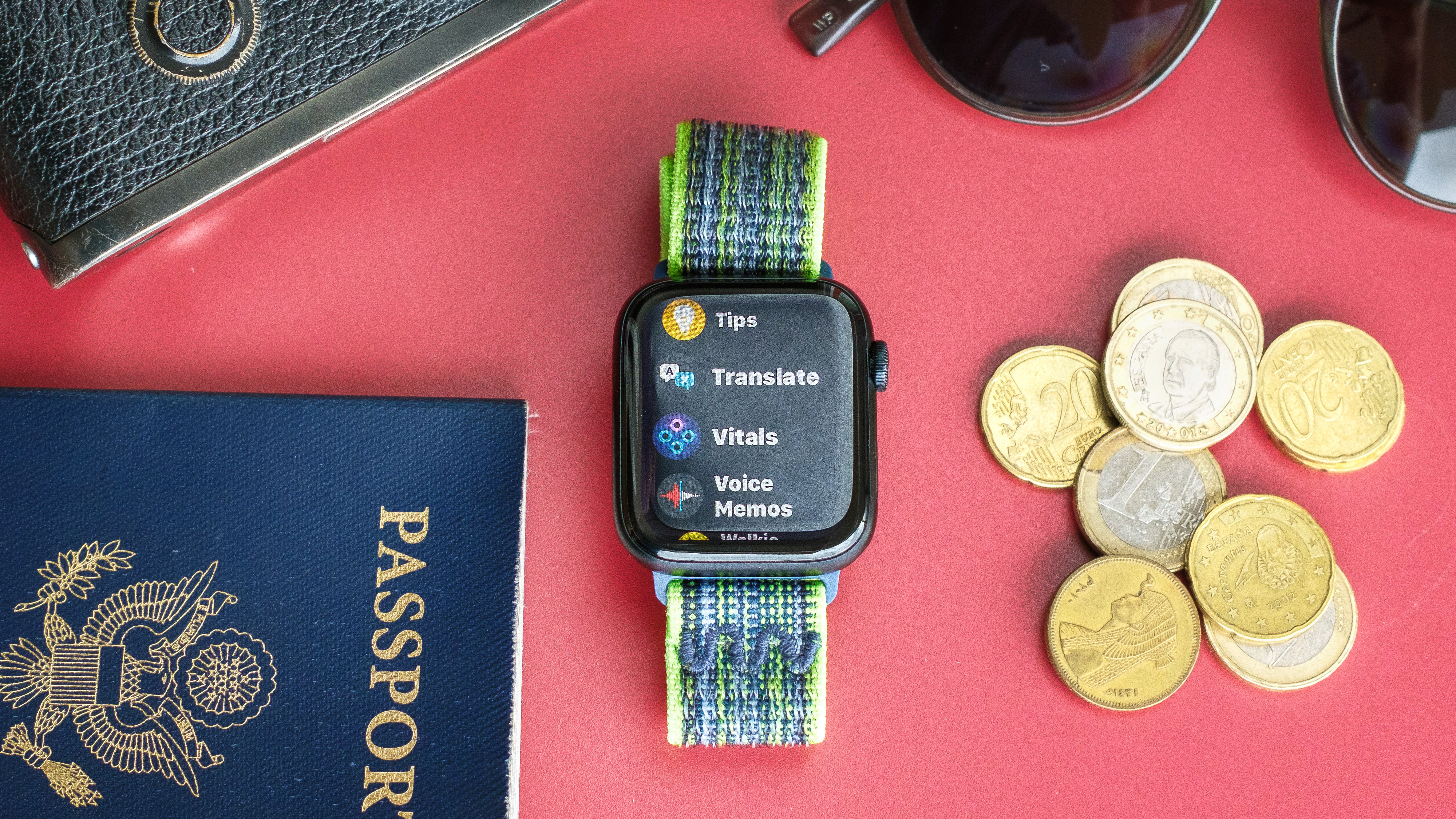
והנה, איך להשתמש באפליקציית Apple Watch Translate ב-watchOS 11. בין אם אתה נוסע למקום חדש (או ישן) שבו השפה לא מוכרת או שאתה פשוט קולט שפה נוספת בזמנך הפנוי, זה האפליקציה היא כלי פשוט מדהים ומרענן עבור Apple Watch שלך.
רוצה עוד דרכים להפיק את המרב מה-Apple Watch שלך? אם כבר עשית את הקפיצה ל-watchOS 11, אתה יכול כעת (סוף סוף) להשהות את טבעות הפעילות של Apple Watch שלך.
בנוסף, הנה כיצד להשתמש בתנועת ההקשה הכפולה השימושית של אפל, כיצד לעקוב אחר שינה ב-Apple Watch, כיצד להשתמש בתכונת הבטיחות הטובה ביותר של אפל, צ'ק-אין ב-Apple Watch וכיצד לחזור על השלבים ולהישאר בטוח בזמן טיול עם ה-Apple Watch תכונת חזרה לאחור.

