0
עקבו אחרינו
ניוזלטר
לפני זמן לא רב, מכשירי האייפון לא הציעו צגי קצב רענון גבוה. אפל עברה למסכי 120Hz רק עם ה-iPhone 13 Pro ב-2021, ורק ב-2025 הביאה את טכנולוגיית ה-"ProMotion" שלה לאייפון 17 הבסיסי.
עם זאת, אם יש לך אייפון במשך זמן מה, בטח שמת לב שלא כל האנימציות מרגישות חלקות באופן עקבי. יש עדיין לא מעט מקומות שבהם החוויה יכולה להרגיש קצת עמוסה.
ספארי באייפון אינו משתמש בקצב רענון של 120Hz כברירת מחדל
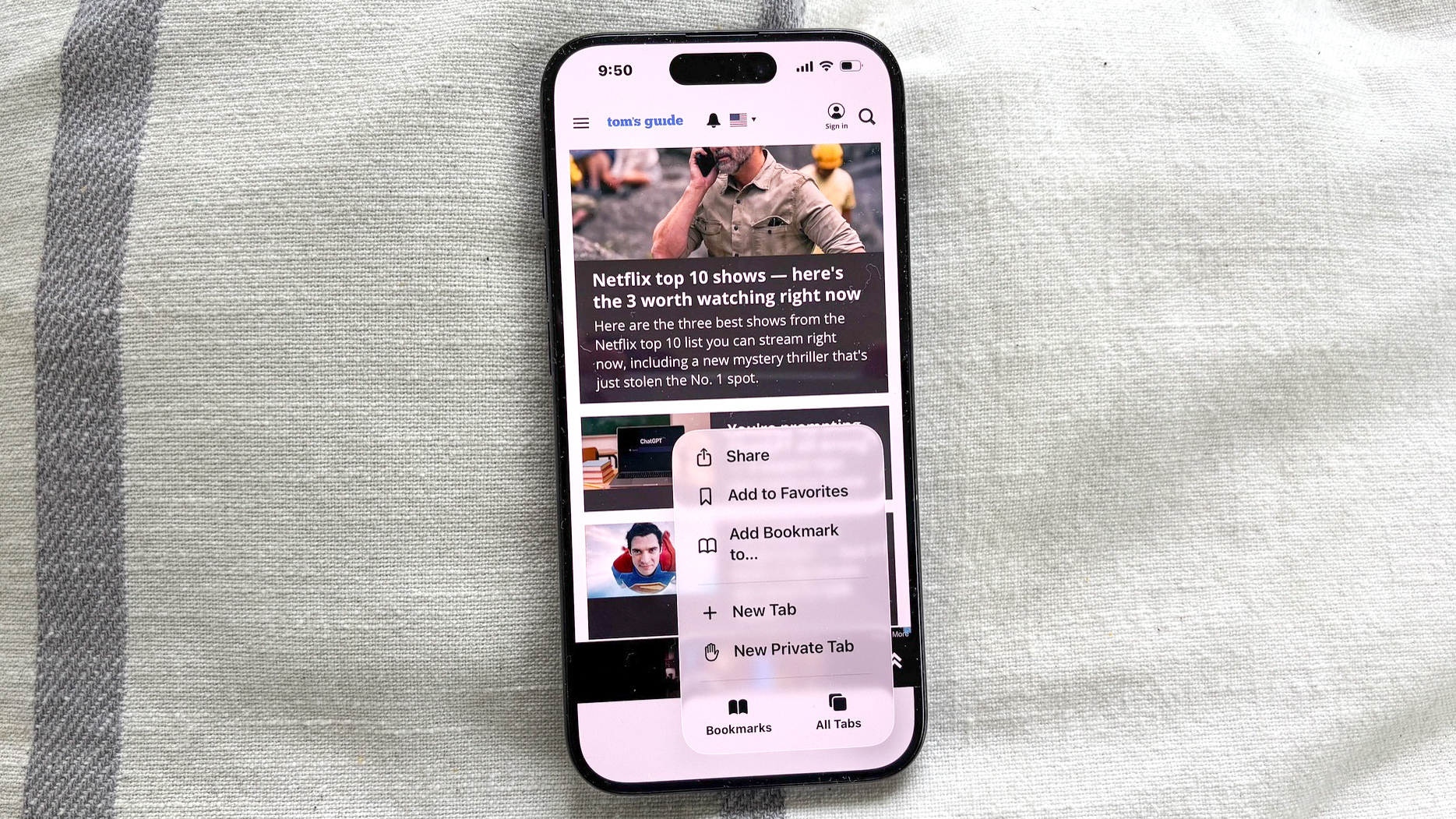
למרות שאפל הוסיפה תמיכה של 120 הרץ לאייפון לפני שנים, ספארי עדיין מעבד את רוב דפי האינטרנט במהירות של 60 פריימים לשנייה כברירת מחדל. זה יכול לגרום לדברים להרגיש עצבניים, במיוחד כשאתה גולש דרך אתרים עתירי טקסט (כמו זה).
אם תרצה, תוכל לאמת את קצב הרענון של האייפון שלך בזמן השימוש ב-Safari על ידי ביקור בדף בדיקת קצב הרענון הזה ובדיקת קטעי קצב הפריימים החי וקצב הרענון. עם זאת, אם אתה משתמש באייפון שלך מחוץ לקופסה מבלי לשנות הגדרות כלשהן, Safari מוגבל ל-60 הרץ.
כברירת מחדל, ב-60Hz, האייפון שלך מרענן את התצוגה כל 16.7 מילישניות. ב-120Hz, הוא מתרענן כל 8.3 מילישניות, כלומר המסך מתעדכן במהירות כפולה. התוצאה היא גלילה חלקה יותר וחווית גלישה זורמת יותר באופן ניכר.
למרבה המזל, אתה יכול לאלץ את ספארי להשתמש בקצב הרענון המלא של 120Hz של הצג של האייפון שלך. לאחר ההפעלה, הגלילה בין דפי האינטרנט מרגישה חלקה יותר כמעט מיד. כך תוכל להפעיל אותו באייפון שלך.
כיצד לאפשר גלישה חלקה יותר של 120Hz בספארי באייפון
הפעלת 120Hz בספארי באייפון דורשת מכשיר עם צג ProMotion. אם יש לך דגם של אייפון פרו מהאייפון 13 פרו ואילך, או כל דגם ממערך האייפון 17 החדש, אתה מוכן ללכת. במכשירי אייפון אחרים, תצטרך להישאר עם 60 הרץ.
גם אם הטלפון שלך תומך בזה, אתה עדיין צריך להפעיל את ההגדרה על ידי חפירה בכמה תפריטים עמוקים יותר. כך:
1. פתח את אפליקציית ההגדרות ועבור להגדרות Safari
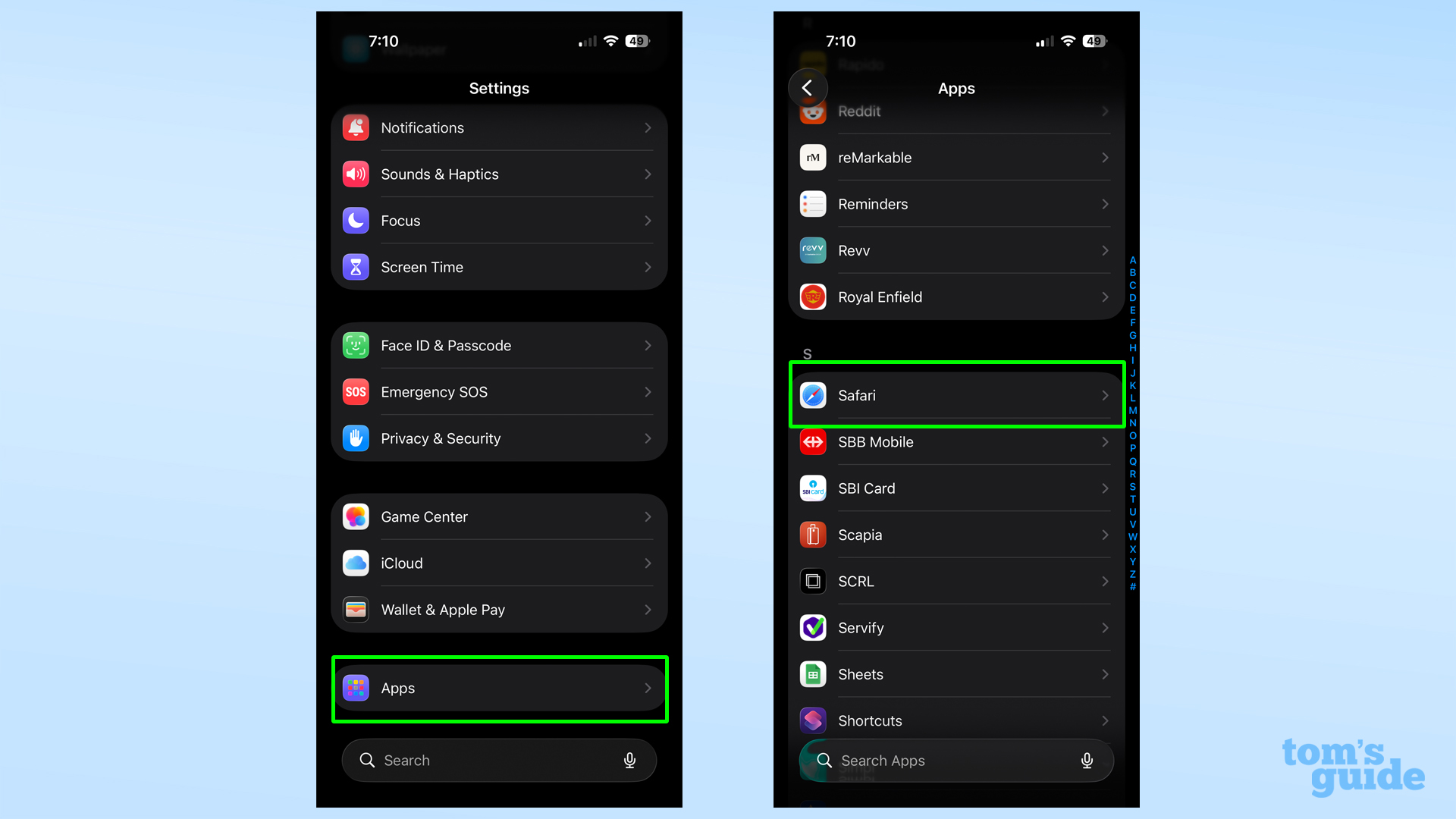
באופן מוזר, הפעלת גלישה ב-120Hz Safari באייפון אינה מצריכה פתיחת אפליקציית Safari עצמה. במקום זאת, האפשרות קבורה עמוק בתוך הגדרות ספארי.
כדי להתחיל, פתח את אפליקציית ההגדרות באייפון שלך. גלול עד הסוף והקש אפליקציות. מכאן, גלול עד שתמצא ספארי והקש עליו כדי לפתוח את ההגדרות של Safari.
2. עבור אל דגלי התכונות של Safari
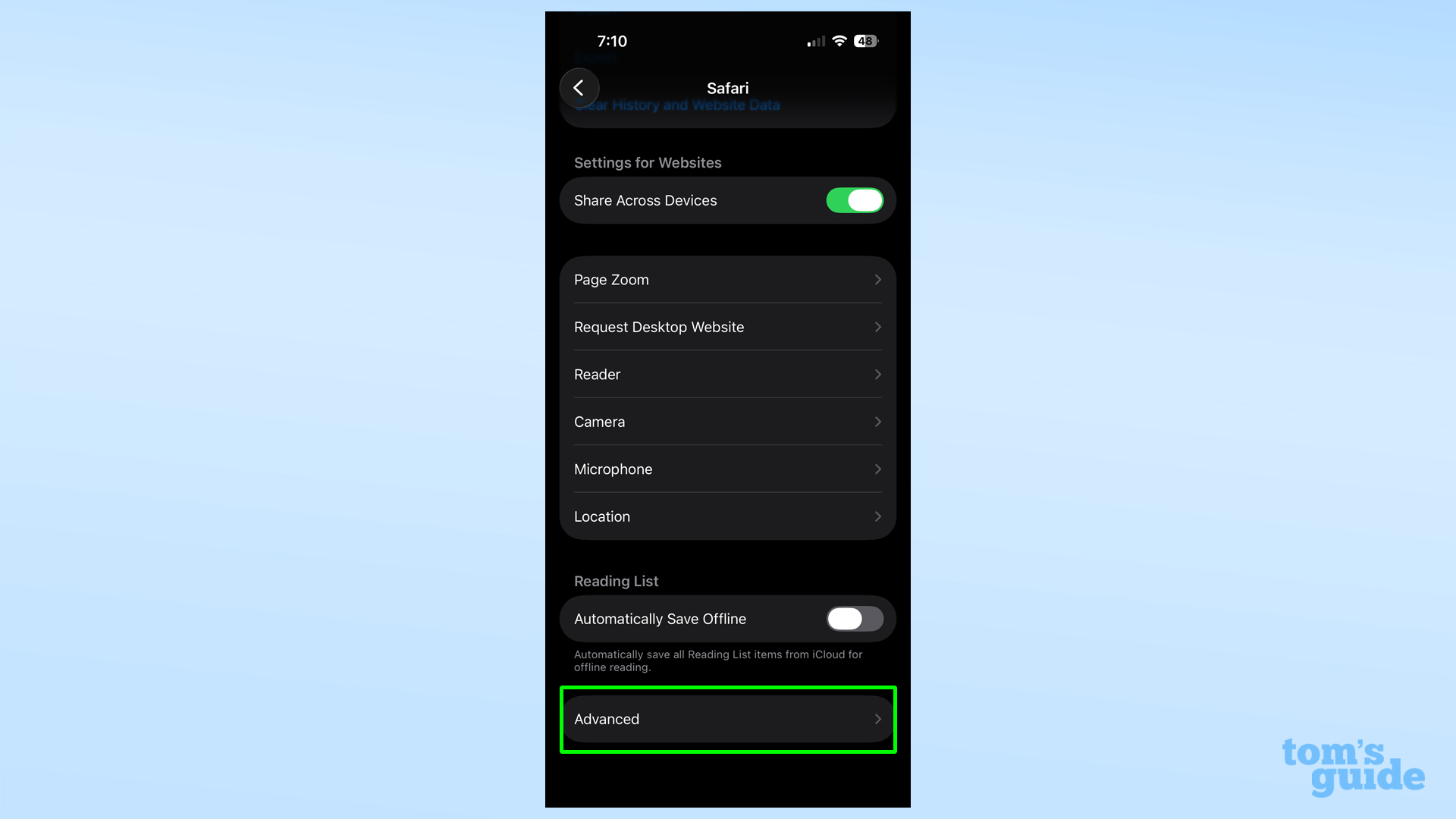
בתוך הגדרות ספארי, לגלול למטה לתחתית ו הקש על מתקדם.
3. גש לתפריט דגמי תכונה
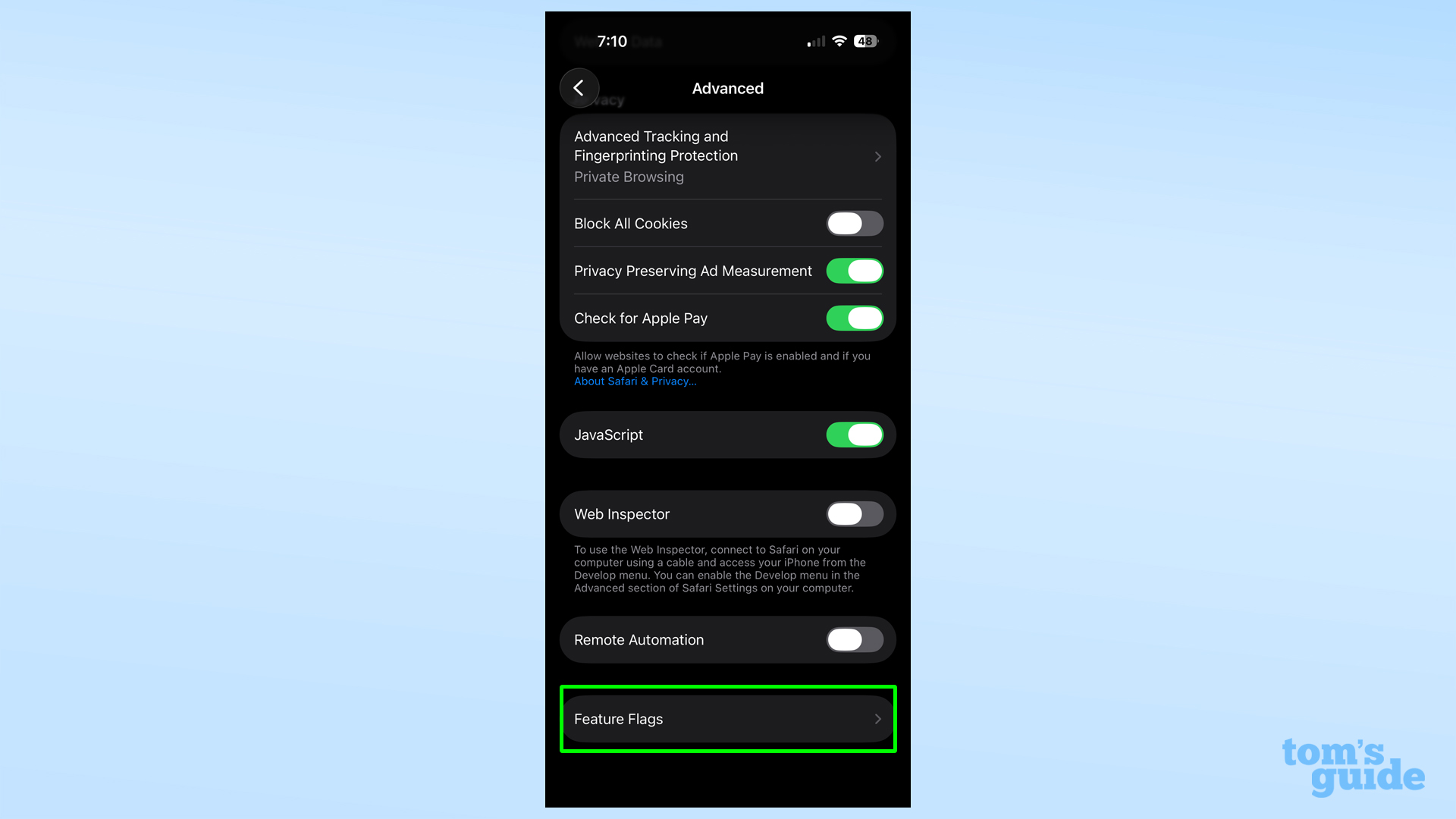
ב- תפריט מתקדםגלול שוב למטה ו פתח את דגלי התכונות.
4. אפשר גלישה ב-Safari 120Hz
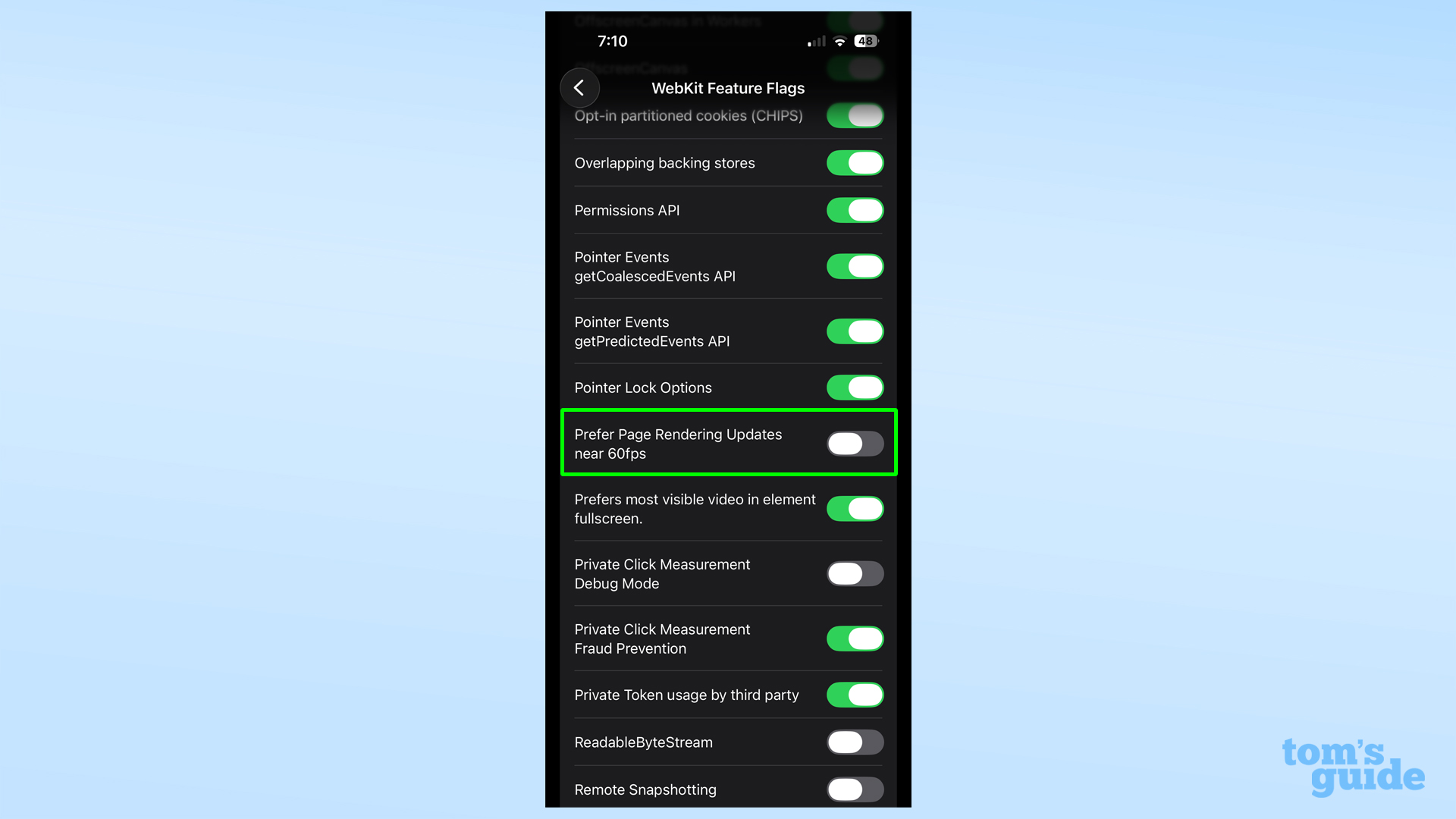
דגלי תכונה שולטים בכמה התנהגויות נסתרות של Safari, כולל אופן העיבוד של דפי אינטרנט. כדי לאלץ את Safari להשתמש ב-120Hz, עליך למנוע ממנו להעדיף עיבוד של 60fps.
ב- מדור דגלים תכונהגלול עד שתמצא העדיפו עדכוני עיבוד עמודים ליד 60fps ו לכבות את זה.
מה שזה עושה הוא למנוע מהאייפון לאלץ את ספארי לעבד דפים במהירות של 60 פריימים לשנייה. אם האייפון שלך תומך ב-120Hz, Safari ינסה כעת להציג דפים בקצב הרענון הגבוה יותר במקום זאת.
5. הפעל מחדש את Safari באייפון שלך
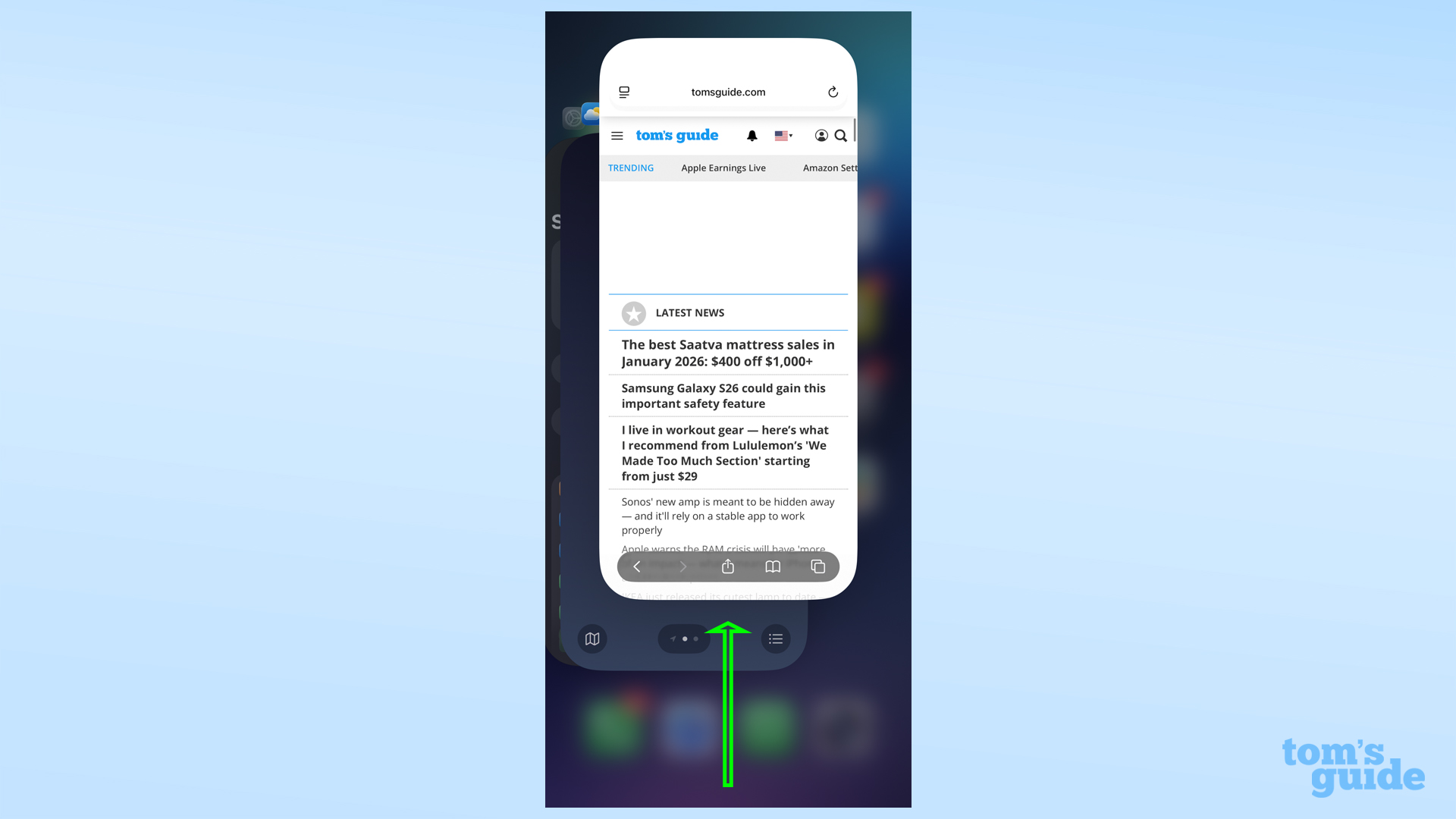
לאחר השבתת המתג, סגור את Safari לחלוטין באמצעות מחליף האפליקציות ולאחר מכן הפעל אותו מחדש.
לאחר פתיחת ספארי מחדש, דפי אינטרנט אמורים כעת להופיע בקצב רענון מלא של 120Hz. אתה יכול לאמת זאת על ידי ביקור באותו אתר בדיקת קצב רענון בו השתמשנו למעלה ובדיקת הקריאה החיה. כאשר תכונה זו מופעלת, אתרים עתירי טקסט, במיוחד, אמורים להרגיש חלקים יותר באופן ניכר.
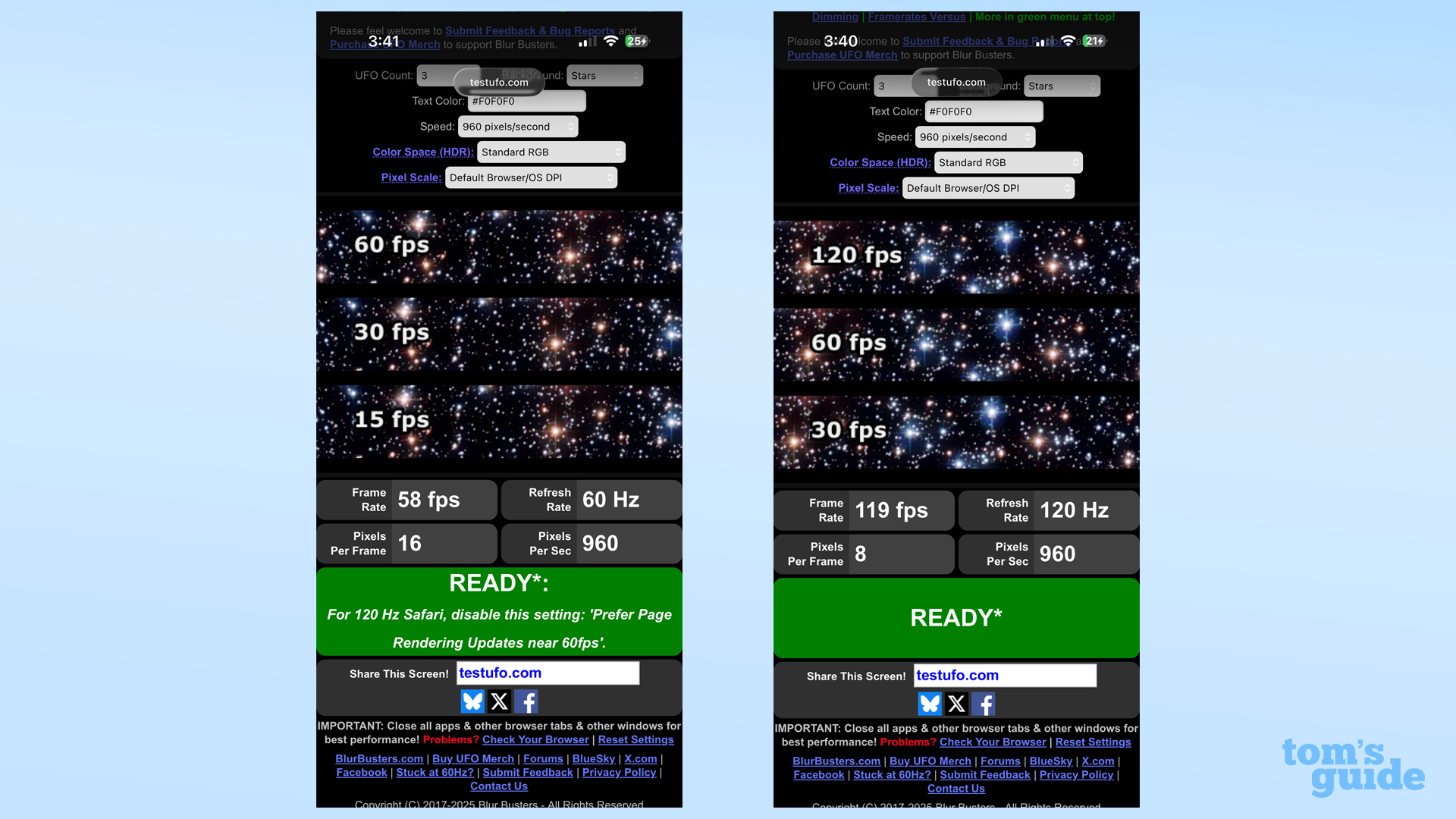
עם זאת, אם אתה מבלה זמן רב בספארי, זכור שלכפיית 120Hz יכולה להיות השפעה קטנה על חיי הסוללה. במידת הצורך, תמיד תוכל לכבות את התכונה או להסתמך על טיפים אחרים לחיסכון בסוללה כדי לאזן את הדברים.