
0
עקבו אחרינו
במהלך השנים, DuckDuckGo בנתה מוניטין חזק של מתן עדיפות לפרטיות המשתמש, מה שמאפשר לך לחפש בראש שקט יותר. הגנות אלו מתרחבות כעת ליצירת תמונות בינה מלאכותית ולאחרונה גם לעריכת תמונות בינה מלאכותית.
באמצעות עוזר ה-AI של DuckDuckGo, Duck.ai, אתה יכול להעלות תמונות ללא צורך ביצירת חשבון. תמונות אלו נמחקות מהמטא-נתונים שלהן, וכתובת ה-IP של המשתמש מוסרת לפני שהן נשלחות ל-OpenAI, המניעה את המודל של Duck.ai.
להגנה נוספת, DuckDuckGo קובעת שכל התמונות שהועלו מאוחסנות באופן מקומי במכשיר שלך. נראה שגם זה לא משפיע על מהירות העריכה.
המאמר ממשיך להלן
1. גישה אל Duck.ai
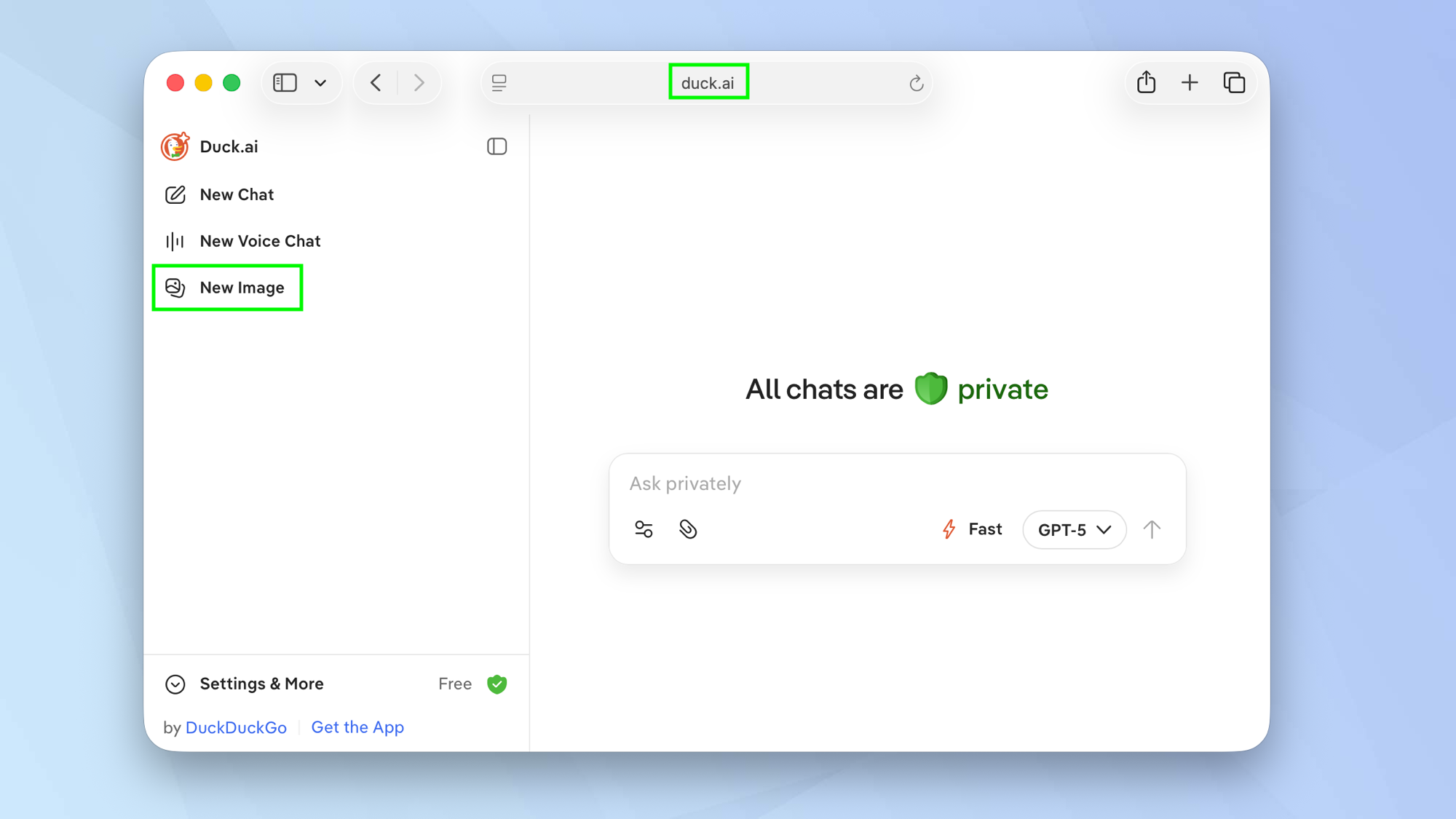
כדי לגשת לעוזרת הבינה המלאכותית של DuckDuckGo, אתה יכול לפתוח דפדפן ו ללכת ל duck.ai. הַבָּא, לפתוח את סרגל הצד ואתה תוכל בחר תמונה חדשה.
2. התחל עם תמונה
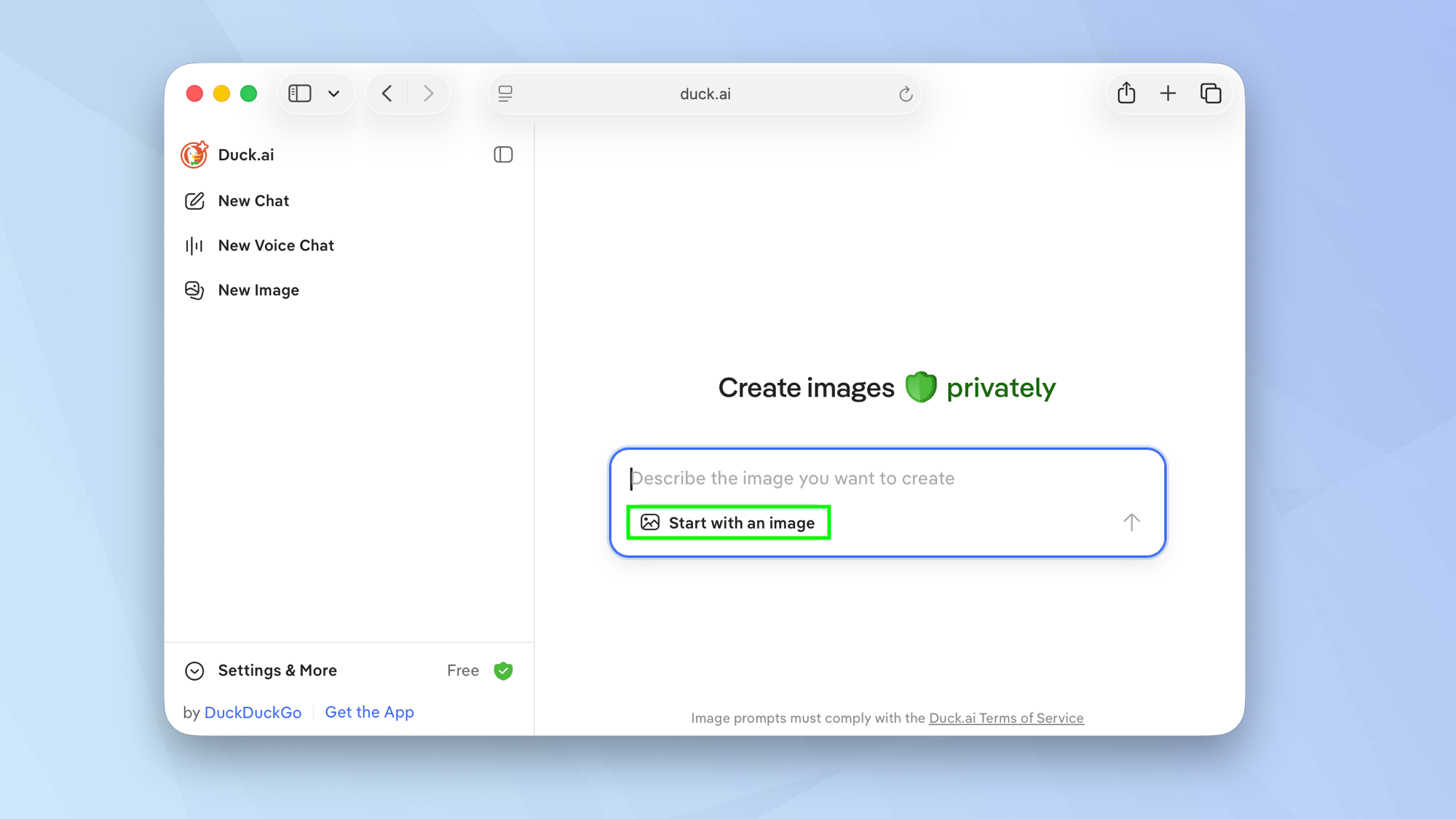
כדי לערוך תמונה, אתה יכול לחץ על התחל עם תמונה. זה יאפשר לך להעלות תמונה שאיתה תרצה לעבוד. לחילופין, אתה יכול גרור תמונה לתוך תיבת ההנחיות. Duck.ai יעבוד עם קובצי JPEG, JPG, PNG ו-WebP.
3. תאר את השינויים שלך
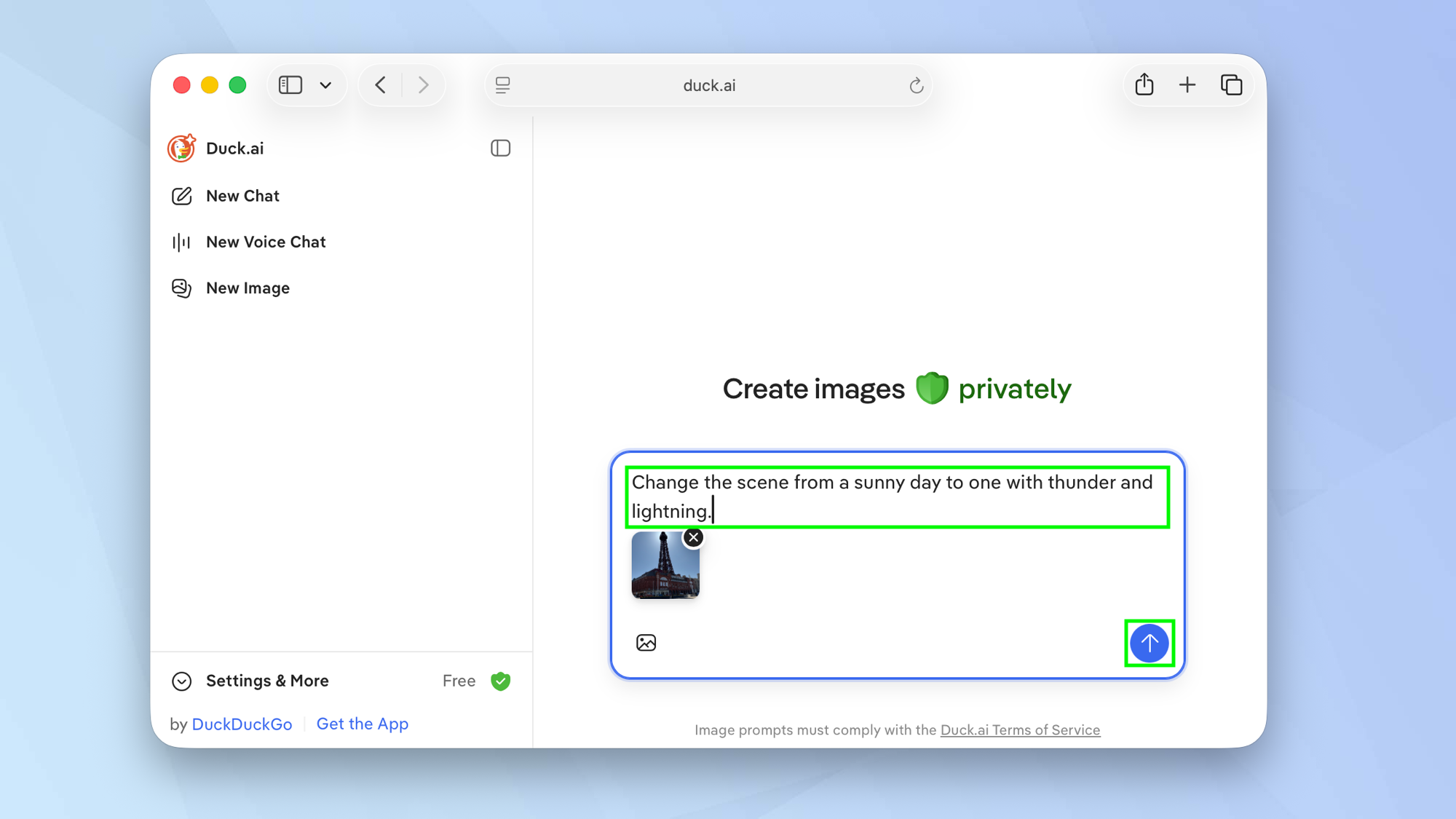
עַכשָׁיו הזן תיאור טקסט של השינויים אתה רוצה להכין ו בחר בלחצן שלח.
4. השתמש בתמונה
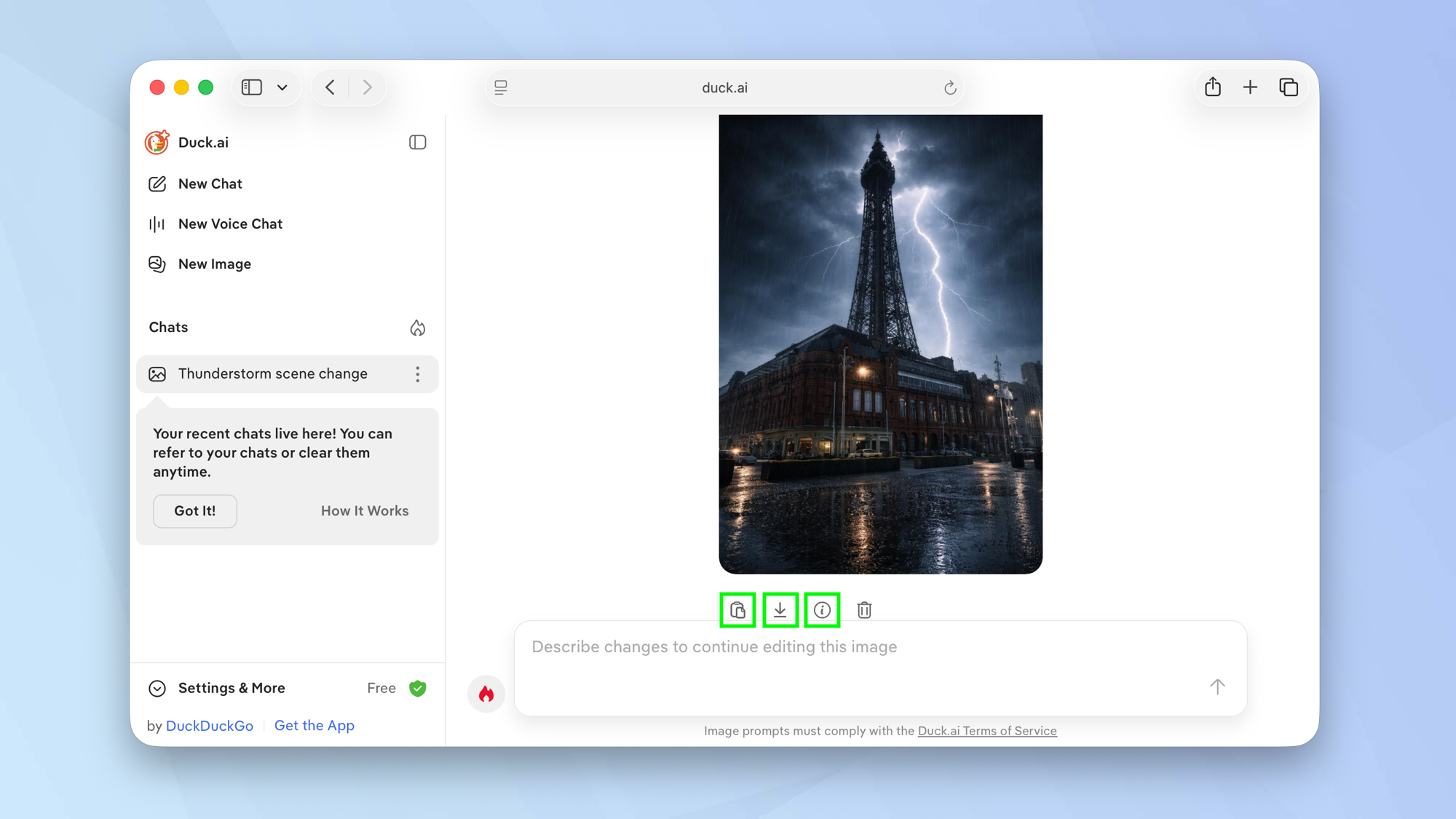
ברגע שאתה מרוצה מהתמונה הערוכה, אתה יכול לחץ על סמל ההעתקה מתחת לתמונה או בחר את סמל ההורדה כדי לשמור אותו במכשיר שלך. אתה יכול גם בחר בסמל i כדי להציג את ההנחיה המשמשת להפקת התמונה הערוכה.


