
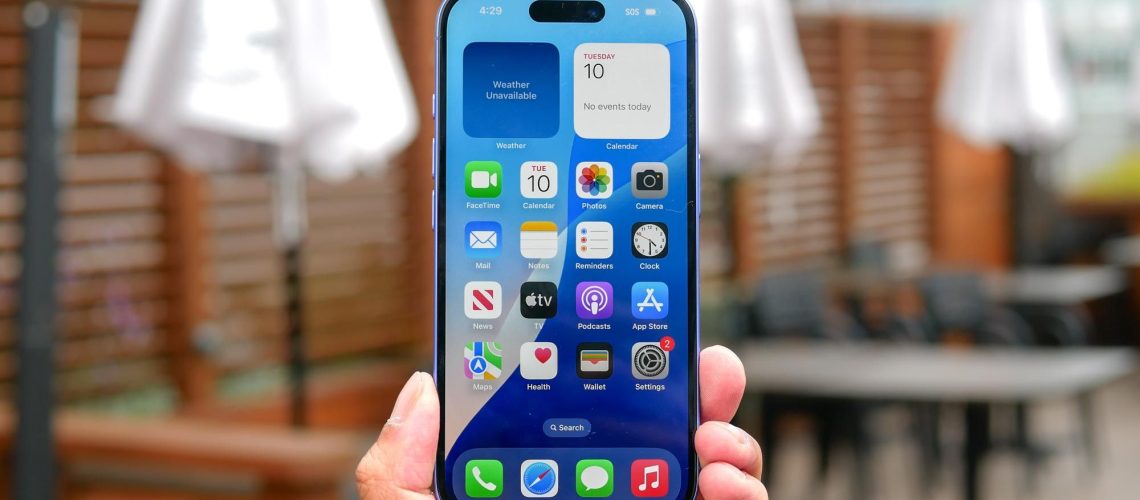
הרמקולים של האייפון שלך מטפלים ברוב המצבים היומיומיים מספיק טוב, אבל לפעמים אתה זקוק ליותר נפח ממה שהגדרות ברירת המחדל מספקות. בין אם אתם צופים בסרטונים בסביבה רועשת או מנגנים מוסיקה למפגש קטן, התאמות אלה יכולות לעזור לסחוט רועש נוסף.
לפני שצלילה בהגדרות משתנה, בדוק תחילה את המובן מאליו. לחץ על כפתור העוצמה למעלה בצד האייפון שלך עד שהוא מגיע למקסימום. אם זה עדיין לא חותך אותו, השיטות שמתחת למקד היבטים שונים במערכת השמע של האייפון שלך כדי להגדיל את הפלט.
כך תוכלו להעלות את ה- iPhone שלכם על ידי שינוי הגדרות אלה.
1. בדוק תחילה את רמת הקול שלך
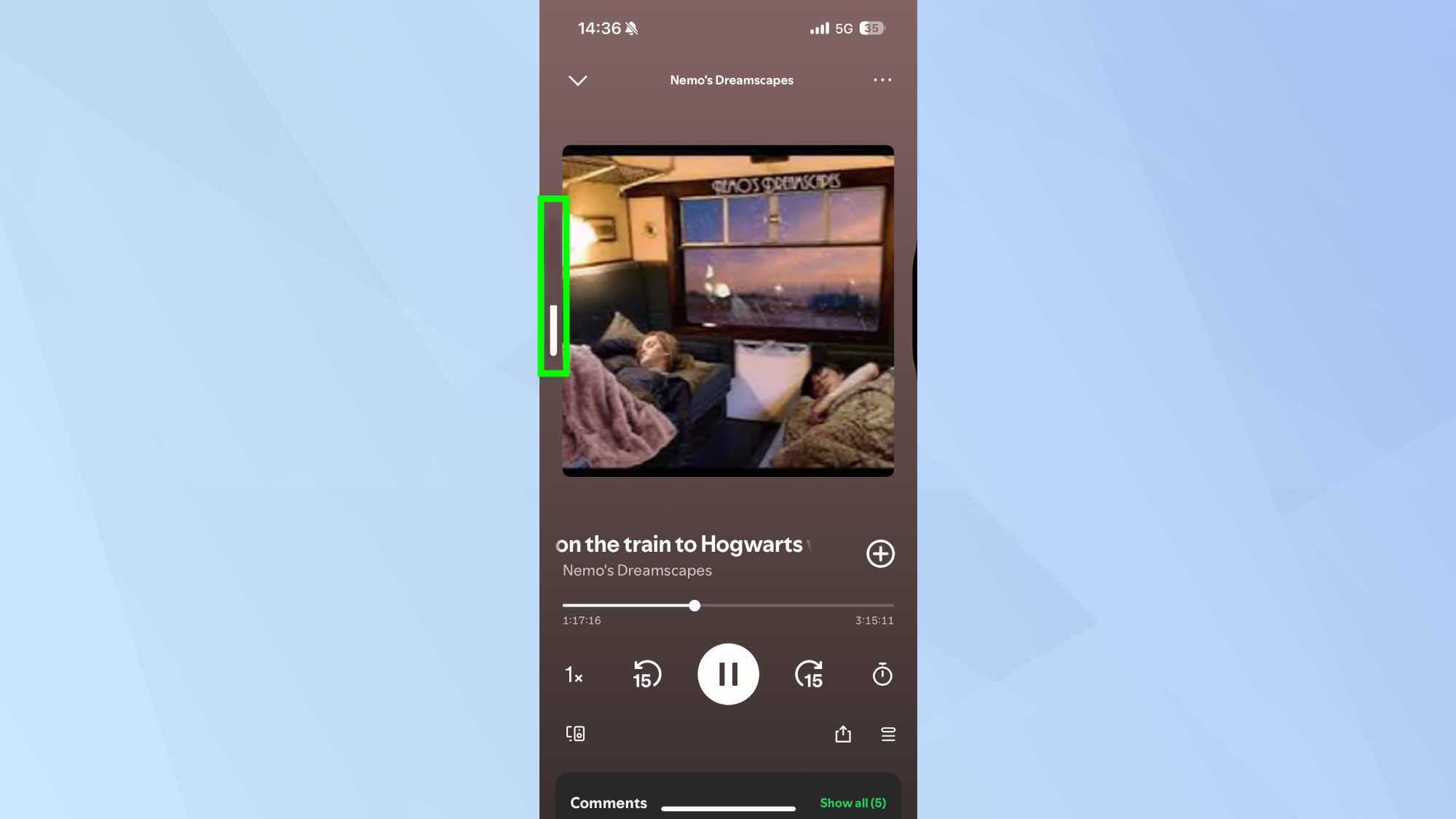
לחץ על כפתור העוצמה למעלה בצד האייפון שלך עד שמחוון המסך מציג רמה מקסימאליתו זה נשמע ברור, אבל כדאי לאשר שאתה בעצם בנפח מלא לפני שאתה מנסה שיטות אחרות.
חפש את מחוון עוצמת הקול על המסך שלך כשאתה לוחץ על הכפתור כדי לאמת שהוא מלא לחלוטיןו לפעמים הנפח נדחה בטעות בכיס או בתיק מבלי שתבחין.
בדוק את עוצמת הקול לאחר אישור שהוא ממוקם להקים קו בסיס. זה עוזר לך לקבוע אם השיטות האחרות במדריך זה למעשה מהוות את ההבדל הבולט.
2. הפעל את ה- EQ המאוחר ב- Apple Music
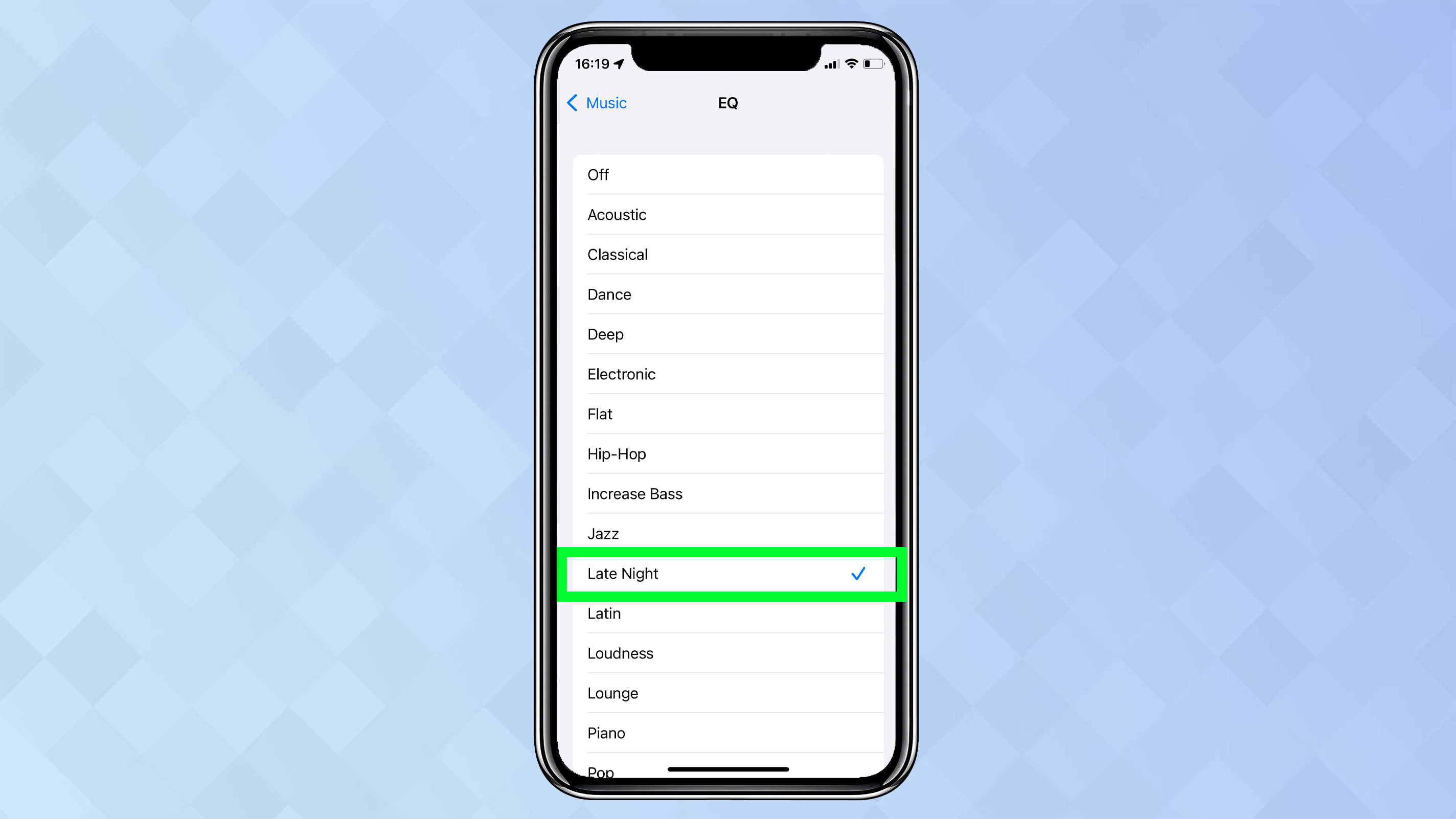
פתח הגדרות וגלול מטה למוזיקה– ואז הקש עליו לגישה לאפשרויות שמע. הגדרות ה- EQ חיות כאן ולא באפליקציית המוזיקה עצמה.
הקש על EQ בקטע האודיו כדי לראות את הרשימה המלאה של קביעות מוגדרות מראש של אקולייזר הזמינה באייפון שלך. כל מראש מראש מתאים טווחי תדרים שונים כדי לשנות את האופן בו נשמעת המוזיקה.
בחר בשעות הלילה המאוחרות מהרשימה לנרמל את רמות השמע על ידי מקרב צלילים שקטים יותר לנפח הקטעים הקשים יותר. זה הופך את ההפעלה של Apple Music להישמע בעקביות יותר בלי לשנות את הקול המרבי.
3. הגדר את Spotify לרמת נפח חזק
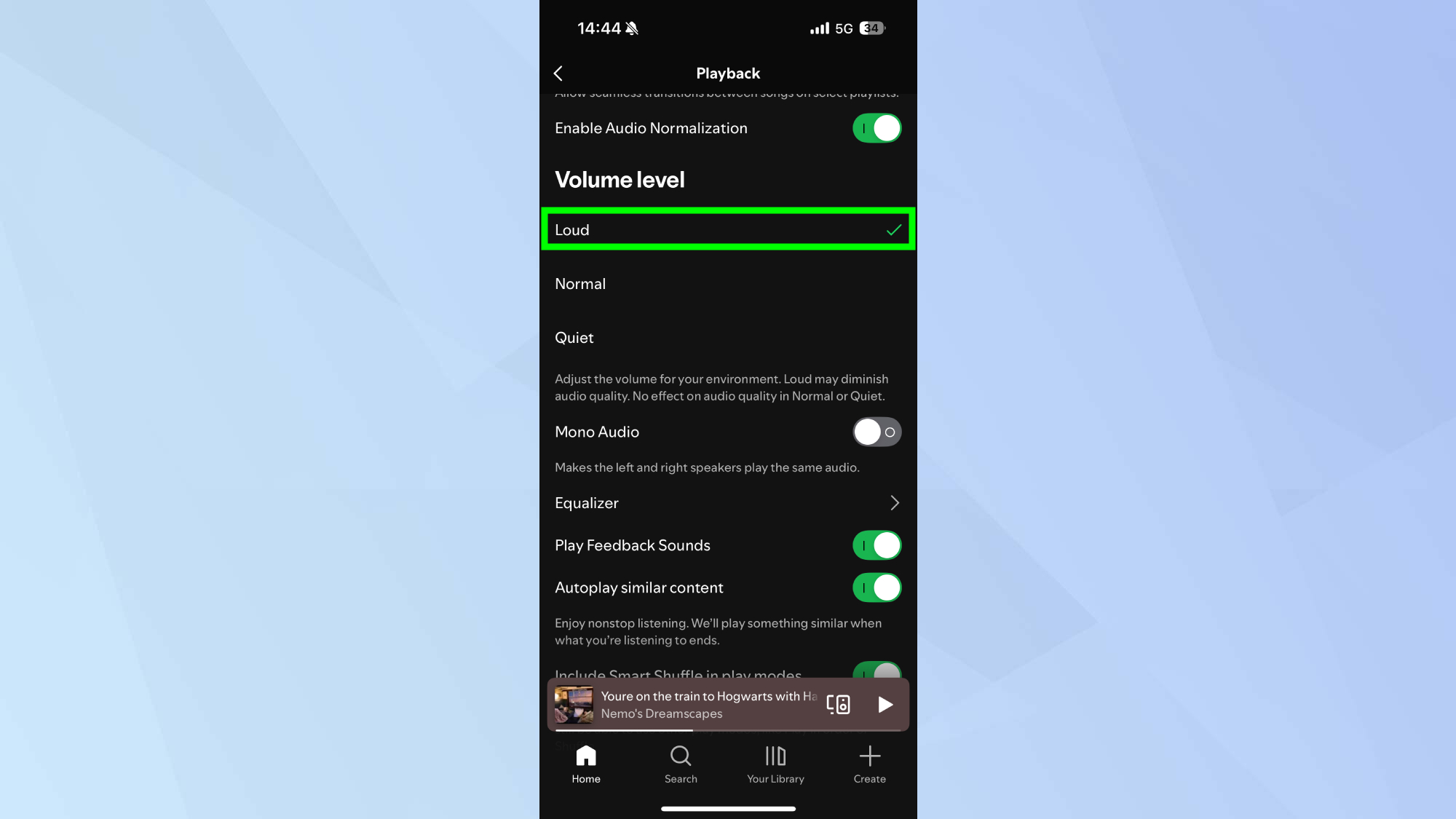
פתח את Spotify והקש על סמל הפרופיל שלך. ואז לך אל הגדרות ופרטיות וכן הקש על הפעלה למציאת אפשרויות הקשורות לאודיו כולל פקדי רמת הנפח.
כאן תוכלו לראות אפשרויות ברמת נפח שנעות בין רועש, רגיל ושקט. וודא שסימן הבדיקה הוא ליד רועשו זה מגדיל את נפח ההפעלה ברירת המחדל של Spotify בהשוואה להגדרות השקטה או הרגילות.
4. כבו את צמצמו צלילים רועשים
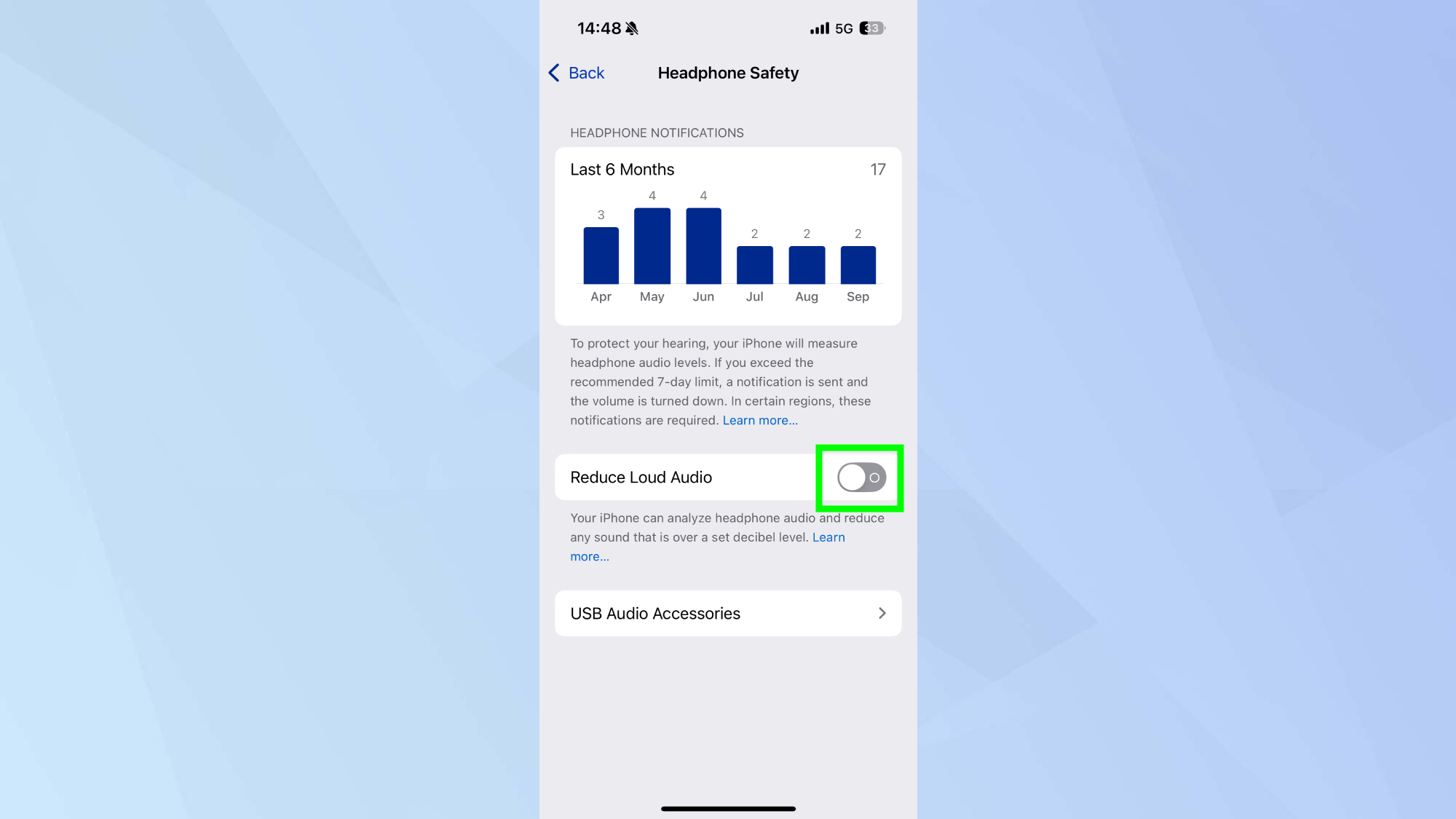
עבור אל הגדרות, ואז הקש על Sounds & Haptics (או סתם נשמע בגרסאות iOS ישנות יותר). פרק זה שולט בכל הגדרות פלט השמע באייפון שלך.
גלול מטה עד שתמצא AP בטיחות אוזניות ולהקיש עליו כדי לגשת לתכונות מגבילות נפח. הגדרות אלה נועדו להגן על שמיעה אך יכולות להגביל את הנפח המרבי.
וודא שהמחלקה להפחתת צלילים רועשים נכבה על ידי הקשה עליו אם הוא כרגע ירוק. כאשר תכונה זו פועלת, היא מכסה עד כמה האייפון שלך יכול להגיע אפילו לנפח מרבי.
5. התחבר לרמקול Bluetooth
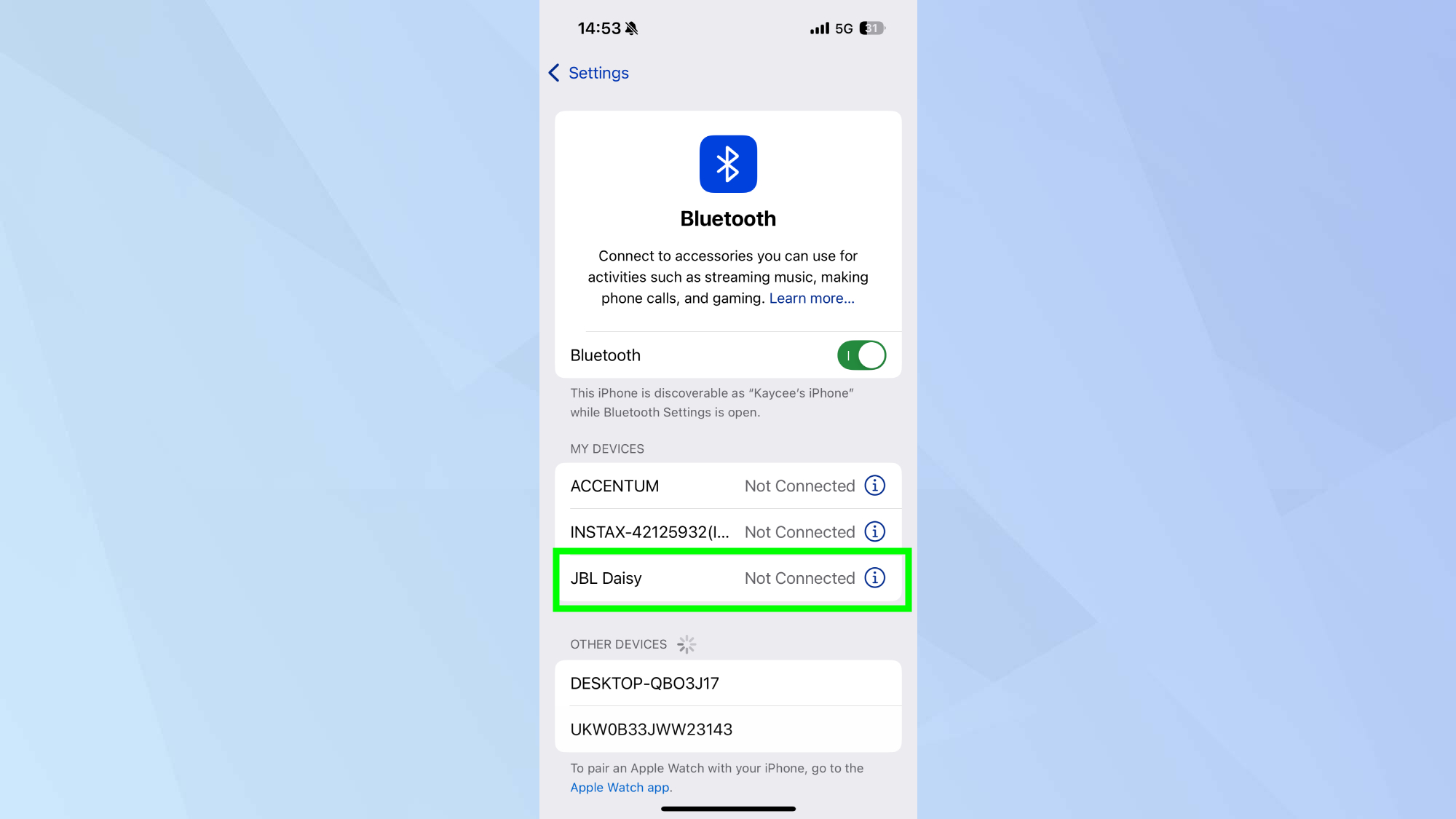
התאם את האייפון שלך עם רמקול Bluetooth כאשר הרמקולים המובנים פשוט לא יכולים לספק מספיק נפח. פתח הגדרות, הקש על Bluetooth ובחר את הרמקול שלך מרשימת המכשירים הזמינים.
רמקולי Bluetooth מספקים יותר נפח יותר ואיכות צליל טובה יותר מכפי שכל הרמקולים הפנימיים של אייפון יכולים לנהל. כדאי לשקול אותם אם אתה זקוק באופן קבוע לאודיו חזק יותר למפגשים או לשימוש בחוץ.
בדוק את שלנו רמקולי ה- Bluetooth הטובים ביותר מַדְרִיך כדי למצוא אפשרויות שמתאימות לתקציב ולצרכים שלך. בין אם אתה רוצה משהו נייד לנסיעות או רמקול גדול יותר לשימוש ביתי, שמע חיצוני משנה את ההבדל הגדול יותר מכל ציוץ תוכנה.
שמור על רמקול Bluetooth נייד טעון למצבים שבהם אתה יודע שנפח האייפון לא יחתוך אותו. אפשרויות ניידות קטנות מתאימות לתיקים ומספקות צליל טוב בהרבה מאשר נאבק עם רמקולים טלפוניים מקסימליים.

