
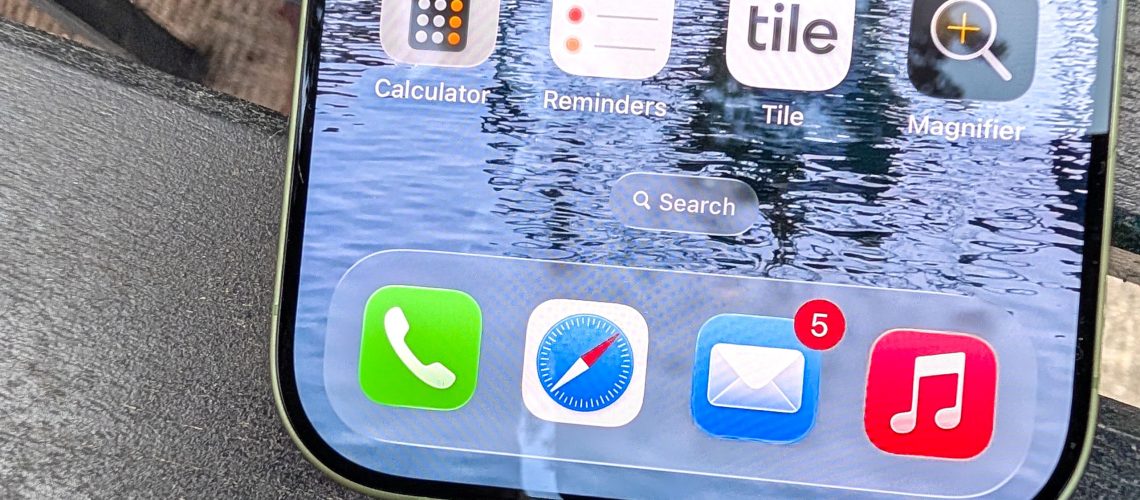
באופן ספציפי, כל טלפון התומך במודיעין של אפל – כלומר, כל אייפון 17, iPhone 16 או iPhone 15 Pro – זוכה לתכונת תזכורות חדשה המוצעת. הרחבה זו של מודיעין אפל מושכת משימות רלוונטיות מהודעות דואר אלקטרוני, הערות ועוד והופכת אותן לרשימת תזכורות של משימות. במקרה של מתכונים, אתה יכול להשתמש במודיעין של אפל כדי ליצור רשימת מכולת של כל המרכיבים מאותו מתכון, עם תזכורות למיון עוד יותר את רשימת הקניות לפי סוג המרכיב (חלב, תוצרת, מה יש לך).
אפל אומרת שהתכונה עובדת עם מתכונים שאתה נתקל בהם בעת הגלישה בספארי, אך היא ממש מלוטשת אם אתה משתמש בה בשילוב עם Apple News Plus והמתכונים שנכללים בשירות חדשות המנויים של אפל. אני בודק את התכונה מאז ששדרגתי במשרה מלאה לאייפון 17 בעל יכולת מודיעין של אפל, ואני יכול להעביר אותך דרך הנקודות העדינות יותר של תזכורות המוצעות.
1. בחר את המרכיבים

בעת גלישה במתכונים ב- Apple News Plus, הקש על מתכון זה מכה את הדמיון שלך, וגלול מטה עד סוף רשימת המרכיבים. הקש על הוסף לרשימת מכולת בכפתור תזכורותו
2. שלח את הרשימה שלך לתזכורות
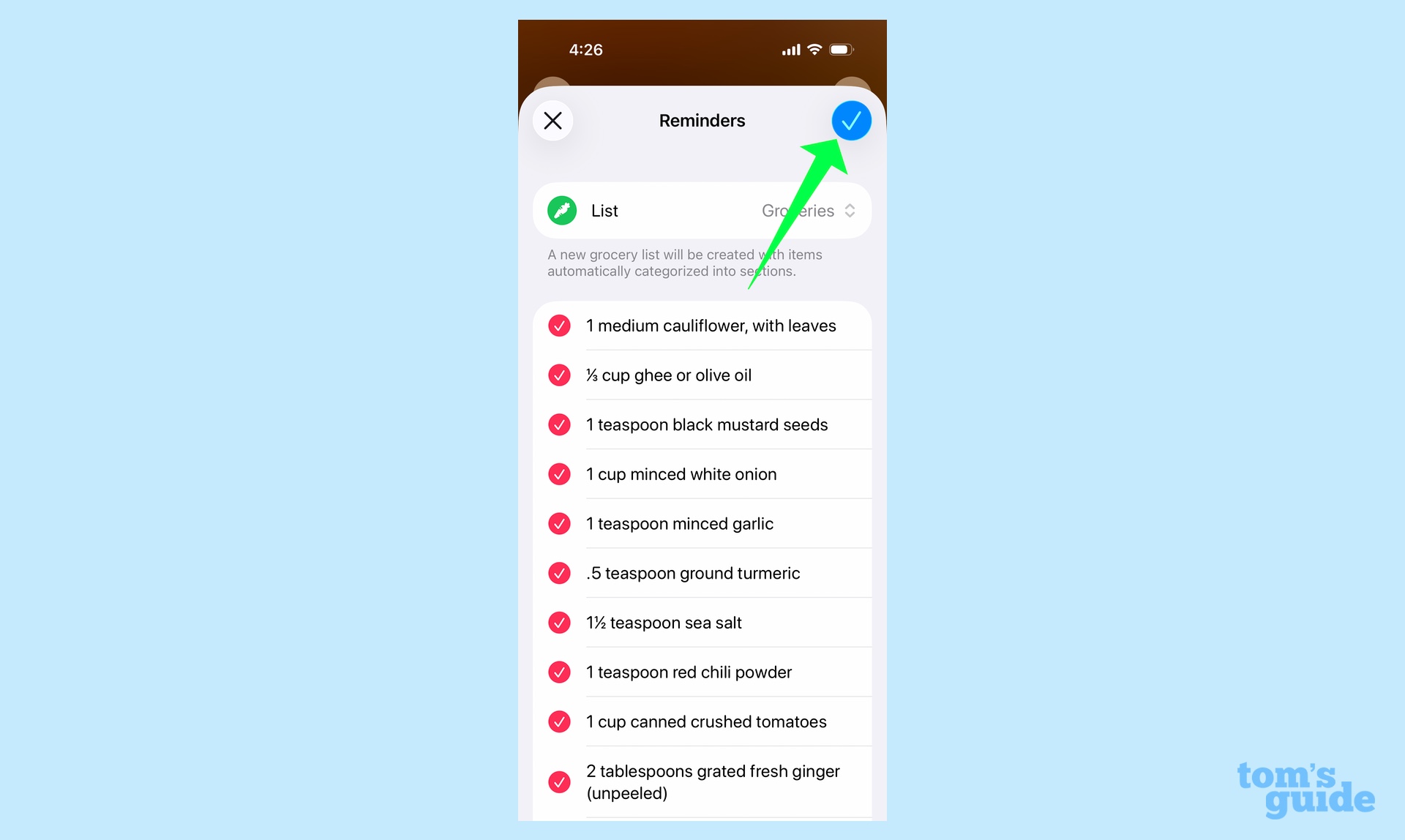
מודיעין של אפל תייצר רשימה של מרכיבים המבוססים על המתכון. הקש על החץ בפינה הימנית העליונה ליצירת רשימת מכולת באפליקציית התזכורות.
3. מצא את רשימת הקניות שלך בתזכורות
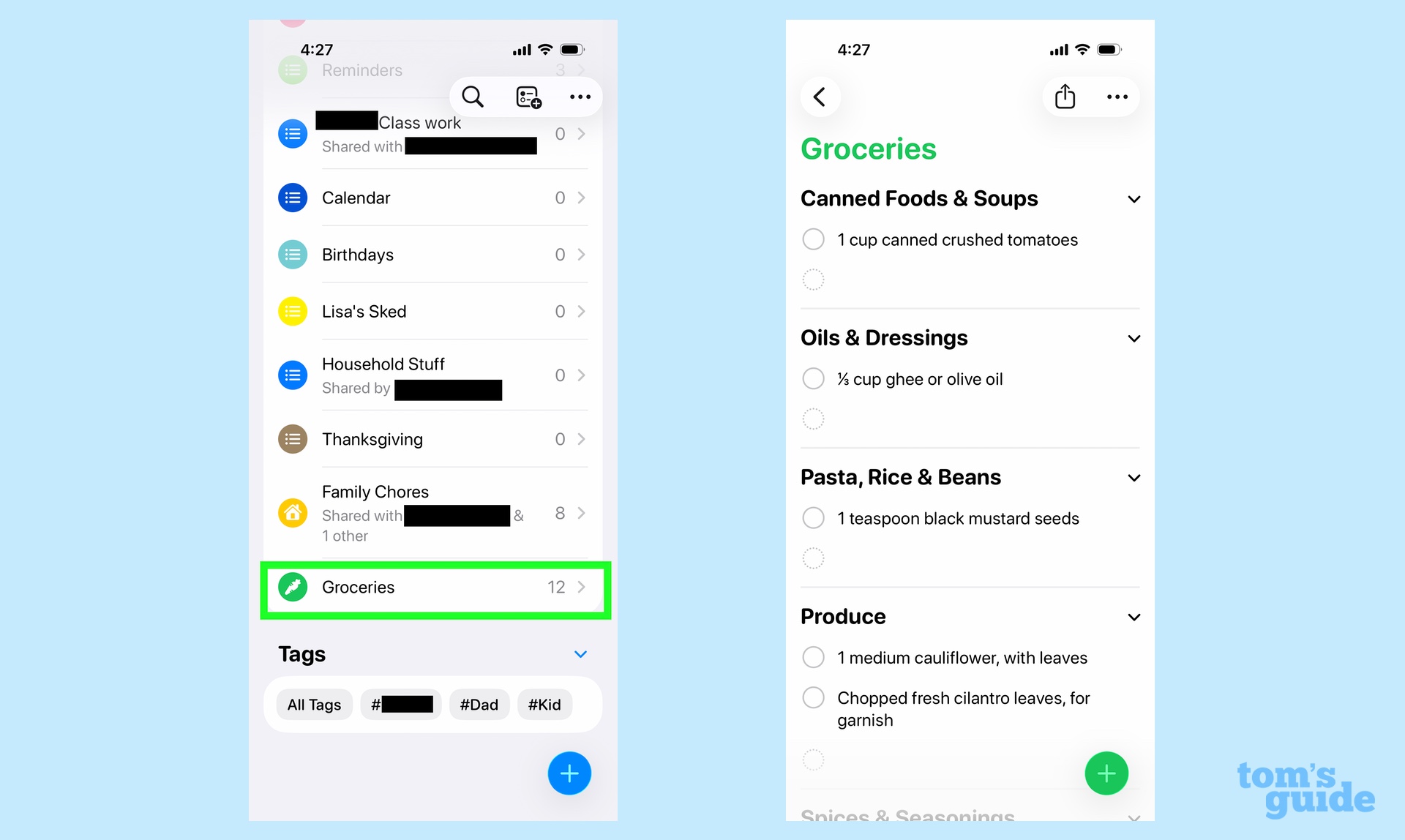
כדי לגשת לרשימת הקניות שלך, הפעל את אפליקציית התזכורות והקש על מצרכיםו הרשימה שלך שנוצר על ידי מודיעין של אפל תהיה שם, עם תזכורות המיון את המרכיבים השונים לקטגוריות. (מיון אוטומטי אינו למעשה חלק ממודיעין של אפל-זה היה תכונה בתזכורות מאז iOS 17.)
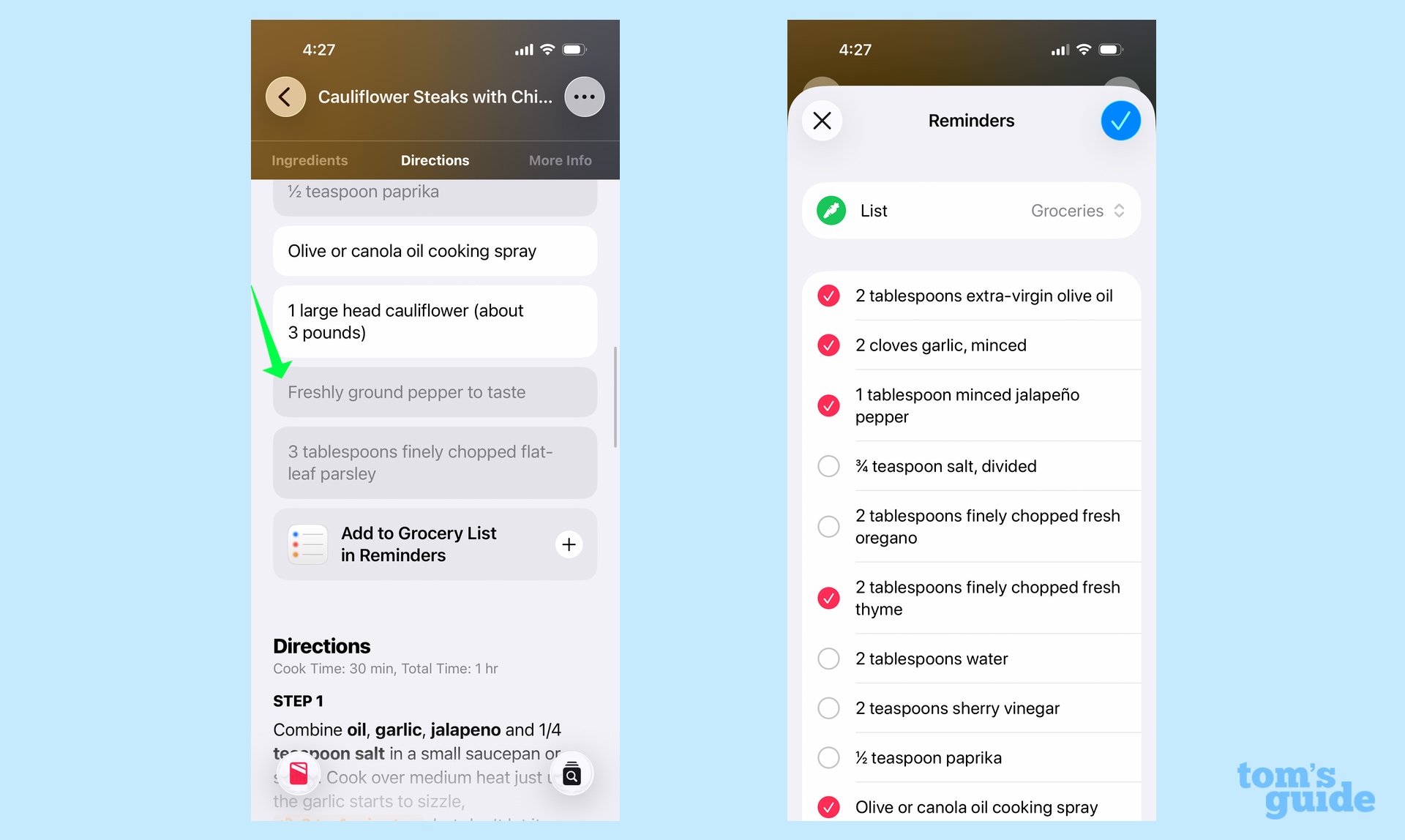
אגב, יש טריק מסודר ב- Apple News Plus בו תוכלו לסמן את המרכיבים שכבר יש לכם. פשוט הקש על המרכיב המדובר כדי לאפור אותו. כאשר Apple Intelligence מייצרת את רשימת הקניות שלך, המרכיבים האלה כבר יסומנו.
התהליך עובד באופן דומה מחוץ ל- Apple News Plus, אם כי ספארי דורש קצת יותר התערבות מצידך.
1. הדגש את המרכיבים
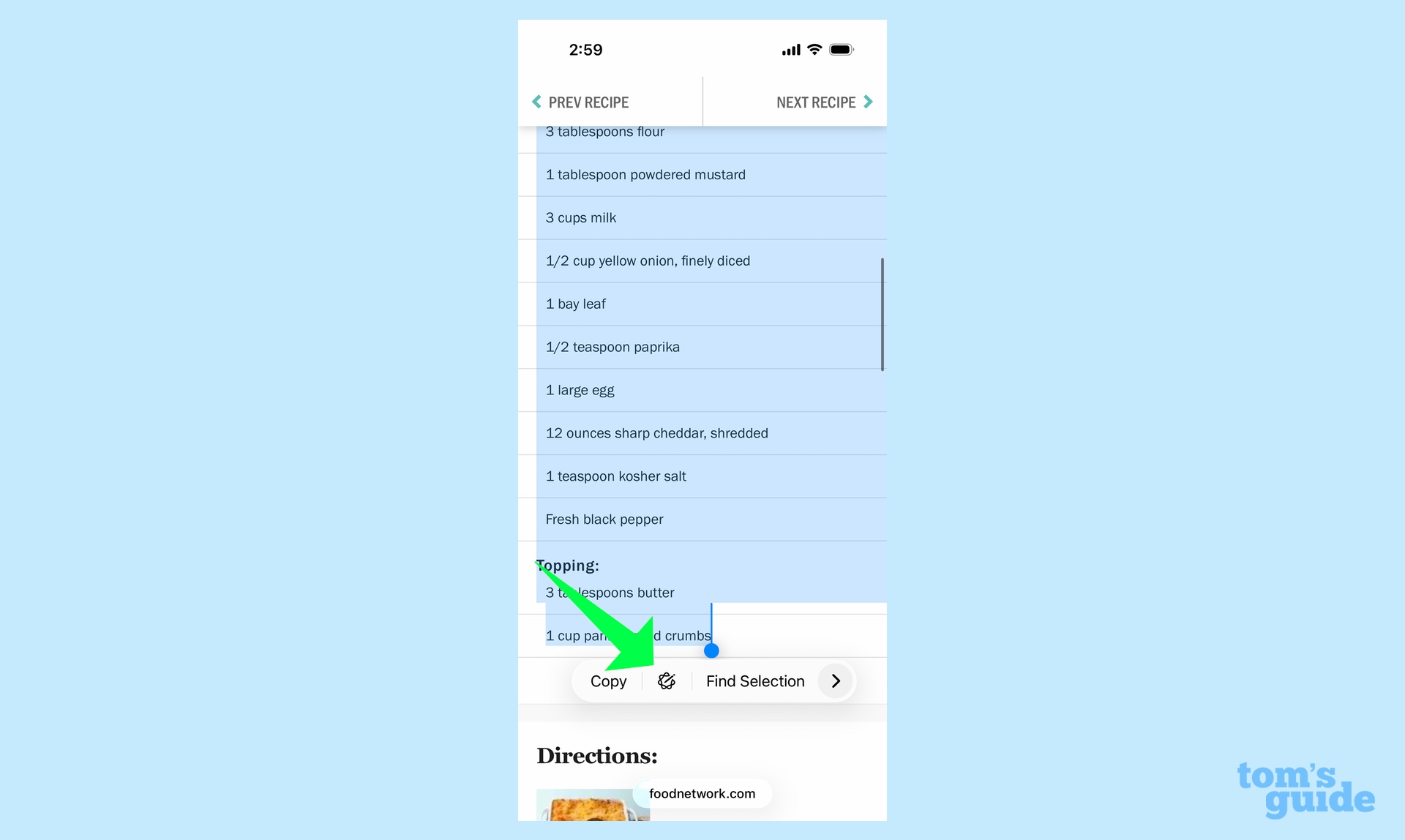
כשתראה מתכון שאתה אוהב בספארי, לחץ על הטקסט ובחר את המרכיבים. הקש על סמל כלי הכתיבה המודיעין של Apple בסרגל הכלים.
2. צור את הרשימה שלך
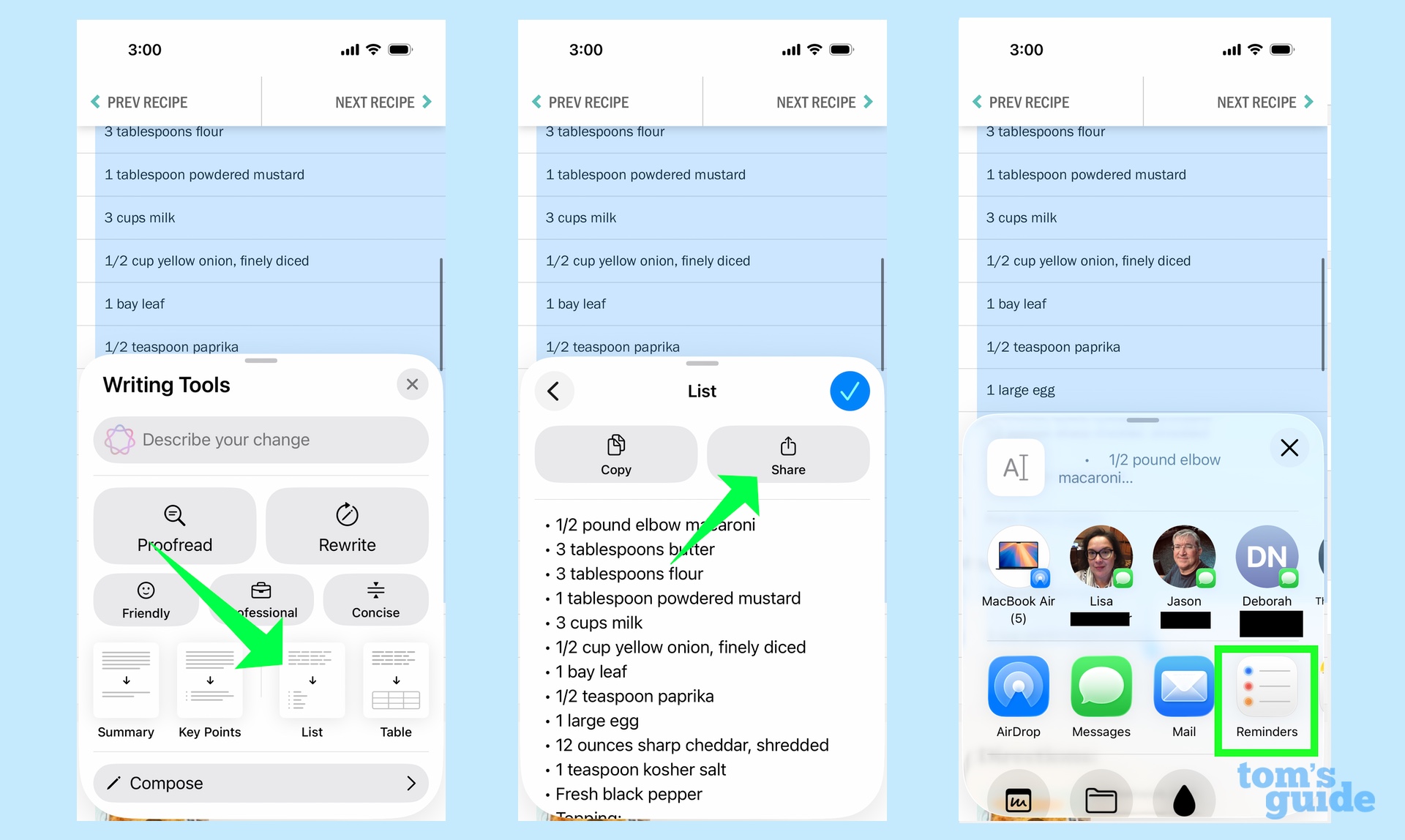
מתפריט כלי הכתיבה, בחר רשימה כדי להמיר את המבחן שנבחר לרשימה ואז הקש על שיתוף ואחריו תזכורות כדי לשלוח את הרשימה לאפליקציית התזכורות.
3. אשר את הרשימה שלך
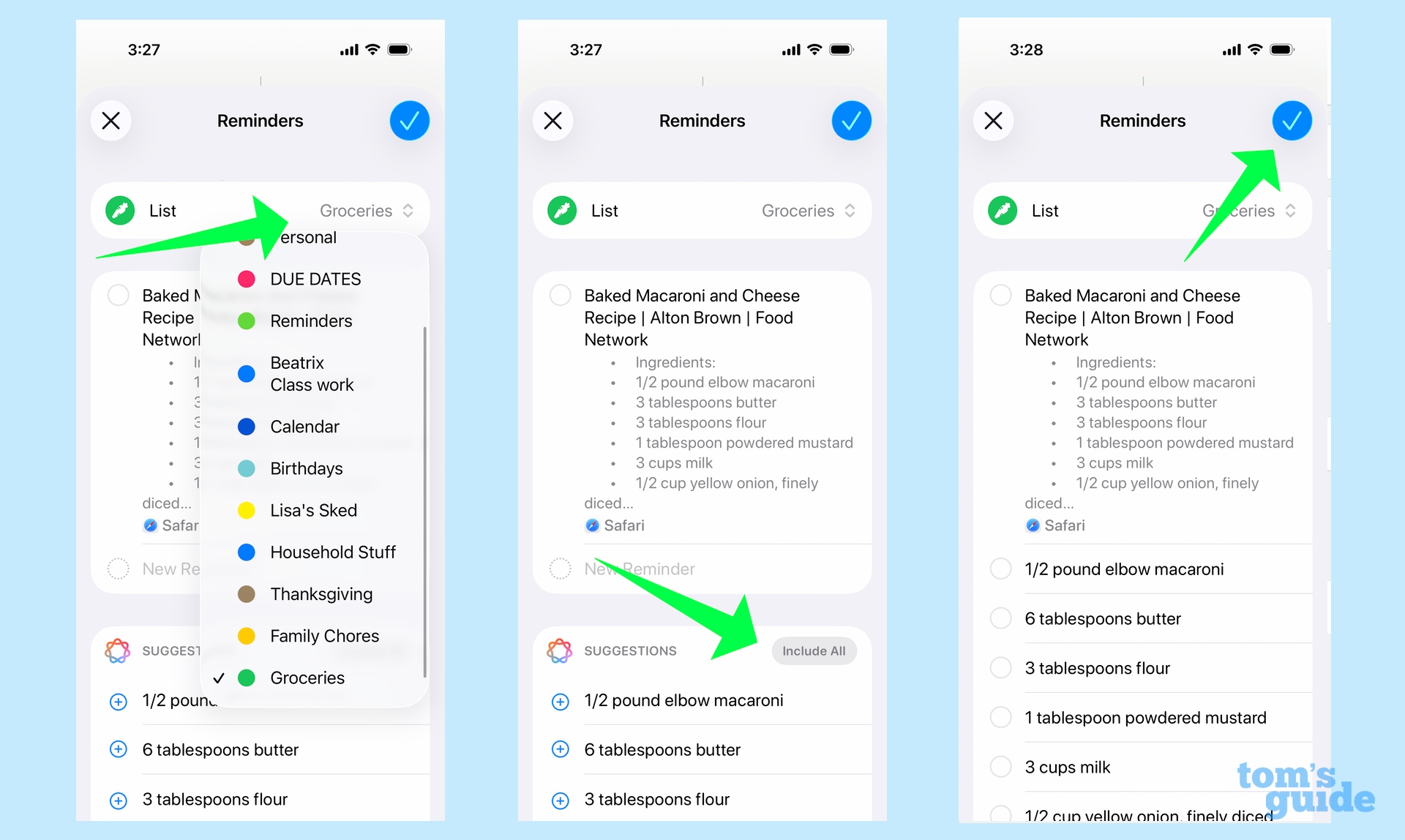
הקש על התפריט הנפתח כדי לוודא שאתה שומר את רשימת הקניות שלך למצרכים ואז הקש כלול את הכל ליצירת רשימה עם כל המרכיבים. הקש על החץ בפינה הימנית כדי לשלוח את הרשימה לתזכורות.
ציינתי בהתחלה שהציעתי תזכורות לעבוד עם תוכן גם באפליקציות ההערות והדואר, והפך משימות הכלולות בהערות ובמיילים שלך ל- DOS שתוכל לעקוב בתזכורות. התהליך דומה ליצירת רשימת מכולת ממתכון בדף אינטרנט של ספארי – בואו נשתמש בדוא"ל על טיול רפטינג כדי להעביר אותך בשלבים הבסיסיים.
1. בחר את הטקסט שלך
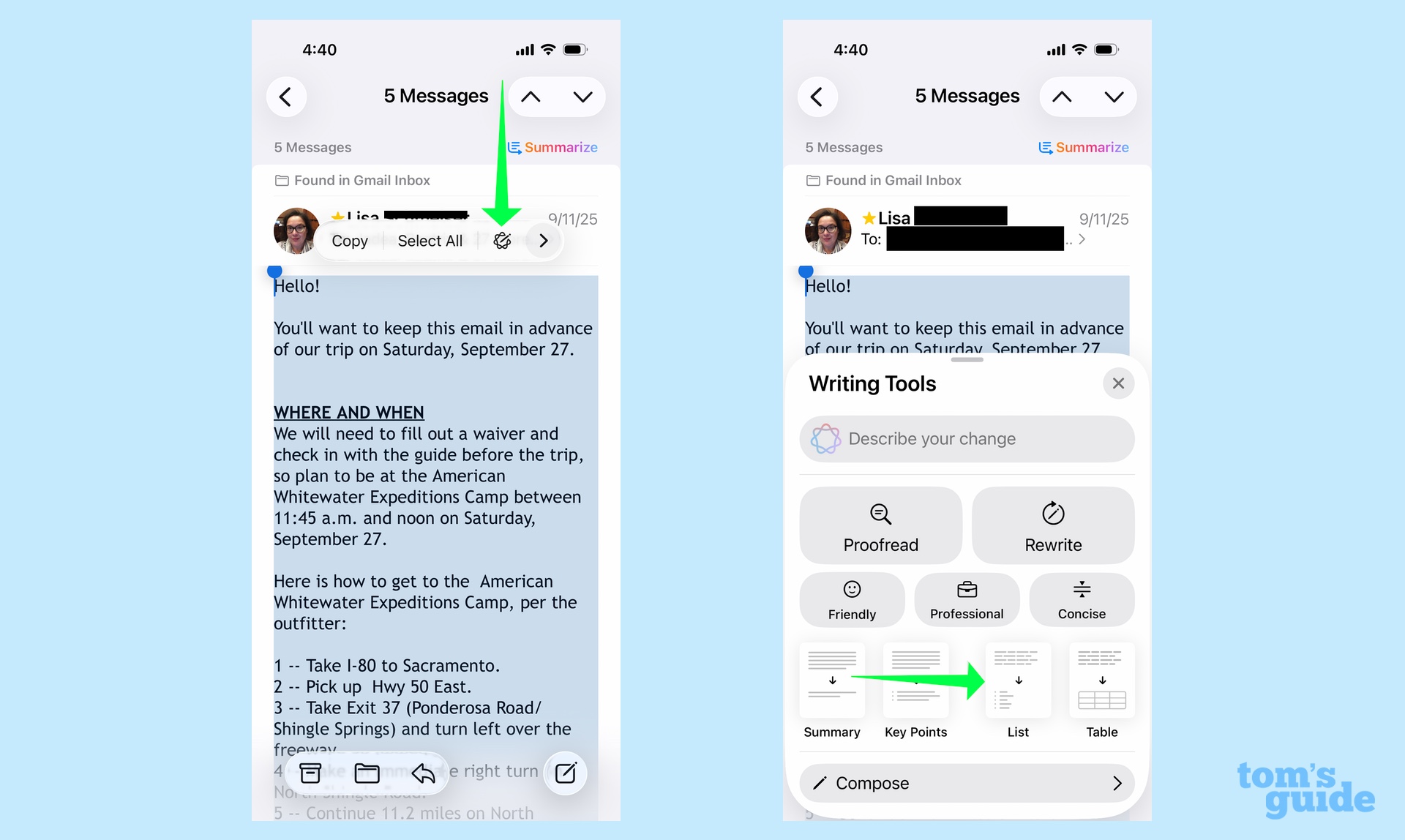
הדגש את הטקסט במייל אתה רוצה ליצור תזכורת ל הקש על סמל כלי הכתיבה של מודיעין של אפלו הקש על תצוגת רשימהו
2. שתף את הרשימה שלך עם תזכורות
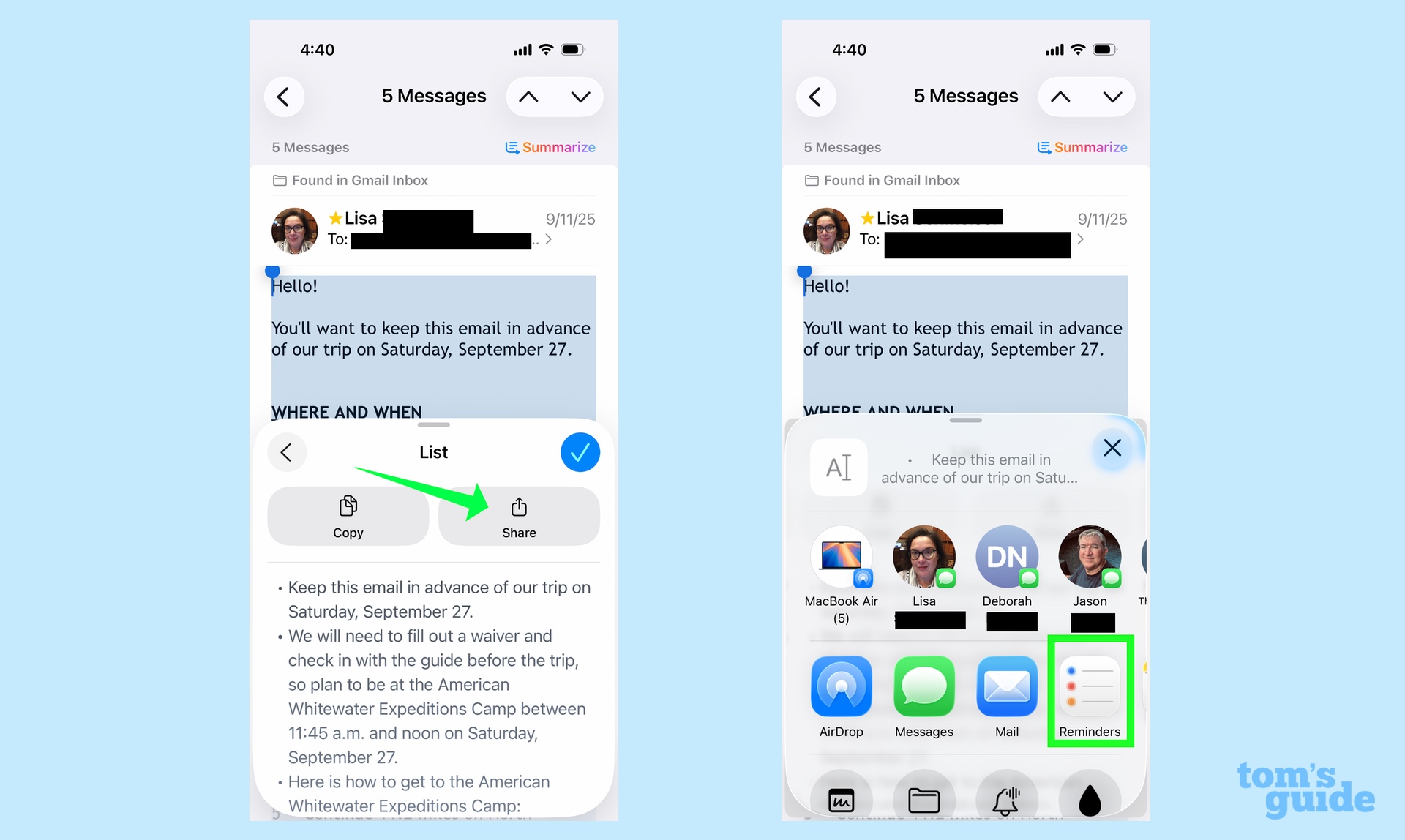
הקש על כפתור השיתוף ובחר תזכורותו
3. שלח את הרשימה שלך לתזכורות
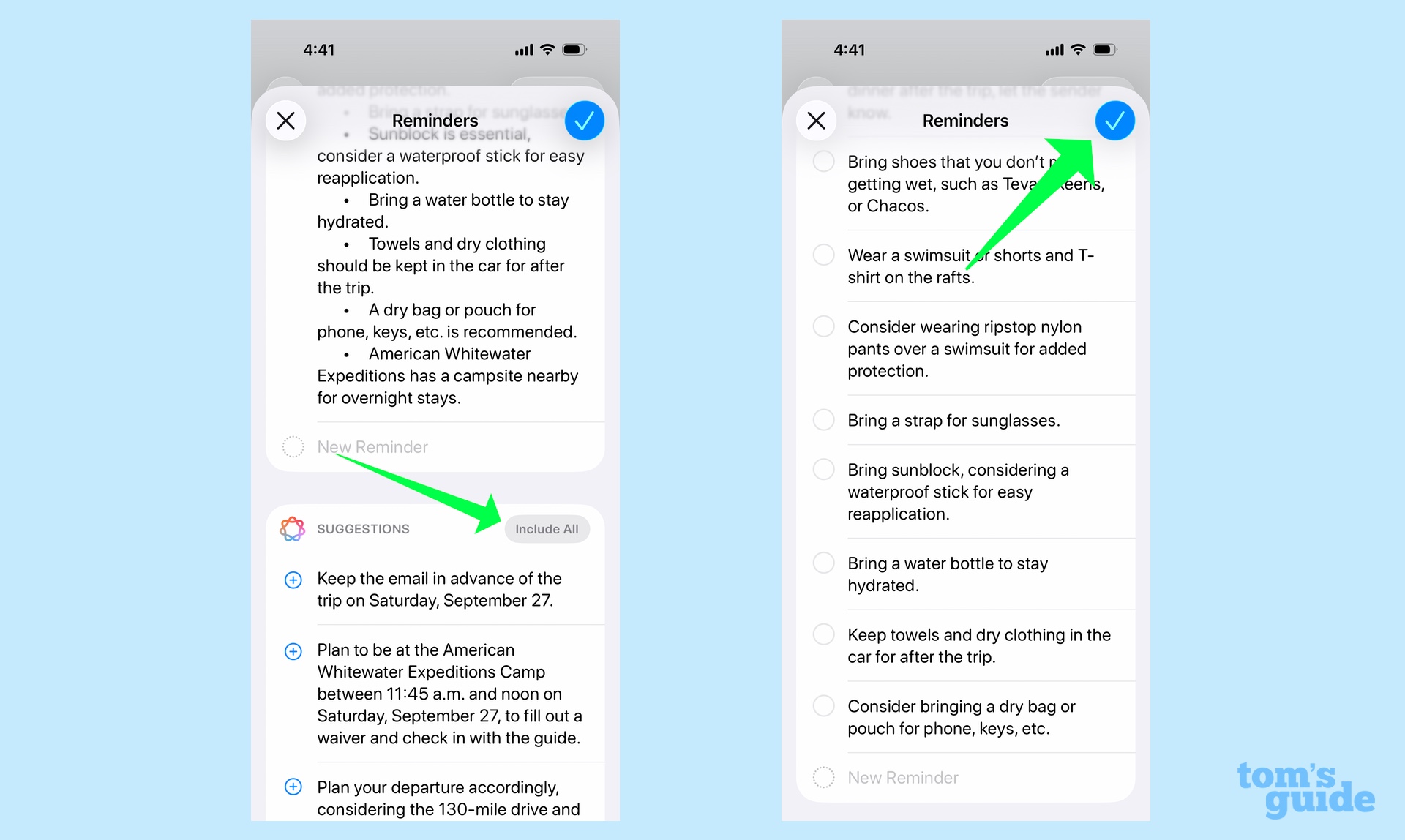
הקש כלול את הכל כדי להופיע כל המשימות שנוצרו על מודיעין של אפל ברשימת התזכורות שלך ואז הקש על החץ כדי לאשרו המשימות שלך יופיעו כעת באפליקציית התזכורות.
וזה כל מה שיש בזה. יש לנו הרבה טיפים לתוכנה המעודכנת של אפל במדריך iOS 26 שלנו, כולל טיפים כיצד להשתמש בתכונות האינטליגנציה החזותית החדשה בעדכון זה. יש לנו גם טיפים להוסיף סמלי זכוכית נוזלים למכשיר iOS 26 שלך.

