0
עקבו אחרינו
מפות Google הפכה לאחד מהמרכיבים החיוניים של החיים הודות לשורה של תכונות שגורמות לניווט להרגיש ללא מאמץ. אני משתמש בו כעניין שבשגרה כשאני נוהג, גם אם אני יודע לאן אני הולך – הוא מסמן בעיות, מציע מסלולים חלופיים ונותן זמן הגעה מדויק. אבל מפות גוגל עושה הרבה יותר מאשר כיוונים בסיסיים.
ככל שאני משתמש באפליקציה וחוקר יותר, כך אני מתרשם יותר (ואני אוהב לבדוק את הטריקים הנסתרים שנחשפו על ידי צוות המדריך של טום!). למרות שהוא עמוס בכלים, יש קומץ תכונות שעליהן אני מסתמך מעל כולם כי הם הוכיחו, פעם אחר פעם, כמצילות את הנסיעות שלי.
הנה חמישה מהמועדפים המוחלטים שלי. אני מקווה שהם יעזרו גם לך.
1. לחזור אחורה בזמן
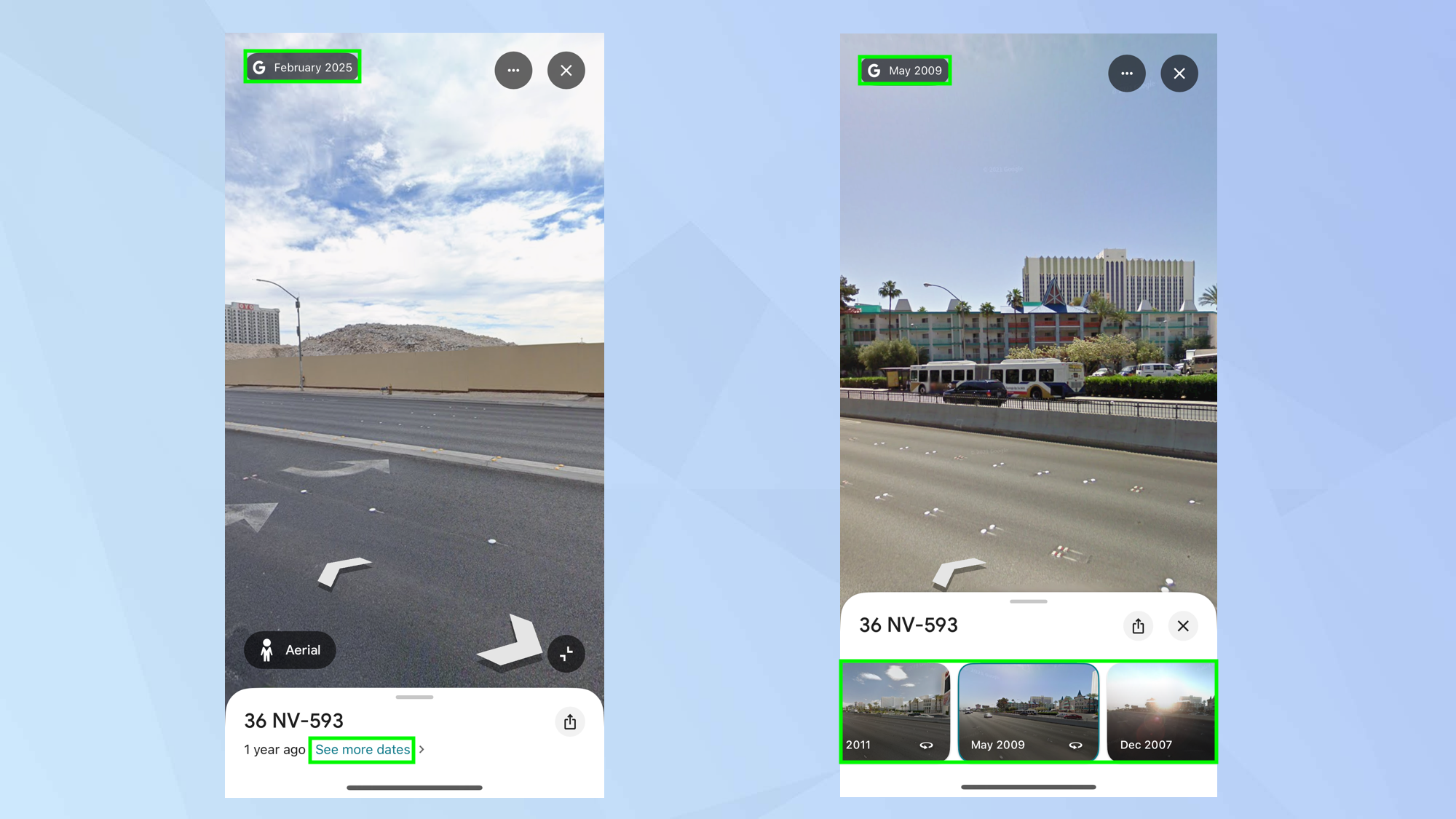
חושבים שמסע בזמן מוגבל לארץ הדמיון? זה למעשה אפשרי במפות Google אם אתה משתמש ב-Street View. תכונה זו מאפשרת לך לראות כיצד אזור השתנה לאורך זמן, מה שמקל על בדיקת ההיסטוריה של נכס, מעקב אחר פרויקטי בנייה או פשוט להיזכר בזכרונות. כל עוד לגוגל יש תמונות היסטוריות זמינות, אתה יכול לחזור שנים אחורה, אם לא עשרות שנים.
כדי להפעיל אותו, לחפש מיקום אוֹ החזק את האצבע על המפה כדי לשחרר סיכה. הַבָּא, הקש על תמונת התצוגה המקדימה שמופיע על המסך.
עַכשָׁיו לחץ על ראה תאריכים נוספים ואתה תוכל החלק דרך קרוסלת ציר הזמן ו בחר שנה שעברה.
2. בדוק מיקום
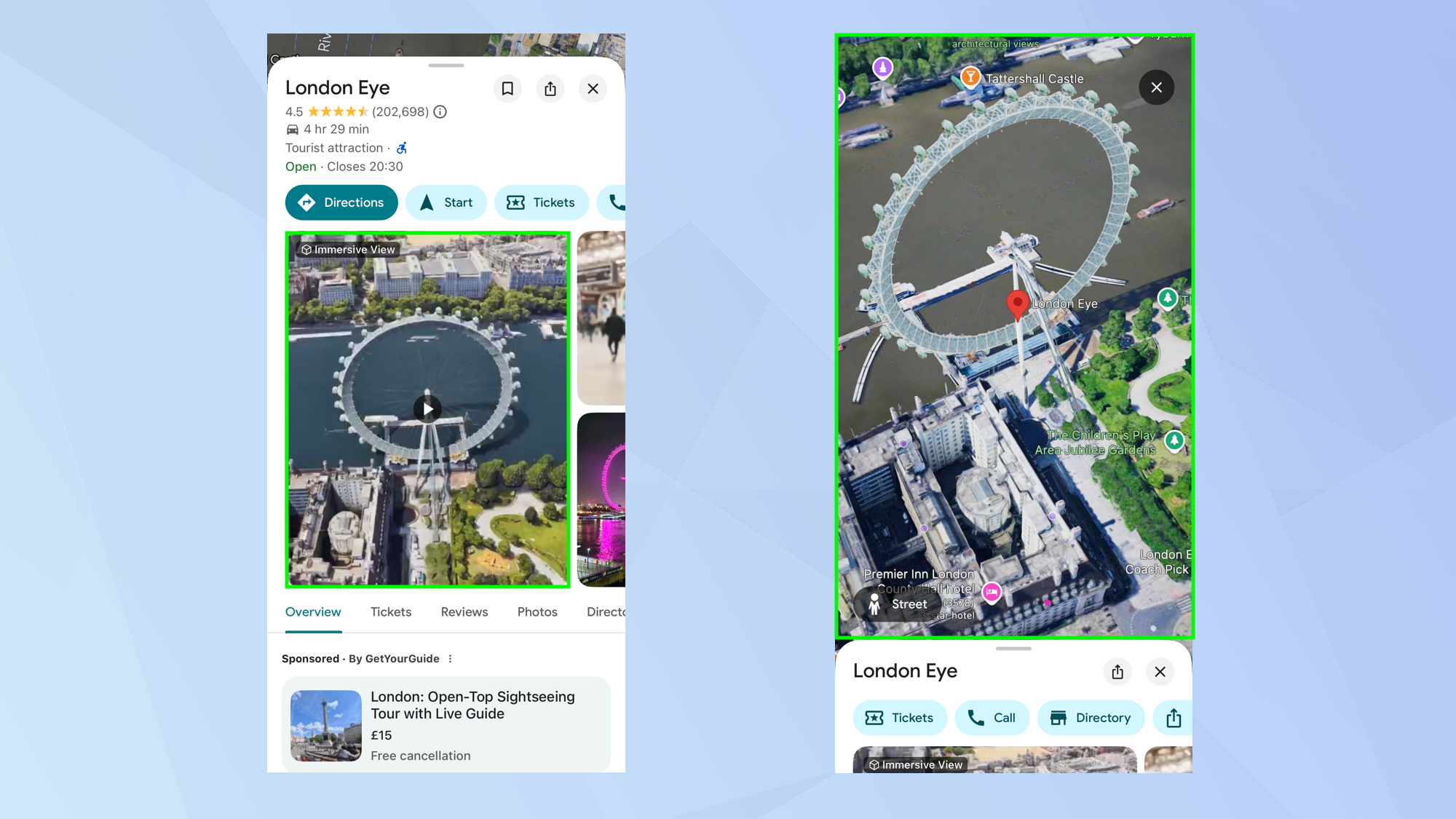
כשנוסעים למקום לא מוכר, אני תמיד אוהב לבדוק את היעד לפני שאני מגיע. חיפוש אחר מגרשי חניה וקבלת ראייה של הבניין מראש מבטיח שהשלב האחרון של המסע יהיה הרבה פחות מלחיץ, וחוסך נתח זמן ברגע שאתה מגיע לשם.
לשם כך, לצד Street View, אני משתמש ב-Immersive View. זה עדיין לא זמין בכל מקום, אבל זה תמיד פינוק כשאתה יכול להשתמש בו.
הזן שם של עיר כמו לונדון, טוקיו או ניו יורק, ו הקש על סמל ציון דרך.אָז הסתכל בקטע התמונות ובחר ב-Immersive Viewאם זה זמין. זה מאפשר לך החלק שמאלה וימינה לחקור את האזור או הגדלה והקטנה.
אתה יכול לקבל מבט ממעוף הציפור על אזור, למצוא את הכניסה לבניינים ושירותים בקלות ולראות מה יש בקרבת מקום עם תוויות ברורות. זה ממש מהיר לניווט ובהחלט שווה בדיקה.
3. מעקב אחר איכות האוויר
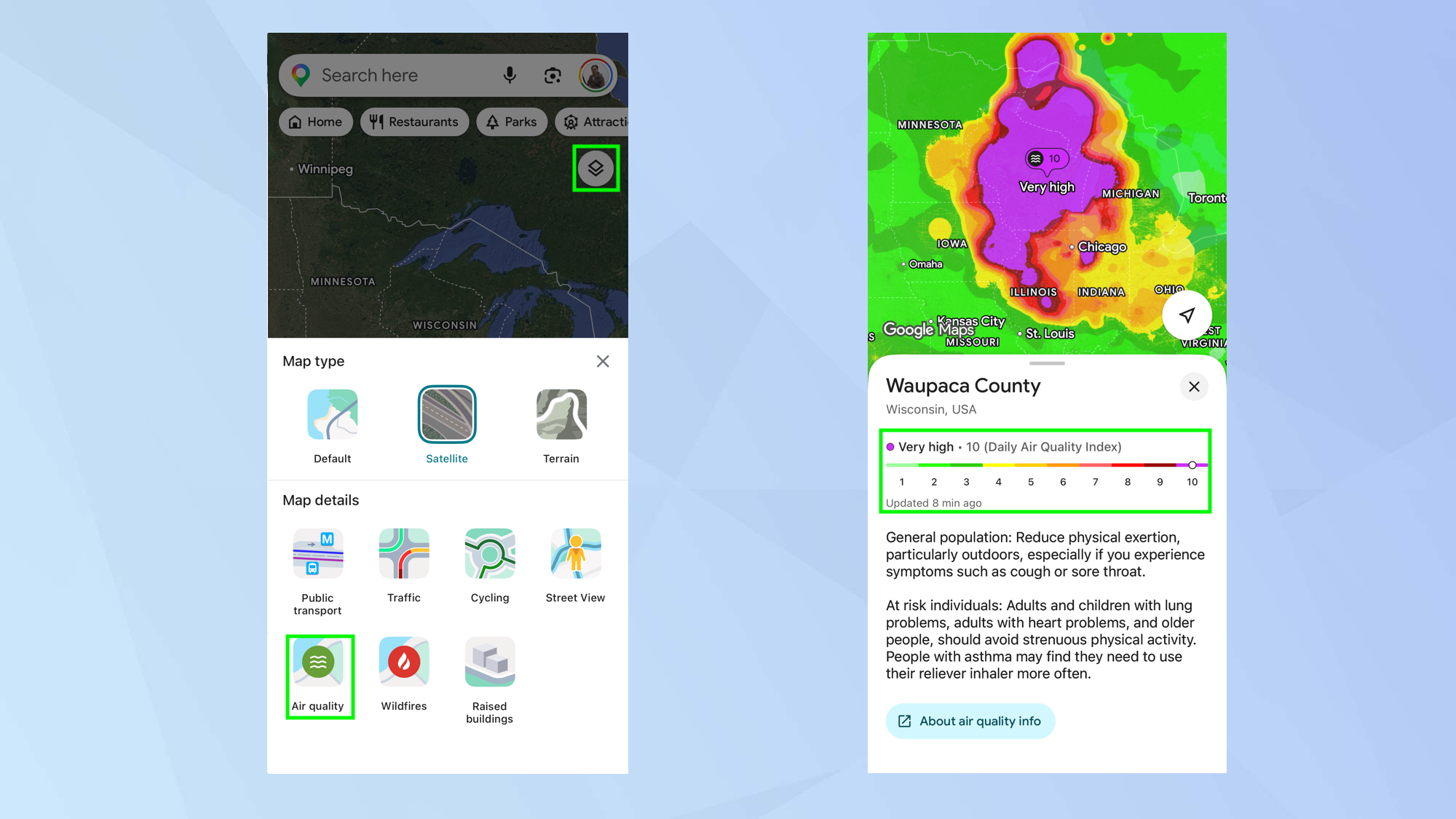
אם אני הולך לבלות הרבה זמן בחוץ, במיוחד אם אני יוצא לריצה, אני אוהב לדעת את איכות האוויר שאני נושם.
עם מפות גוגל, פשוט חפש יעד והקש על סמל השכבות ליד ימין למעלה. בחירה באיכות אוויר מעניקה לך מפה מיידית מקודדת צבע עם סולם קל לקריאה המבוסס על מדידות תחנות בזמן אמת.
הקש על כל אזור כדי לראות דאגות בריאותיות ספציפיות, מי עלול להיות בסיכון ואיזה אמצעי זהירות עליך לנקוט.
4. צור רשימות
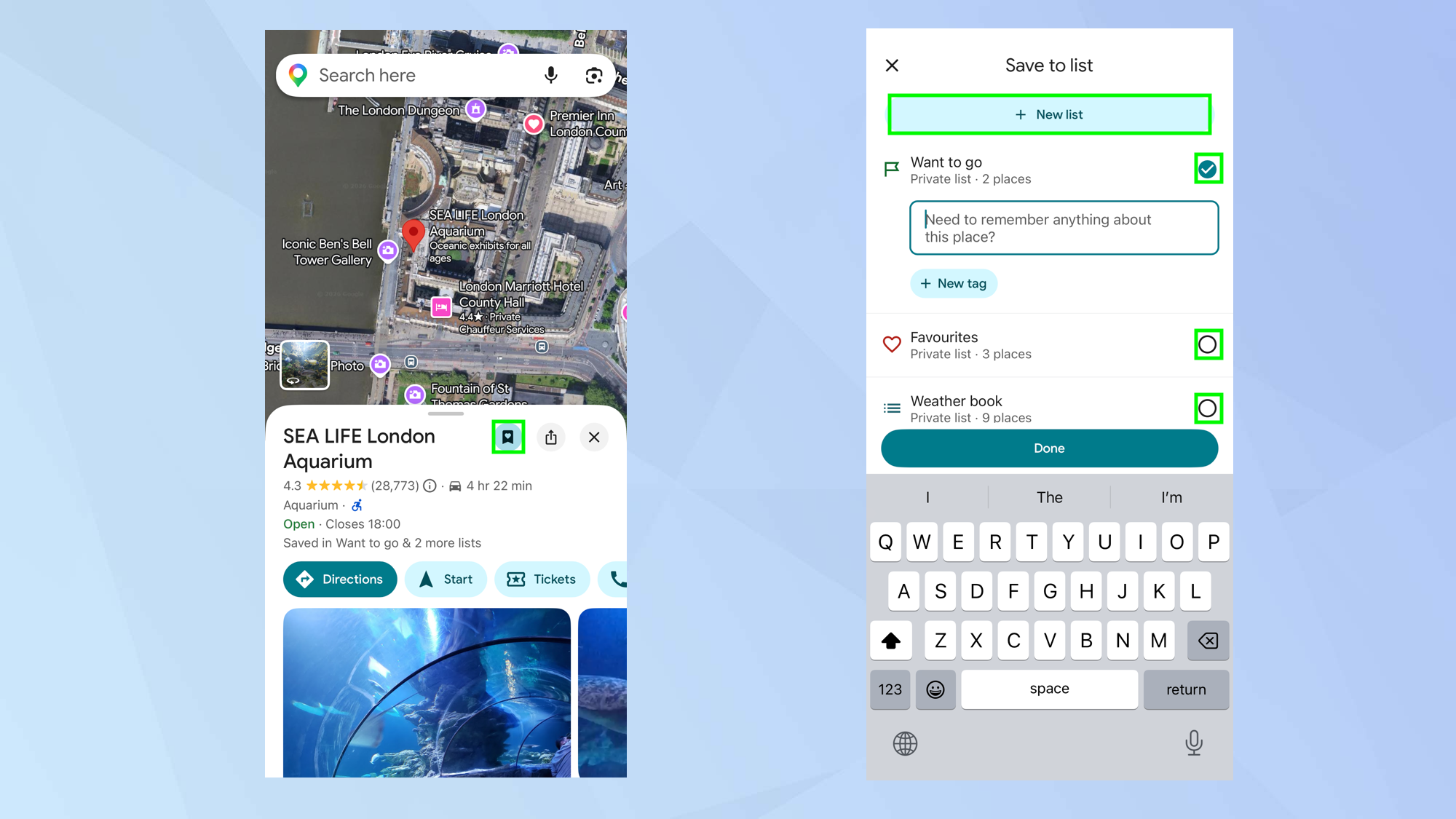
מפות גוגל הוא כלי נהדר לתכנון טיול שלם. יש המון מידע על מיקומים מעניינים עם ביקורות, מחירים, תמונות ועוד. על ידי יצירת רשימות משלך, אתה יכול לרכז מידע רלוונטי וגם לא לוקח הרבה זמן להרכיב אותן.
פָּשׁוּט הקש על מיקום מעניין ו בחר בסמל הסימנייה. תהיה לך אפשרות לעשות זאת להתחיל רשימה חדשה אבל אתה יכול גם השתמש ברשימה מוכנה מראש כגון 'רוצה ללכת', 'מועדפים' ו'מקומות מסומנים בכוכב'. בכל פעם שאתה מוסיף מיקום לרשימה, אתה יכול להוסיף הערה.
כאשר אתה צופה ברשימה שלך (בחר בכרטיסייה אתה בתחתית המסך ו בחר את הרשימה), תגלה שהמיקומים שבחרת מודגשים במפה, כך שתוכל לזהות אותם בקלות.
5. גש למפות Google במצב לא מקוון
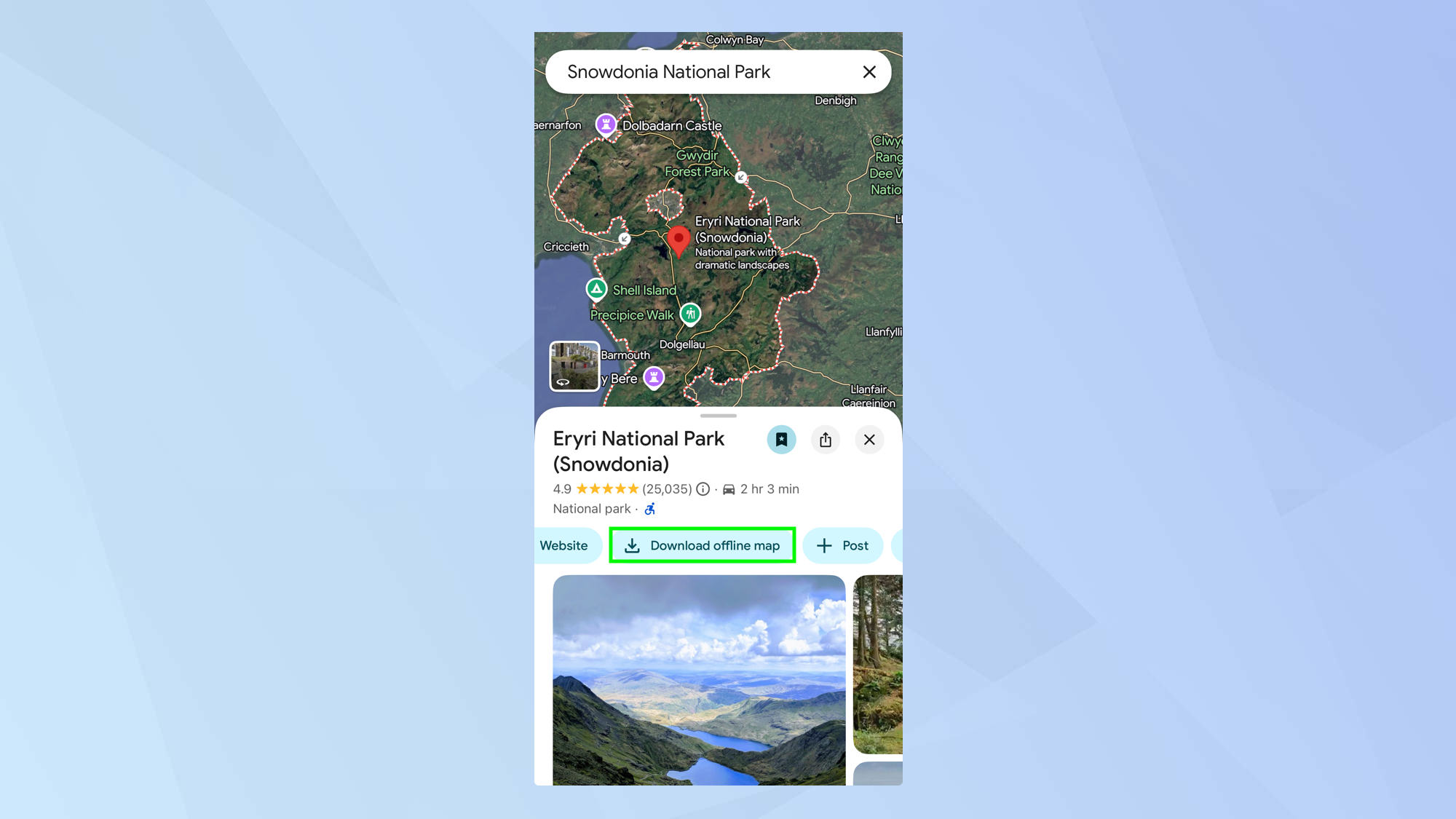
זה יכול להיות מתסכל, וקצת מטריד, לאבד את הכיסוי הסלולרי בדיוק כשצריך הנחיות. אם אני יודע שאזור הולך להיות מעורפל, אני תמיד מתכנן מראש ומוריד גישה לא מקוונת למפות Google. זה אמנם דורש מספיק אחסון בטלפון (משהו שנגמר לי במהירות!), אבל בשביל שקט נפשי מוחלט על הדרך, זו פשרה שאני תמיד מוכן לעשות.
בכל מקרה, גישה לא מקוונת היא קלה. הזן כתובת אָז החלק למעלה כדי להציג את הכרטיס. החלק שמאלה ואתה אמור לראות אפשרות לעשות זאת הקש על הורד מפה לא מקוונת. אִם לֹא, תמשיך להחליק, בחר עוד והאופציה תהיה שם.
כדי להשתמש במפה הזו, פשוט השתמש במפות Google כרגיל. האפליקציה תזהה אם היא זקוקה להורדה ותשתמש בה באופן אוטומטי.