ביום שישי (14 בנובמבר), YouTube TV ודיסני כרתו עסקה שהחזירה סוף סוף את ESPN, ABC ושלל ערוצים אחרים בבעלות דיסני לשירות הסטרימינג בשידור חי לאחר שבועיים של הפסקות. זו הייתה הקלה גדולה ללקוחות כמוני, אם כי יש להודות, דרישת הזיכוי של $20 על החמצת דיסני ריככה את המכה.
אבל אם לא היית שם לב לחדשות מקרוב, אולי פספסת פרט אחד חשוב. עם הסכם ההפצה החדש הזה, מנויי YouTube TV מקבלים כעת את שירות הסטרימינג ESPN Unlimited בחינם.
מה זה ESPN Unlimited?
לאלו מכם שלא שמעו על ESPN Unlimited, או לא בטוחים למה זה עניין גדול, הרשו לי להסביר. ESPN Unlimited הוא שירות סטרימינג ישירות לצרכן הכולל כל רשת ESPN בטלוויזיה בכבלים ליניארית, ESPN בשידורי ABC, תוכן ESPN Plus ו WWE Premium Live Events, הכל בשירות סטרימינג אחד. בקיצור, זה נותן לך הַכֹּל ל-ESPN יש להציע – ללא אזהרות.
אתה יכול להירשם לזה ישירות מ-ESPN תמורת $29.99; כרגע, אתה אפילו יכול לקבל את דיסני פלוס (עם מודעות) והולו (עם מודעות) כלולים בחינם למשך 12 חודשים. אבל אם יש לך חלופות מסוימות של טלוויזיה בכבלים, לוויין או כבלים, אתה יכול גם לקבל את ESPN Unlimited כלולה במנוי שלך ללא תשלום נוסף.

עד לסיום העסקה החדשה הזו, YouTube TV לא היה בין הספקים שיכולים להציע את ESPN Unlimited בחינם. אבל כבר לא, וזה ניצחון גדול למנויים. בעוד שהערוצים שמציעה ESPN Unlimited כבר היו זמינים דרך YouTube TV, קבלת תוכן ESPN Plus ו-WWE PLE הכלולים בחינם היא שיפור אמיתי. במיוחד בהתחשב בכמה חובבי היאבקות מקצועית צריכים לשלם מכיסם כדי להזרים הכל מ-WWE ו-AEW.
כיצד להוסיף את חשבון YouTube TV שלך לחשבון ESPN שלך
אם יש לך YouTube TV, הוספת המנוי שלך לחשבון ESPN שלך כדי לקבל ESPN Unlimited היא קלה. אתה יכול לעשות את זה דרך אפליקציית ESPN, אבל הנה איך עשיתי את זה בדפדפן אינטרנט.
1. בחר ספק טלוויזיה מהגדרות החשבון
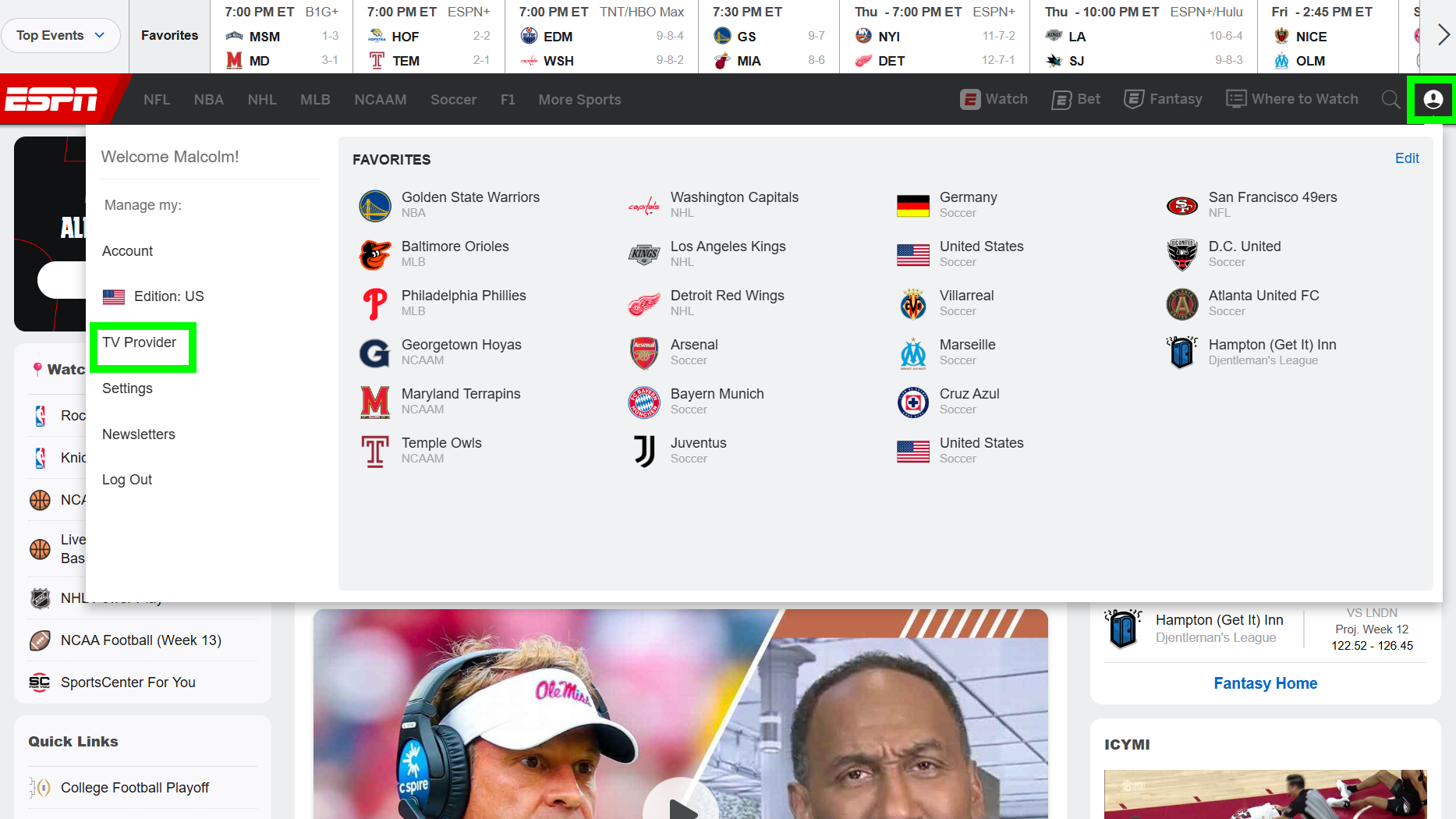
לאחר שעשית את דרכך ל-ESPN, לחץ על סמל החשבוןאז בחר ספק טלוויזיה. פֶּתֶק: אתה צריך חשבון ESPN בחינם כדי לגשת לתוכן ESPN Unlimited. אם עדיין אין לך אחד כזה, תצטרך ליצור אחד לפני שלב זה.
2. בחר YouTube TV
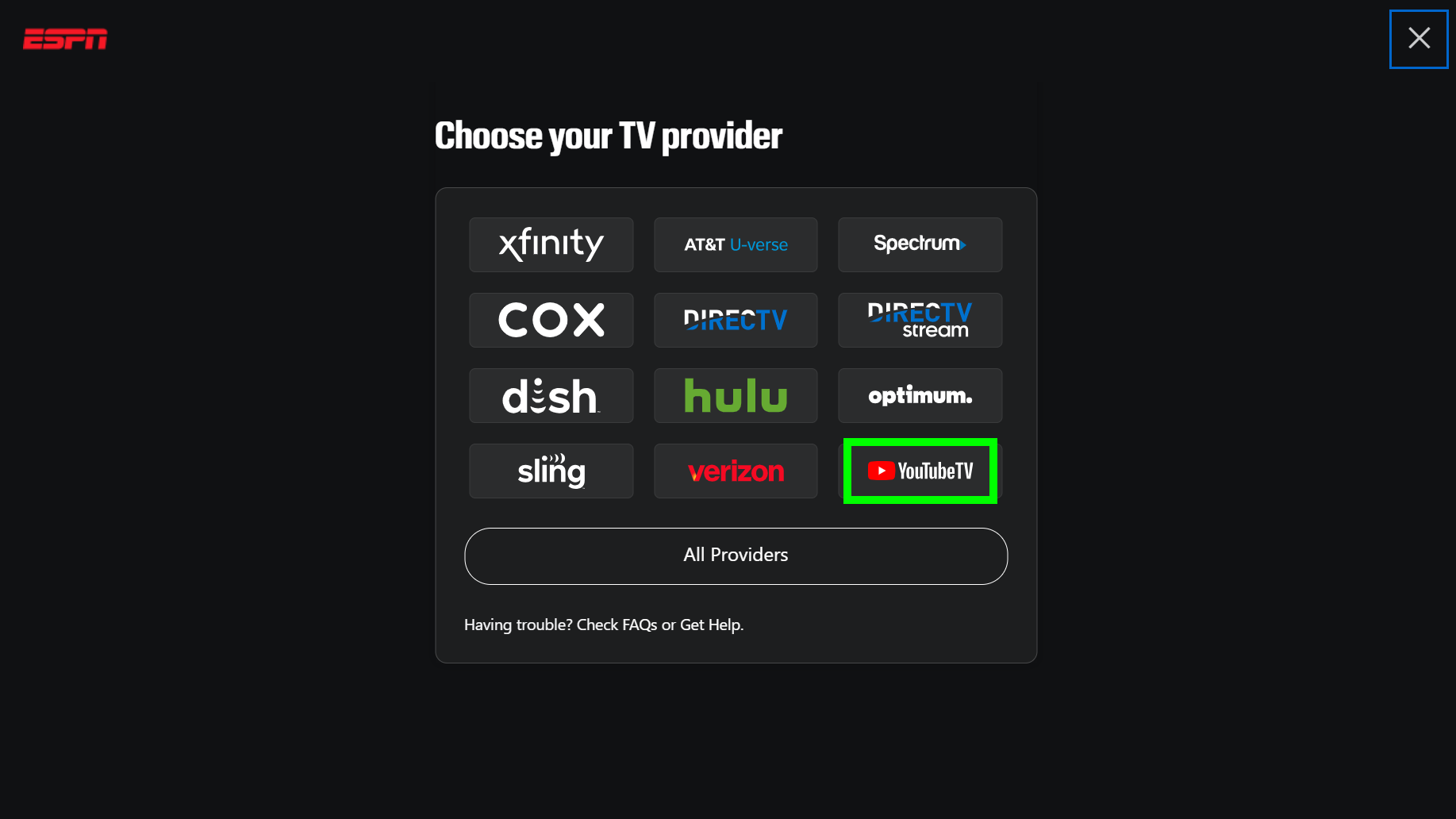
אם בחרת בספק טלוויזיה בשלב האחרון, חלון קופץ חדש אמור להופיע באותו חלון שבו אתה כבר נמצא. ברגע שהוא מופיע, בחר YouTube TV כספק הטלוויזיה שלך.
3. היכנס לחשבון Google שלך
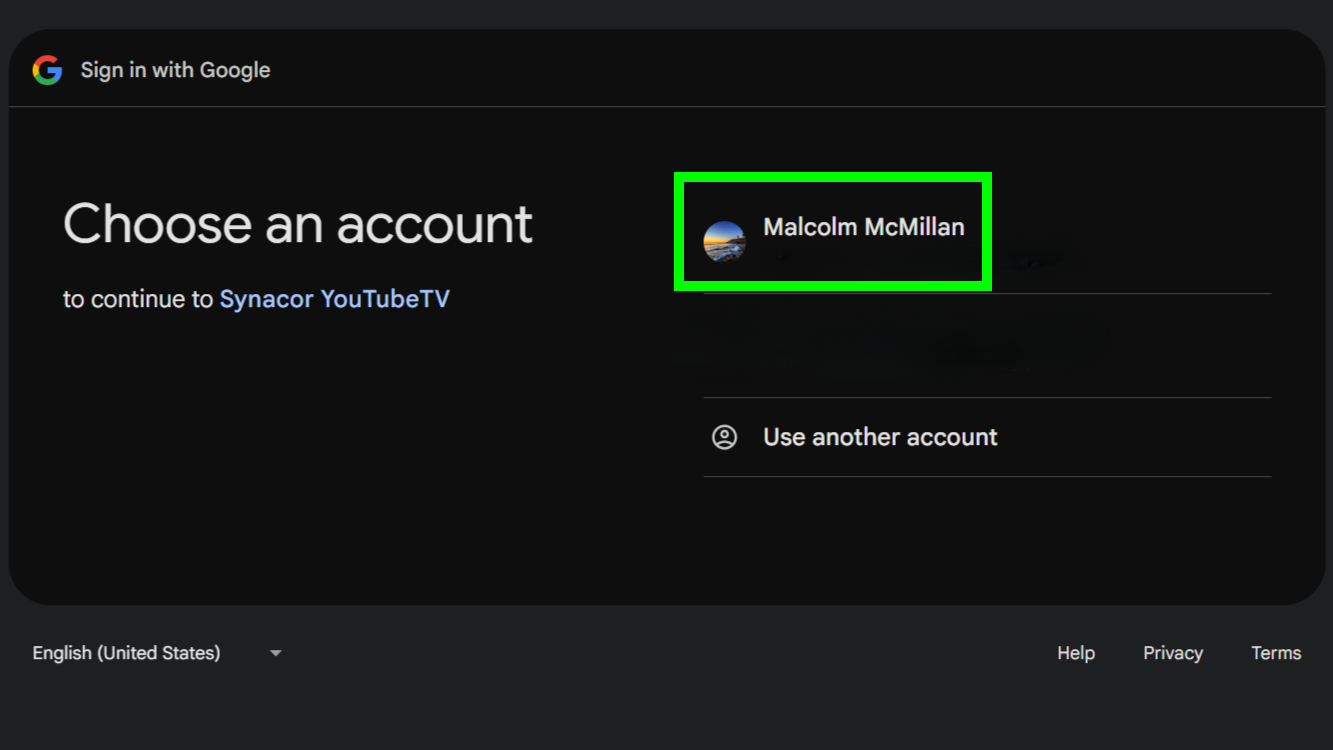
לאחר שבחרת את YouTube TV כספק הטלוויזיה שלך, עליך להעניק ל-ESPN גישה לחשבון Google המשויך למנוי YouTube TV שלך. בחר את חשבון Google שלך אוֹ היכנס לחשבון Google שלך.
4. בחר המשך
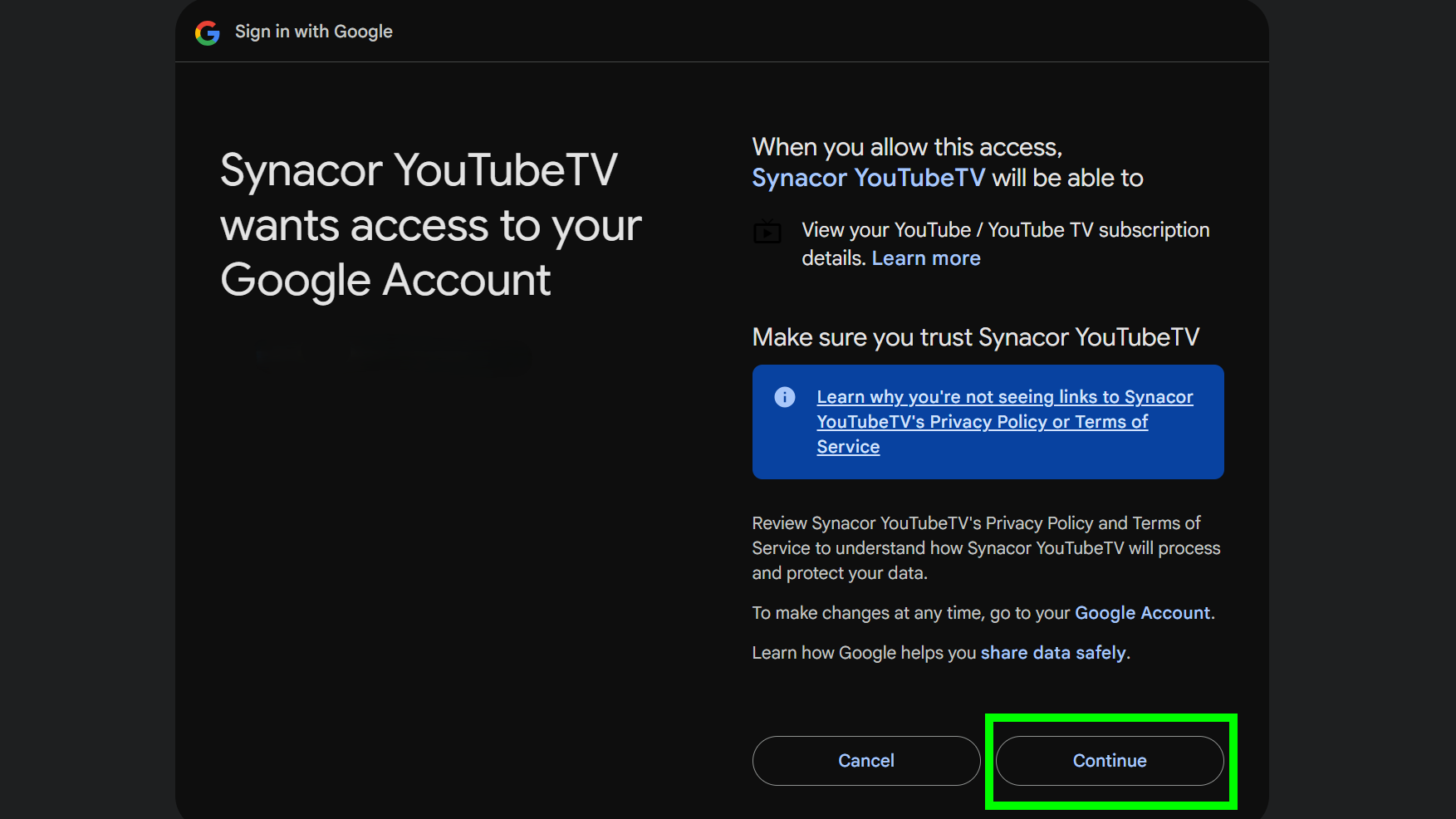
תופיע הודעה המבקשת ממך לאפשר ל-Synacor YouTube TV לגשת לנתוני חשבון Google שלך. בחר המשך.
5. לחץ על סמל השעון
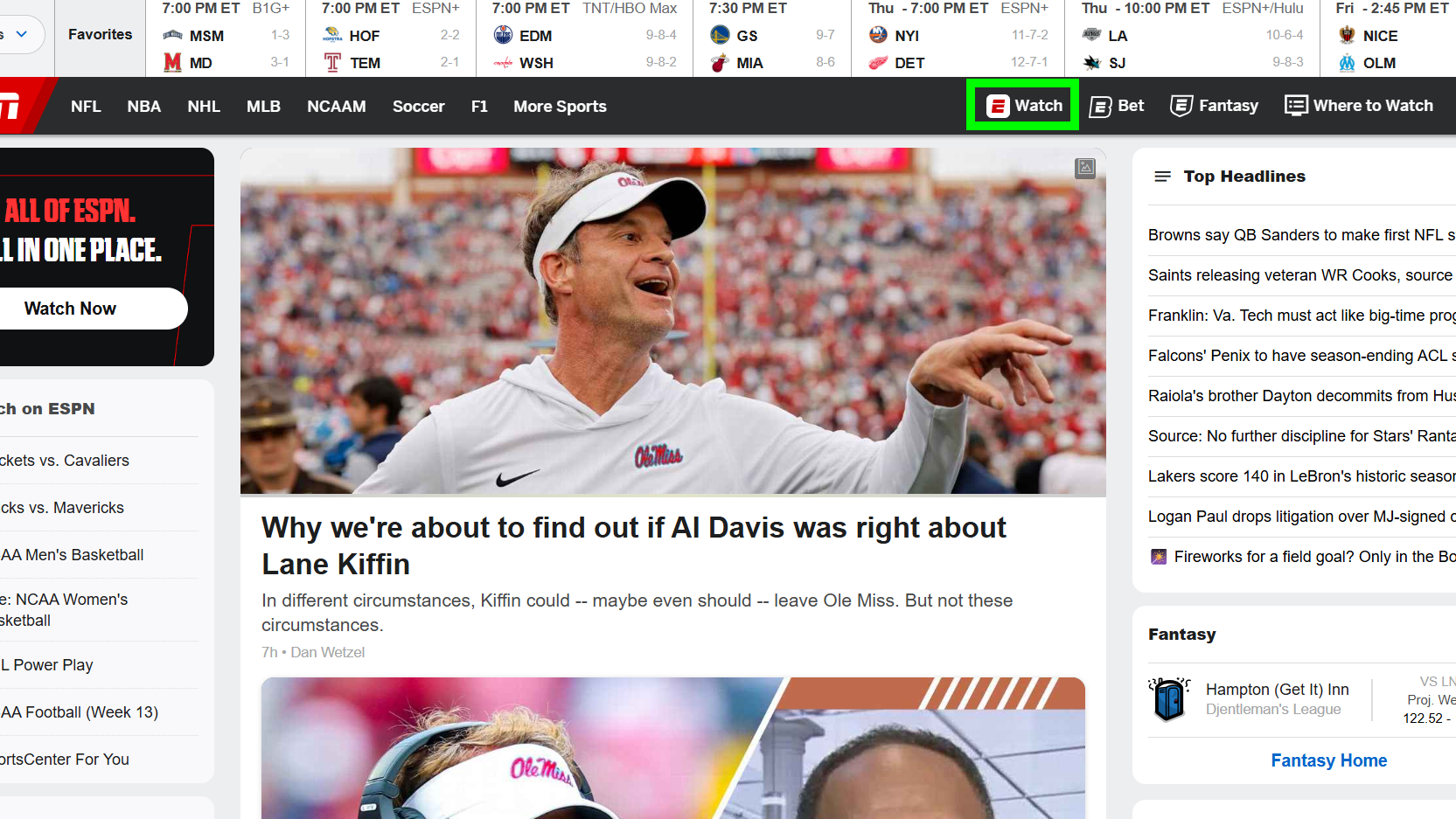
חדשות נהדרות! קישרת רשמית את YouTube TV לחשבון ESPN שלך. עכשיו, הגיע הזמן להתחיל לצפות. בחר בסמל השעון.
6. התחילו לצפות!
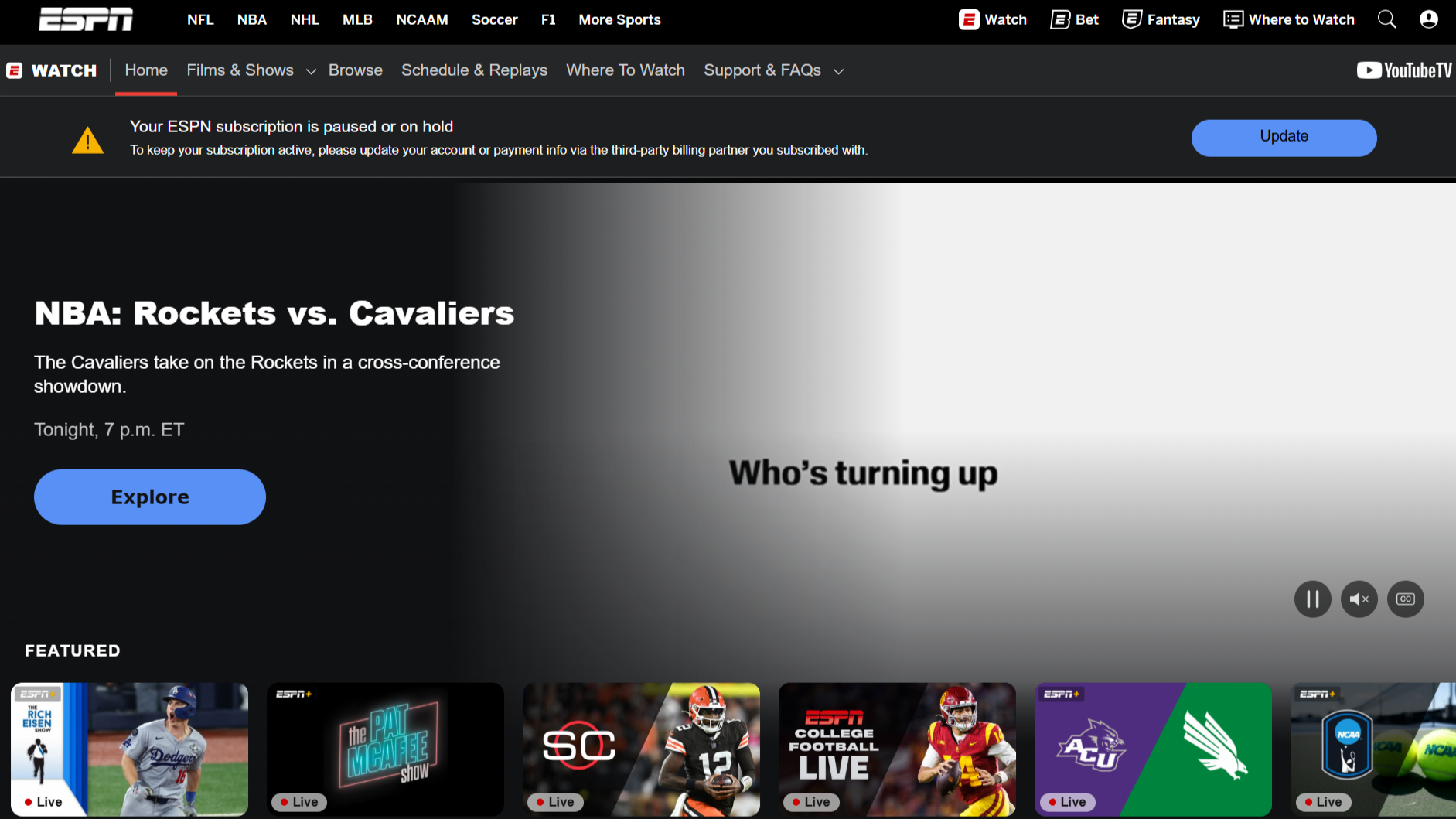
עכשיו אתה בפלטפורמת ESPN Watch ויכול להתחיל לצפות עם המנוי שלך ל-ESPN Unlimited. אם תלחץ על תפריט המשנה עיון, תוכל למצוא זרמים חיים של ערוצי טלוויזיה ליניאריים, כולל ESPN, ESPN2 ועוד.
פֶּתֶק: אם היה לך בעבר מנוי ל-ESPN Plus, ייתכן שתראה הודעת שגיאה המזהירה על השהיית המנוי שלך או בהמתנה (ראה את התמונה למעלה). אני מבטיח לך, למרות ההודעה הזו, יש לך גישה ל-ESPN Unlimited. הצלחתי לצפות בשידורים חיים של ESPN, ACC Network ועוד ערוצים ללא בעיות.