
2
עקבו אחרינו
מחשב Windows שלך עושה משהו שכנראה לא ידעת עליו. בזמן שאתה גולש, עובד או משחק, הוא מעלה בשקט חלקים של קבצי Windows Update למחשבים אחרים ברחבי העולם. זה לא באג או תוכנה זדונית, זו תכונה שנקראת אופטימיזציה למסירה ש-Microsoft מאפשרת כברירת מחדל.
אופטימיזציית משלוחים נועדה להפוך את עדכוני Windows למהירים יותר על ידי מתן אפשרות למחשבים אישיים לשתף קבצי עדכונים זה עם זה במקום שכולם יורידו מהשרתים של מיקרוסופט. המחשב שלך מוריד חלקים של עדכונים ממחשבים אחרים שכבר יש להם אותם, ובתמורה, המחשב שלך מעלה את אותם קבצים לאחרים שזקוקים להם.
המאמר ממשיך להלן
מדוע אופטימיזציה של משלוחים היא בעיה?
כאשר המחשב שלך מעלה קבצי עדכונים לאחרים באינטרנט, הוא צורך רוחב פס להעלאה שאולי תצטרך לפעילויות אחרות. זה יכול ליצור פיגור ניכר במהלך משחקים מקוונים, שיחות וידאו או העלאות קבצים – מהירויות העלאה בדרך כלל איטיות בהרבה ממהירויות ההורדה, כך שאפילו חלק קטן בשימוש ברקע עושה את ההבדל.
אופטימיזציית משלוחים מאחסנת גם קבצי עדכון במטמון מקומי בכונן הקשיח שלך גם לאחר ההתקנה. זה תופס מקום בדיסק, לפעמים 10-20 GB או יותר. Windows מנקה קבצים ישנים מעת לעת, אך המטמון מתמלא מחדש כאשר מגיעים עדכונים חדשים.
אם יש לך אינטרנט מהיר ללא הגבלה והרבה אחסון, ייתכן שלעולם לא תשים לב שהוא פועל. אבל אם אתה בחיבור מדורג או בתוכנית נתונים מוגבלת, החילופים בדרך כלל לא שווים את זה.
כיצד להשבית או להגביל את אופטימיזציית המסירה
1. כדי להשבית אותו לחלוטין
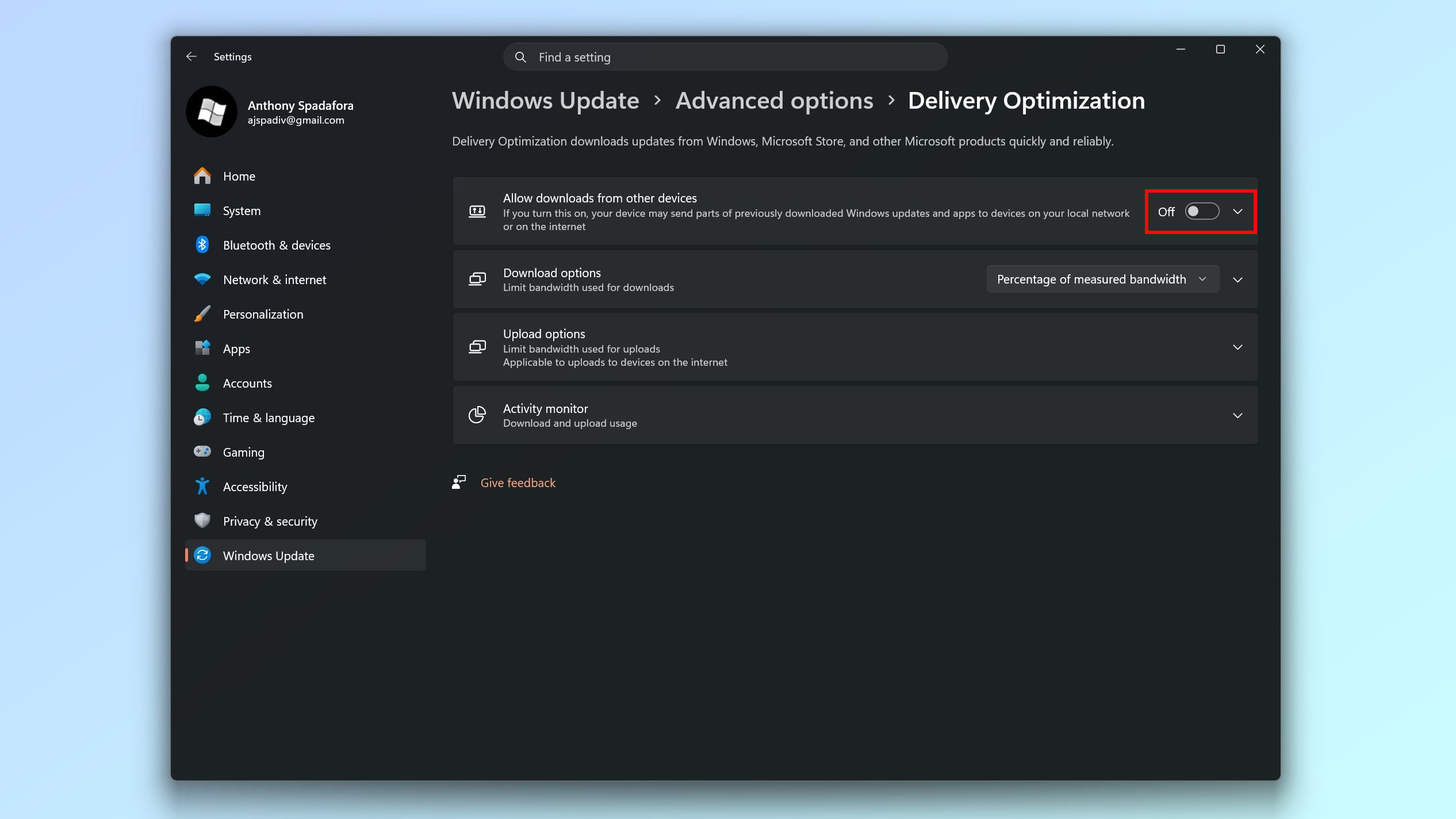
פתח את ההגדרות ועבור אל Windows Update, אפשרויות מתקדמות ואופטימיזציה של משלוח. לאחר מכן כבה את המתג שכותרתו "אפשר הורדות ממחשבים אחרים". המחשב שלך יוריד כעת את כל העדכונים ישירות ממיקרוסופט ולא יעלה שום דבר למחשבים אחרים.
2. להגביל אותו לרשת מקומית בלבד
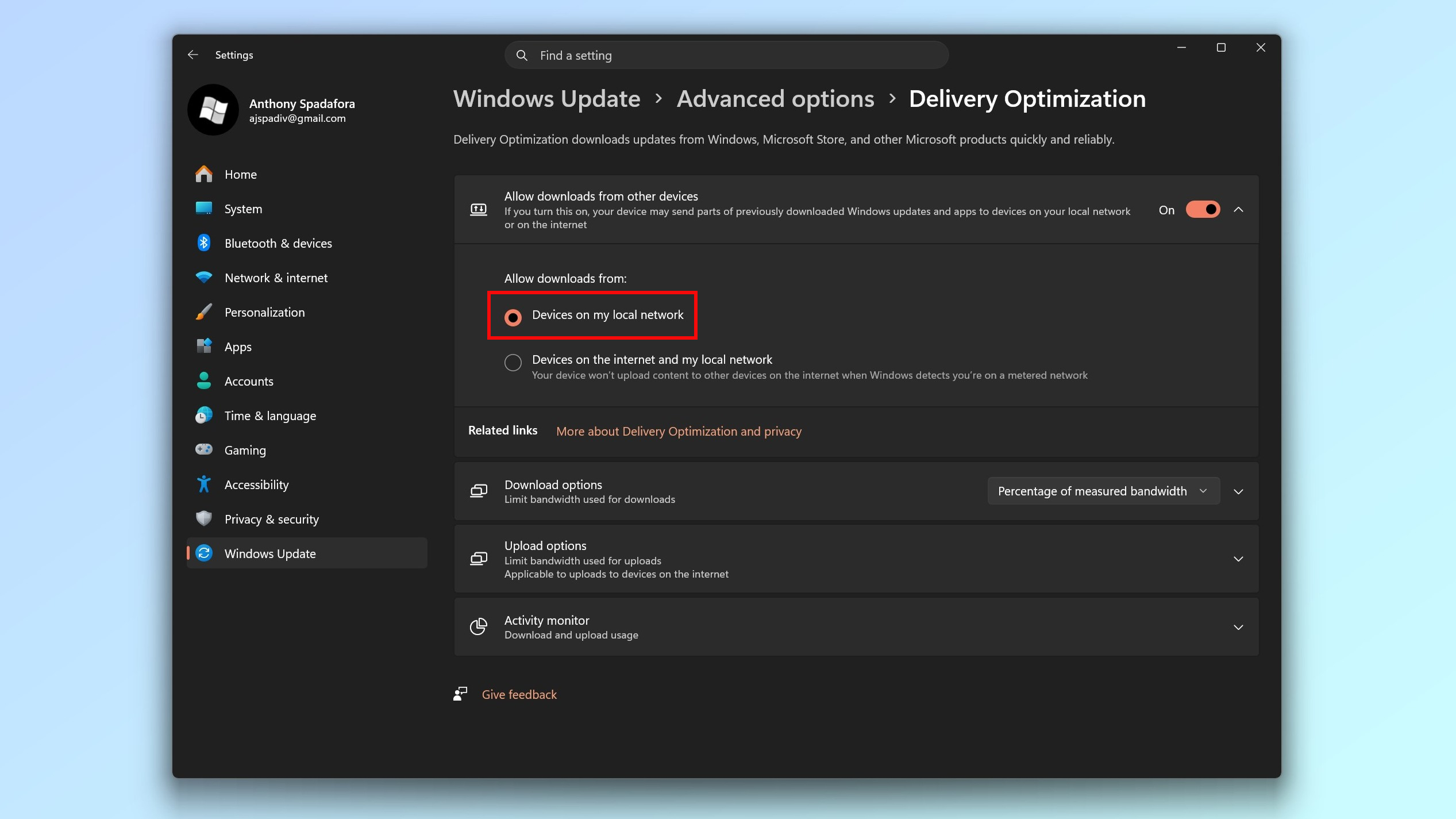
אם אינך רוצה להשבית אותו לחלוטין, השאר את האפשרות "אפשר הורדות ממחשבים אחרים" מופעל ולאחר מכן לחץ על האפשרות שמתחתיה.
שנה את ההגדרה מ"מכשירים באינטרנט והרשת המקומית שלי" ל "מכשירים ברשת המקומית שלי בלבד." זה מאפשר למחשבים שלך לשתף עדכונים זה עם זה מבלי להשתמש ברוחב פס אינטרנט כדי לעזור לזרים באינטרנט.
3. כדי להגביל את השימוש ברוחב הפס
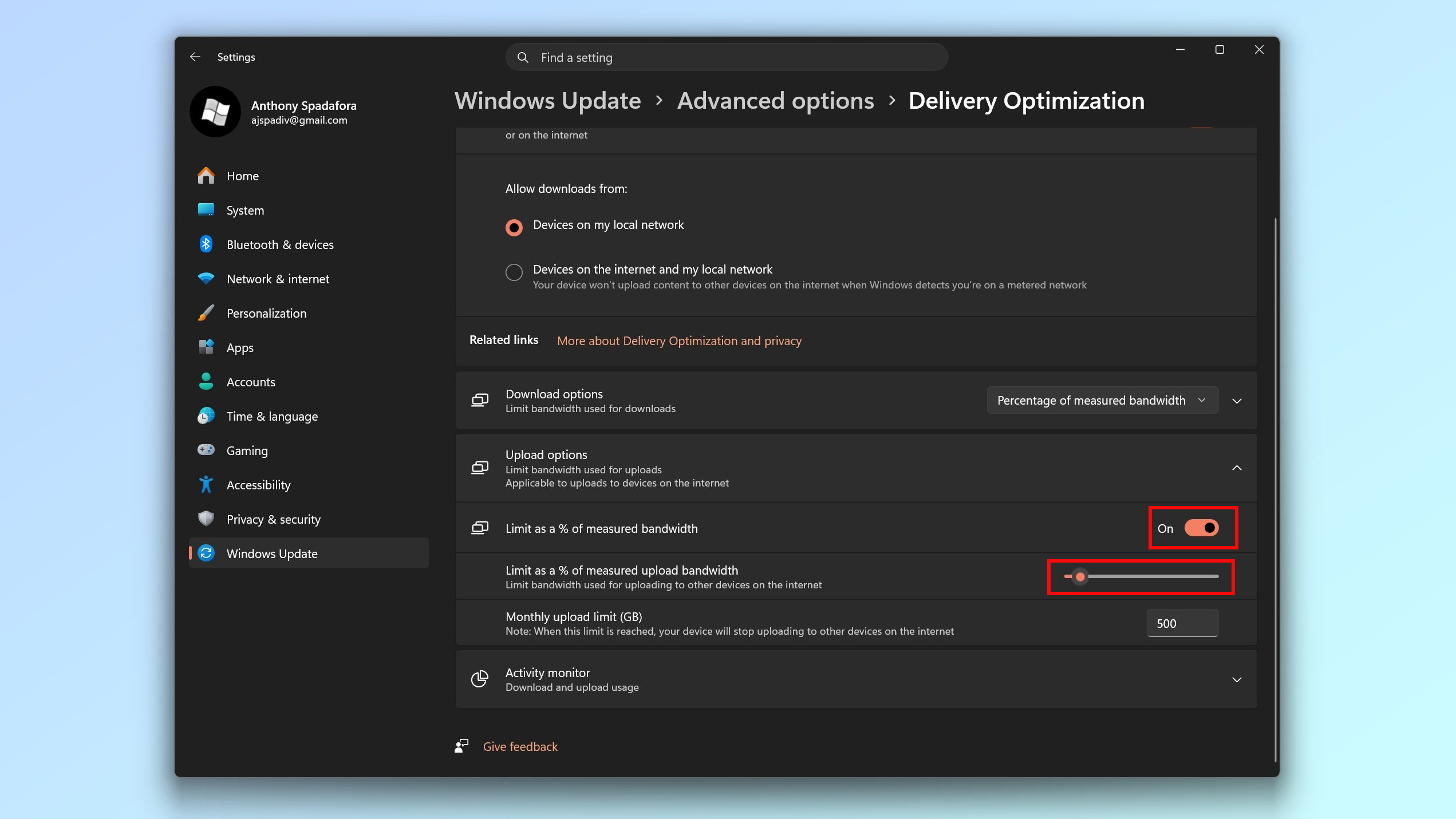
בהגדרות אופטימיזציה של משלוח, לחץ על "אפשרויות מתקדמות". תראה מחוונים להגבלת מהירויות הורדה והעלאה. הגדר את מגבלת ההעלאה ל-5-10% ממהירות ההעלאה שלך כדי למזער את ההשפעה על משחקים ושיחות ועדיין לאפשר קצת שיתוף ברקע.
האם כדאי להשבית את זה?
השבת לחלוטין את אופטימיזציית המסירה אם אתה בתוכנית נתונים מוגבלת, יש לך אינטרנט איטי, חווה האטות לעתים קרובות במהלך משחקים או שיחות, או אם יש לך קושי בשטח הדיסק. החיסכון ברוחב הפס עולה על כל תועלת מהורדות עדכונים מהירות יותר.
אם יש לך מספר מחשבי Windows בבית, שקול להגביל אותו לרשת מקומית בלבד – המכונות שלך עדיין יכולים לשתף עדכונים זה עם זה מבלי לצרוך רוחב פס לאינטרנט. אתה יכול גם פשוט להגביל את השימוש ברוחב הפס אם אתה רוצה לשמור על התכונה פועלת אך למנוע ממנה להפריע לפעילות אחרת.


