
0
עקבו אחרינו
לאחר שנים של טיזינג, Spotify סוף סוף הוסיפה אודיו ללא הפסדים עבור משתמשי Spotify Premium בספטמבר האחרון. בצעד מפתיע, Spotify פרסמה זה עתה תכונת שמע Hi-Fi חדשה עבור אפליקציית שולחן העבודה של Windows שלה.
Spotify פיגרה מאחורי כמה משירותי הזרמת המוזיקה הטובים ביותר בכל הנוגע לאודיו Hi-Fi, אבל החברה סוף סוף משחקת להתעדכן.
המאמר ממשיך להלן
Spotify אומרת שמצב בלעדי הוא "אידיאלי עבור מאזינים עם ציוד שמע חיצוני (כמו DAC או ממשק שמע) שרוצים את הסאונד הטהור ביותר האפשרי." פרסומי ההכרזה טוענים שהמחשב שלך יכול לשנות אודיו לפני שהוא מגיע ל-DAC שלך על ידי דגימה מחדש שלו, ערבוב של צלילי מערכת אחרים או כוונון עוצמת הקול.
המצב עוקף את השינוי הפוטנציאלי הזה כדי להבטיח שתקבל את הגרסה האיכותית ביותר של המסלול.
מצב בלעדי הוא בחינם למנויי פרימיום.
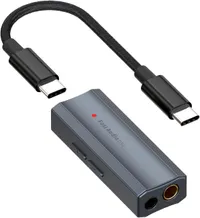
כיצד להפעיל מצב בלעדי
- ודא שממשק DAC חיצוני או אודיו מחובר לשולחן העבודה שלך
- פתח את Spotify ונווט להגדרות
- בחר השמעה
- עבור אל פלט שמע, בחר את המכשיר שלך מהתפריט הנפתח
- הפעל את מצב בלעדי
כמה אזהרות
למשתמשי Mac אין מזל לעת עתה, אם כי Spotify טוענת שגרסת אפל נמצאת בעבודות.
בנוסף, Spotify אומרת שבעוד ש"מצב בלעדי" מופעל, אפליקציות אחרות "לא יוכלו להשמיע קול דרך המכשיר הזה". תצטרך לשנות את ברירת המחדל של פלט האודיו של המחשב שלך למכשיר אחר אם יש לך מספר התקני שמע שמשמיעים קול.
כמו כן, מצב בלעדי אינו זמין עבור סרטוני מוזיקה, פודקאסטים, קטעי תצוגה מקדימה או קטעי קנבס.
הפוסט בבלוג מציין שמצב בלעדי יעבוד עם רמקולים ישר, אבל הוא עובד הכי טוב עם DAC או ממשק שמע.
למידע נוסף עיין בדף התמיכה של Spotify או בהכרזה על הפוסט בבלוג.