0
עקבו אחרינו
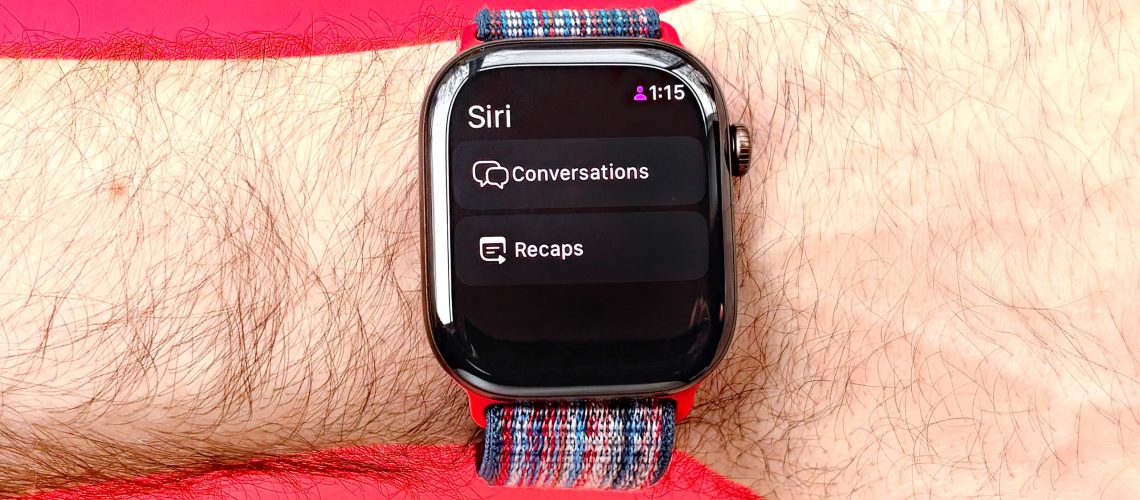
התכונה החדשה של אפל השנויה במחלוקת, Siri Recap, נמצאת כעת בגרסת בטא ציבורית עבור משתמשי Apple Watch. והכי חשוב, אתה יכול לנסות את זה בעצמך על ידי ביצוע חמשת השלבים המפורטים להלן.
בתור מרענן, Siri Recap מקשיבה בסביבות לכל השיחות שלך ומשתמשת ב-AI כדי לסכם נושאים מרכזיים, פרטים חשובים ונקודות מפתח. למען הפרטיות, משתמשים יכולים להגדיר ולשלוט מתי התכונה פעילה או לא.

צפה ב-On
Siri Recap אף פעם לא מזהה רמקולים בודדים או שומרת הקלטות אודיו ממשיות. יתרה מכך, כל הנתונים שלך הקשורים ל-Siri Recap מוצפנים מקצה לקצה.
עם זאת, הנה איך להפעיל את Siri Recap ב-Apple Watch שלך וליצור סיכומי שיחה יומית משלך של Apple Intelligence.
כיצד להפעיל את Siri Recap ב-Apple Watch שלך
- התקן את iOS 27.3 בטא באייפון שלך ואת watchOS 27.3 בטא ב-Apple Watch שלך
- פתח את אפליקציית Apple Watch באייפון שלך ובחר > Siri > 'הגדר את Siri Recap'
- לאחר מכן תתבקש ליצור קוד סיסמה; דלג על שלב זה אם כבר יש לך אחד
- הפעל את מתג Siri Recap ולאחר מכן הקש על 'הפעל את Siri Recap'
- לבסוף, הגדר לוח זמנים להאזנה והתראות
המשך לקרוא כדי לראות הוראות מאוירות מלאות עבור כל שלב.
1. התקן את iOS 27.3 בטא באייפון שלך ואת watchOS 27.3 בטא ב-Apple Watch שלך
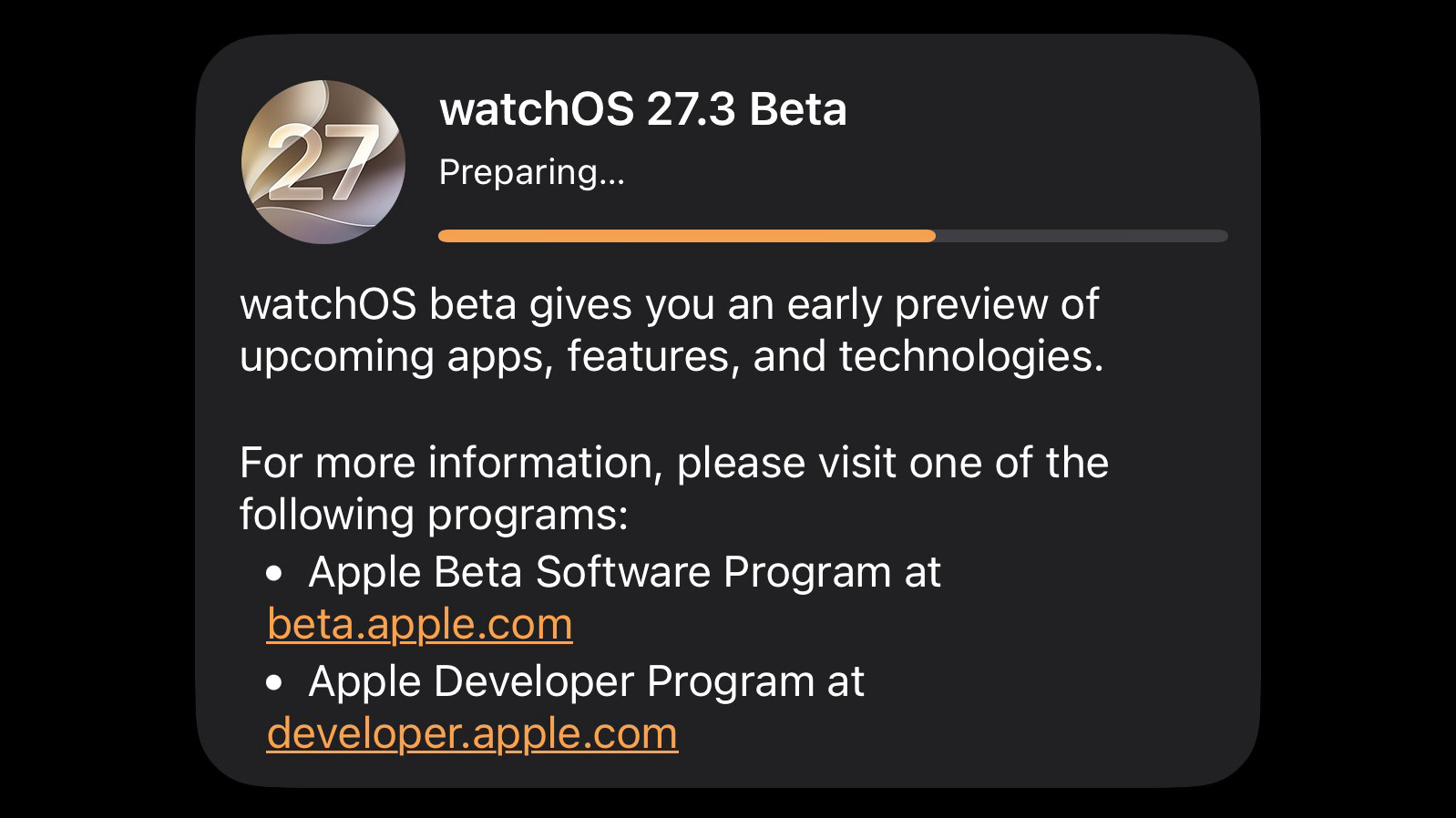
כדי להפעיל את Siri Recap ב-Apple Watch שלך, תחילה דטען והתקן את iOS 27.3 בטא באייפון שלך. לאחר מכן התקן את watchOS 27.3 בטא ב-Apple Watch שלך. הערה: רק הדגמים העדכניים ביותר של Apple Watch תומכים בתכונה זו של Apple Audio Intelligence, כולל ה-Ultra 4 ו-Series 12.
2. פתח את אפליקציית Apple Watch באייפון שלך ובחר > Siri > 'הגדר את Siri Recap'
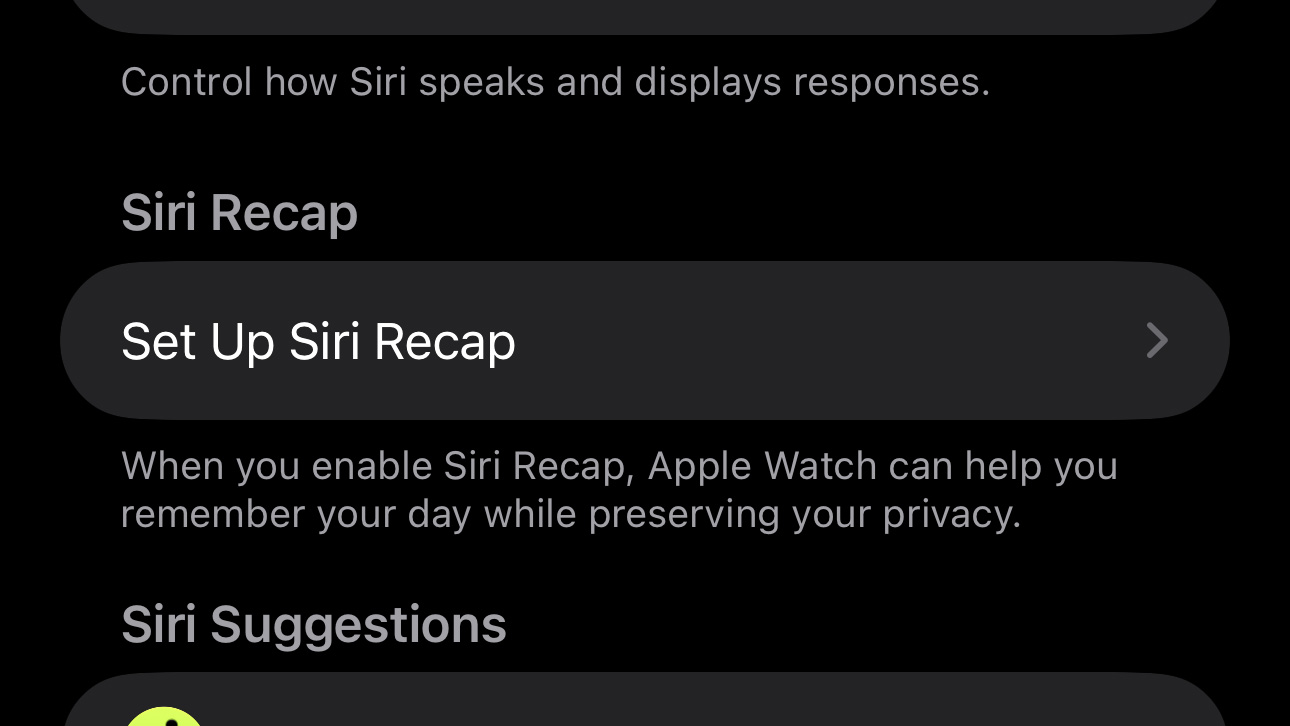
הַבָּא, פתח את אפליקציית Apple Watch באייפון שלךגלול מטה ו הקש על סירי. לאחר מכן גלול מטה ו הקש על "הגדר את Siri Recap."
3. צור קוד סיסמה אם עדיין אין לך אחד
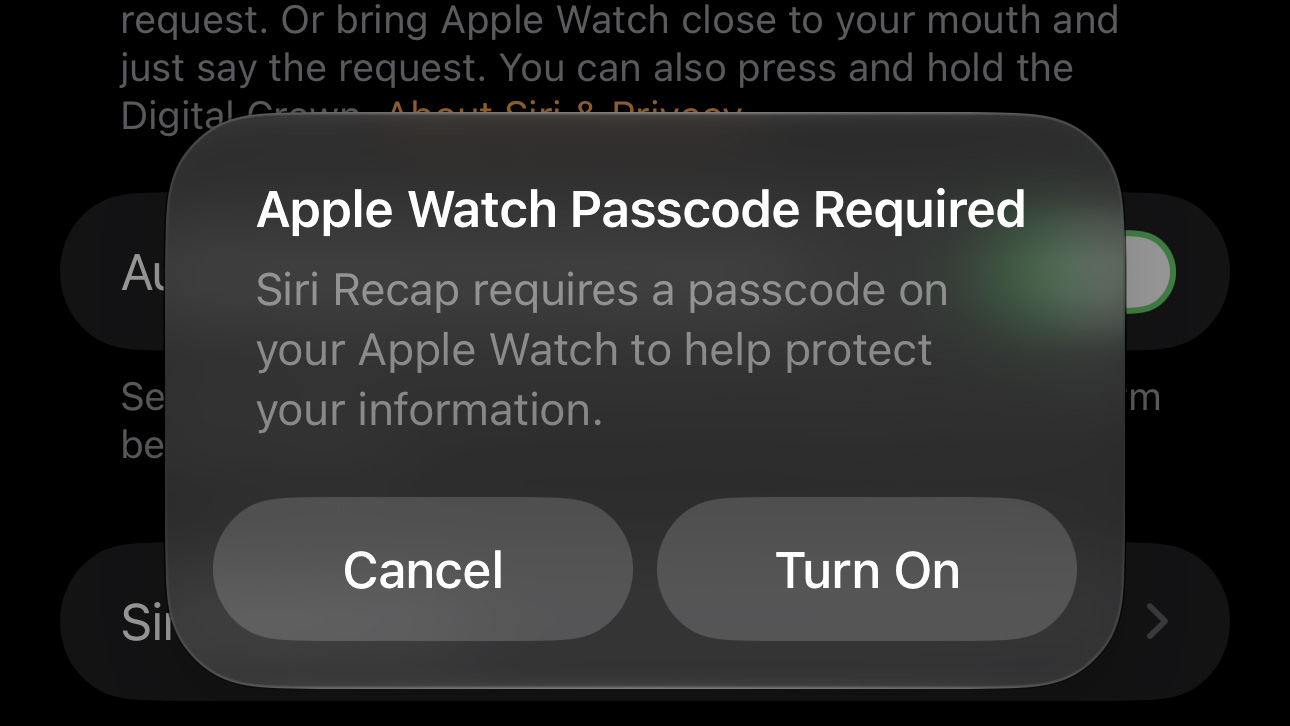
לאחר מכן תתבקש ליצור קוד סיסמה אם עדיין אין לך אחד כזה. למרבה הצער, קוד סיסמה הוא חובה כדי להשתמש ב-Siri Recap. אם אתה צריך ליצור אחד, הקש על "הפעל" ולאחר מכן הזן את קוד הגישה הרצוי שלך פעמיים כדי לאשר זאת.
4. הפעל את מתג Siri Recap ולאחר מכן הקש על 'הפעל את Siri Recap'
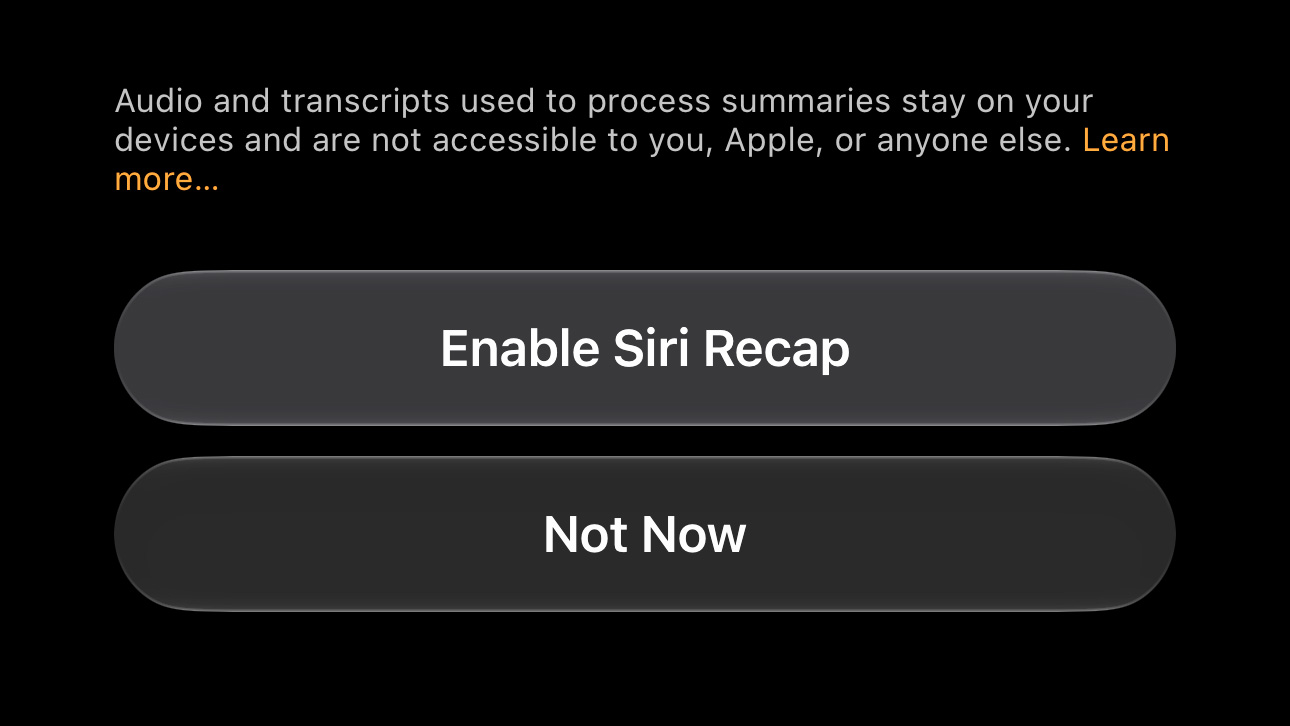
אחרי זה, העבר את מתג Siri Recap למצב מופעל על ידי הקשה עליו (זה אמור להפוך לירוק); ואז הקש על כפתור "הפעל את Siri Recap". במסך הבא. התכונה כמעט מוכנה להפעלה!
5. לבסוף, הגדר לוח זמנים להאזנה והתראות
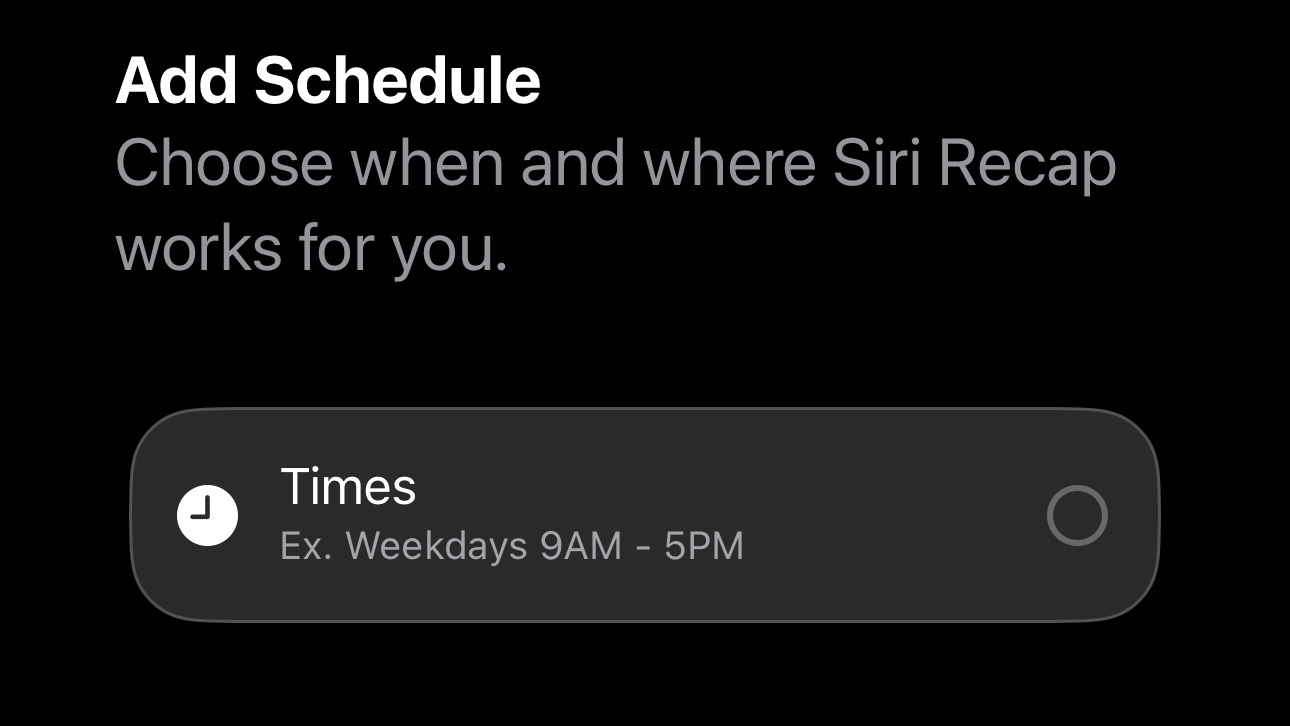
השלב האחרון הוא הגדרה ולוח זמנים להאזנה לתכונת Siri Recap של אפל (או לא). כדי להגדיר אחד, הקש על "זמנים" ובחר ואישר את שעות ההאזנה הרצויות. לחלופין, הקש על לא עכשיו" כדי להגדיר אחד מאוחר יותר. במסך הבא, אפשר התראות עבור Siri Recaps או לא על ידי הקשה על "לא עכשיו".
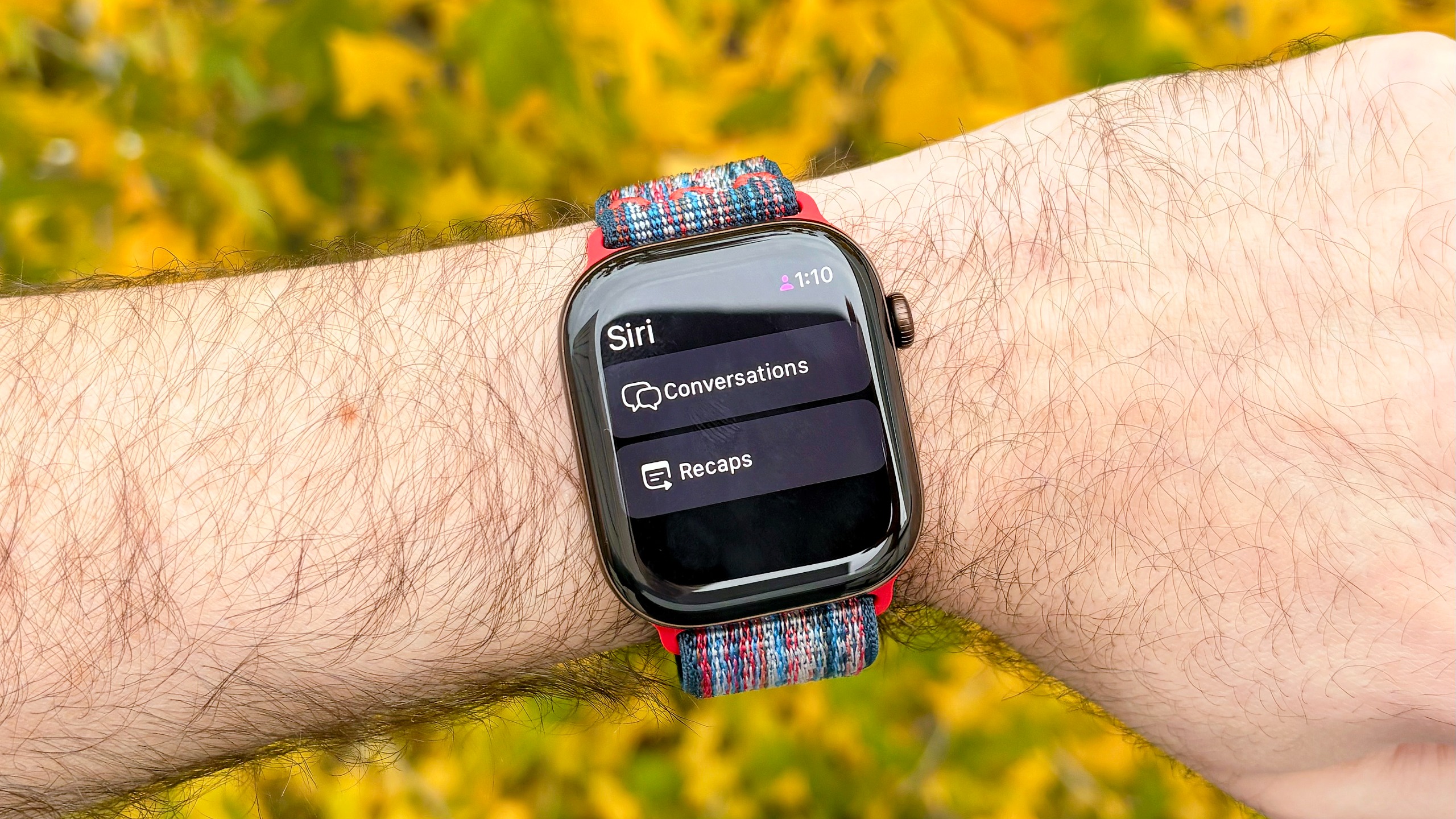
ובדיוק ככה, התכונה החדשה של Siri Recap Audio Intelligence של אפל מוכנה להפעלה. כתזכורת, אתה יכול לראות את הסיכומים שלך בכל עת על ידי פתיחת אפליקציית Siri ב-Apple Watch או ב-iPhone.
כמובן, זו רק הצעה אחת לכמה תכונות חדשות של Audio Intellegence שנמצאות בדגמי Apple Watch הטובים ביותר. אחרים כוללים הרצה לאחור בשידור חי וזיהוי מוזיקה אוטומטי ותמיד פועל.
הישאר מעודכן לצלילה מעמיקה יותר לגבי אופן הפעולה של תכונות הבינה המלאכותית החדשות הללו, בין אם הן מועילות ובין אם לאו, ובאיזה רמה הן מדורגות בסופו של דבר בסולם המצמרר.
בינתיים, הנה איך להפעיל את Siri החדש של אפל המופעל על ידי AI, לאפשר ספירת צעדים דינמית ולפתוח את ציון המוכנות היומי שלך.

עוד מהמדריך של טום
- אני מבקר שעונים חכמים: זוהי התכונה החדשה של Apple Watch 12 שאני הכי מתרגש ממנה
- הלכתי 6,000 צעדים עם Fitbit Edge לעומת Apple Watch 12 – ואני בהלם מהתוצאות
- אפל פשוט הרגה את אחת מתכונות Apple Watch האהובות עלי עם השקת watchOS 27