

אם אתה מחפש עוזר קולי לאייפון שלך שמבין באמת למה אתה מתכוון ומספק עזרה ללא ידיים לאורך כל היום שלך, Perplexity Voice צריך להיות על הרדאר שלך. הגדרת קיצור דרך ל-Perplexity Voice בטלפון שלך פירושה חיפושים מהירים, הזמנת הזמנות ושליחת מיילים, הכל באמצעות פקודות קוליות.
בעוד Perplexity Voice עדיין לא יכולה להחליף את Siri במלואה עבור שליטה מלאה באייפון, אתה יכול לנצל את התגובות החכמות והשיחתיות יותר שלו בינתיים. הנה איך להגדיר את זה.
1. קבל תמיהה
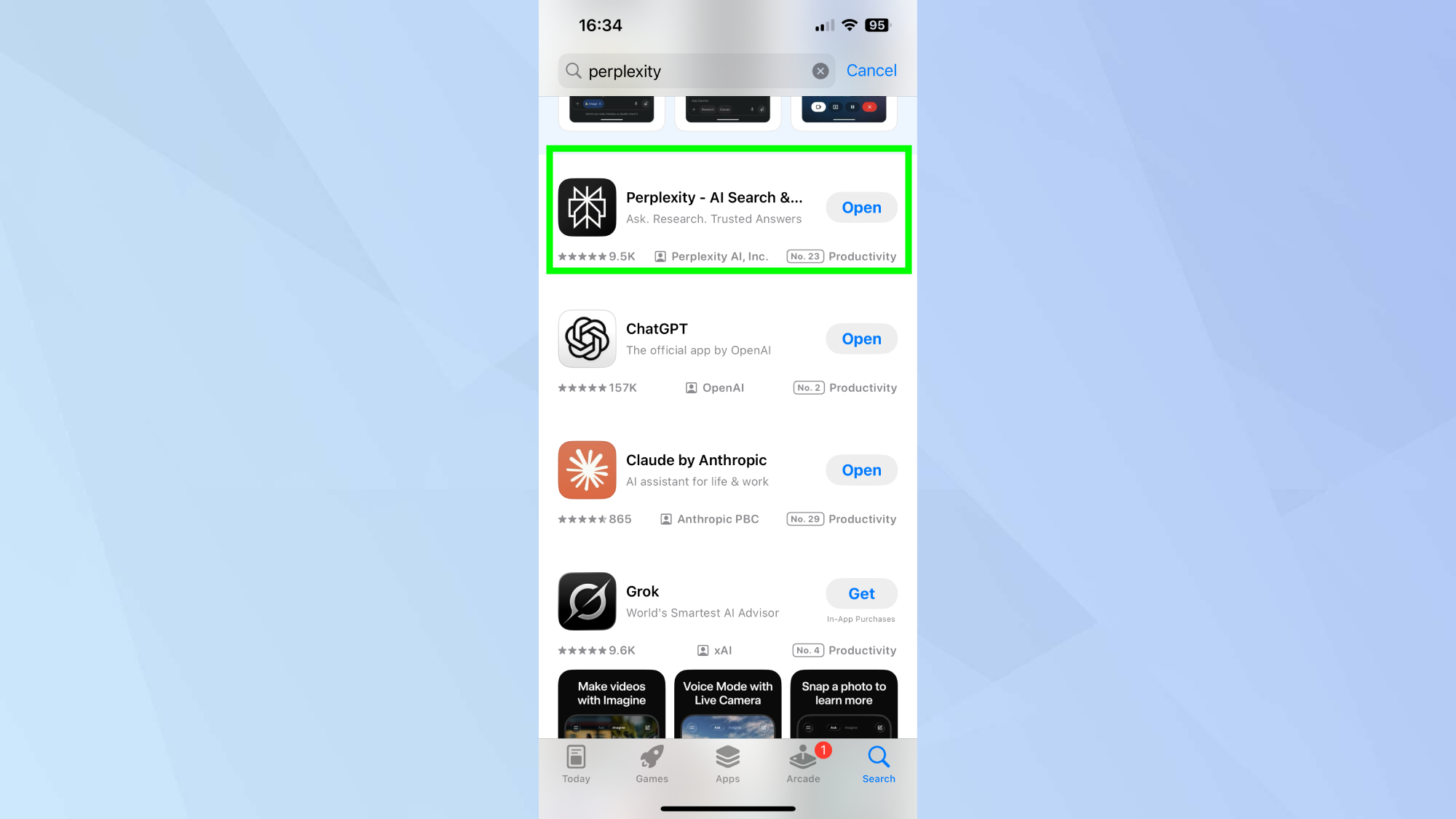
כדי שזה יעבוד תצטרך התקן את הגרסה העדכנית ביותר של אפליקציית Perplexity בטלפון שלך תחילה. אתה יכול להשיג אותו מ-App Store בחינם כאן.
2. פתח קיצורי דרך
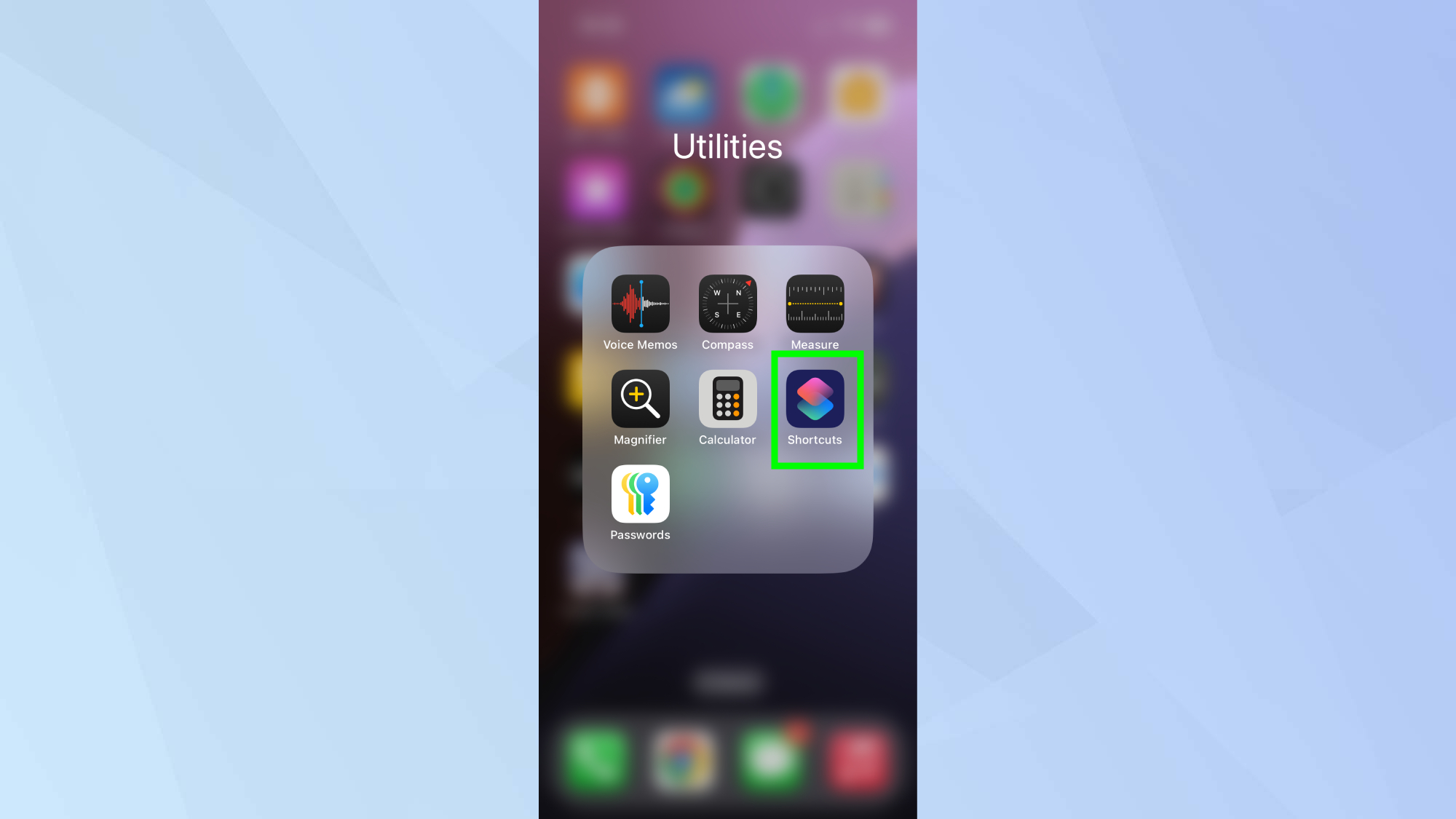
בשלב הבא, תרצה פתח את אפליקציית קיצורי הדרך שלך, שמגיע כברירת מחדל עם iOS.
3. נווט אל Perplexity
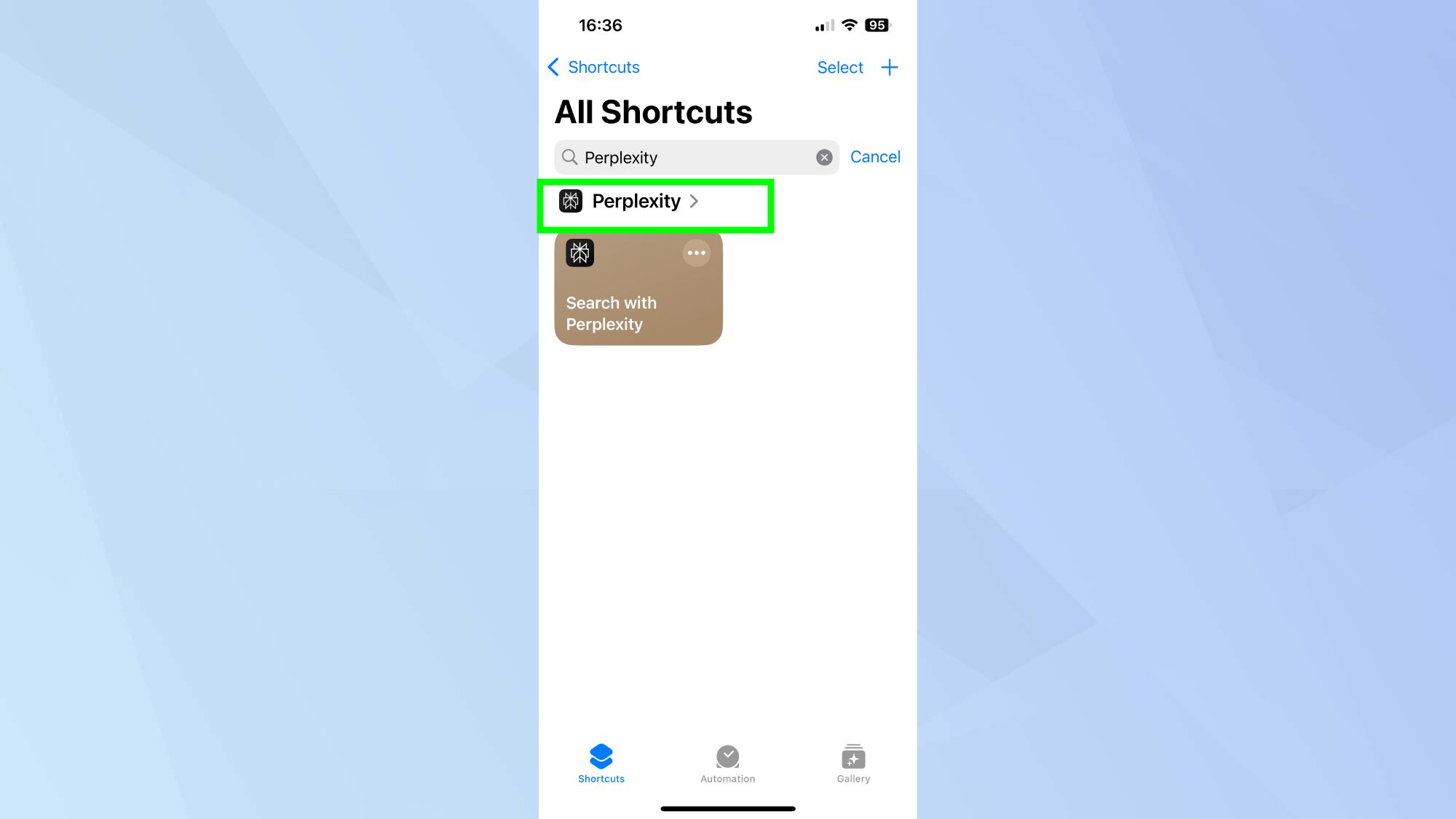
גלול למטה דרך האפליקציות המפורטות, ממוינות בסדר אלפביתי, עד שתגיע ל-Perplexity. לחלופין, תוכל להשתמש בסרגל החיפוש. אָז הקש על האפליקציה.
4. התחל את מצב הקול
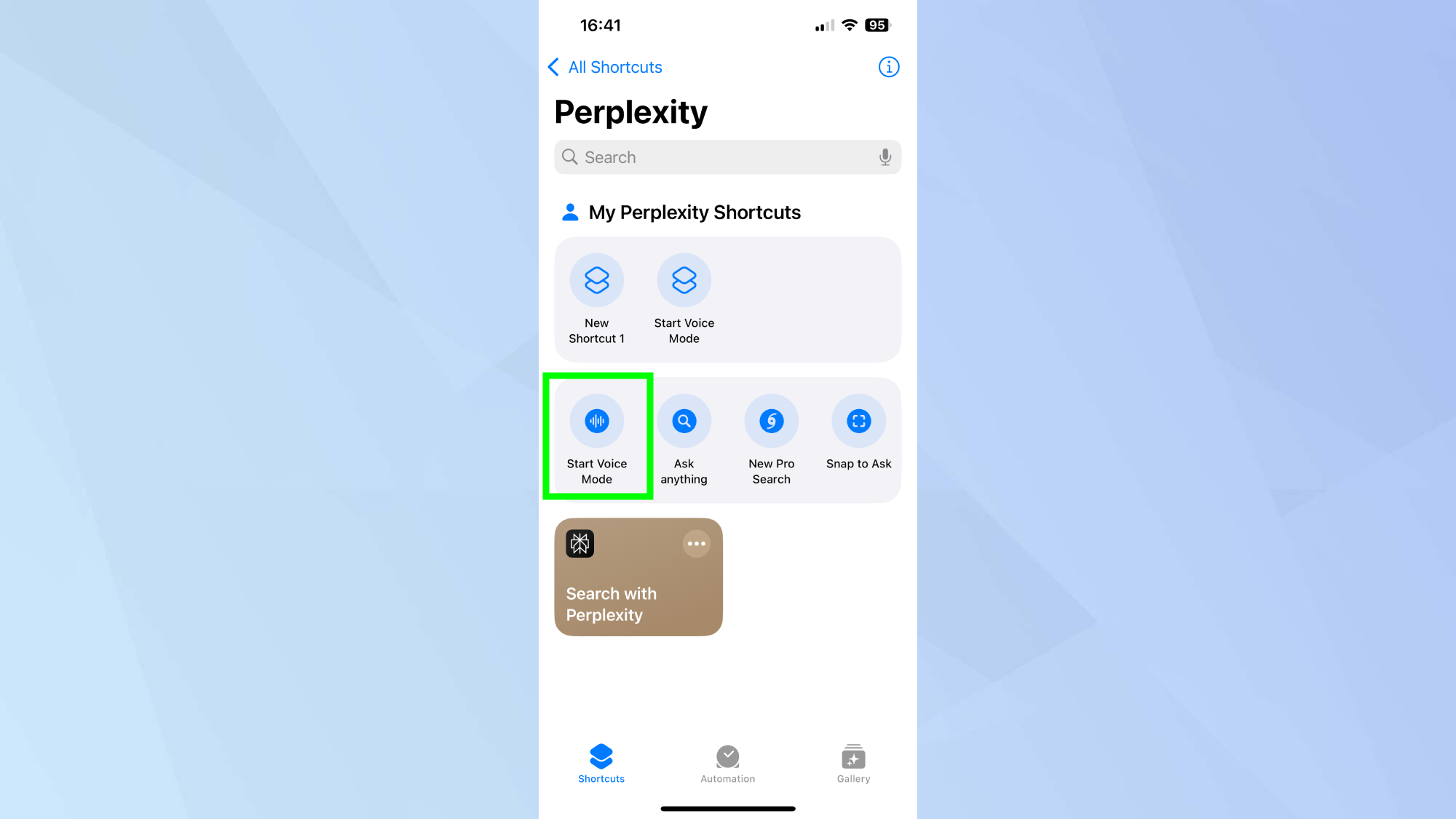
הקש על התחל מצב קול כדי להפעיל באופן מיידי את מצב הקול של Perplexity.
5. חזור לקיצורי דרך
כדי להאיץ את התהליך הזה ולהצמיד את קיצור הדרך הזה למסך הבית שלך, חזור לאפליקציית קיצורי הדרך שלך.
6. צור קיצור דרך חדש
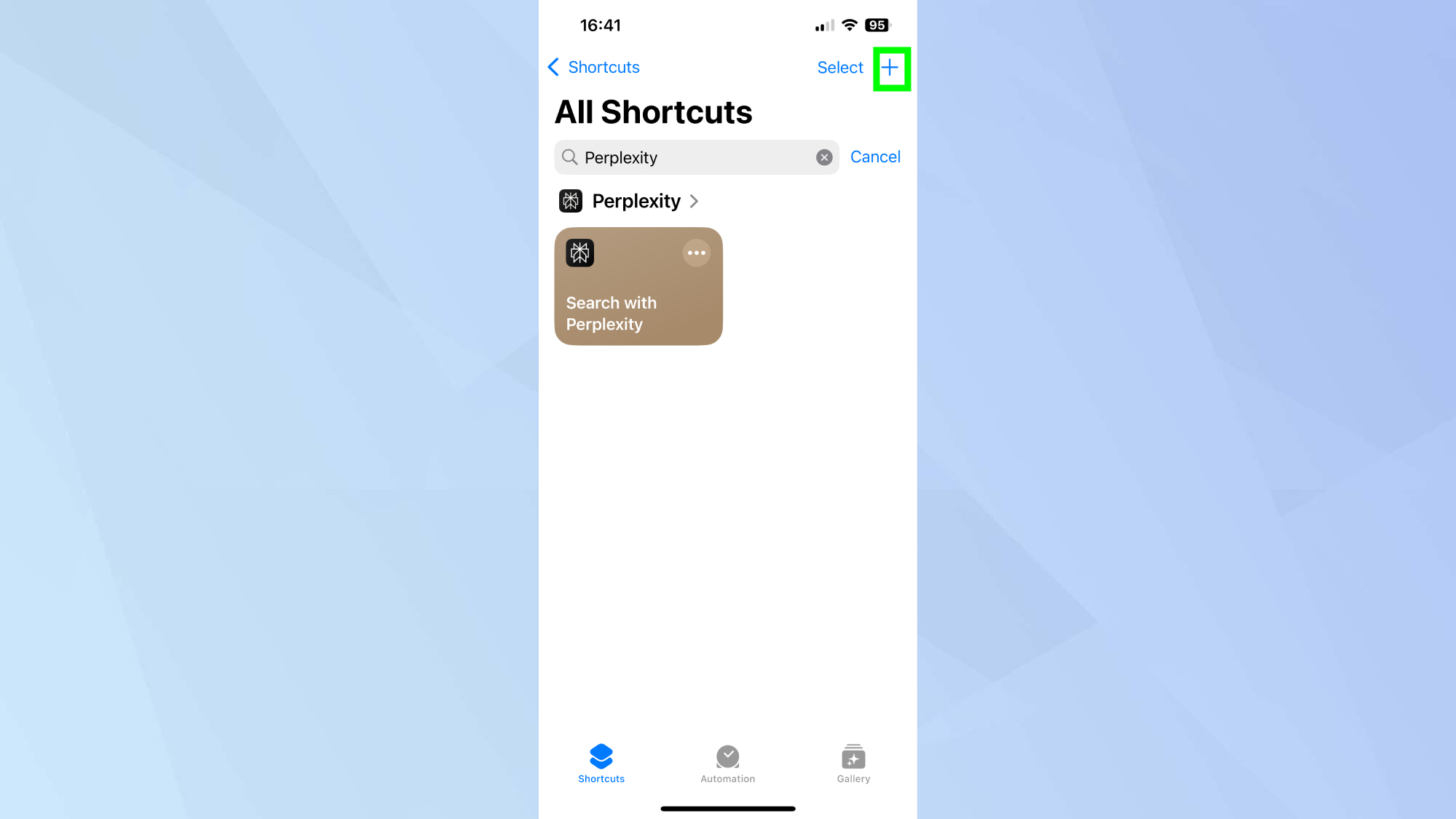
כדי ליצור קיצור דרך חדש, הקש על הסימן +.
7. מצא תמיהה
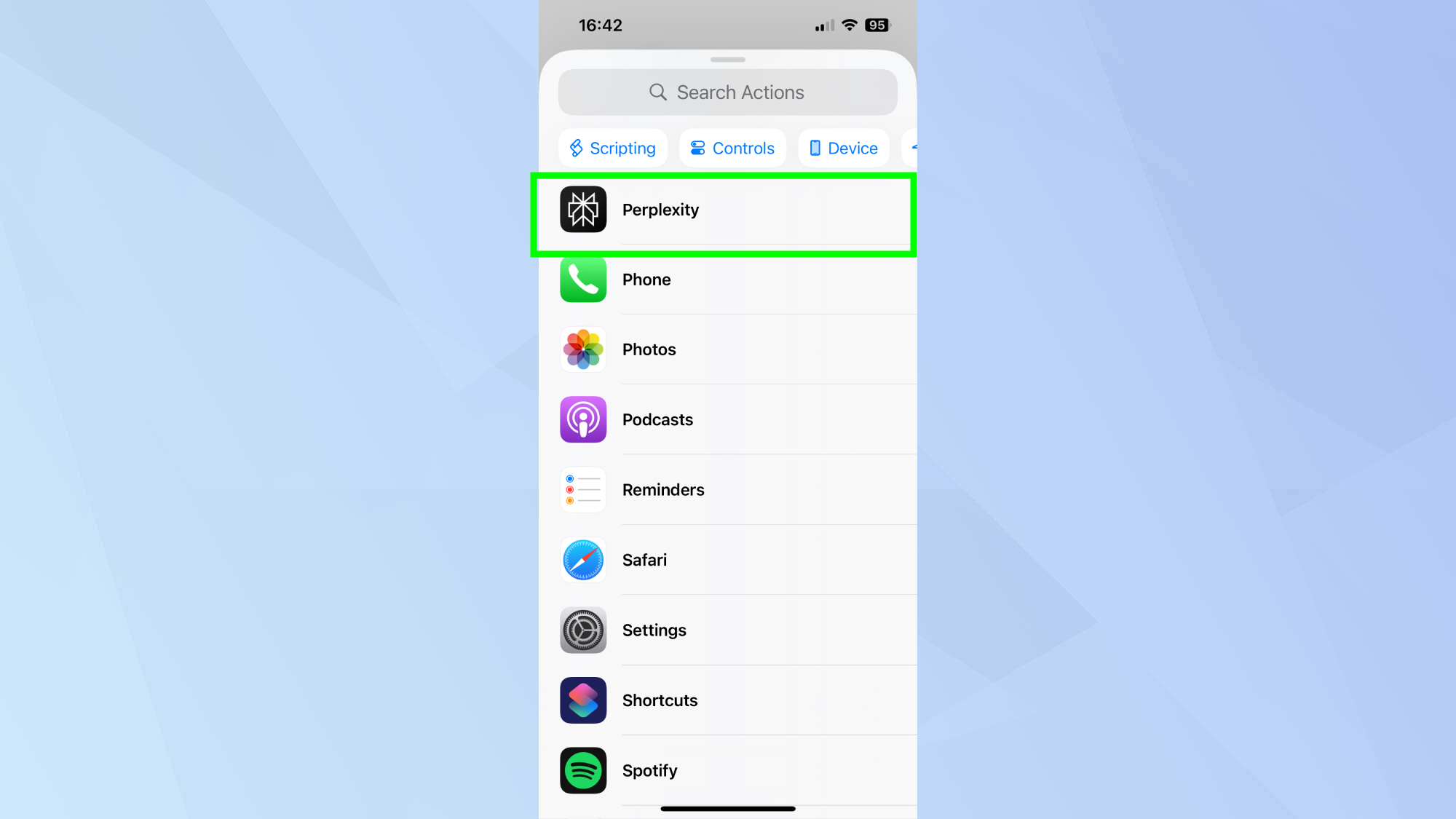
גלול ברשימת האפליקציות ו הקש על אפליקציית Perplexity ברגע שהגעת אליו.
8. התחל את מצב הקול
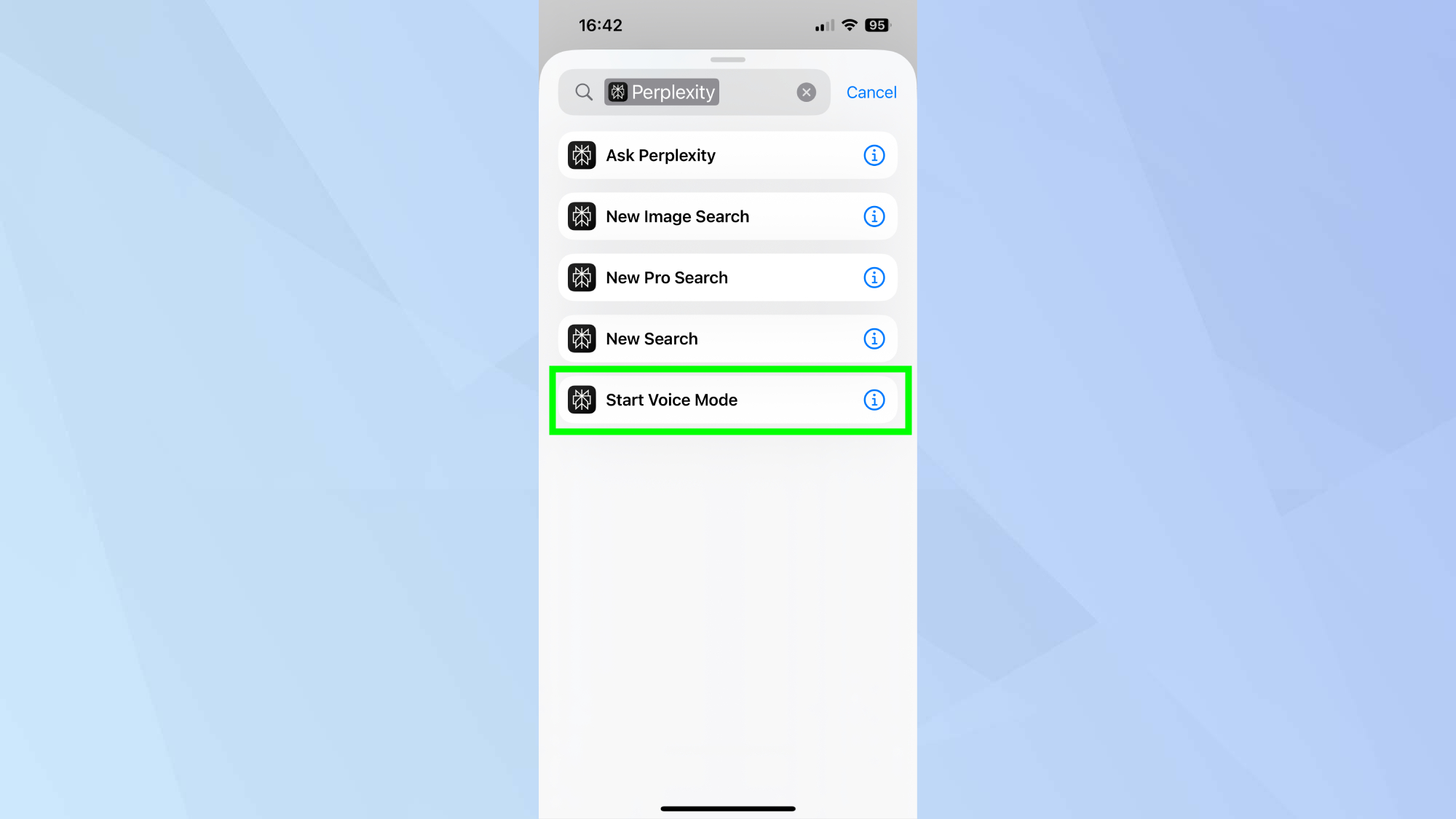
הקש על התחל מצב קול מרשימת האפשרויות המוצגות.
9. הצמד את קיצור הדרך
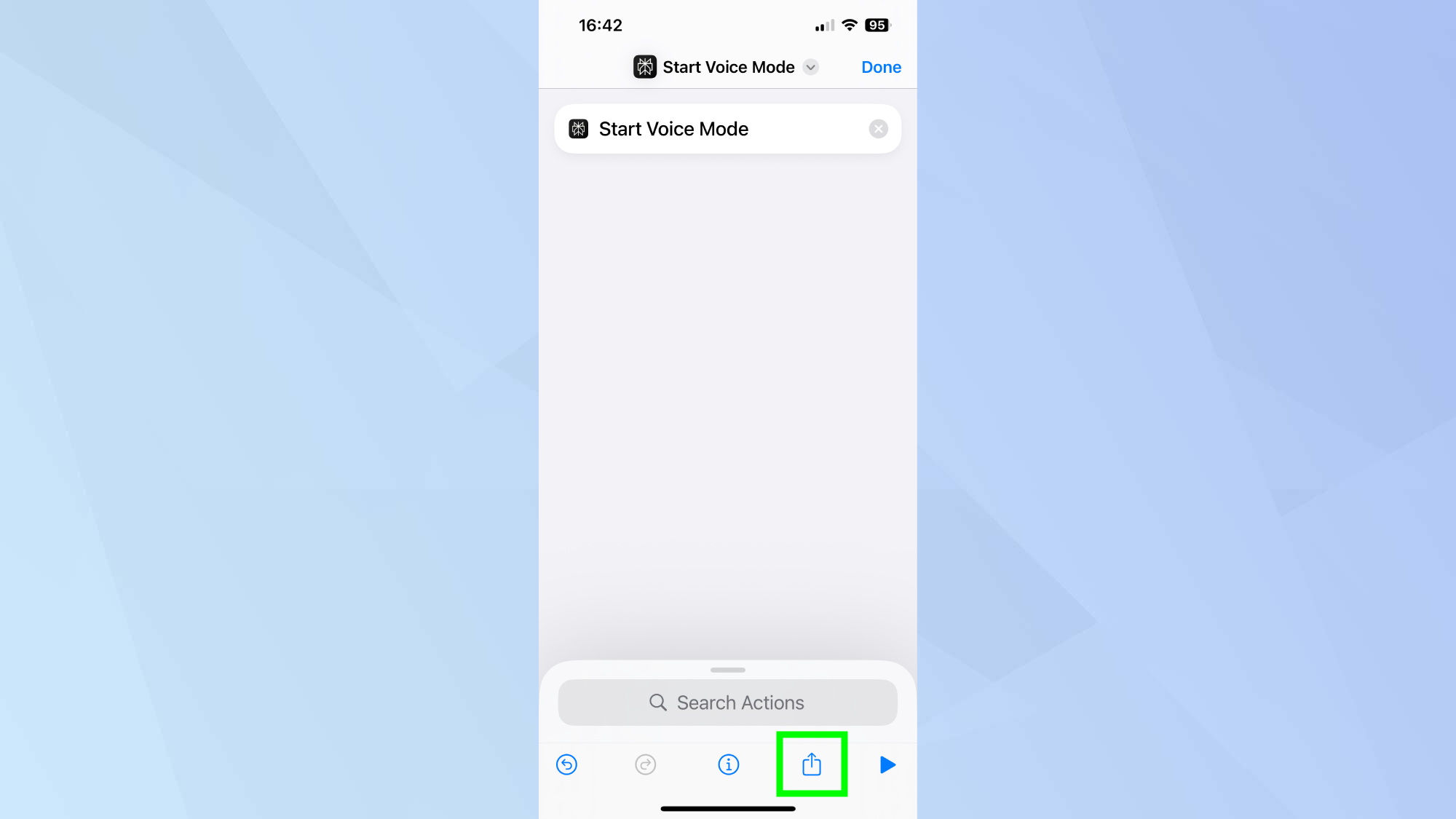
כדי להצמיד את קיצור הדרך הזה למסך הבית שלך, תחילה לחץ על אפשרות השיתוף.
10. הוסף למסך הבית
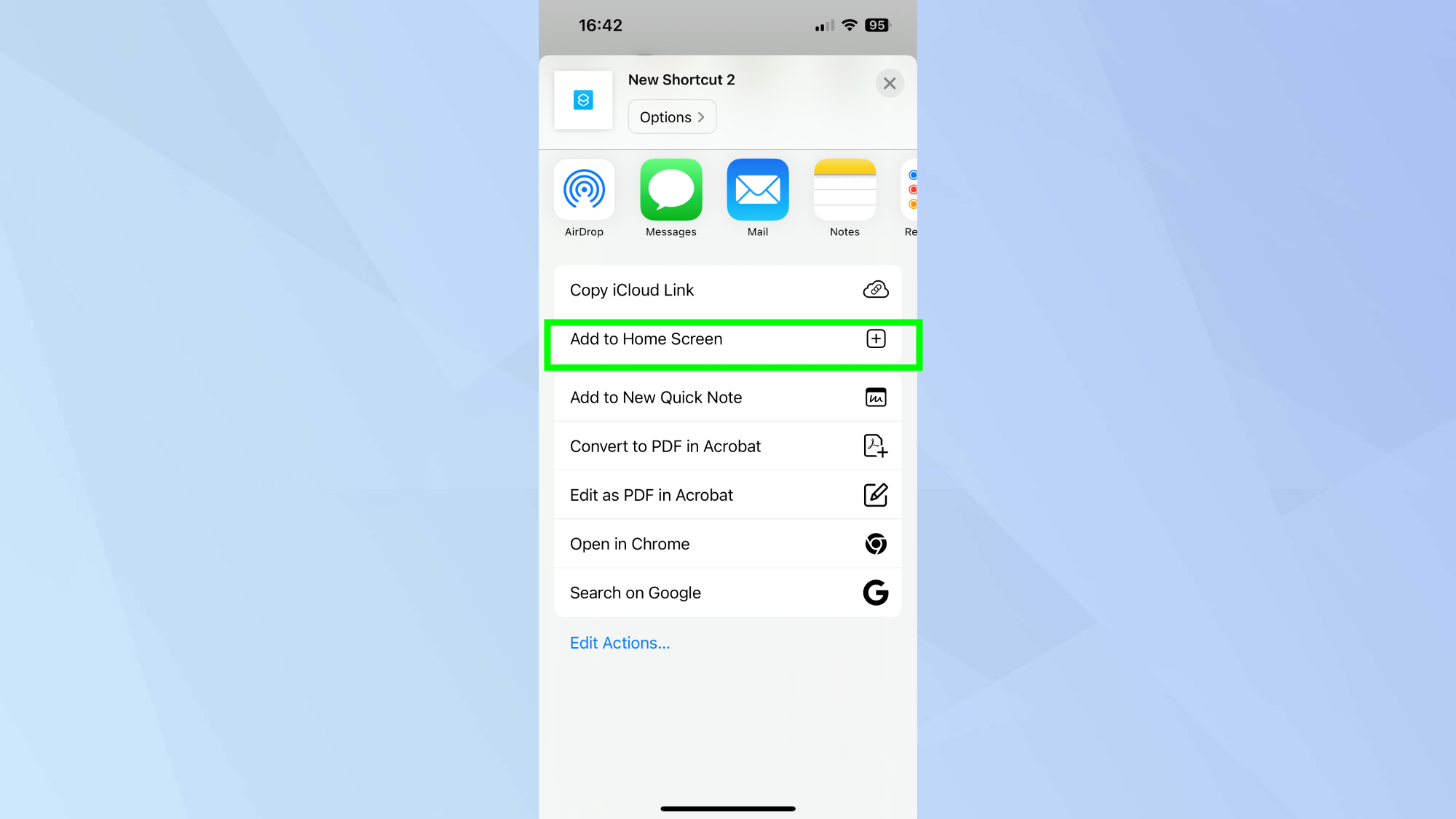
לבסוף, הקש על הוסף למסך הבית, כדי להיות מסוגל למצוא במהירות את קיצור הדרך הזה בעתיד. בחר את הצבע והסמל של קיצור הדרך ו הקש על הוסף כדי לאשר את בקשתך.
11. הפעל את קיצור הדרך שלך
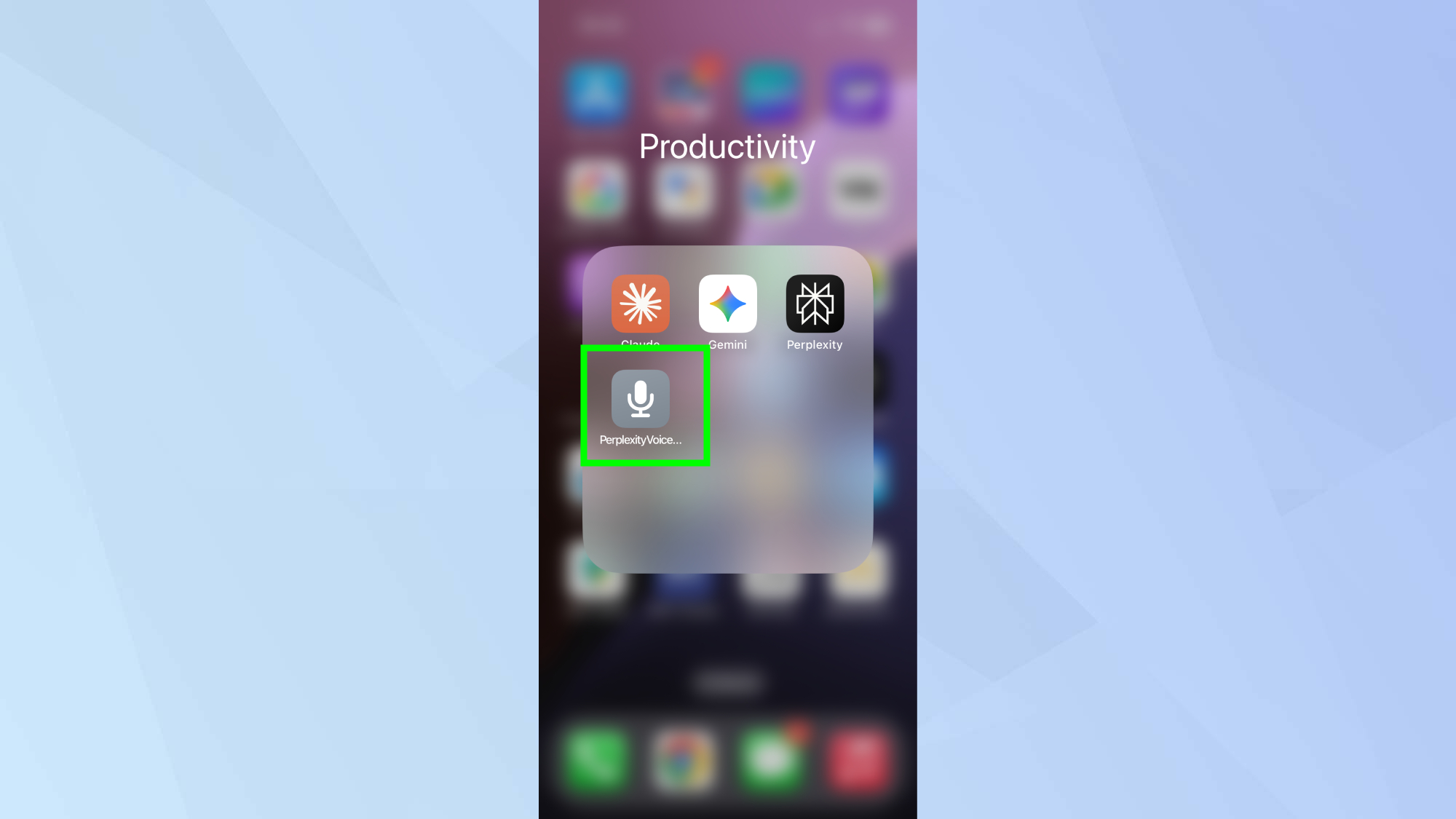
כדי להפעיל באופן מיידי את Perplexity Voice כדי להשתמש בו בתור עוזר ה-iOS שלך, נווט אל קיצור הדרך החדש שלך להפעיל אותו.


