0
עקבו אחרינו
לסוכן ה-AI התמידי OpenClaw יש כעת אפליקציה נלווית רשמית עבור iOS ו-Android, מה שמקל מתמיד להישאר מחובר כשאתה רחוק מהמחשב שלך.
אחת החוזקות הגדולות ביותר של OpenClaw הייתה תמיד השילוב שלה עם פלטפורמות הודעות כמו Discord, Slack ו-Telegram. עם זאת, האפליקציות הרשמיות לנייד מספקות מסלול ישיר יותר, ומאפשרות לך לשוחח עם הסוכן שלך מבלי להעביר את השיחה דרך שירות הודעות של צד שלישי.
לאפליקציה יש גם כמה תכונות ספציפיות לטלפון. אתה יכול להכתיב הנחיות, להקליט הערות קוליות, לשלוח תמונות ולהעניק לסוכן שלך גישה לאנשי הקשר, היומן והמיקום שלך. משתמשי אנדרואיד יכולים אפילו להעביר הודעות טלפון לסוכן שלהם.
לפני הצלילה פנימה, יש לזכור פרט אחד קריטי: האפליקציה לנייד אינה מפעילה את שער OpenClaw שלך בעצמה. במקום זאת, הוא מתחבר לשער הפועל במכשיר אחר, כגון המחשב שלך או שרת שצריך להישאר מופעל ונגיש.
אם אתה חדש לחלוטין ב-OpenClaw, תרצה להגדיר תחילה את הסוכן שלך על שולחן עבודה או שרת. ברגע שזה מוכן, הנה איך להפעיל את האפליקציה הנלווית של OpenClaw בסמארטפון שלך.
1. הורד את האפליקציה
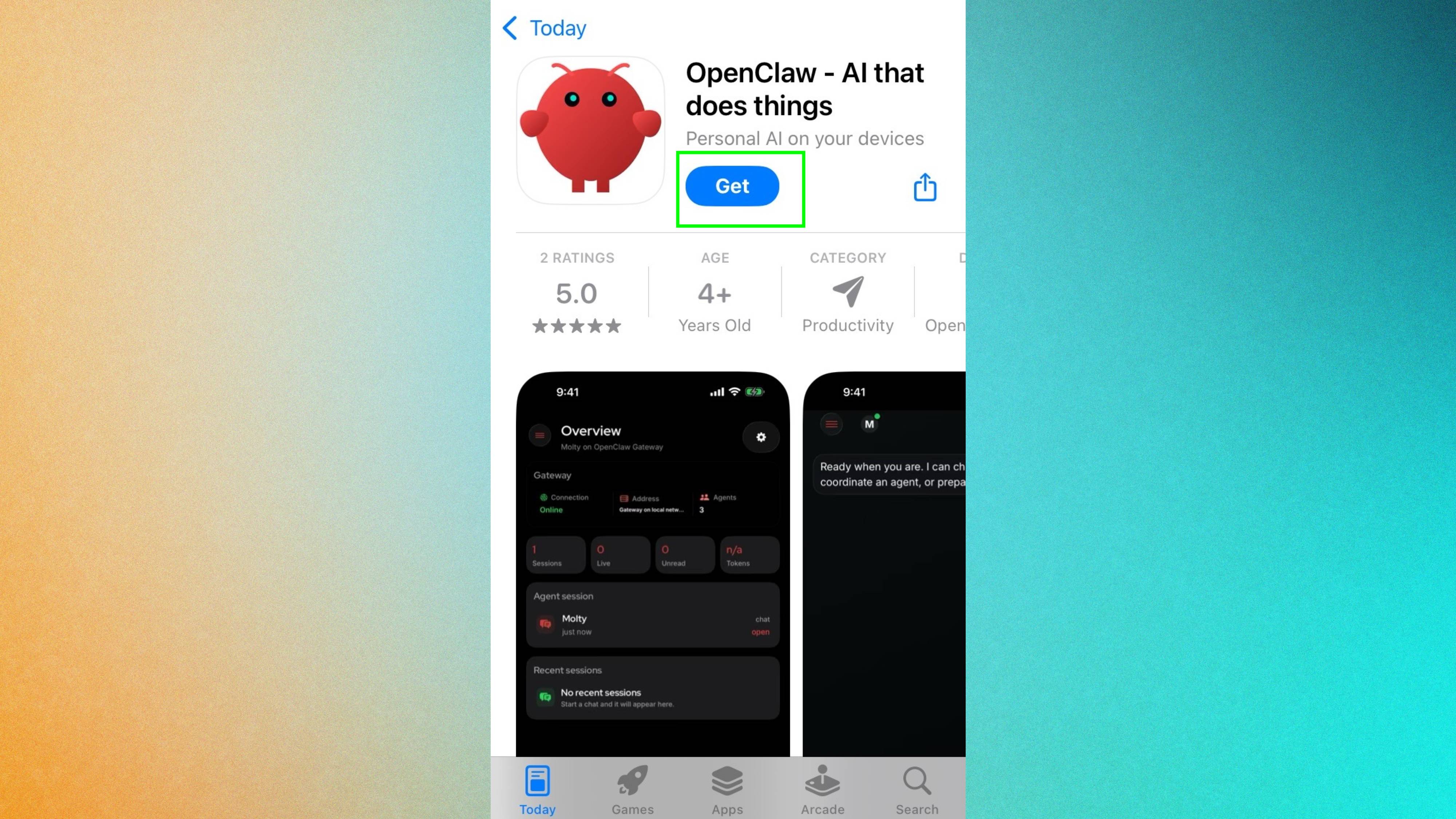
הורד את האפליקציה הנכונה עבור iPhone או Android, תלוי באיזה טלפון אתה משתמש.
2. פתח את האפליקציה
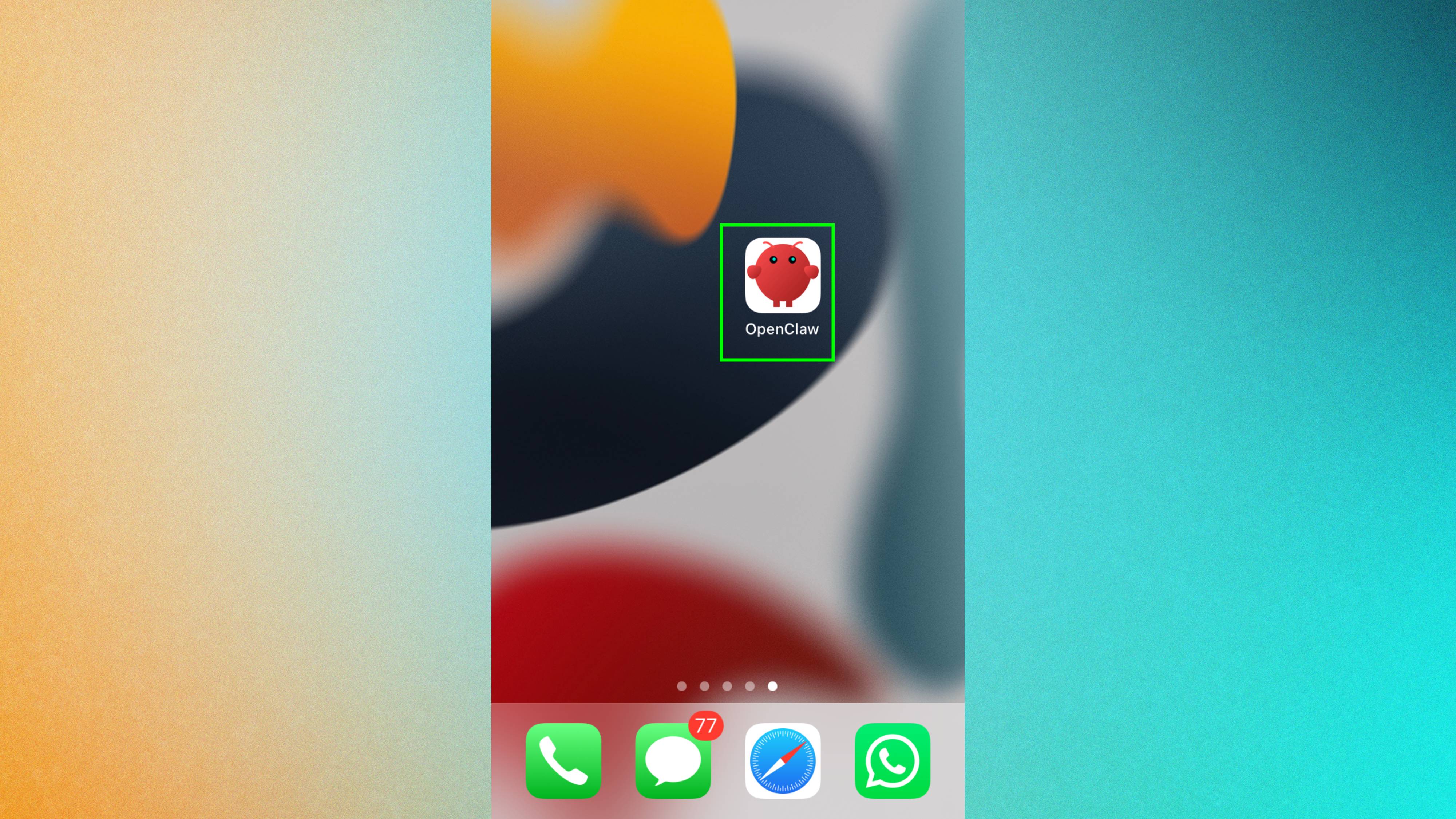
ברגע שהוא מותקן, הקש על האפליקציה כדי לפתוח אותו.
3. חבר את הסוכן שלך
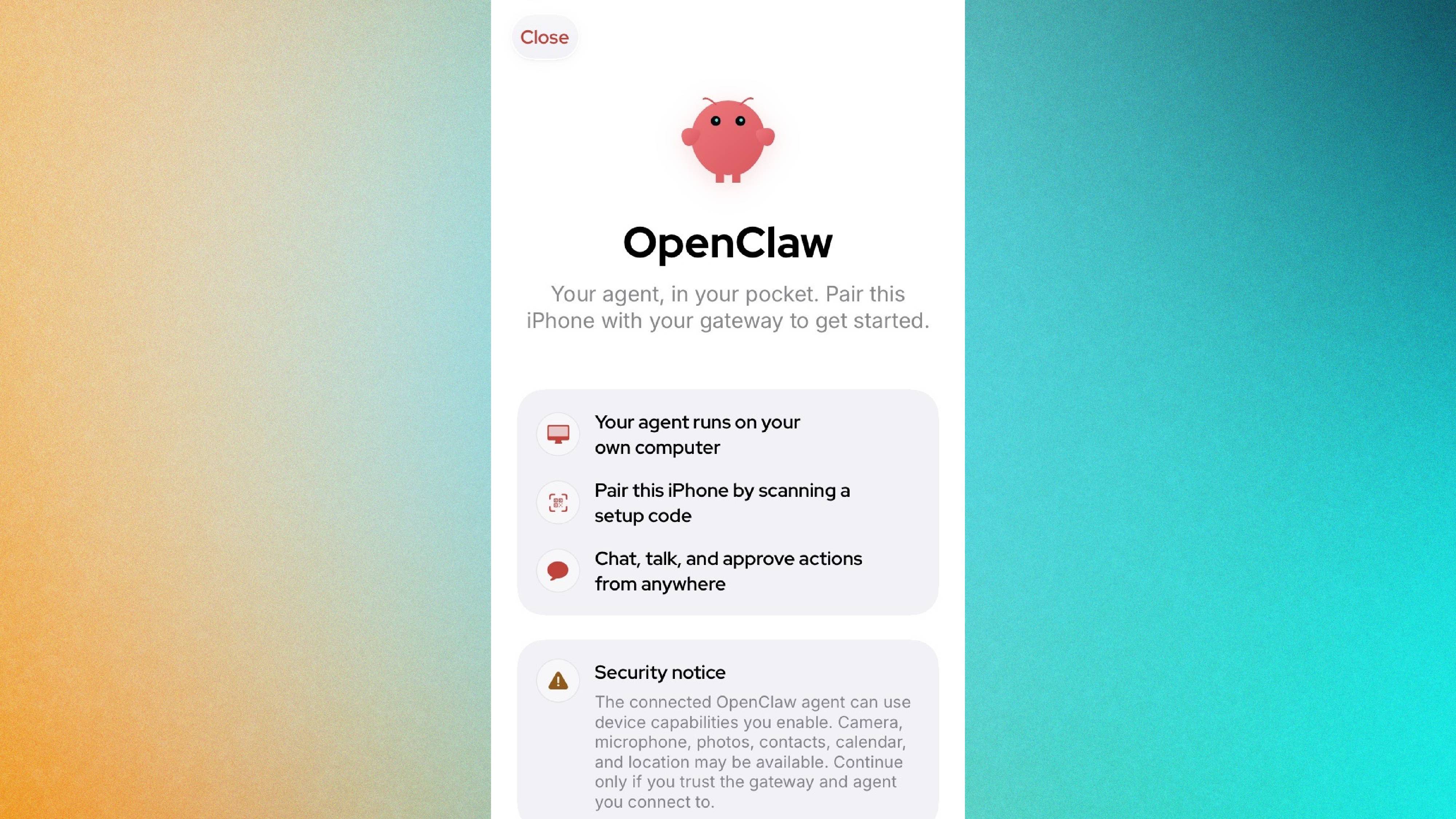
לאחר מכן, תרצה להתאים את הטלפון שלך לסוכן הבינה המלאכותית שלך, עקוב אחר ההוראות שעל המסך ו אשר את האישורים שלך. הדרך הקלה ביותר לעשות זאת היא לסרוק קוד QR שנוצר על ידי הסוכן שלך. זה עוזר אם יש לך גם את אסימון השער שלך בהישג יד.
במקרה ששכחת את האסימון הסודי שלך, פתח את OpenClaw CLI שלך ו הקלד לוח מחוונים פתוח –לא פתוח.
4. אשר את הרשאות הגישה
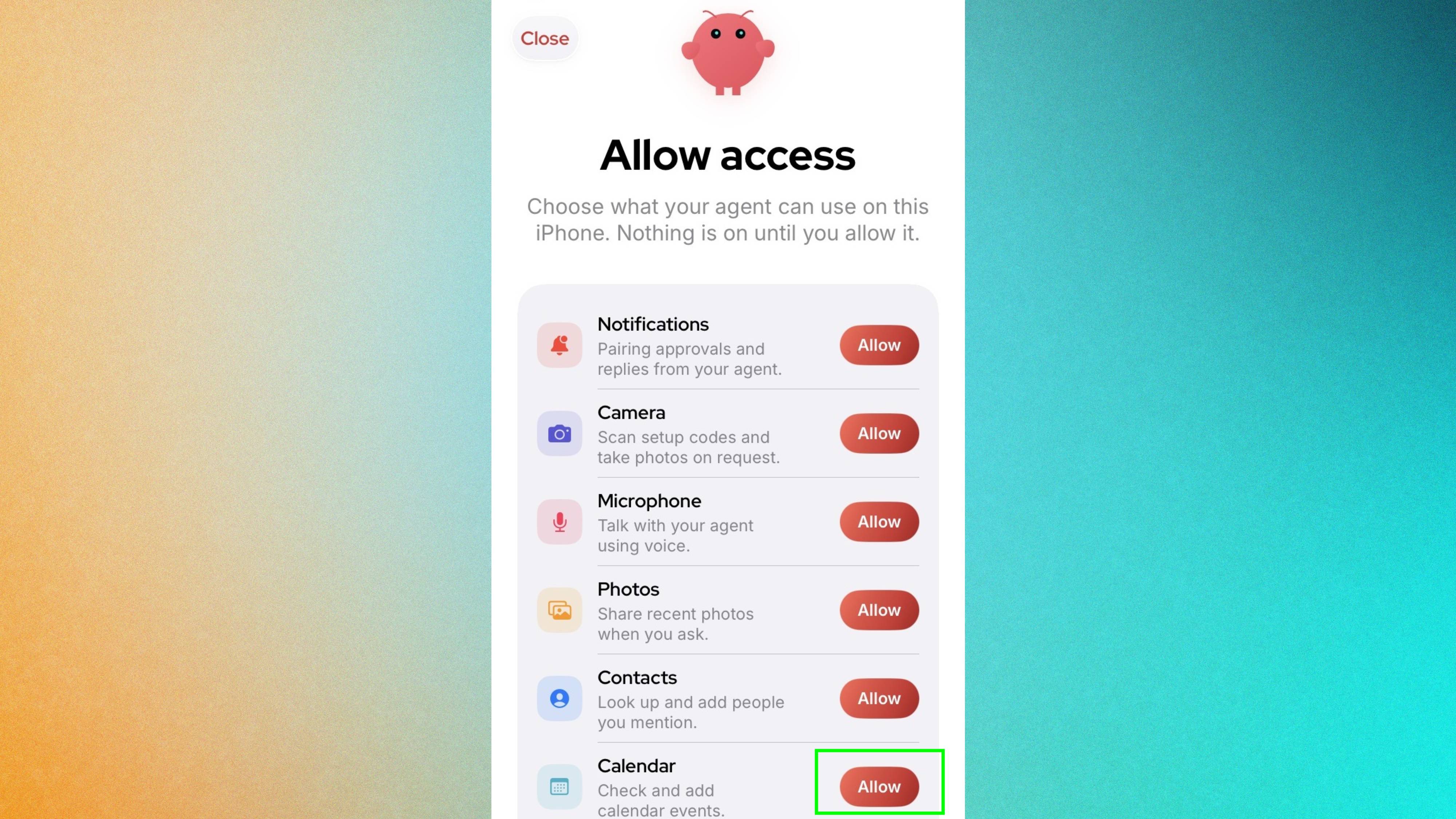
לאחר ששייכת בהצלחה את הטלפון שלך וסוכן OpenClaw, יוצג לך מסך כדי לקבוע את רמות הגישה. ככל שתאשר יותר הרשאות, כך הסוכן שלך יוכל לבצע יותר משימות, אך שקלו מה נוח לכם לשתף ומה אתם מעדיפים לשמור על פרטיות.
הקש על אפשר כדי לאשר את הרשאות הגישה הרלוונטיות.
5. התחל לשוחח
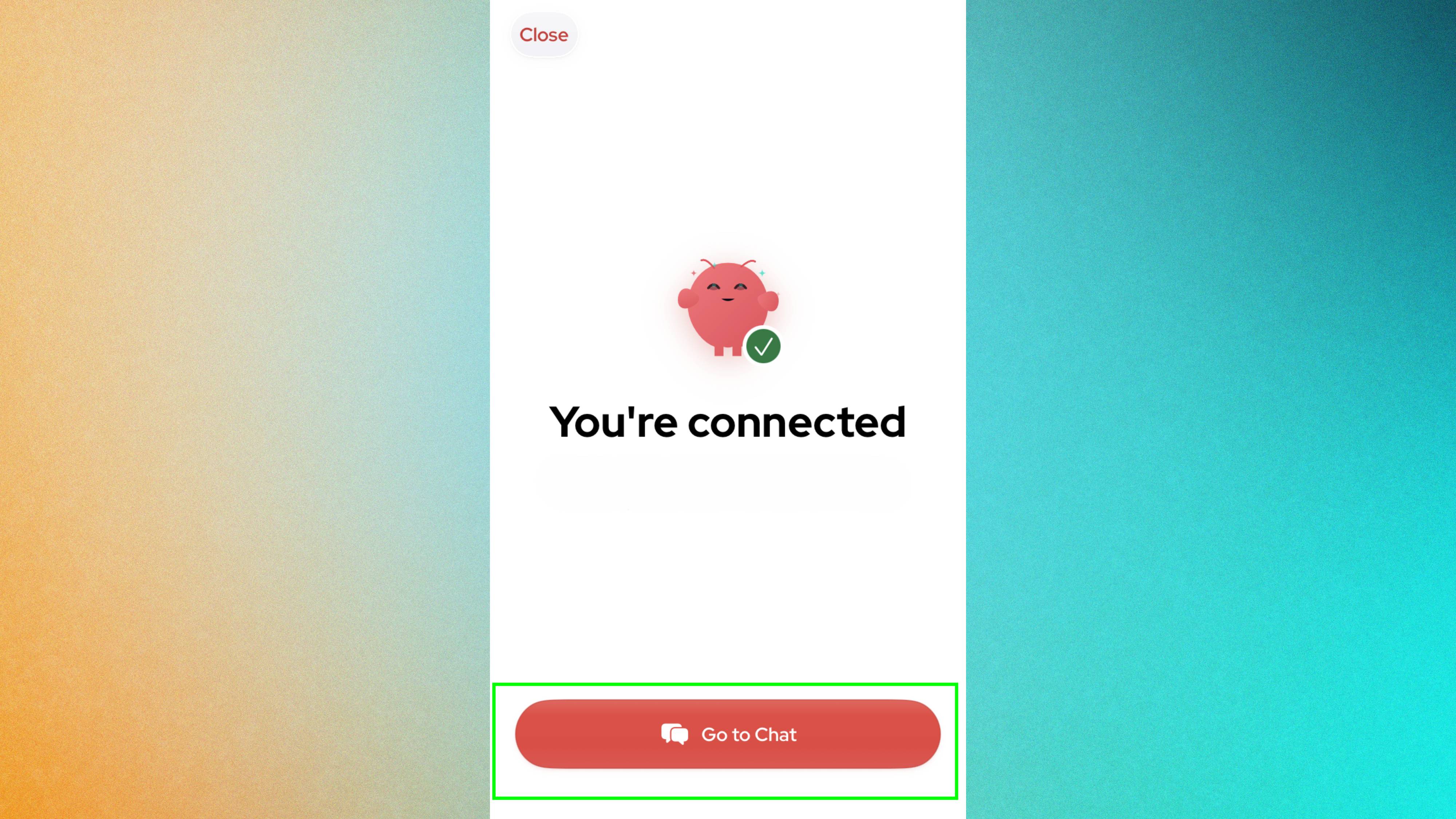
אם הגדרתם הכל נכון, אפליקציית OpenClaw תציג הודעת אישור. הקש על ללכת לצ'אט כדי להתחיל.
אם ההודעות שלך מקבלים מענה, ההגדרה הבסיסית הושלמה. השלבים הבאים הם המקום שבו האפליקציה לנייד הופכת למעניינת יותר.
6. שימוש במצלמה ובמיקרופון
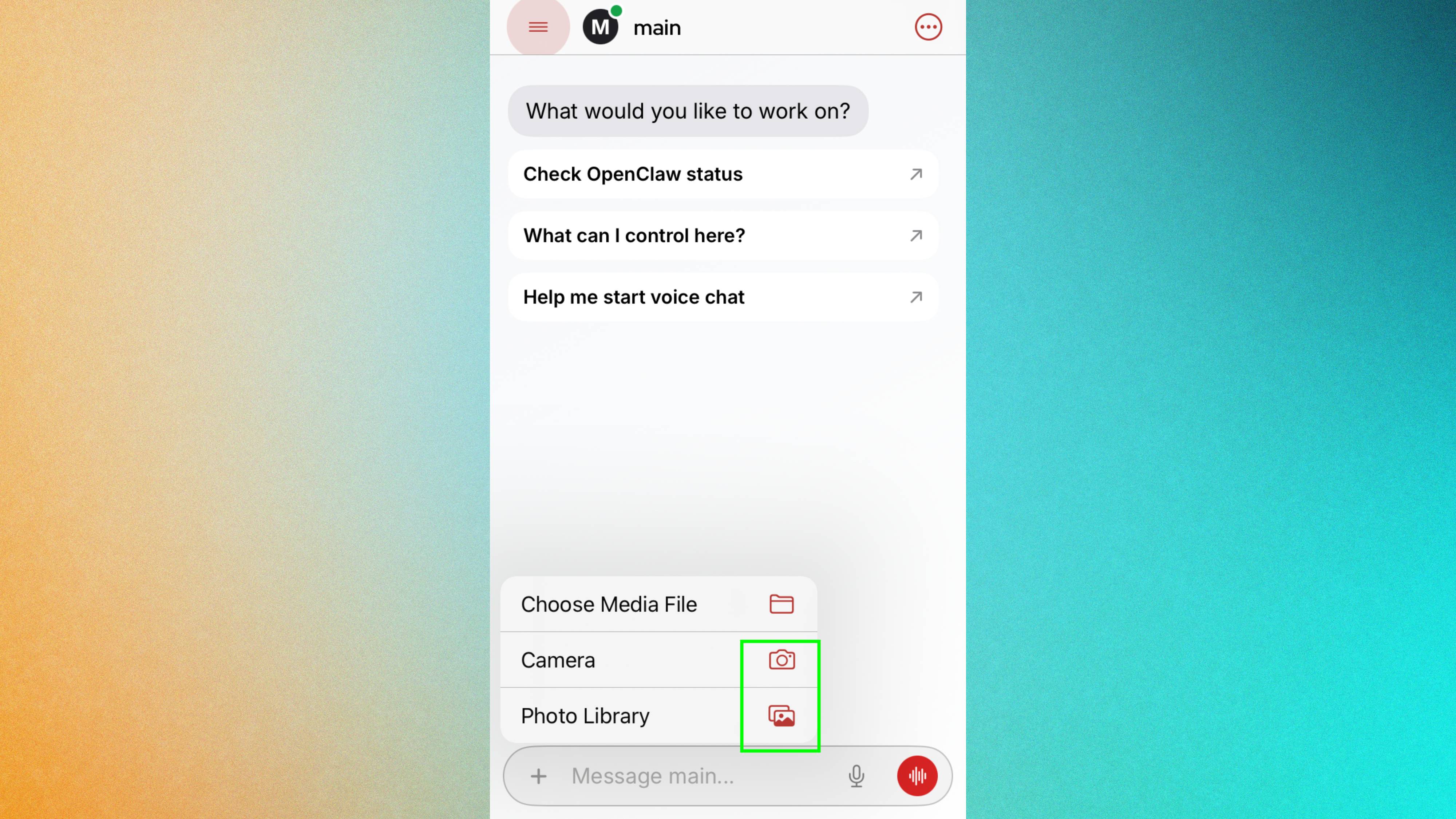
יתרון ניכר בכך שהטלפון שלך מחובר לסוכן ה-AI שלך הוא שאתה יכול להוציא אותו ספונטנית מהכיס ולשלוח לסוכן שלך פתק קולי מהיר או תמונה. כך לעולם לא תצטרכו לדאוג אם תשכחו את הרעיון העסקי הקטלני שלכם שצץ לכם בראש כשאתם בדרכים.
כדי לשלוח הערה קולית, לחץ על כפתור המיקרופון. כדי להוסיף תמונה, לחץ על סימן הפלוס.
אפליקציית האייפון כוללת גם תכונה ניסיונית של ערה קולית, שאמורה לאפשר ל-OpenClaw להגיב לביטוי ערות נבחר. לצערי, לא הצלחתי לגרום לזה לעבוד במהלך הבדיקה שלי.
7. סנכרן את לוח השנה ואנשי הקשר שלך
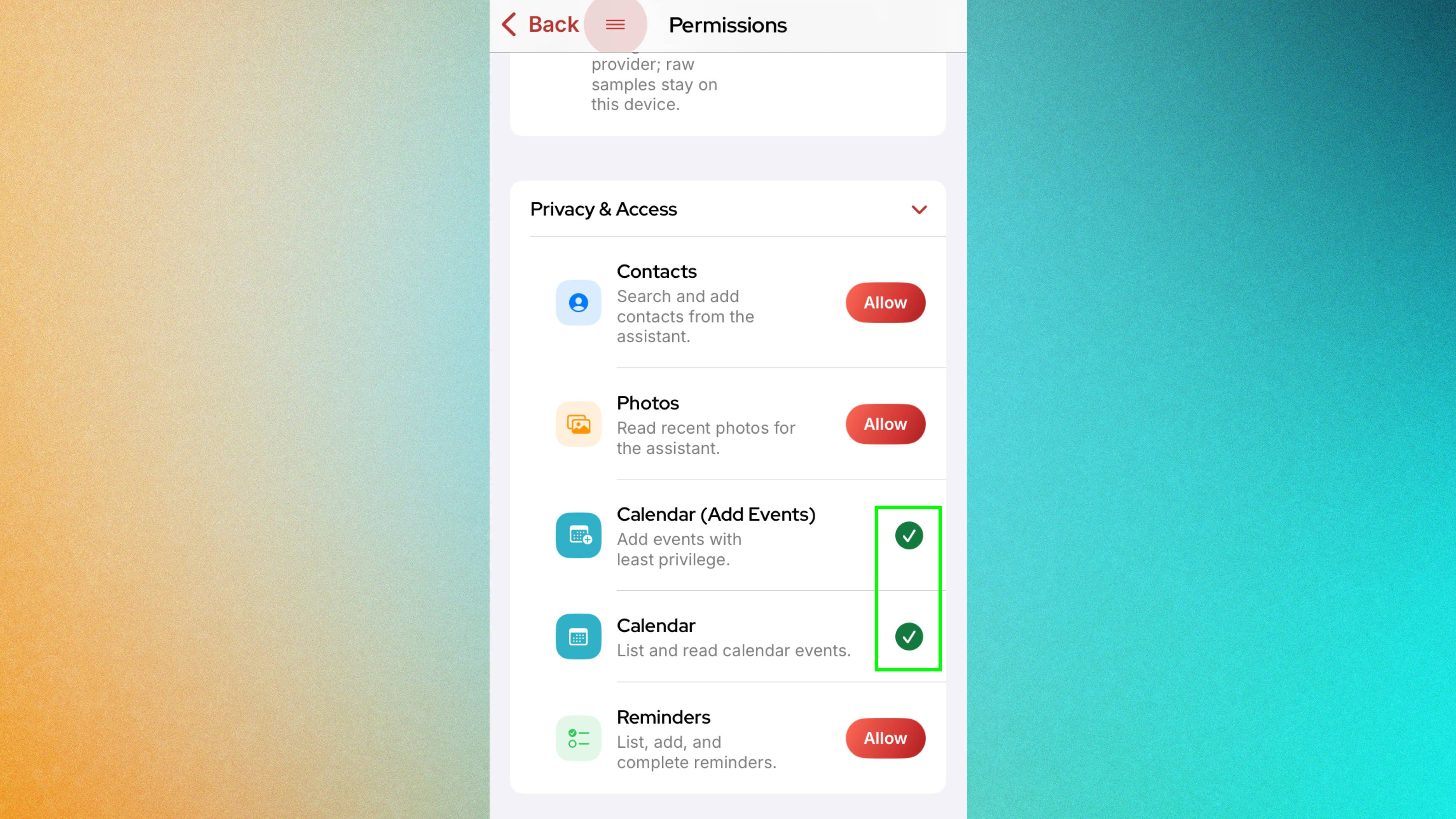
אתה יכול גם לשאול את סוכן הבינה המלאכותית שלך שאלות הקשורות ליומן ולאנשי הקשר של הטלפון שלך. כדי לעשות זאת, לחץ על ההגדרות של OpenClaw ו הקש על הרשאות.
אָז גלול מטה לכרטיסיית הפרטיות והגישה, פתח את התפריט הנפתח ו הקש על אפשר עבור התכונות שאתה רוצה לתת לסוכן שלך גישה אליהן.
יכולת היומן הנייד של OpenClaw קוראת מידע לוח שנה זמין בטלפון במקום להיכנס בנפרד לחשבון Google או Microsoft שלך.
למשתמשי אנדרואיד יש גם הטבות משלהם. אתה יכול לאפשר העברת הודעות כדי שהטלפון שלך ימסור עדכונים חיים לסוכן הבינה המלאכותית שלך לגבי מה שקורה בטלפון שלך.