
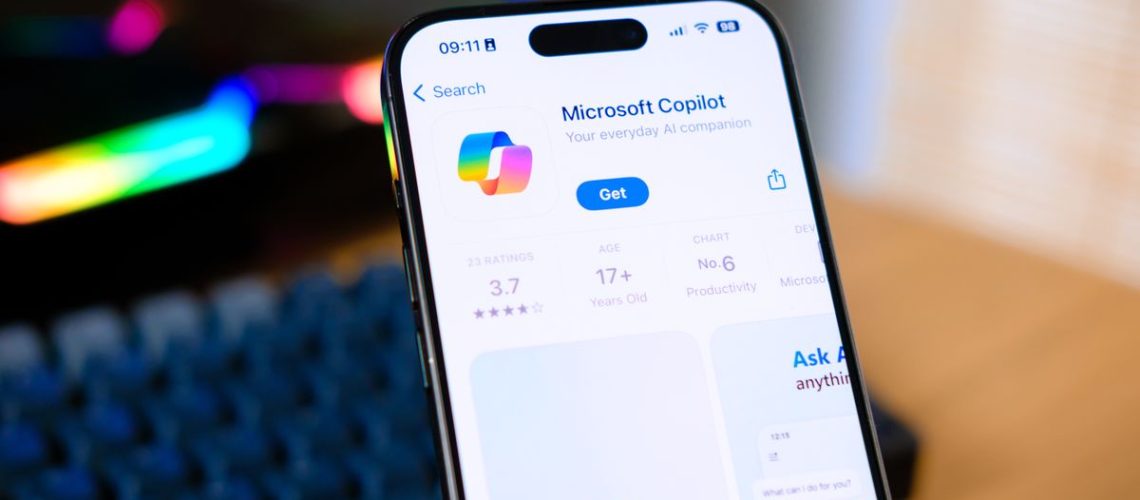
מיקרוסופט השיקה את אפליקציית Copilot שלה לאייפון ולאנדרואיד במהלך החגים. זה זהה ל-AI ב-Windows, לדפדפן Edge ולמנוע החיפוש של Bing. זה גם קל לשימוש באופן מפתיע עם ממשק נקי וידידותי למשתמש.
בין התכונות של אפליקציית Copilot החדשה ניתן למצוא אינטגרציה עם כלים כמו DALL-E 3 מבית OpenAI ליצירת תמונות ועם Suno AI ליצירת רצועות מוזיקה.
אתה יכול לבחור ב-GPT-3 אם אתה רוצה תגובה מהירה או GPT-4 אם אתה רוצה פלט איכותי יותר ומנומק יותר. עם זאת, אם אתה רוצה להשתמש ב-GPT-4 שבדרך כלל זמין רק בתשלום דרך ChatGPT Plus, תצטרך להיכנס עם חשבון Microsoft.
כאן נראה לך כיצד להשתמש באפליקציית Copilot ב-iOS ו-iPadOS.
כיצד להתחיל עם Microsoft Copilot עבור iOS
ישנן גישות רבות ושונות לנקוט לאחר שתכניס את Microsoft Copilot למכשיר שלך. אתה יכול גם ליצור איתו אינטראקציה על ידי הקלדה, דיבור או שליחת תמונות. הנה מדריך לתחילת העבודה.
1. הורד את Microsoft Copilot מ-App Store
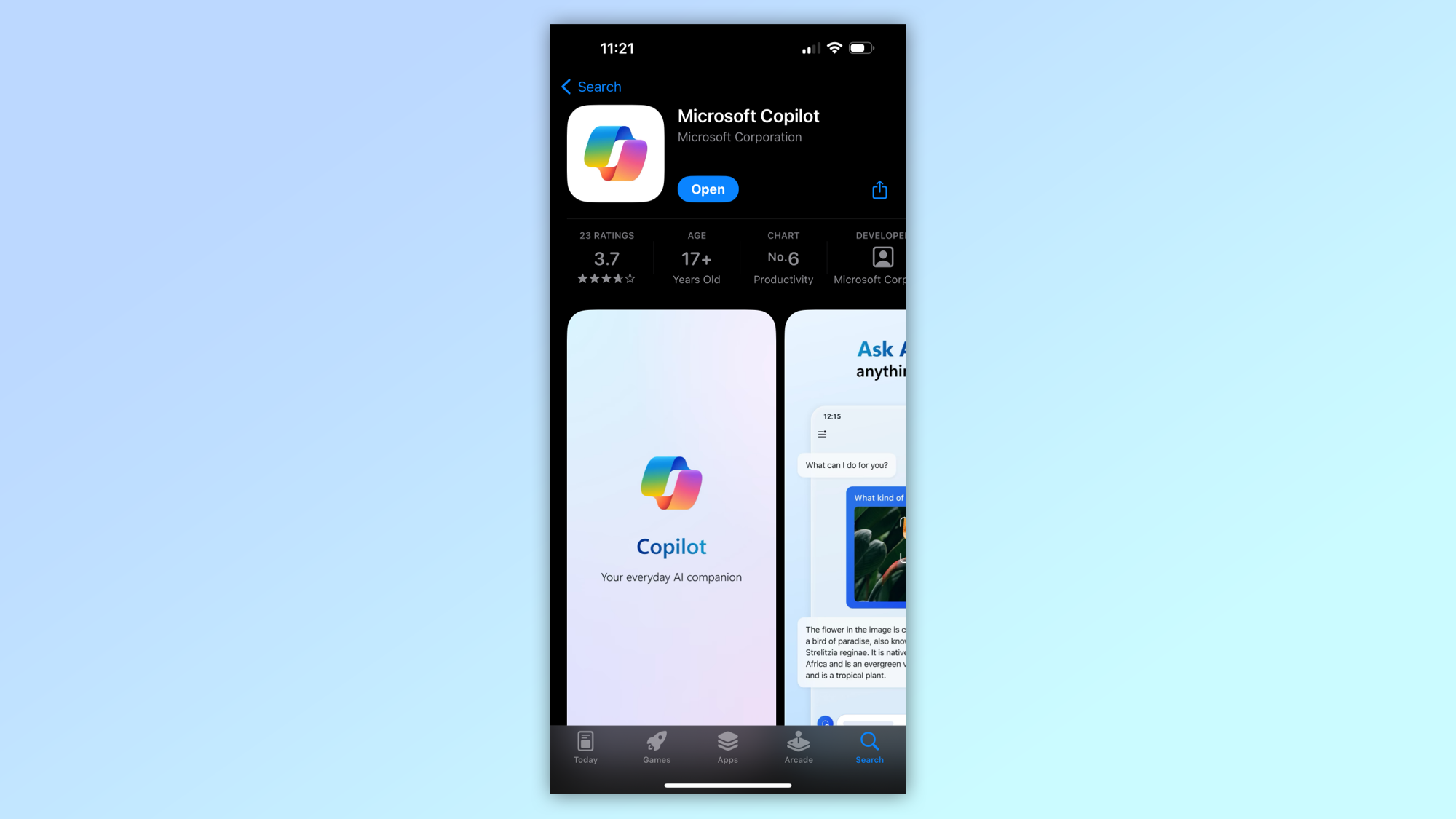
הצעד הראשון הוא ל הורד את אפליקציית Copilot מה- Apple App Store.
2. היכנס כדי לגשת לתכונות המלאות
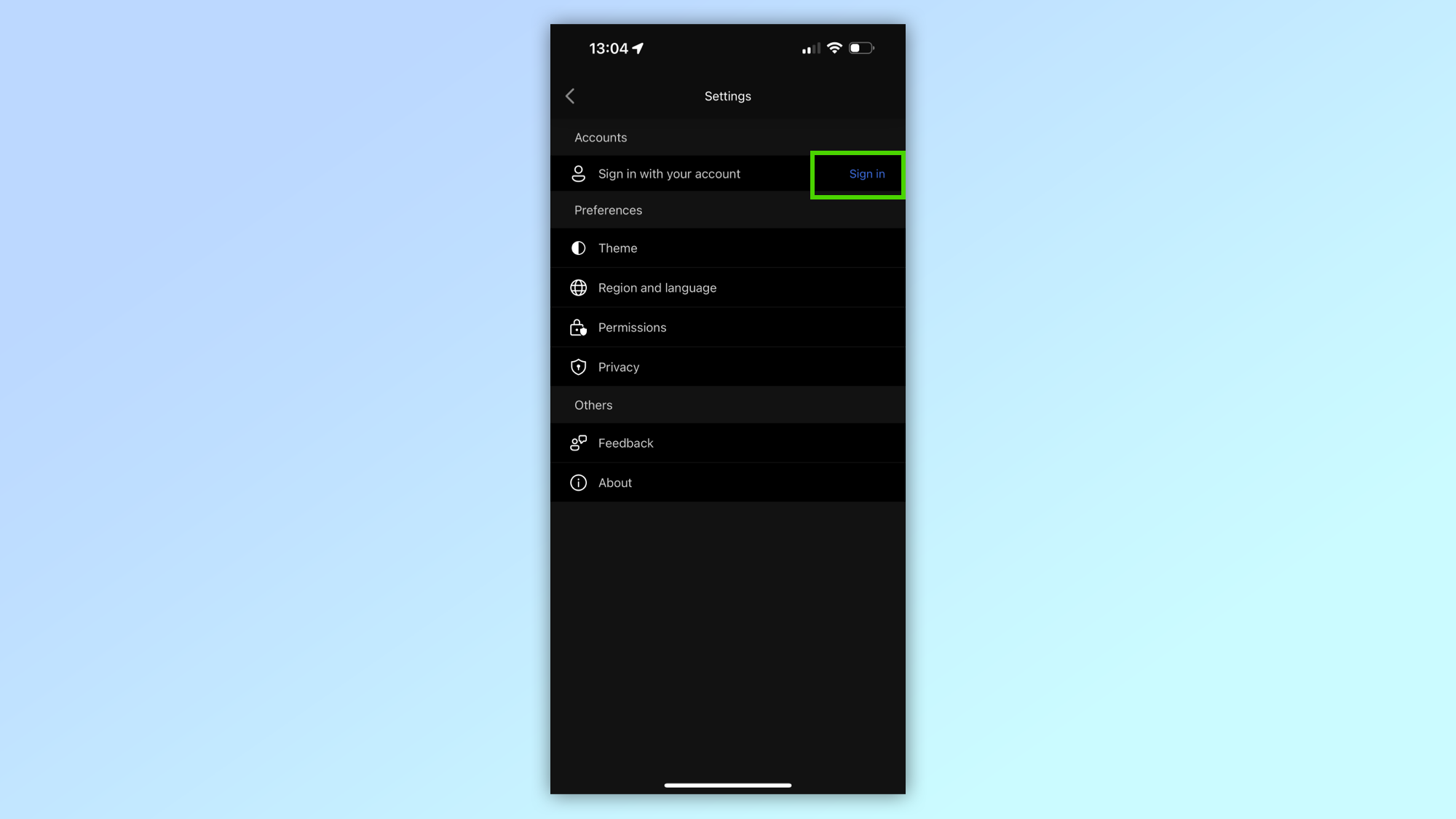
אחד מהם בטלפון שלך אתה יכול להשתמש בתכונות הבסיסיות שלו מבלי להיכנס, אבל אם אתה רוצה ליצור תמונות או להשתמש ב-GPT-4 תצטרך להוסיף את החשבון שלך.
כדי להיכנס לחץ על סמל האדם המעגלי בפינה השמאלית העליונה של המסך. זה יפתח תפריט הגדרות שבו אתה יכול היכנס לחשבון Microsoft שלך.
3. הפעל את GPT-4 לתגובות יצירתיות יותר
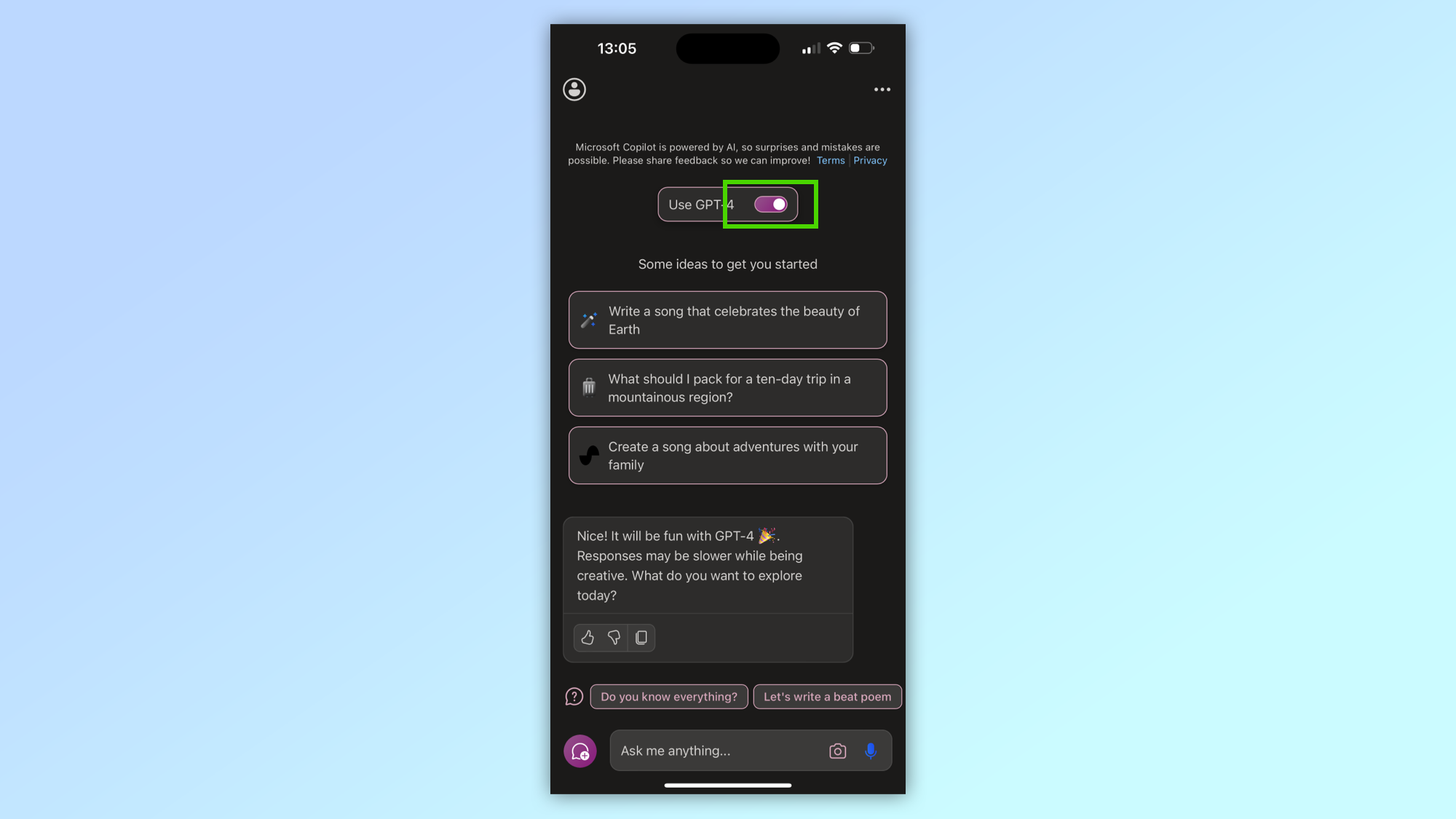
בעוד ש-GPT-3.5 הוא מנוע AI טוב, בדומה לצ'אטבוטים חינמיים אחרים כמו בארד או קלוד 2, הוא לא מתקרב ליכולות של GPT-4 מבחינת הנמקה ויכולת להבין הנחיות מורכבות.
כל תגובה לוקחת קצת יותר זמן אבל שווה לפחות להתנסות בה. כדי לגשת ל-GPT-4 פשוט החלף את המתג כאשר אתה נכנס לראשונה.
4. החליטו כמה יצירתי זה צריך להיות
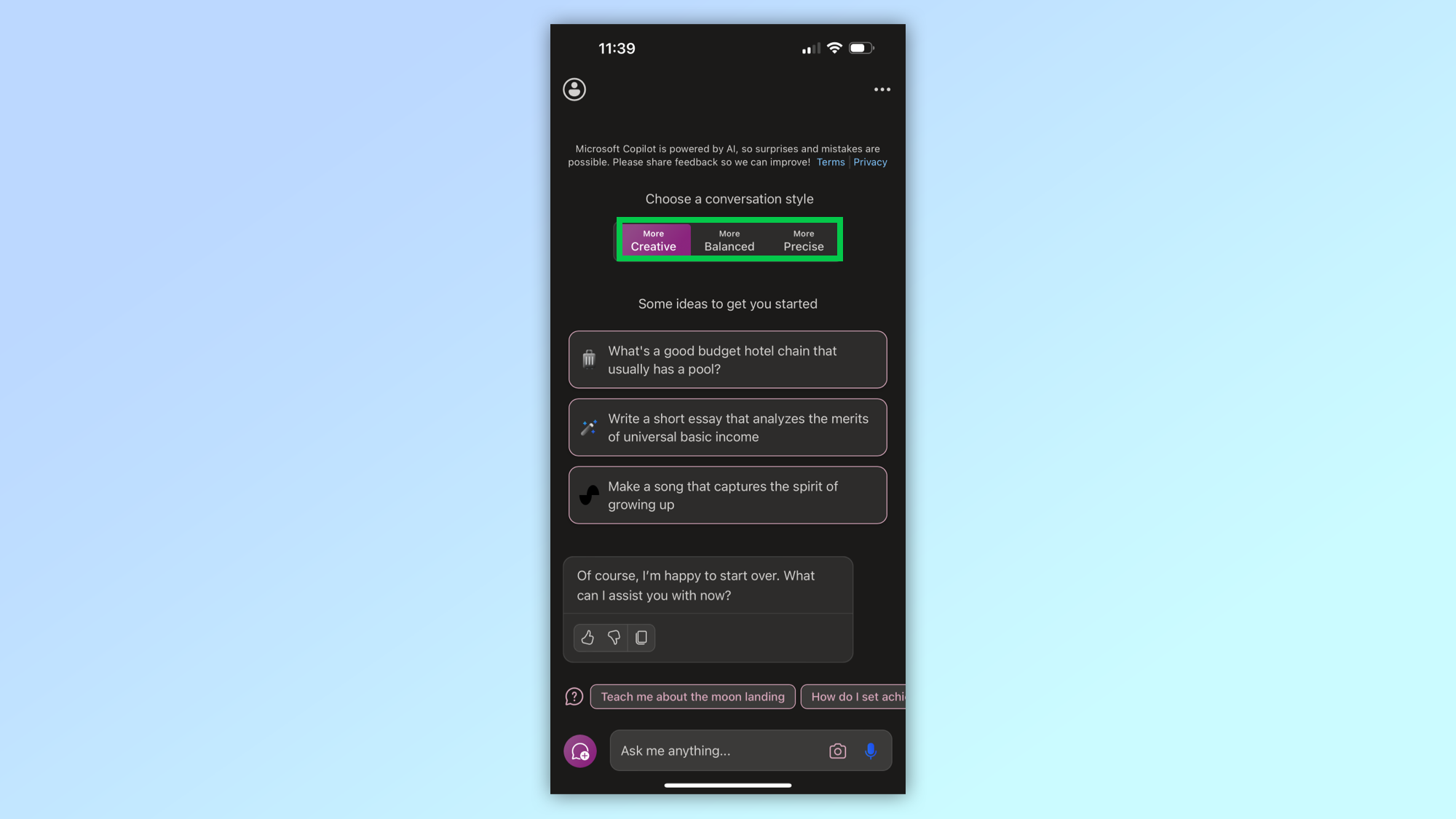
אחת הבעיות הגדולות ביותר של צ'טבוט בינה מלאכותית היא הזיות. הוא ממציא דברים וככל שהוא יותר יצירתי, כך הוא ממציא דברים. אז אפשרות הגדרה נוספת, נגישה דרך ה סמל בפינה השמאלית העליונה, היא רמת היצירתיות.
אם אתה צריך לעבוד על משהו שבו דיוק חיוני, כמו שאלות לדוח בית ספר, להגדיר אותו למדויק ביותר. אם אתה רוצה להנות אז לעשות את זה יותר יצירתי שכן התגובות יהיו טבעיות יותר.
5. עבור למצב מיקרופון
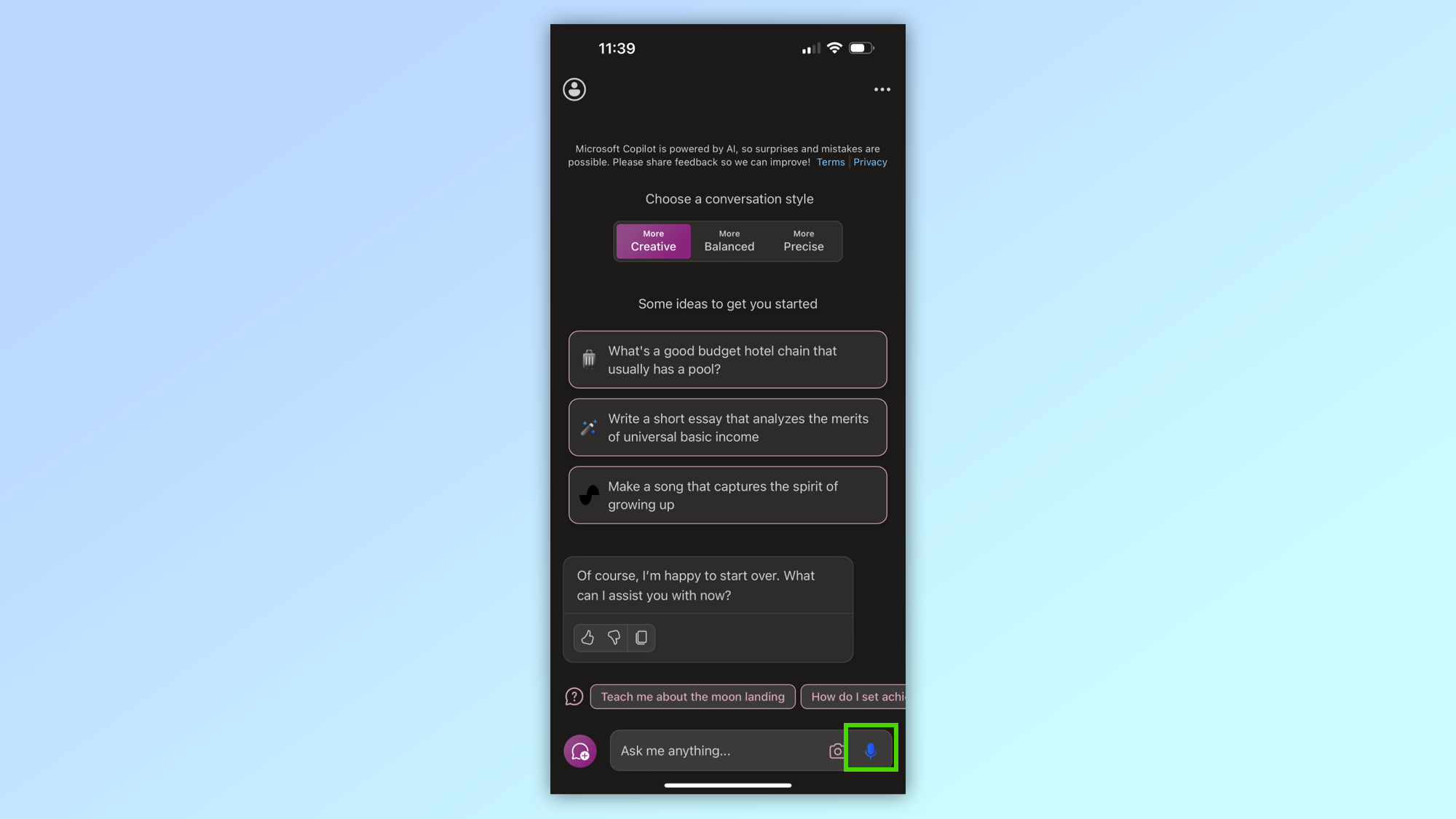
לפעמים כאשר אתה נכנס לראשונה זה יהיה במצב הזנת טקסט, פעמים אחרות זה יהיה במצב מיקרופון. בכל מקרה הקש על סמל כדי לעבור בפינה הימנית התחתונה של המסך.
6. דבר אל Copilot במקום להקליד
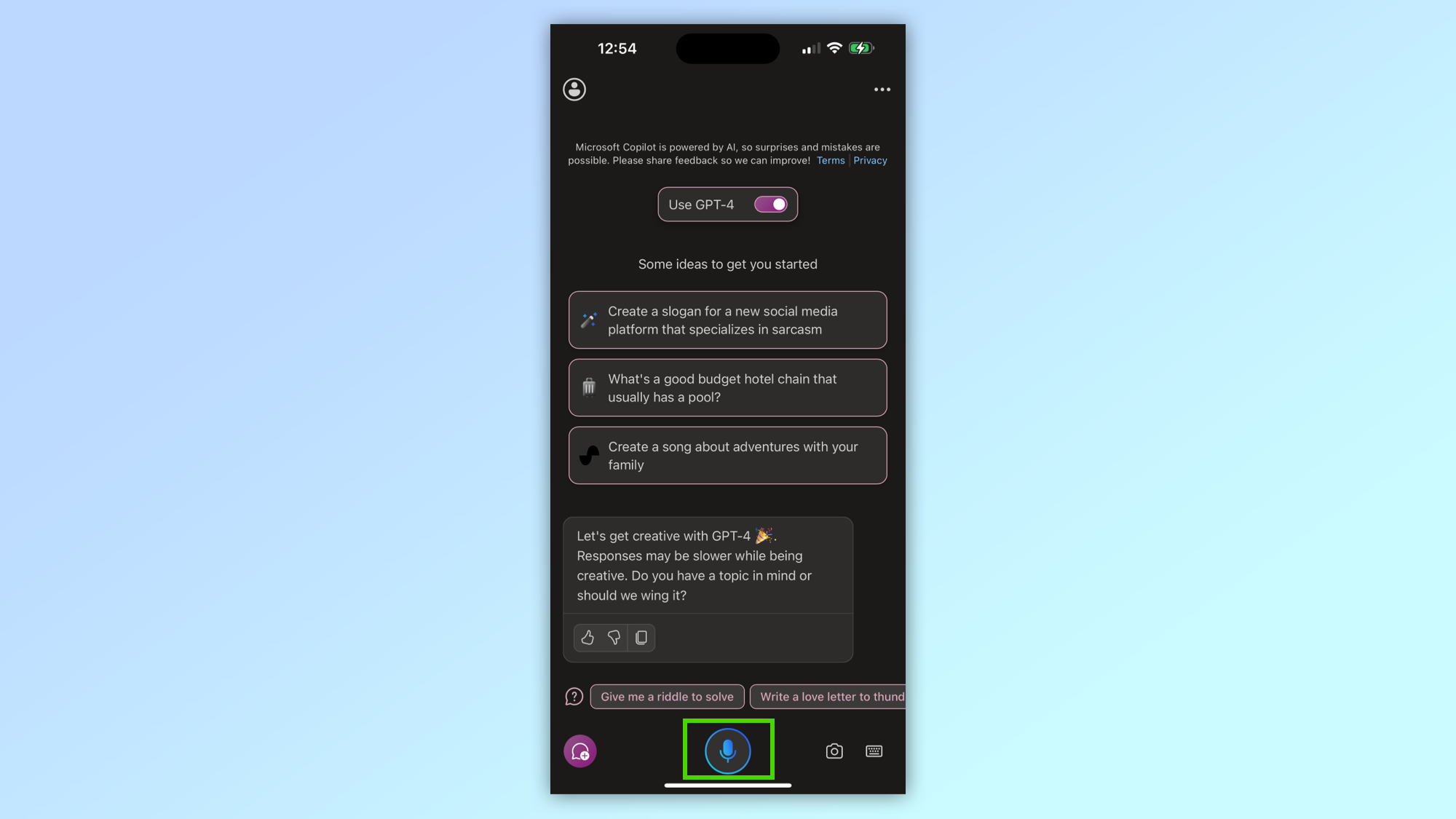
כדי לשוחח עם ה-AI במקום לכתוב את השאילתות שלך רק הקש על הסמל הגדול באמצע המסך ו לדבר רחוק.
זה יתמלל את מה שאתה אומר וישלח אותו כהודעת טקסט לצ'אטבוט. זה גם ידבר בקול את התגובה.
7. בקשו ממנו ליצור תמונה
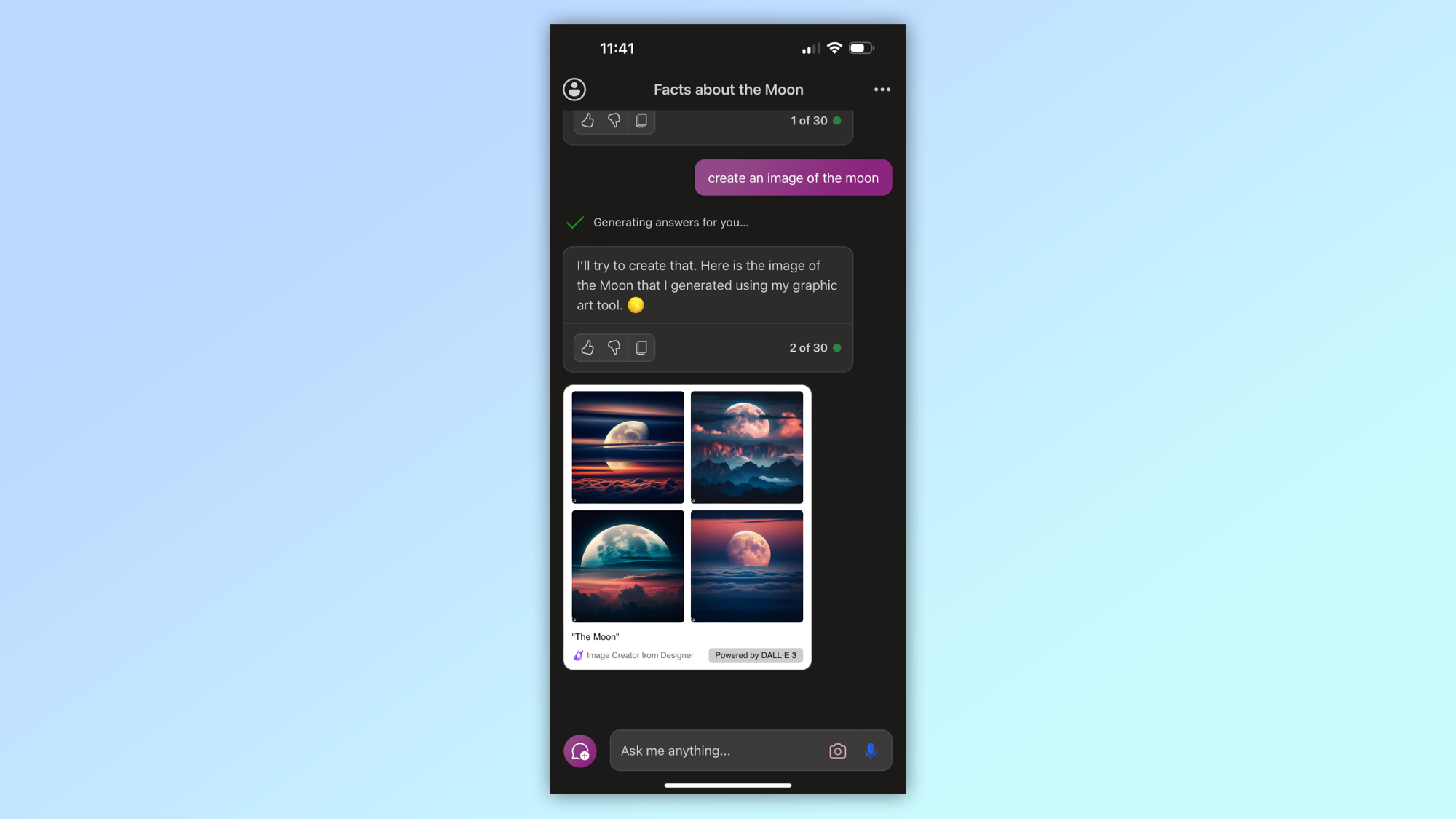
אחד הדברים הפופולריים ביותר לעשות עם Copilot הוא יצירת תמונות. זוהי דרך חינמית ליצור תמונות AI, תיתן לך ארבע אפשרויות עבור כל שאילתה לפי לשאול שאלות המשך אתה יכול לחדד את היצירה.
לעשות תמונה סתם הקלד בתיבת הטקסט מה אתה רוצה שיופיע, או תגיד את זה אחרי לחיצה על סמל המיקרופון.
8. בקשו ממנו לכתוב או ליצור מוזיקה
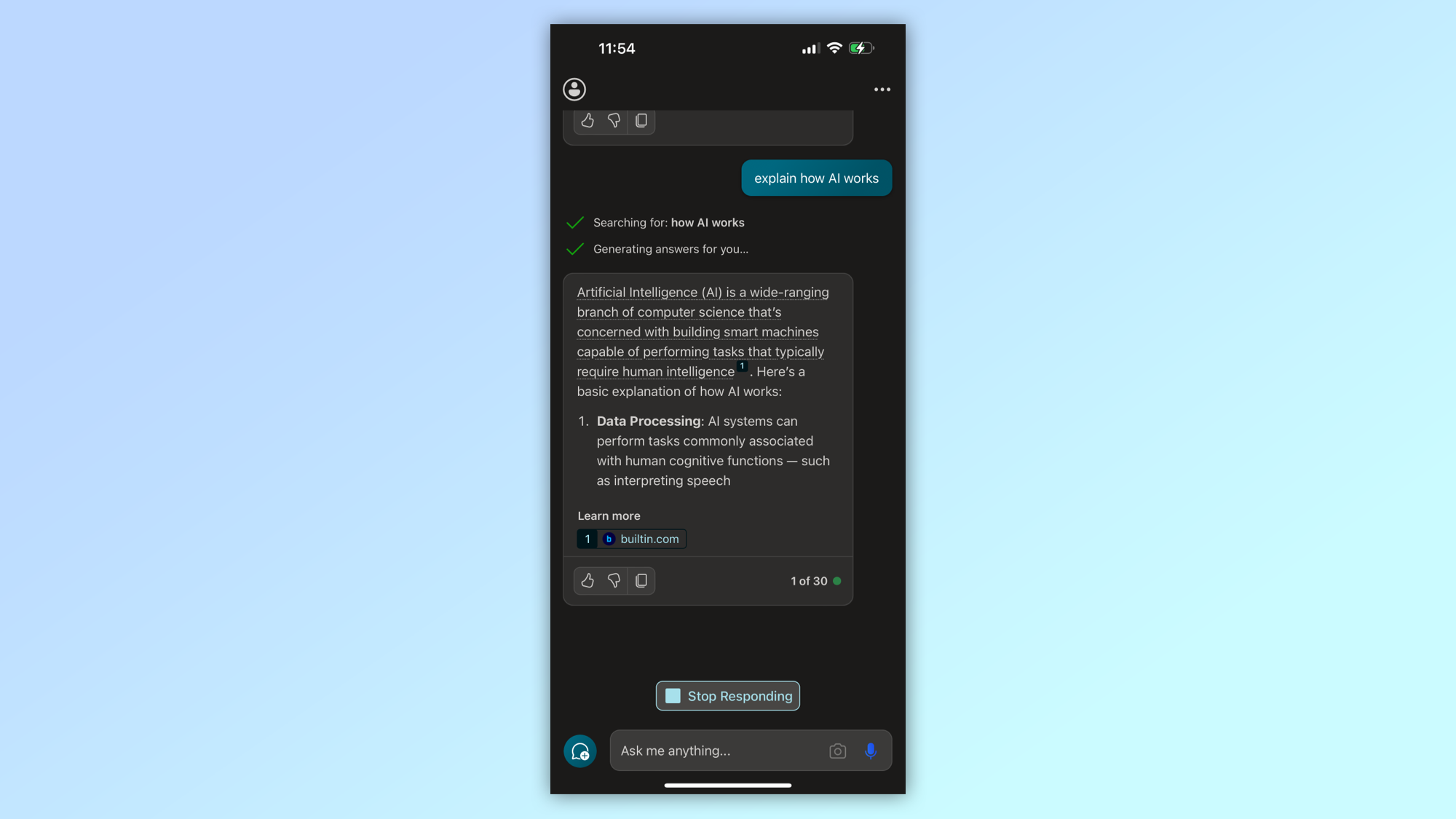
כל האינטראקציה עם הצ'אטבוט נעשית בשפה טבעית. דבר אליו, או שלח לו הודעות כמו שהיית עושה לאדם. היא תעשה כמיטב יכולתה להבין מה אתה רוצה ולגרום לזה לקרות. הוא עשוי אפילו לבקש ממך להסביר או להבהיר את בקשתך אם היא לא בטוחה.
אחת התכונות היותר מהנות של Copilot היא שיתוף הפעולה שלה עם Suno.ai, פלטפורמת יצירת מוזיקה שיוצרת שירים מלאים מטקסט. רַק בקש ממנו ליצור שיר באמצעות Suno ולתת לו נושא וז'אנר.
9. תפסיק עם זה לדבר אם זה נמשך זמן רב
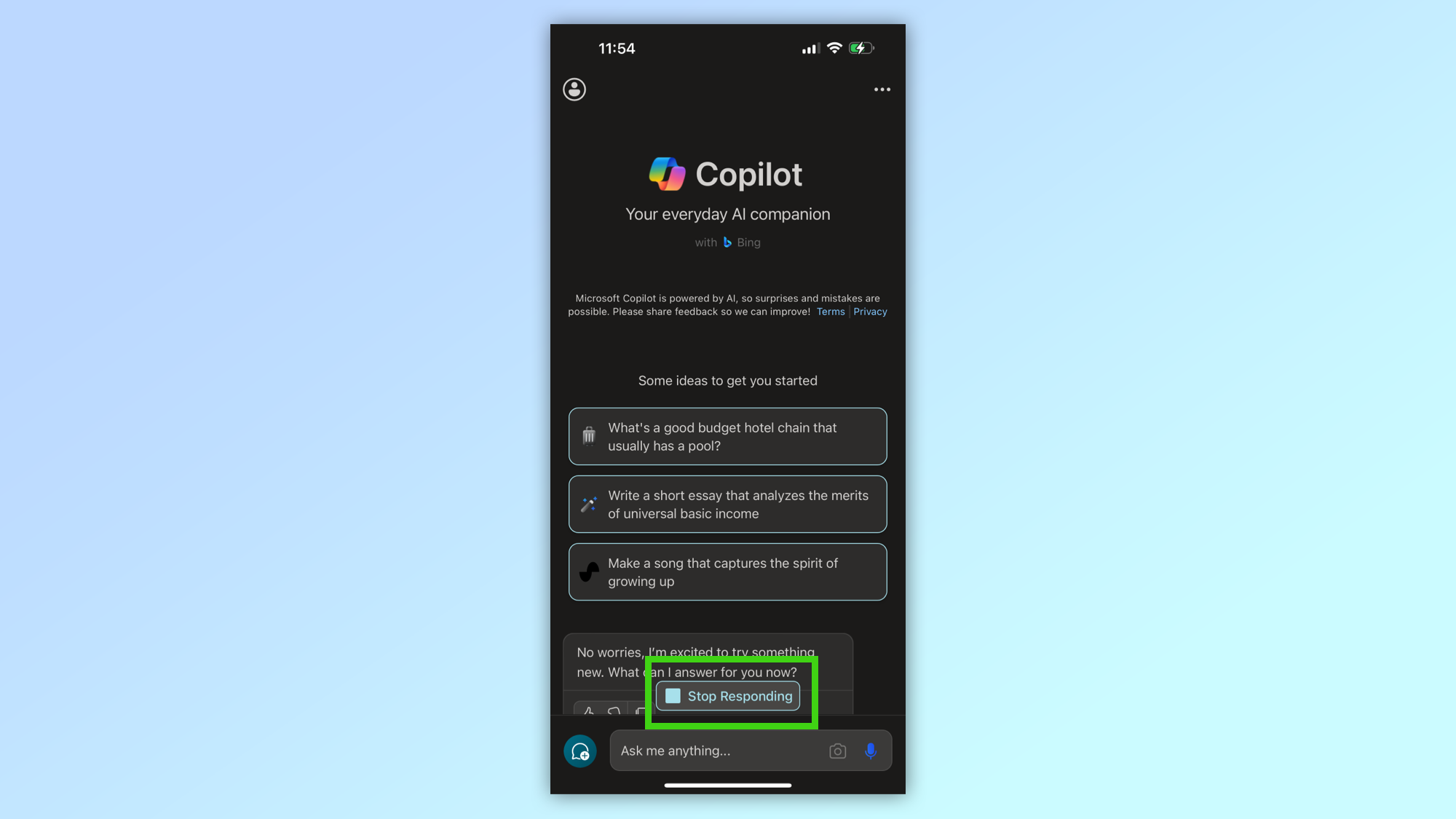
לפעמים, במיוחד אם אתה מבקש ממנו לכתוב מילים או דוח ארוך, Copilot יכול להימשך זמן מה ואתה צריך לחכות כדי לבקש המשך. עם זאת, אם אתה לחץ על כפתור הפסק להגיב שמופיע כאשר Copilot מייצר תוכן.
10. התחל צ'אט נוסף
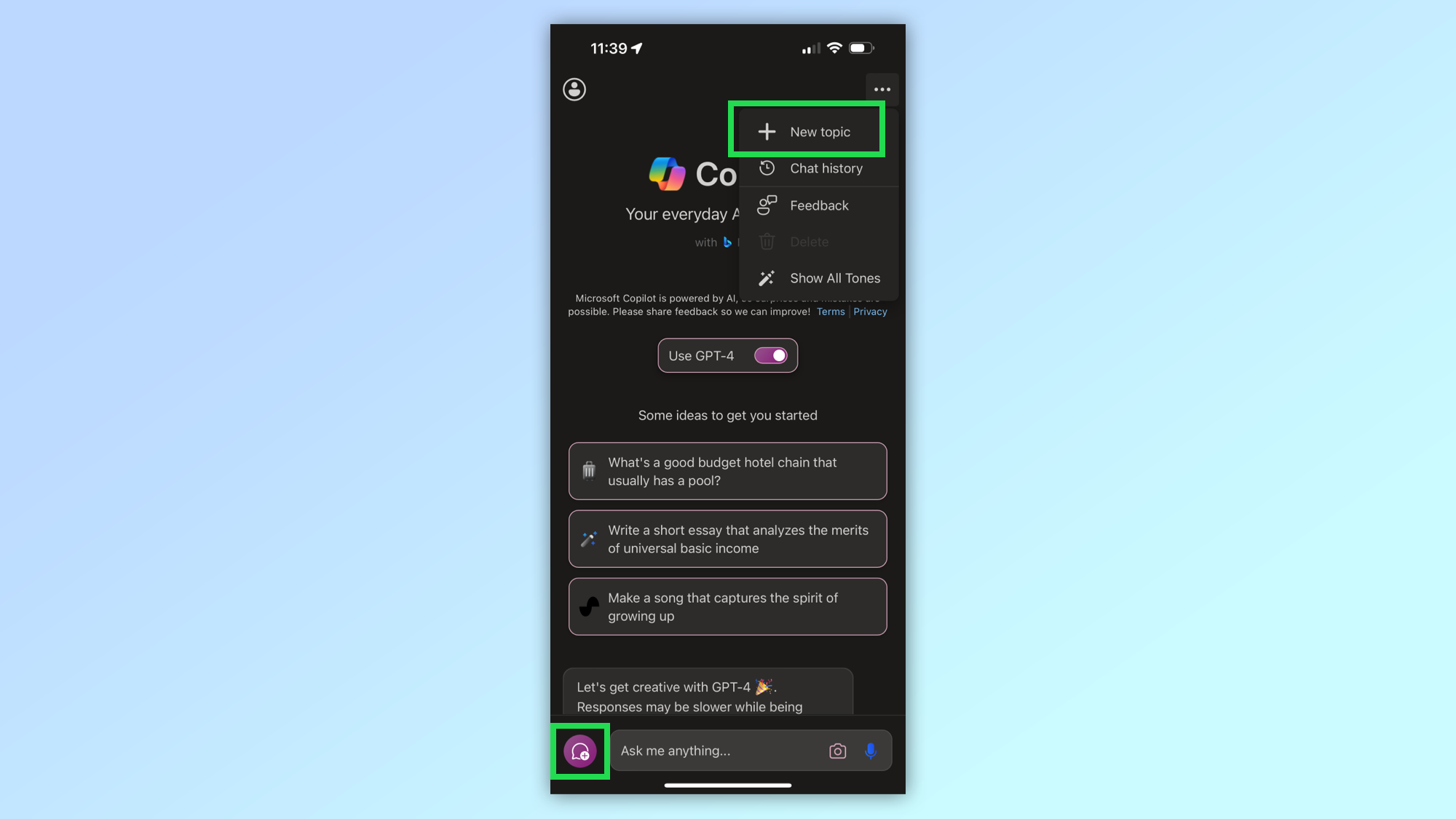
אם סיימת עם השיחה, או הגעת למגבלה של 30 הודעות עבור כל מופע צ'אט בודד, פשוט התחל שיחה נוספת. אתה יכול לעשות זאת בשתי דרכים, על ידי לחיצה על סמל בועת הדיבור בפינה השמאלית התחתונהאו לחיצה על התפריט בפינה השמאלית העליונה ולאחר מכן את כפתור צ'אט חדש.
זה זה! עכשיו אתה יודע איך להשתמש ב-Copilot באייפון שלך. אם תרצה עזרה נוספת בשימוש בבינה מלאכותית, דאגנו למגוון המדריכים שלנו. אנו יכולים להראות לך כיצד להשתמש בכלי הבינה המלאכותית של YouTube, כיצד ליצור תמונות בינה מלאכותית באמצעות חיפוש Google וכיצד להשתמש ב-Google Bard כדי לתכנן חופשה.

