
אם אתה בדרך, לא תמיד קל למצוא מקום עם Wi-Fi אמין (או בטוח). זה יכול להיות מתסכל במיוחד אם אתה מנסה לבצע עבודה.
השימוש באייפון שלך כנקודה חמה הוא אפשרות נהדרת, אך יתכן שלא תרצה להתעסק עם הגדרות בכל פעם שאתה צריך להתחבר. למרבה המזל, MacOS Tahoe הקל על השימוש באייפון שלך כנקודה חמה אישית.
אם עדכנת את ה- iPhone וה- Mac שלך למערכות ההפעלה האחרונות שלהם (iOS 26 ו- MacOS 26, בהתאמה), הנה כיצד תוכל לאפשר הצטרפות אוטומטית של נקודה חמה.
1. עבור להגדרות Wi-Fi
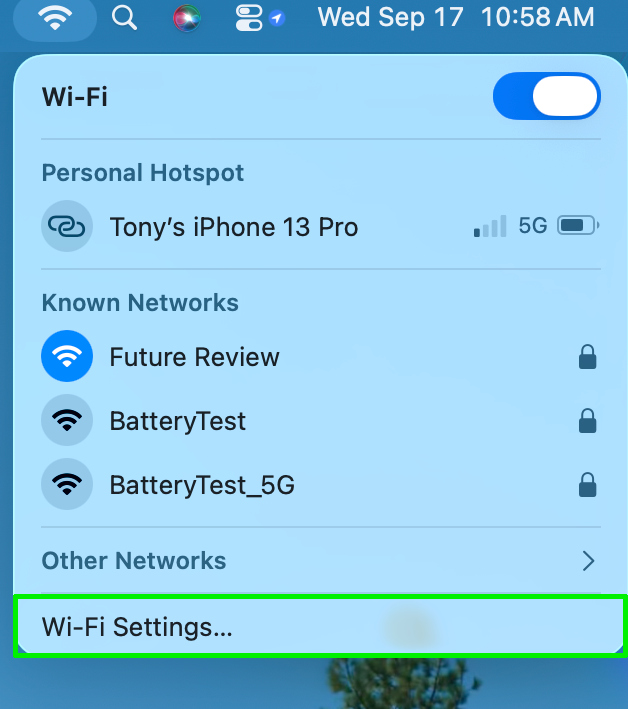
בפינה השמאלית העליונה של המסך, לחץ על כפתור ה- Wi-Fi בשורת התפריט או במרכז הבקרהו זה ייפתח הגדרות Wi-Fiו
2. גלול מטה אל קטע "אחר"
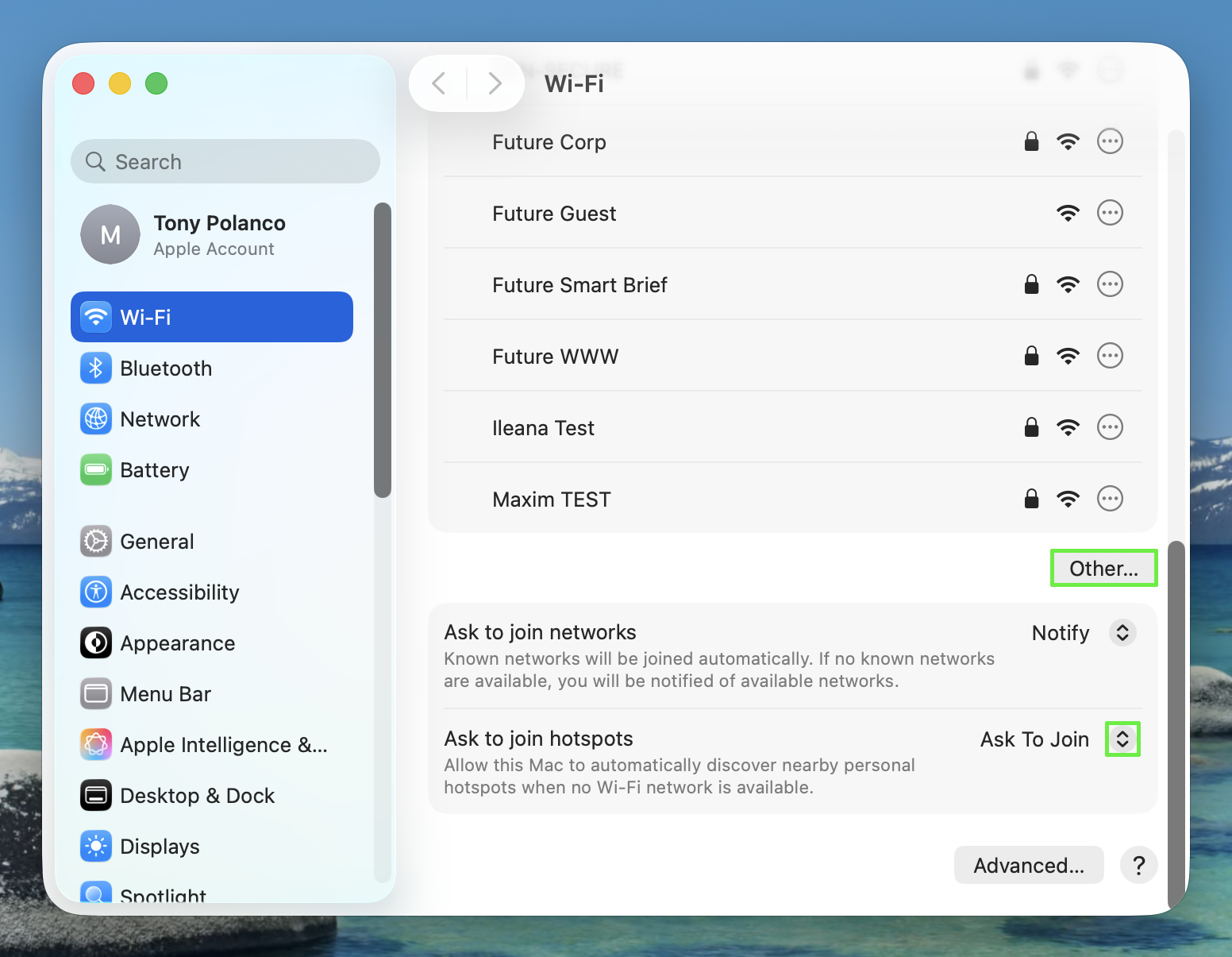
הַבָּא, גלול מטה עד שתמצא את החלק "אחר"ו כאן תראה אפשרויות לבקש להצטרף לרשתות ולבקש להצטרף לנקודות חמות. לחץ על החצים למעלה ולמטהו
3. בחר אוטומטית
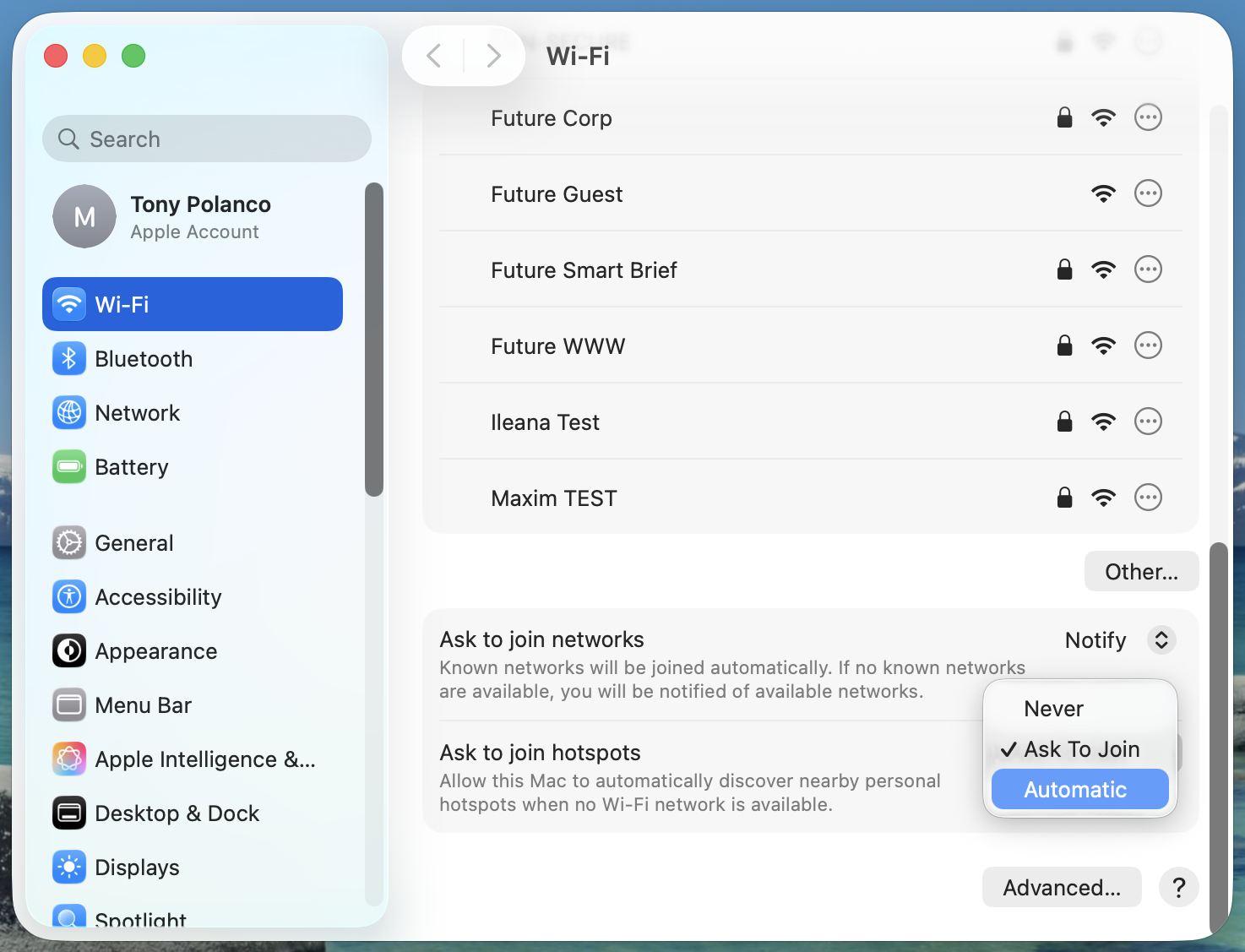
פעם אתה לחץ על בקש כדי להצטרף לנקודות חמותתראה שלוש אפשרויות: לעולם, לבקש להצטרף, ואוטומטי. לחץ על אוטומטיתו
וזה כל מה שיש בזה. כמו שאמרתי, הצורך להצטרף כל הזמן להצטרף באופן ידני נקודה החמה שלך יכול להיות מתסכל, במיוחד אם אתה ממהר. כעת, לאחר שתוכלו להצטרף אוטומטית לנקודה החמה שלכם, תוכלו לחסוך כמה דקות יקרות.
ראוי גם לציין כי הצטרפות אוטומטית עובדת עם שיתוף משפחתי. זה אומר שה- Mac שלך יכול להתחבר אוטומטית למקום החם האישי של בן משפחה או לתת ל- Mac שלהם להתחבר אוטומטית לשלך.
עוד מהמדריך של טום
- אתה יכול לכבות את Galaxy AI בטלפון שלך בסמסונג – הנה איך
- סוללת הטלפון שלך גוססת מהר יותר ממה שצריך – הנה כיצד לתקן אותה
- כתוב הודעות טובות יותר עם כתיבת עזרה ב- Samsung Galaxy S25 שלך

