
0
עקבו אחרינו
אם אי פעם הלכתם לצלול לתוך התכונות הנסתרות השונות המוצעות ב-iOS 26, ייתכן שאתם מודעים לאפשרות כתב היד באפליקציית ההודעות. תכונה זו עושה בדיוק את מה שהשם שלה מרמז, מאפשרת לך לכתוב הודעות בכתב יד או לצייר תמונות ולשלוח אותן לאנשי קשר. פוטנציאלי מאוד שימושי, גם אם לא היה קל למצוא אותו.
iOS 27 לוקח את הרעיון הזה ועושה אותו הרבה יותר פשוט, והופך את מצב כתב היד של iMessage ליישומון ייעודי באפליקציית Messages. או, במילים אחרות, אפל שינתה את התכונה בצורה כזו שקל יותר למצוא אותה ולהשתמש בה. יתר על כן, נוספו חבורה של שיפורים שימושיים בתהליך, מה שהופך אותו ליותר דומה לכלי כתב היד ב-Apple Notes.
הנה איך לשלוח הודעות וציורים בכתב יד דרך iMessage ב-iOS 27.

1.פתח את אפליקציית ההודעות
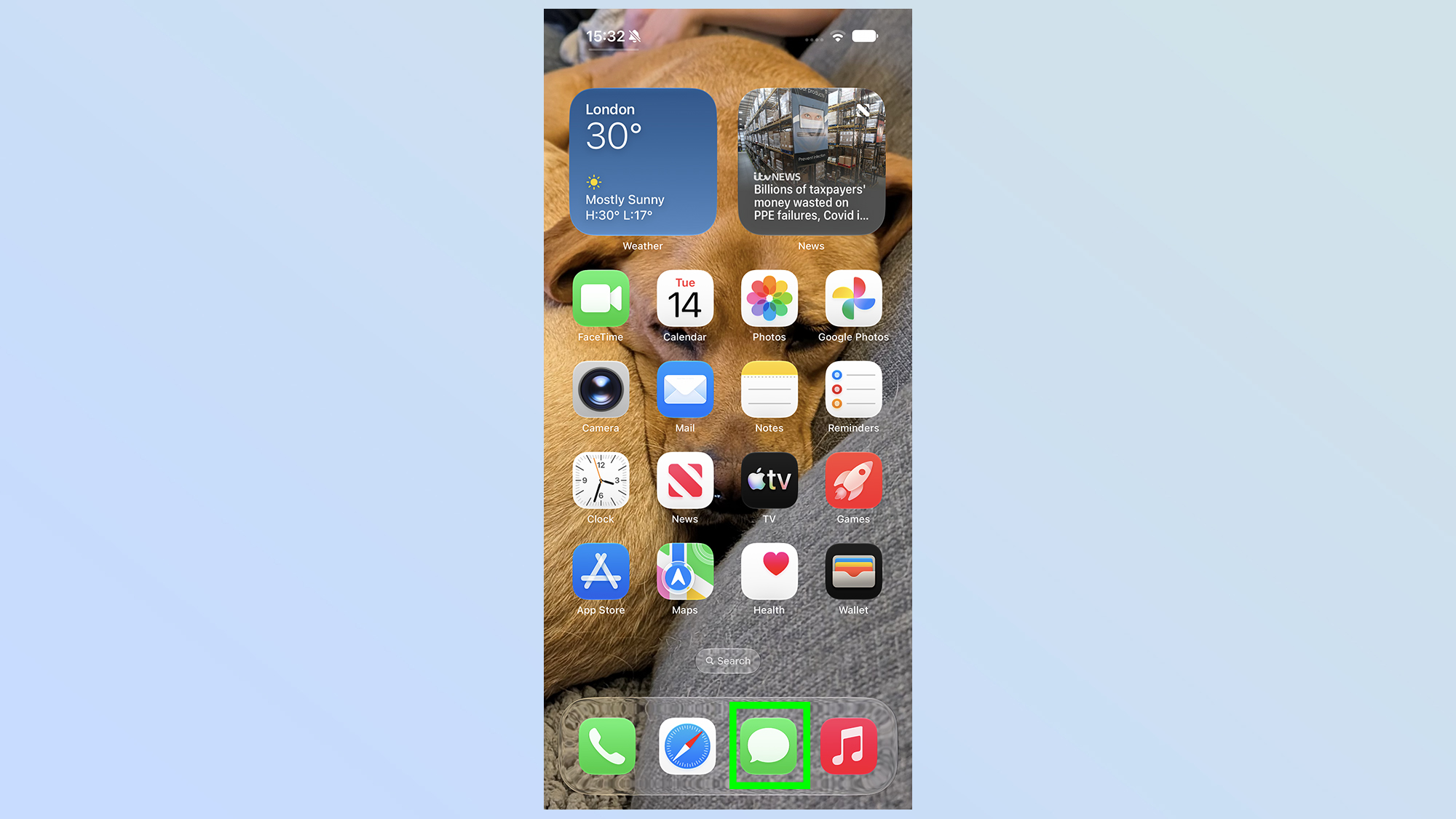
דבר ראשון, תצטרך פתח את אפליקציית ההודעות
2. בחר שיחה או התחל שיחה חדשה
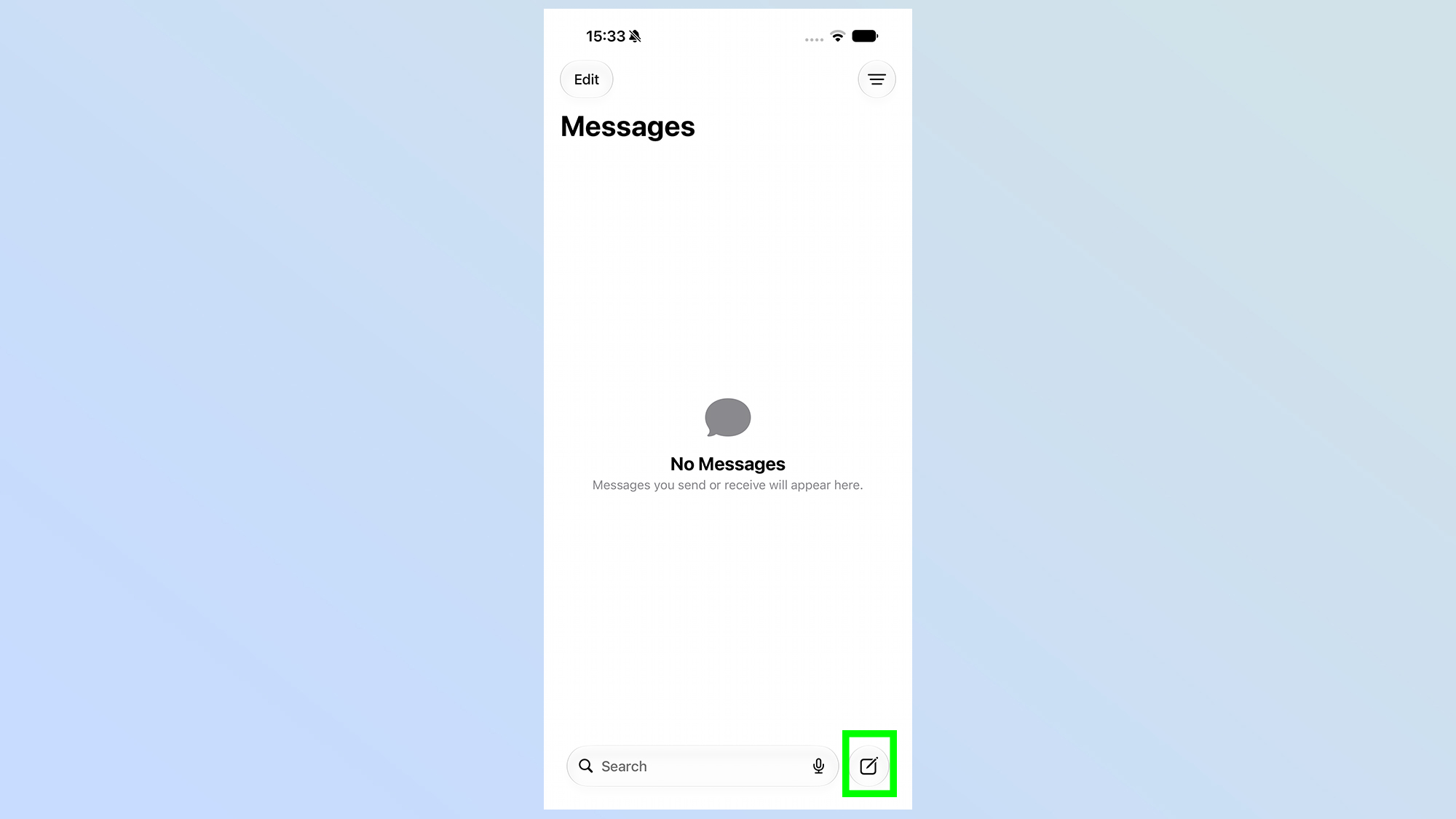
בשלב הבא תצטרך לבחור אחת מהשיחות הקיימות שלך בהודעות, או להתחיל שיחה חדשה. את האחרון ניתן להשיג על ידי הקשה על עט ונייר סמל בפינה הימנית התחתונה
3. פתח את יישומון הציור
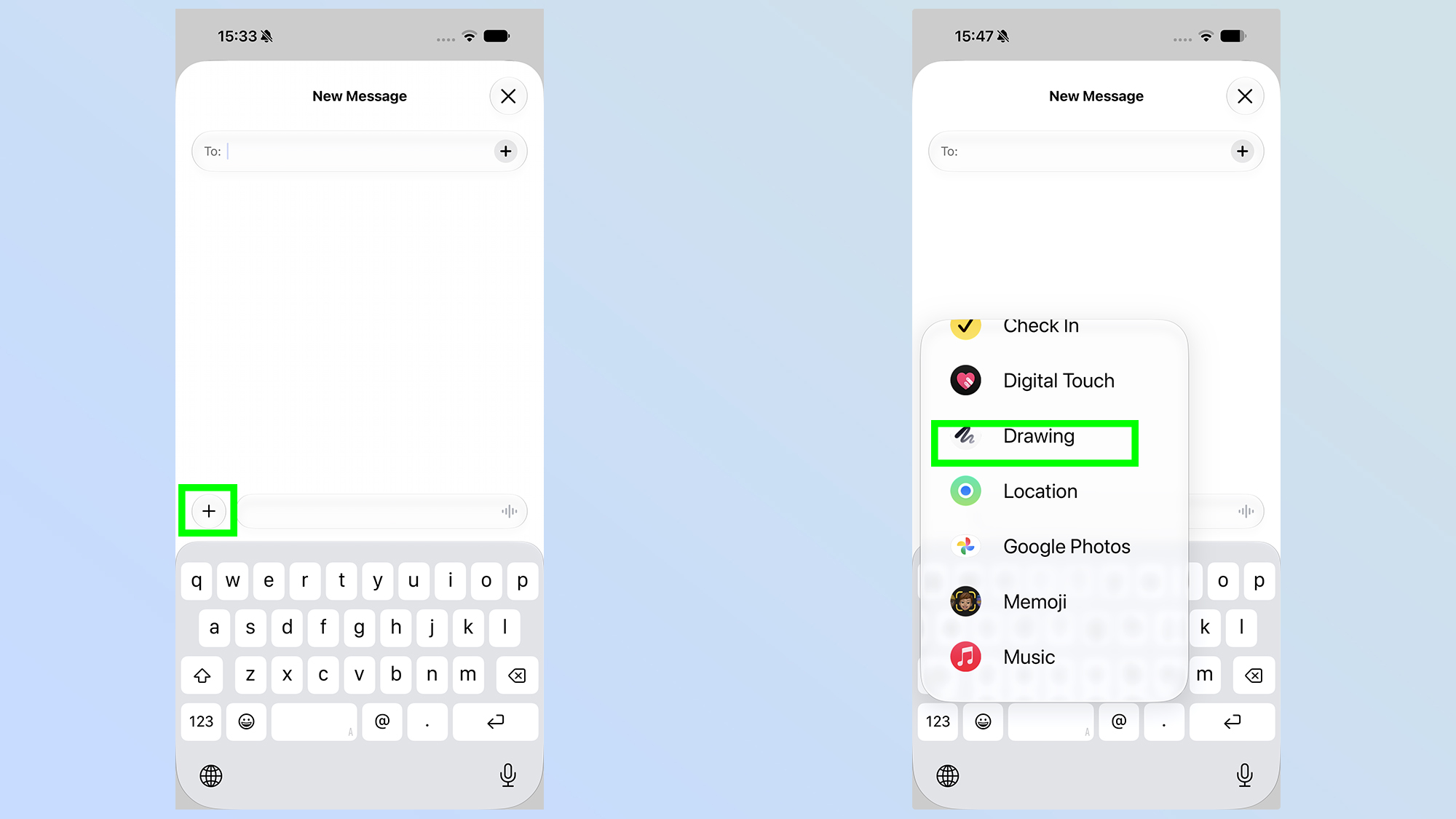
לאחר מכן תצטרך לפתוח את יישומון הציור על ידי הקשה על + סמל בצד שמאל של המסך, וגלול מטה עד שתראה צִיוּר
4. התחל לכתוב
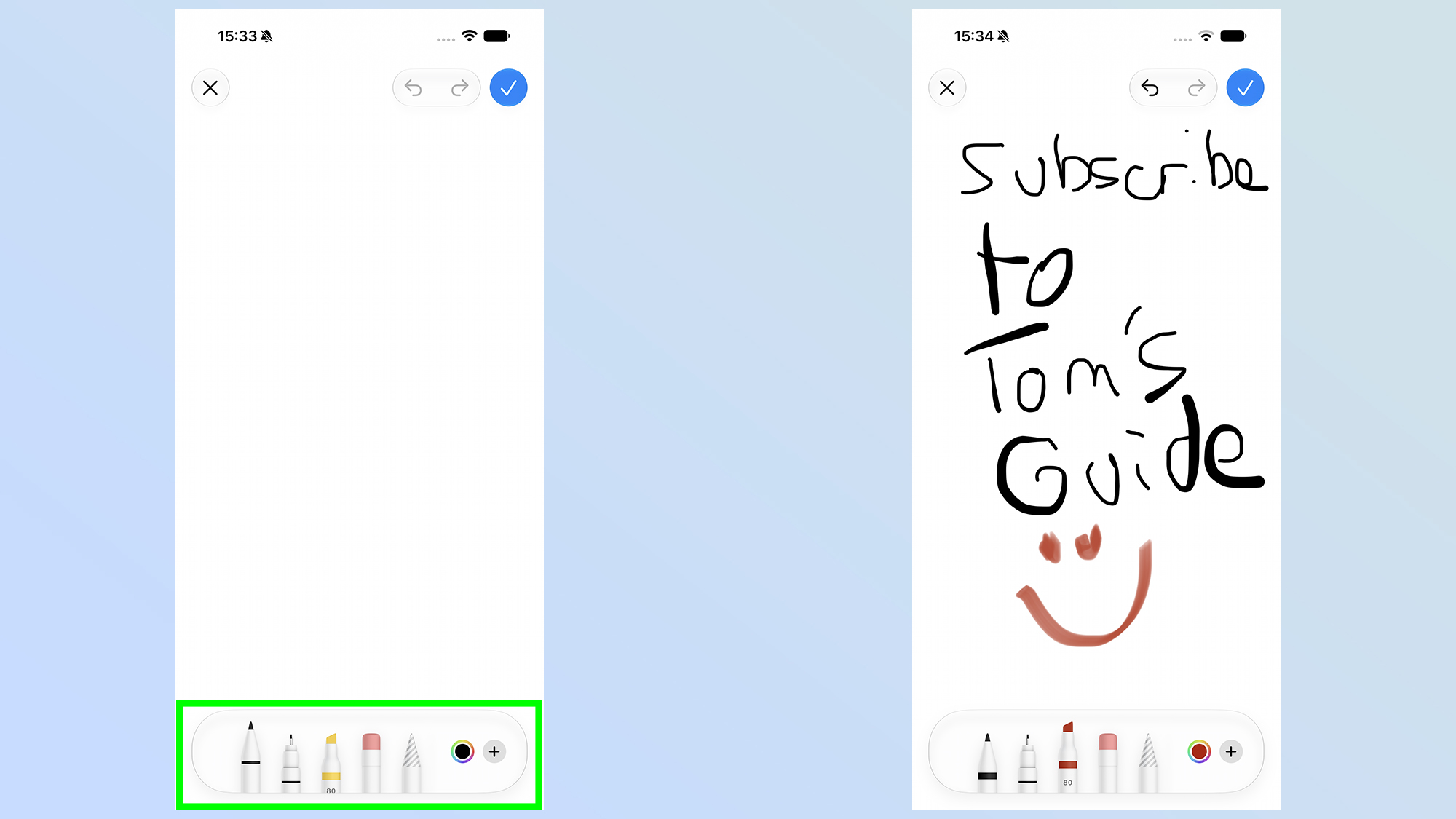
לאחר מכן מוצג בפניך קנבס ריק לצייר ממנו, עם כל אותם הכלים שתמצא ב-Apple Notes בתחתית. זה מאפשר לך לבחור את כלי הכתיבה שלך, את הצבע ואפילו את גודל מכת העט.
5. סיים ושלח את ההודעה בכתב יד
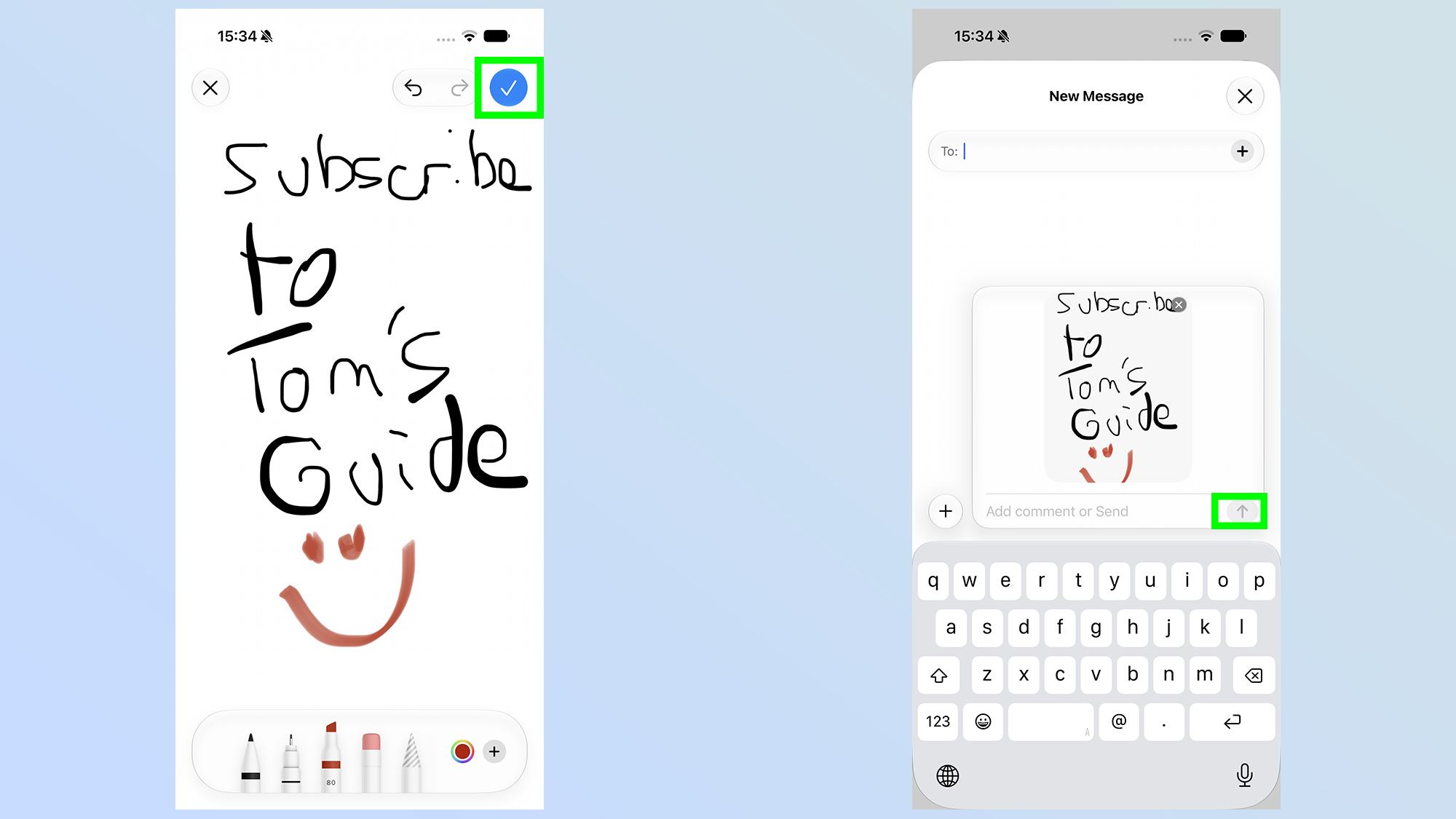
לאחר שסיימת עם כתב היד או הציור שלך (אולי שניהם), הקש על סמל סימון כחול בפינה השמאלית העליונה ולאחר מכן הקש על לִשְׁלוֹחַ לחצן כדי לשחרר את הפתק לאיש הקשר שלך.
הנה לכם, דרך קלה ומהירה לשלוח הודעות בכתב יד באפליקציית Apple Messages, ומבלי להיאלץ להשתמש במצב לרוחב בתהליך.
זה אולי לא תכונה חדשה לגמרי עבור iOS 27, אבל אפל לקחה את התכונה המוסתרת היטב והפכה אותה קצת יותר נגישה עבור משתמשי אייפון בכל מקום. אז אולי כדאי לנצל את זה ולהגמיש את שרירי כתב היד שלך פעם נוספת.