
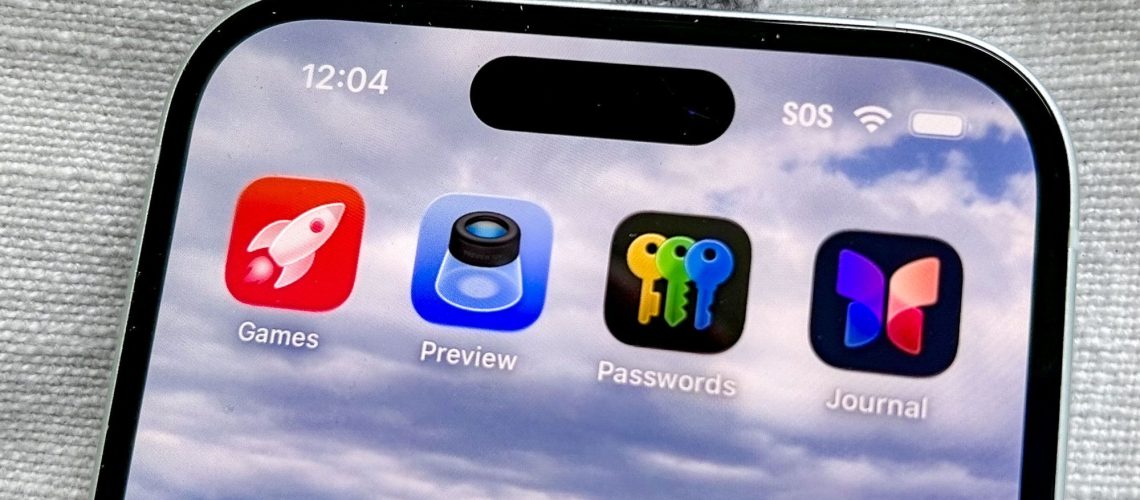
אפל השיקה רשמית את iOS 26 לעולם. זהו שינוי משמעותי יחסית במראה ובתחושה הכוללת של רגישויות העיצוב ארוכות השנים של החברה.
אבל לא מדובר רק בשינוי המראה של מכשירי אייפון, שכן אפל הציגה אפליקציה חדשה בשם תצוגה מקדימה ל- iOS 26.
אם עדכנת לאחרונה את האייפון שלך והבחנת בסמל החדש, אך מבולבלת לגבי מטרתו, או שלא ראית אפילו את האפליקציה האחרונה ומחפשת לגלות שמשהו iOS 26 יכול לעשות שגרסאות אחרות לא יכולות, תרצה להמשיך לקרוא.
אפליקציית תצוגה מקדימה של iOS 26 – מה היא עושה?
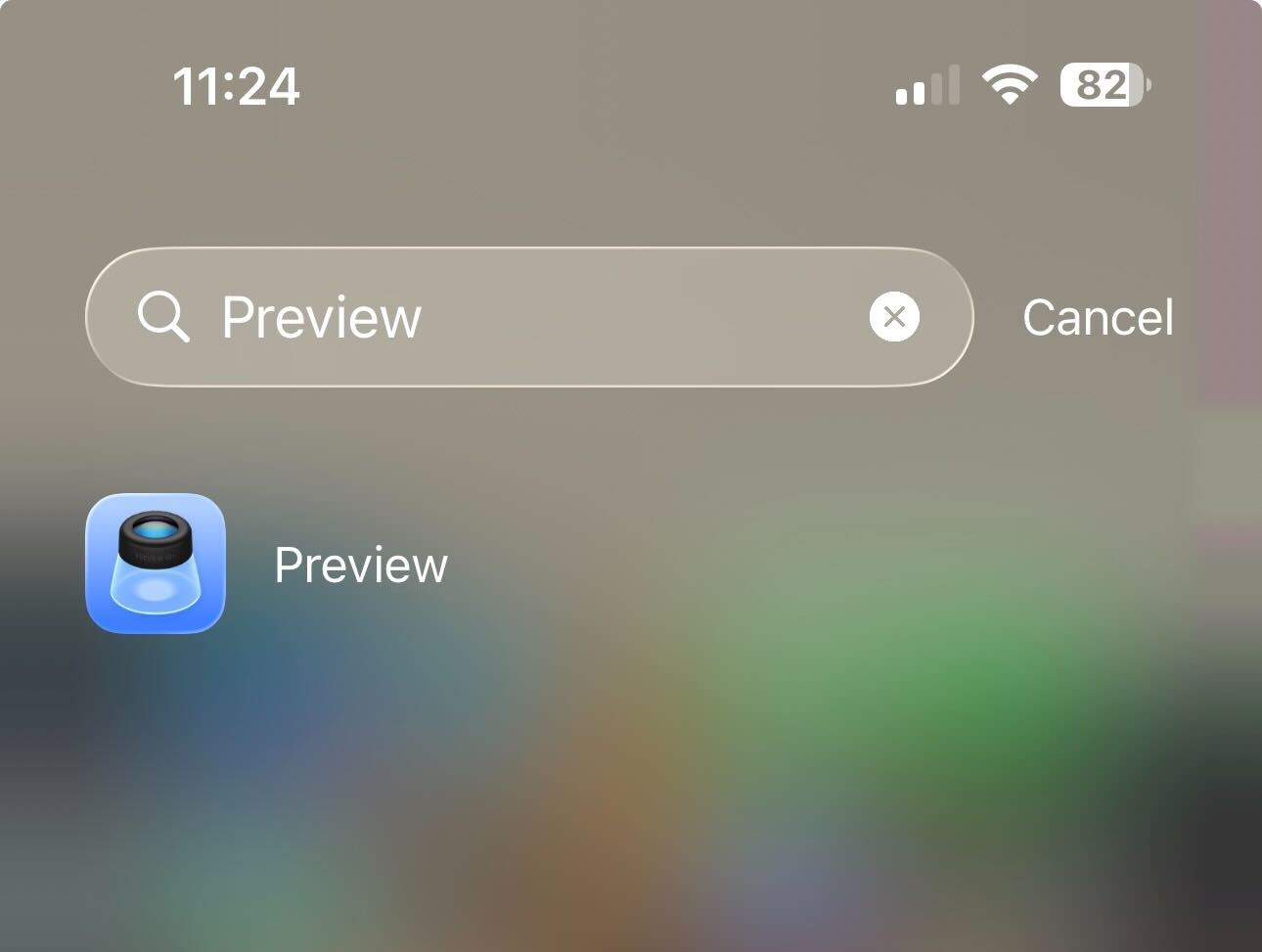
התצוגה המקדימה של השם תהיה מוכרת למשתמשים ב- Mac, אך עבור אנשים שלא משתמשים במערכת ההפעלה של מחשב של אפל, זה עשוי להיות קצת מבלבל. האם זו אפליקציה לתצוגה מקדימה של מכשירי Apple הקרובים? האם זה נותן לך הצצה לעתיד? האם אתה זוכה לראות מה מגיע ב- iOS 27?
זה למעשה אף אחד מאלה, מכיוון שהאפליקציה עוסקת יותר בצפייה ועריכה מאשר היא על תצוגה מקדימה.
ממש כמו ב- Mac, אפליקציית התצוגה המקדימה יכולה להתמודד עם עריכת תמונות בסיסית, לייצא קבצים בפורמטים שונים, להזין טקסט, חתימות ושינויים קלים אחרים ל- PDF, כמו גם מסמכי סריקה.
תצוגה מקדימה של אפליקציה לתמונות
כמו רוב אפליקציות Apple, תצוגה מקדימה פשוטה לשימוש. זה כמעט ולא דורש ידע טכני כדי ליצור מסמכי PDF בסיסיים ועריכות תמונות. אתה פשוט פותח את האפליקציה (שתותקן אוטומטית באייפון שלך כשאתה מתקין את iOS 26).
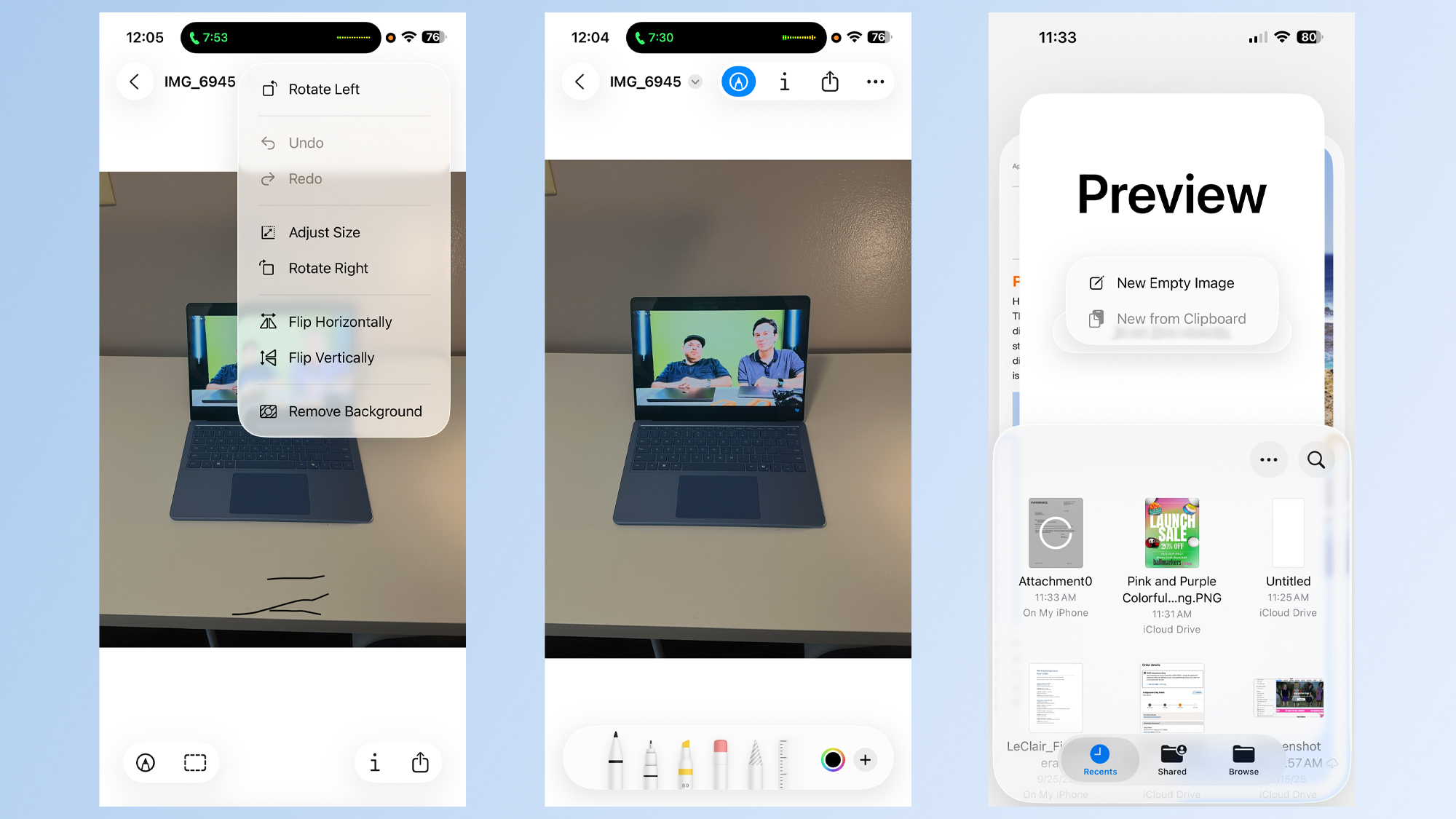
פתיחת האפליקציה תציע כמה אפשרויות בסיסיות: מסמך חדש, מסמך סריקה וגישה לגרסת מיני של אפליקציית הקבצים בתחתית המסך, המאפשרת לך לפתוח קבצים מהטלפון שלך.
משם, הממשק מוכר לכלי עריכת התמונות שייפתח בגרסאות iOS קודמות כשצילמת צילום מסך. זה אומר שאתה יכול לבצע משימות בסיסיות, כמו רישום וכתיבה על תמונה. אתה יכול גם לחתוך תמונה בכמה ברזים עם הכפתור בתחתית המסך.
באפשרותך גם לבחור את התפריט בן שלוש הנקודות לקבלת אפשרויות עריכה נוספות, כגון הסרת הרקע, מה שחוסך אותך מלהצטרך להשתמש באפליקציות של צד שלישי נוספות. תפריט זה גם מאפשר לך לסובב, לשנות את גודל ולהפוך אותו.
תצוגה מקדימה של אפליקציה לשלומים
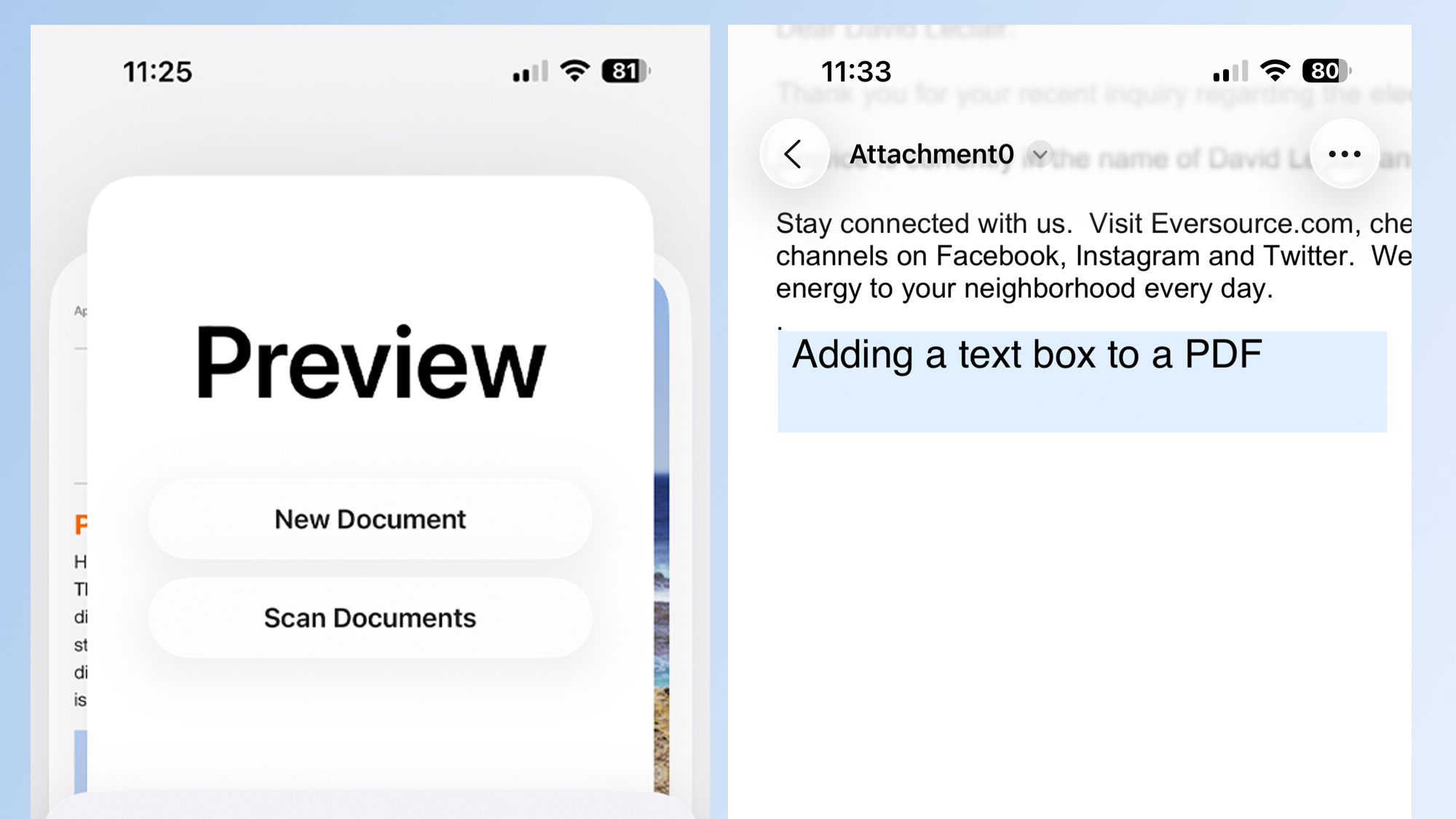
אתה יכול גם לפתוח PDF, והוא יגלה את כל תיבות הטקסט שתוכל למלא. אתה יכול גם להוסיף ידנית תיבות חתימה ותיבות טקסט כדי לבצע עריכות גדולות יותר ל- PDF. זה מאוד יעיל ומזכיר לי להשתמש ב- Adobe Acrobat, אבל עם פחות אפשרויות.
לאורך החלק התחתון של המסך, תמצאו כפתורים להערות על ה- PDF, הוסף תיבות טקסט, הכנסות חתימות, ירידת המסמך, העלאת מידע עליו, שתף את המסמך וחפש דרך הטקסט.
בדומה לתמונות, אתה יכול להקיש על התפריט בן שלוש הנקודות בראש המסך כדי לראות אפשרויות סיבוב, קפוץ לדף ספציפי ועוד.
לבסוף, יש אפשרות הסריקה שציינתי קודם. זה הופך דפי סריקה עם המצלמה שלך למהירה וללא כאבים. אתה מכוון את המצלמה שלך בדף ומחזיק דומם, והאפליקציה הופכת אותה למסמך. זוהי דרך נהדרת להפוך את הדפים הפיזיים שלך לעותקים דיגיטליים (אם כי תכונה זו זמינה באפליקציות במשך זמן רב, נחמד להתקין אותה מראש).
תצוגה מקדימה של אפליקציה רשומות ראשונות
בסך הכל, אני מרוצה מאפליקציית התצוגה המקדימה של אפל, ואני מאמין שזו תהיה אפשרות העריכה והסריקה של מסמכים בדרכים. כלי עריכת התמונות זמינים ב- iOS מזה זמן רב, אך כעת הם מאוחדים באפליקציה נגישה אחת, שהיא נוחה.
כאשר אפל מפעילה אפליקציה עם תכונות אלה, החברה יכולה לעדכן אותה ולהוסיף תכונות חדשות כדי להעניק לה פונקציונליות עוד יותר לאורך זמן, מה שעלול להפוך את האייפון למעצמת ניהול מסמכים אמיתית.

