
iOS 26 סוף סוף מביא סקרים מקומיים ל- iMessage, כך שאתה לא צריך אפליקציות של צד שלישי יותר כשאתה מקבל החלטות קבוצתיות. בין אם אתם בוחרים במסעדה, מתכננים פעילויות בסוף השבוע או מיישמים דיון קבוצתי, סקרים שנקטעו בהודעות אינסופיות קדימה ואחורה.
התכונה עובדת בתוך צ'אטים קבוצתיים, מציגה תוצאות בזמן אמת ומאפשרת לך לראות מי הצביע לאיזו אפשרות. כל נתוני הסקר נשארים מקצה לקצה מוצפן, ממש כמו iMessages רגילים, כך שההחלטות הקבוצתיות שלך נותרות פרטיות.
אתה יכול ליצור סקרים עם עד 12 אפשרויות שונות ולארגן אותן מחדש לפני השליחה. הסקרים מופיעים ישירות בשרשור השיחה שלך, מה שמקל על כולם להשתתף ולצפות בעדכון התוצאות כאשר הצבעות נכנסות.
1. בדוק לכולם יש iOS 26 המותקן
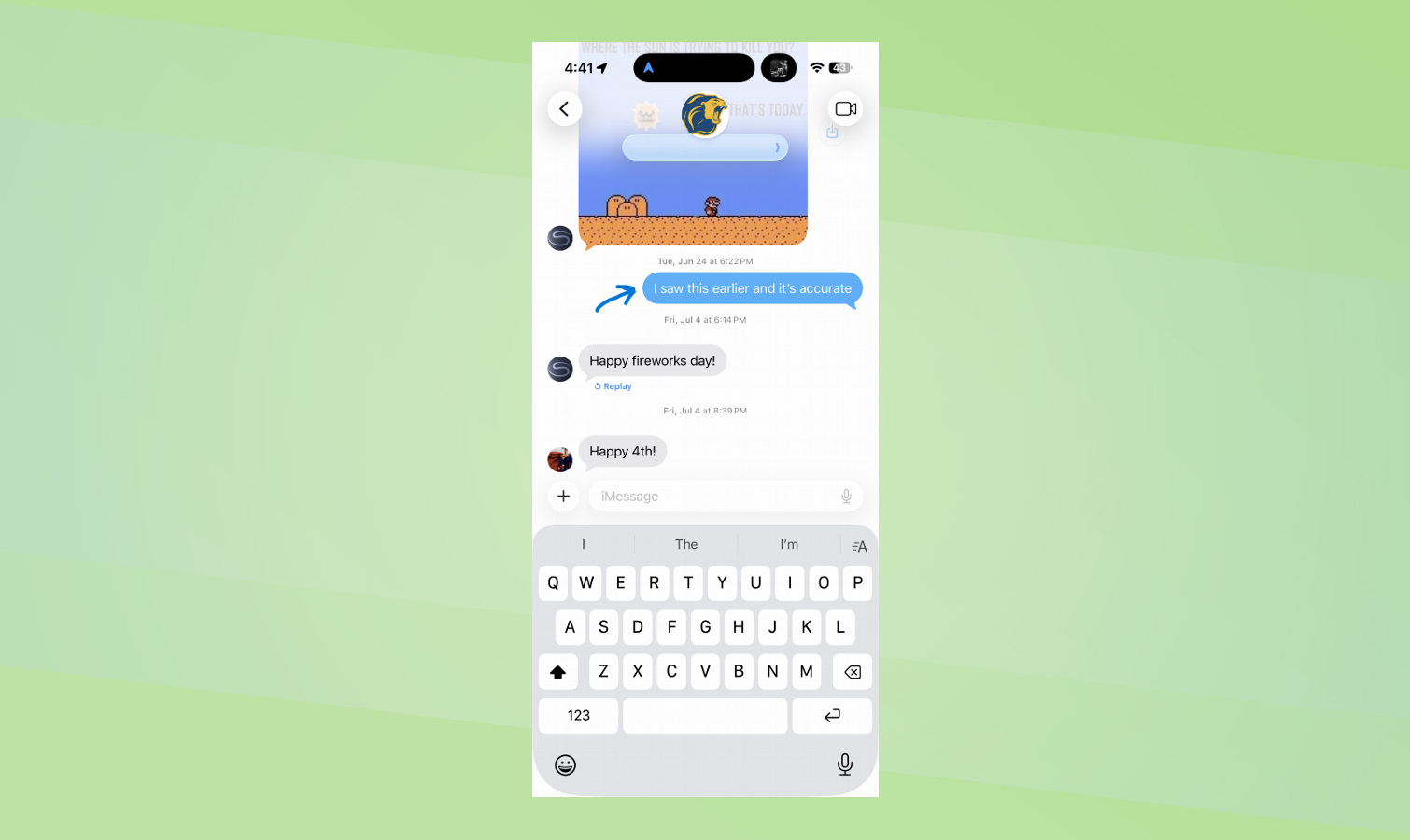
לפני יצירת סקרים, אשר כי לכל חברי הצ'אט הקבוצתי יש iOS 26, iPados 26 או MacOS Tahoe 26 המותקנים במכשירים שלהם. כל מי שמנהל גרסאות ישנות לא יראה או יוכל להשתתף בסקרים.
בדוק כי הצ'אט הקבוצתי שלך מציג בועות הודעה כחולות, לא ירוקותמכיוון שבועות ירוקות מצביעות על העברת SMS, שאינן תומכות בסקרים. אם אתה רואה בועות ירוקות, ייתכן שחברים מסוימים אינם מופעלים ב- iMessage או עשויים להשתמש במכשירי אנדרואיד.
2. התחל או פתח צ'אט קיים בקבוצת iMessage
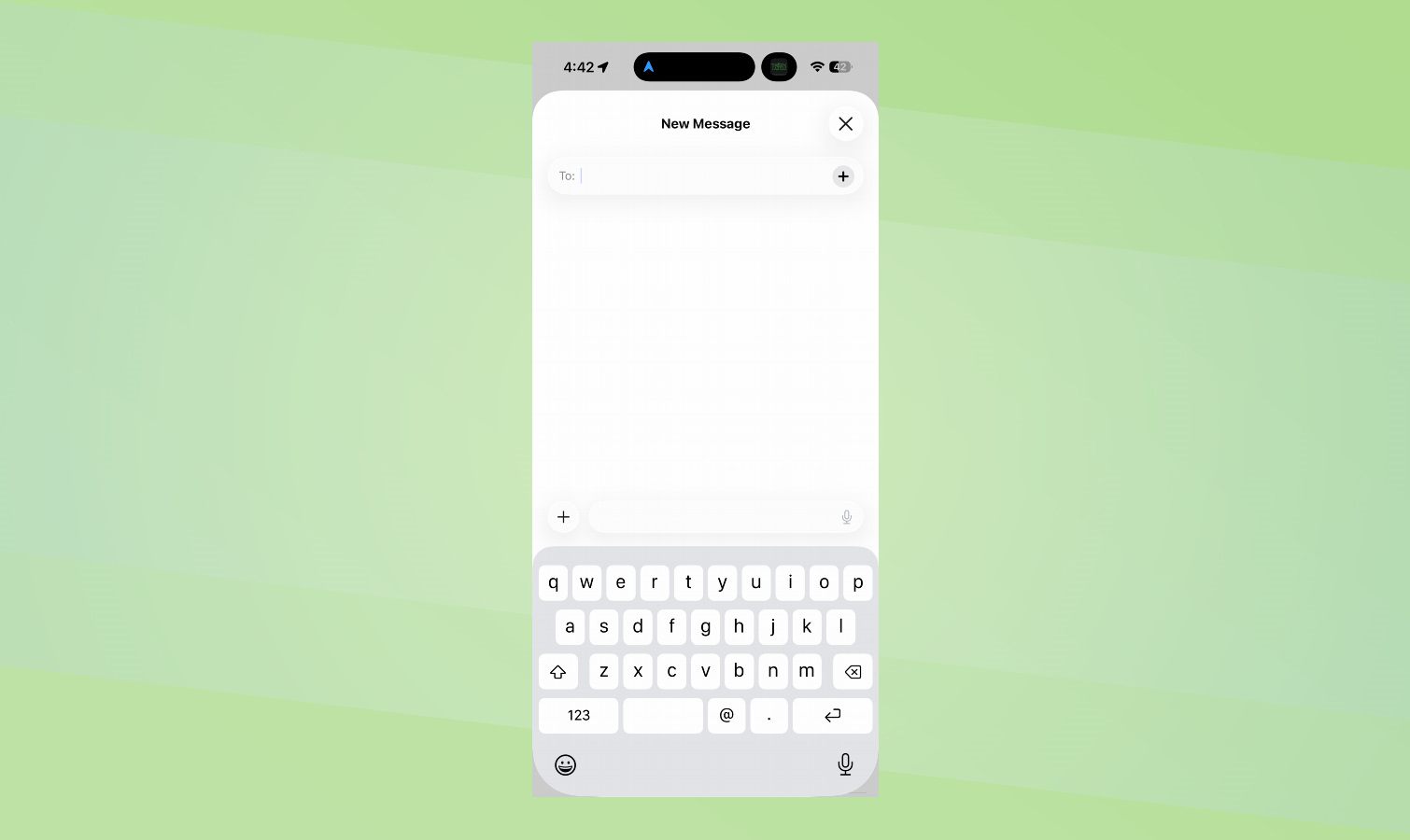
פתח את אפליקציית ההודעות ובחר בצ'אט קבוצתי קיים או צור אחד חדשו כדי להתחיל צ'אט קבוצתי חדש, הקש על סמל ההלחנה (עיפרון וסמל נייר) בפינה השמאלית העליונה, ואז הוסף חברים על ידי הקלדת שמם או הקשה על סמל "+" כדי לבחור אנשי קשרו
שלח תחילה הודעה קבועה כדי להקים את הצ'אט הקבוצתי אם אתה יוצר חדש. ברגע שהצ'אט הקבוצתי שלך פעיל וכולם משתתפים באמצעות iMessage, אתה מוכן ליצור את הסקר הראשון שלך.
3. צור אפשרויות שאלת הסקר והתשובה שלך
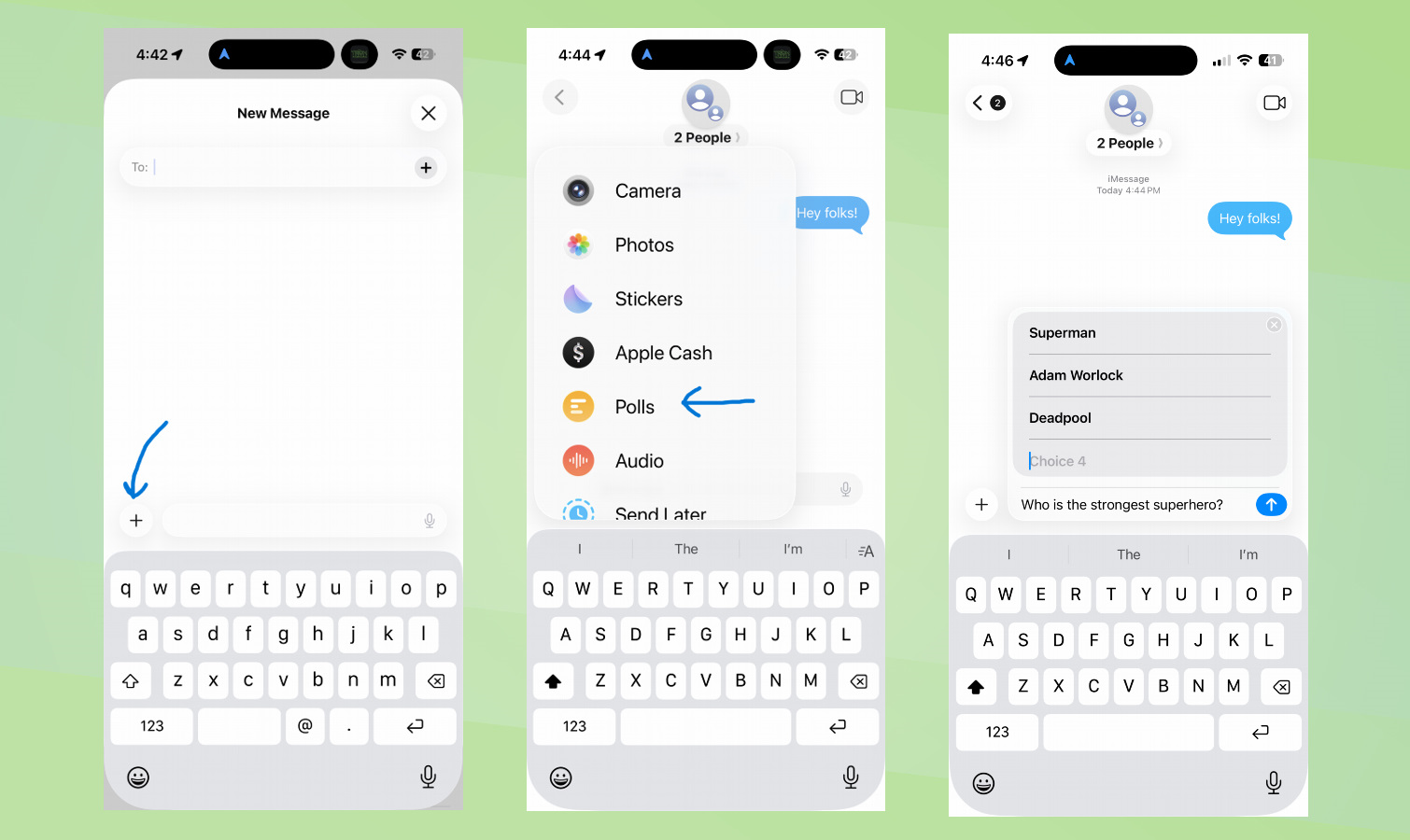
הקש על סמל "+" ובחר "סקר" – זה מיוצג על ידי סמל גרף עמודות. הקלד את שאלת הסקר שלך בשדה הטקסט הראשילמשל: איפה עלינו להיפגש לארוחת הערב?
בשלב הבא, התחל להוסיף את אפשרויות התשובה שלך על ידי הקשה על תיבות הבחירה והקלדה באפשרויות השונות שלךו עליכם לכלול לפחות שתי אפשרויות כדי שהסקר יתפקד.
תיבות בחירה נוספות מופיעות אוטומטית כאשר אתה מוסיף אפשרויות, ותוכל לכלול עד 12 אפשרויות שונות. לסדר מחדש אפשרויות, הקש על והחזק כל בחירה, ואז גרור אותה למצב המועדף שלך לפני שליחת הסקר.
4. שלח את הסקר ועקוב אחר תוצאות בזמן אמת
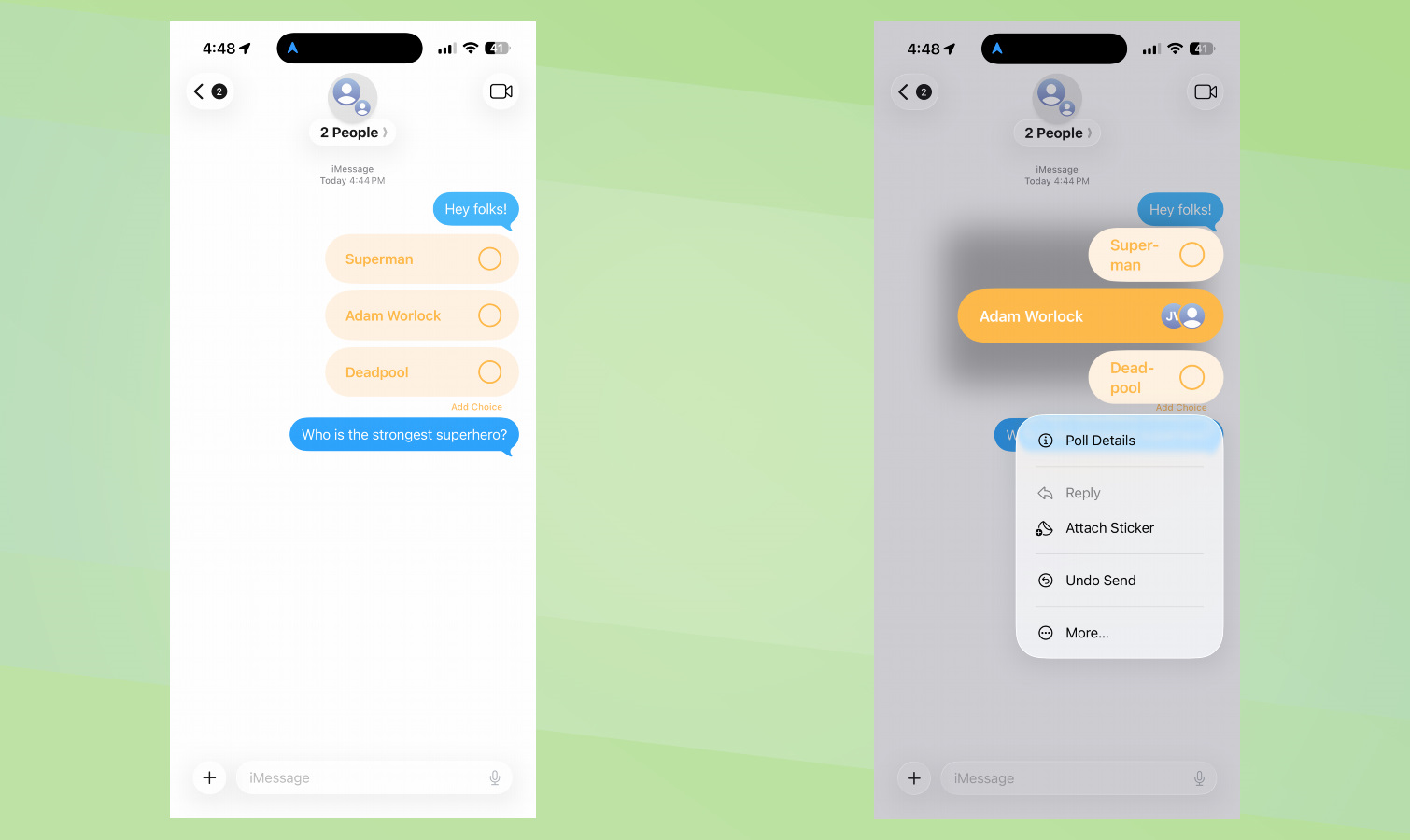
ברגע שאתה מרוצה מהשאלה והאפשרויות שלך, הקש על כפתור שלח כדי לשתף את הסקר עם הקבוצה שלךו הסקר מופיע כהודעה אינטראקטיבית בשרשור השיחה שלך, ומציג את שמך כיוצר הסקר בראש.
חברי הקבוצה יכולים להצביע על ידי פשוט הקשה על האפשרות או האפשרויות המועדפות עליהם -הסקר תומך בבחירות לבחירה יחידה וגם בבחירות מרובות-בחירות, תלוי איך אתה מגדיר אותו.
תמונות פרופיל של המצביעים מופיעות ליד כל אפשרות שהם בחרומה שמקל על לראות בדיוק מי בחר מה מבלי שתצטרך לשאול. אתה יכול לראות את המנצח הנוכחי במבט חטוף על בסיס האפשרות יש את הסרגל הארוך ביותר.
5. תיהנו מהסקר שלכם והקלו על החלטות
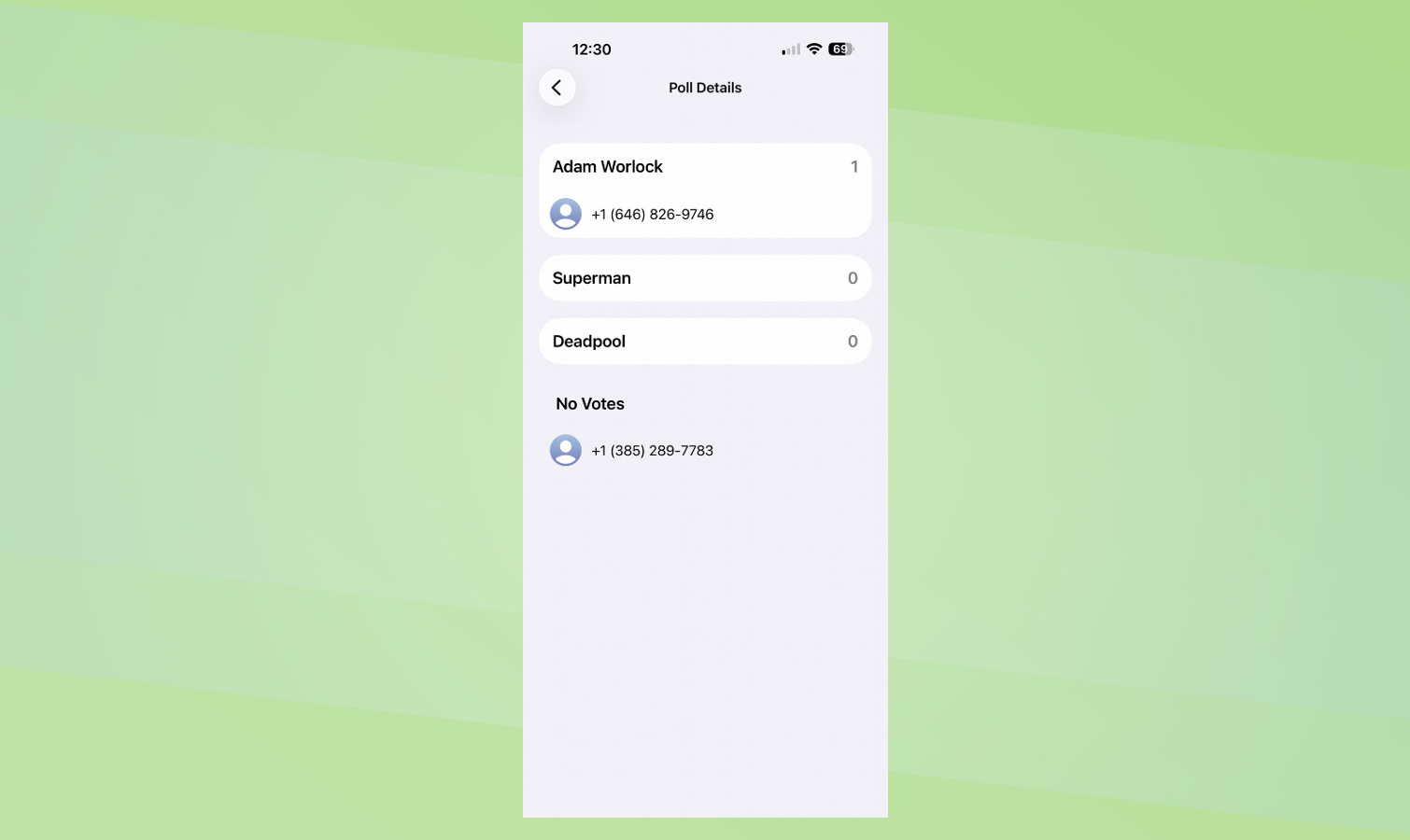
הסקר שלך חי כעת ופועל כדי לקבל החלטות קבוצתיות להרבה יותר פשוטות. לא עוד גולשים דרך עשרות הודעות המנסות להבין מה כולם רוצים – התוצאות הוויזואליות מבהירות איזו אפשרות מנצחת.
הסקר נשאר בתולדות הצ'אט שלך, כך שתמיד תוכל להביט לאחור על התוצאות כשאתה מוכן לסיים תוכניות או לקבל את ההחלטה שלך. גַם, חברי הקבוצה יכולים להמשיך ולהצביע ולשנות את דעתם עד שאתה מוכן לסגור את הדיון.
ברגע שתתחיל להשתמש בסקרים בצ'אטים הקבוצתיים שלך, תוהה איך אי פעם קיבלת החלטות קבוצתיות בלעדיהן.
עכשיו למדת כיצד ליצור סקרים ב- iMessage, מדוע שלא תסתכל על כמה מהמדריכים השימושיים האחרים שלנו?
הפק את המרב מ- iOS 26 על ידי בדיקת סמלי זכוכית נוזלים של iOS 26 – כיצד להשיג את המראה החדש והמדהים באייפון שלך.
לקבלת טיפים שימושיים יותר, אל תחמיץ כיצד להאיץ את האייפון שלך על ידי ניקוי המטמון שלו ולאפליקציית Notes Notes שלך יש תכונה של הודעות סודיות – הנה כיצד להשתמש בו.



צפה בעסקה


צפה בעסקה

צפה בעסקה

צפה בעסקה


צפה בעסקה


צפה בעסקה

הזמנה מראש


צפה בעסקה


צפה בעסקה

צפה בעסקה

