

הטלפונים שלנו נושאים הרבה מידע שאולי נרצה להסתיר מעיניים סקרניות, וזה יכול לכלול את האפליקציות בדיוק שיש לך במכשיר שלך. למרבה המזל, משתמשי אייפון מקבלים מידה של פרטיות ב-iOS 18, מכיוון שעדכון התוכנה מאפשר לך לנעול אפליקציות ולהסתיר אותן מהעין.
זה עשוי להרים גבות מאנשים מסוימים. "מה בדיוק יש לך להסתיר?" אתה אולי שואל. אבל הרצון לשמור על אפליקציות מסוימות פרטיות לא חייב להיות מרושע. לדוגמה, יש לי אפליקציות מספק שירותי הבריאות שלי באייפון שלי, ואני מעדיף לא לחלוק את המידע הזה עם כל מי שיציץ במקרה על מסך הטלפון שלי.
ישנה סיבה נוספת לנעול את האפליקציות שלך ב-iOS 18. כאשר היא נעולה, תוכן של אפליקציה לא יופיע לא בהתראות או בחיפושי Spotlight. במילים אחרות, מידע רגיש מאפליקציה נעולה לא יופיע בטעות אם תמסור את הטלפון שלך למישהו כדי שיוכל לבצע שיחה מהירה או לבדוק משהו באינטרנט.
אם זה נשמע כמו מידה של פרטיות שברצונך להוסיף לאייפון שלך, נוכל להראות לך כיצד לנעול ולהסתיר את האפליקציות שלך ב-iOS 18 כך שיהיו נגישים רק עם ביטול נעילה של Face ID. אנחנו יכולים גם להראות לך איך למצוא את האפליקציות שלך ברגע שהן מוסתרות ממסך הבית של האייפון שלך.
1. בחר את האפליקציה שברצונך לנעול
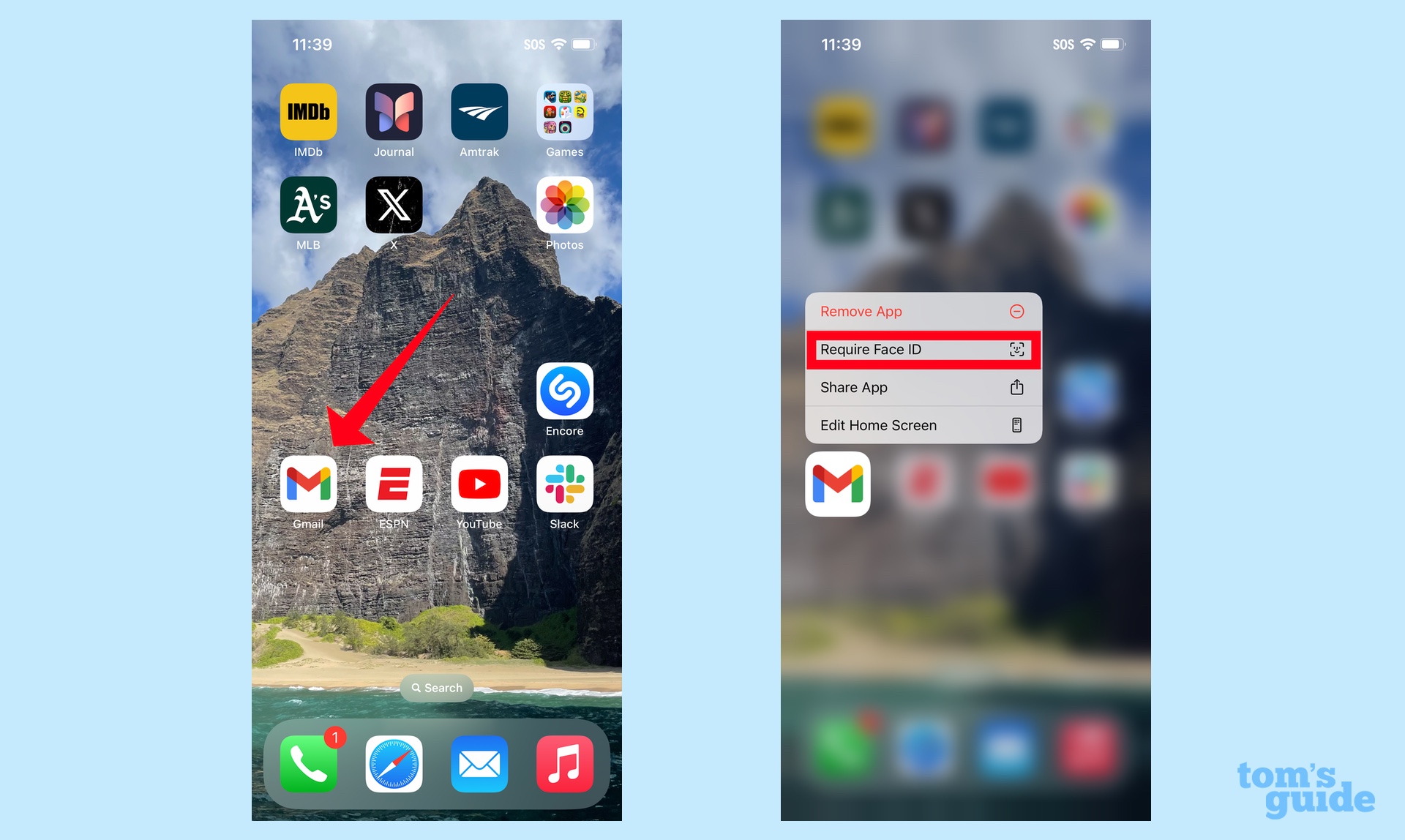
מצא את האפליקציה שברצונך לנעול ו הקש והחזק את הסמל. (בדוגמה זו, אנו משתמשים ב-Gmail.) הקש על דרוש מזהה פנים בתפריט המוקפץ שמופיע.
2. החלט אם אתה רוצה להסתיר את האפליקציה
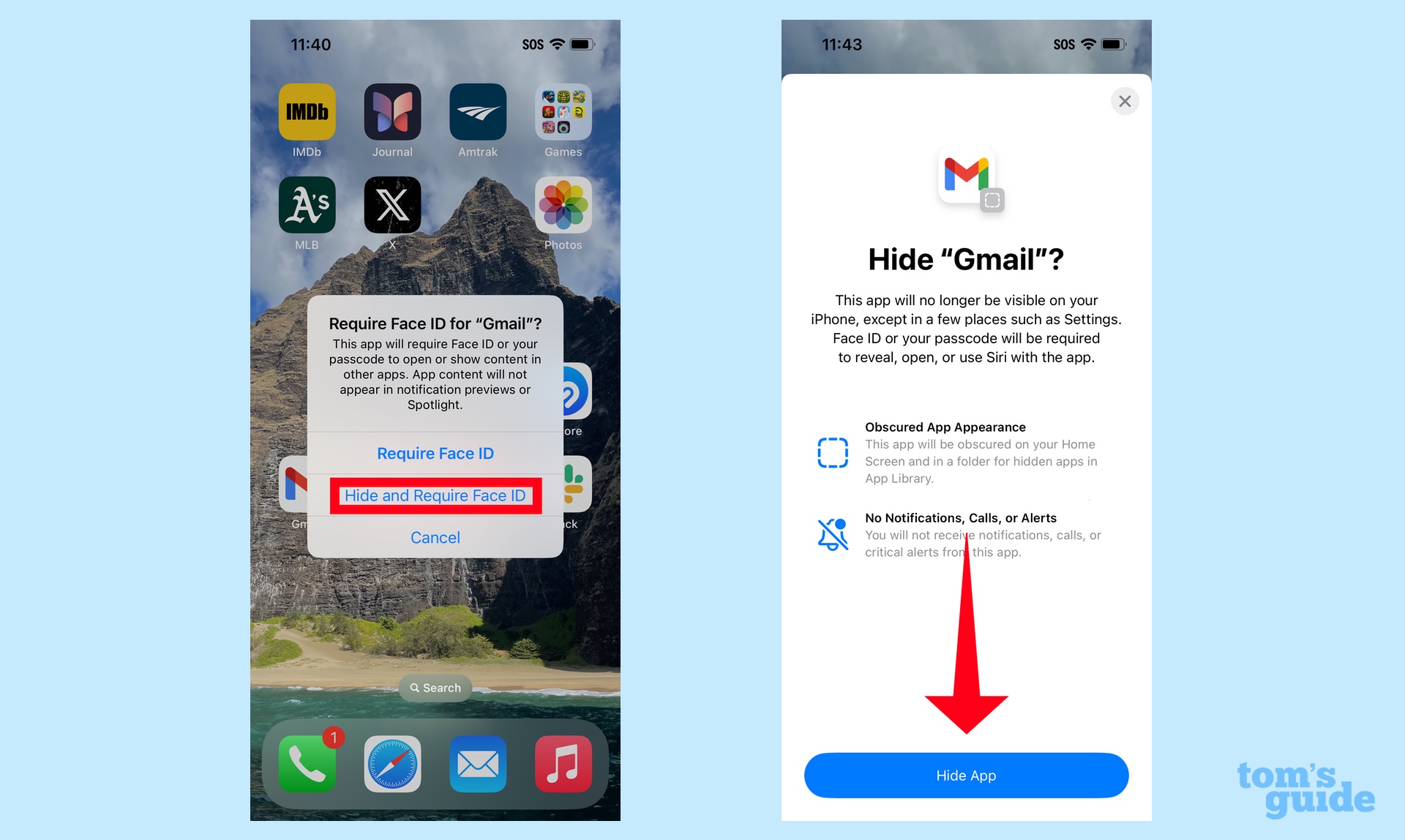
יופיע תפריט המבקש ממך לאשר שברצונך לדרוש Face ID כדי לבטל את נעילת האפליקציה שנבחרה. מתחת לזה, אתה יכול הקש על האפשרות להסתיר ודרוש מזהה פניםשיסתיר את האפליקציה ממסך הבית שלך.
תתבקש לעשות זאת אשר שברצונך להסתיר את האפליקציה. לאחר שתעשה זאת, האפליקציה תיעלם ממסך הבית שלך.
3. מצא את האפליקציות המוסתרות שלך
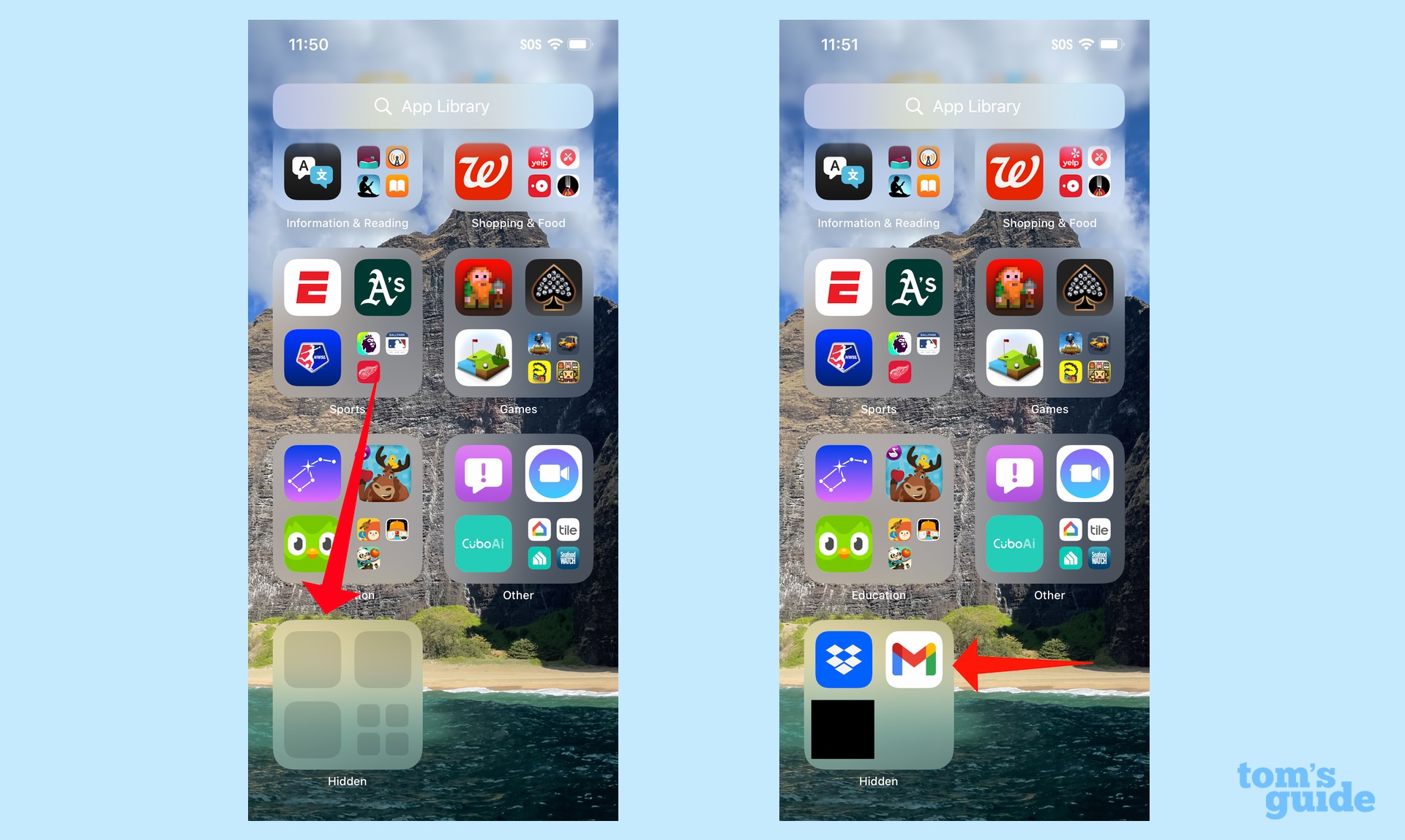
החלק שמאלה עד שתגיע לספריית האפליקציות שלך ו גלול לתחתית המסך שם תראה תיקיית אפליקציות נסתרות. הקש על התיקיהוברגע ש-Face ID יאמת שזה אתה, האפליקציות המוסתרות שלך יופיעו. הקש על האפליקציה כדי להפעיל אותה – שוב, תצטרך להשתמש ב-Face ID כדי לבטל את נעילת האפליקציה במלואה.
4. שחזר אפליקציה נסתרת
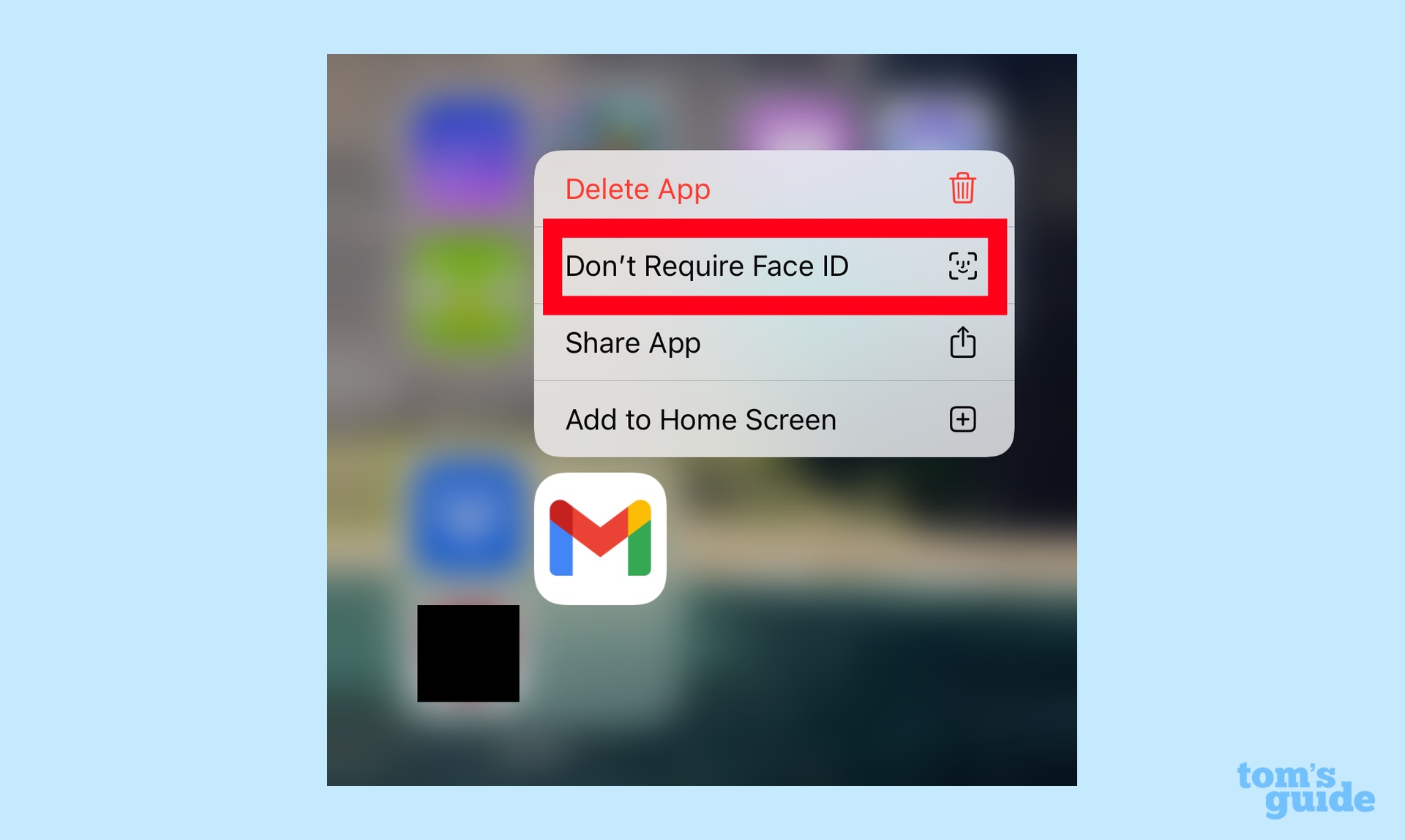
אם אינך רוצה עוד להסתיר אפליקציה, מהתיקיה Hidden Apps, לחץ והחזק סמל. בתפריט שלאחר מכן, אתה יכול הקש על אחת משתי האפשרויות. הוסף למסך הבית יחזיר את האפליקציה למסך הבית של האייפון שלך, תוך ביטול נעילתה. אל תדרוש מזהה פנים יבטל את נעילת האפליקציה, אם כי היא תהיה גלויה רק בספריית האפליקציות אלא אם תעביר אותה.
נעילה והסתרה של אפליקציות היא רק אחת מני רבות הזמינות ב-iOS 18. אם הורדת את הבטא הציבורי של iOS 18, נוכל להראות לך תכונות חדשות אחרות כמו איך להתאים אישית את מסך הבית שלך או איך לתזמן iMessages. יש לנו גם רשימה של התכונות המובילות של iOS 18 שאפשר לנסות מיד.

