

עד שתשתמש בו, לא תעריך באמת עד כמה זה שימושי לשיקוף iPhone ב-Mac שלך. זמין עם iOS 18 ו-macOS Sequoia, תכונה זו מאפשרת לך לשלוט מרחוק באייפון הנעול שלך מה-Mac שלך, גם אם הוא נמצא בחדר אחר.
לא עוד להרים ללא הרף את האייפון שלך בזמן העבודה על ה-Mac שלך. הפעל אפליקציות, השלם משימות ובדוק הודעות ללא מאמץ. אתה יכול להקיש, להחליק, להשתמש ב-App Switcher, לחפש באמצעות Spotlight ולהפעיל אודיו או וידאו. למד כיצד לחבר בקר Bluetooth לאייפון שלך, ותוכל להשתמש גם בזה.
אמנם אינך יכול לגשת למצלמה, למיקרופון של האייפון שלך או להשתמש באימות באמצעות שיקוף, אך אלו מגבלות מובנות. האפליקציה עוברת אוטומטית בין מצבי דיוקן ונוף לפי הצורך, אם כי היא לא יכולה לחקות את מד התאוצה. עדכונים עתידיים עשויים להביא תכונות נוספות, כמו גרירה ושחרור בין Mac ו-iPhone.
אז, בואו נסתכל מקרוב על איך לגשת ולהשתמש באייפון שלך מרחוק ב-Mac שלך.
כיצד להגדיר שיקוף של iPhone ב-macOS Sequoia
תחילת העבודה עם iPhone Mirroring היא פשוטה לאחר שהתקנת את iOS 18 ו-macOS Sequoia באייפון וב-Mac שלך.
1. נעל את האייפון שלך
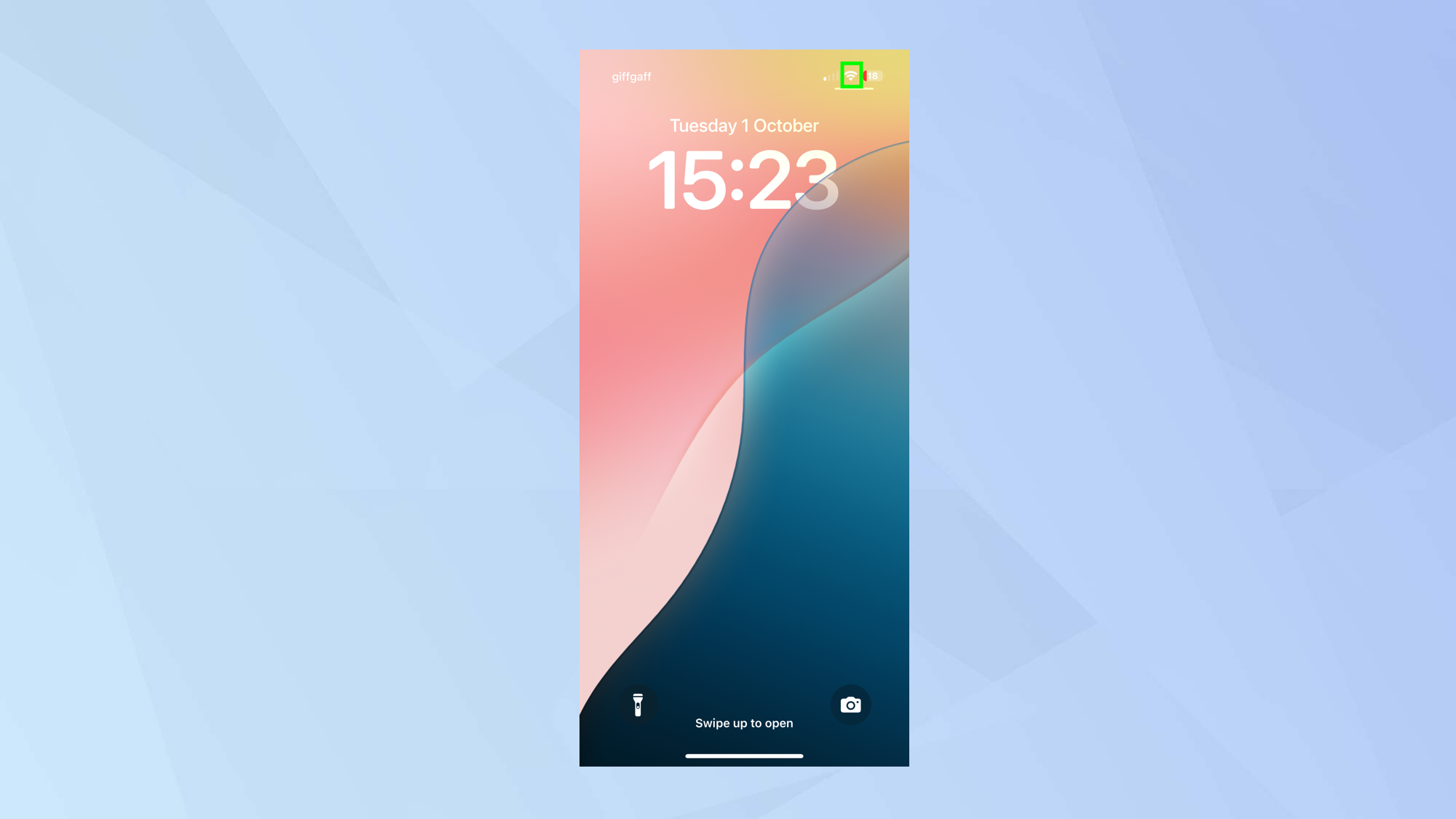
כדי ששיקוף אייפון יעבוד, אתה צריך היכנס לאייפון שלך באמצעות אותו חשבון Apple ID כמו ה-Mac שלך. אתה גם צריך לנעול את האייפון שלך ו ודא שה-iPhone קרוב ל-Mac שלך. חשוב שאתה הפעל בלוטות' ו-Wi-Fi באייפון וב-Mac גַם.
2. בחר בשיקוף iPhone
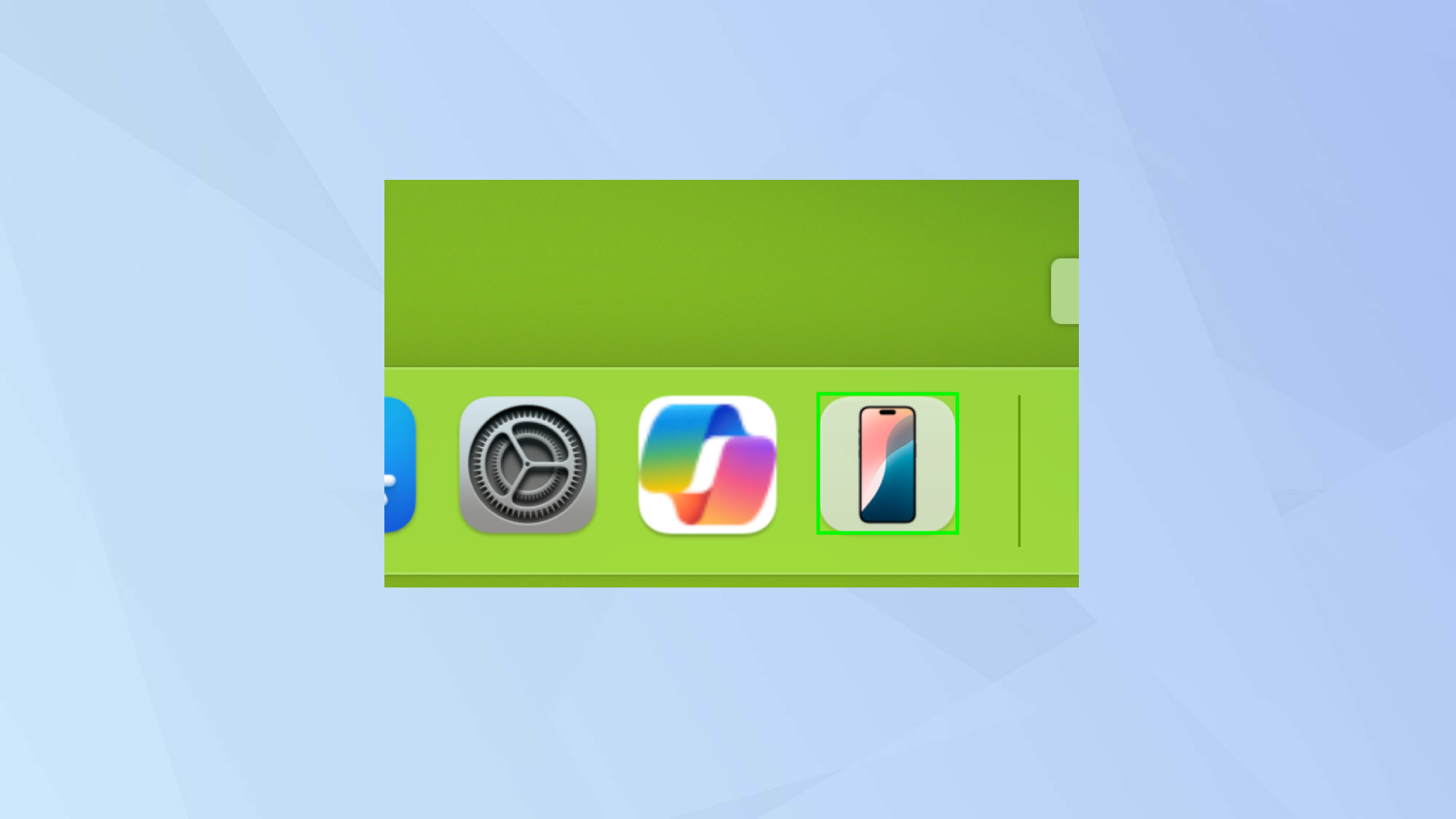
ישנן ארבע דרכים לפתוח את ה-iPhone Mirroring ב-Mac שלך. אתה יכול לחץ על אפליקציית ה-iPhone Mirroring ב-Dock, פתח את ה-iPhone Mirroring דרך Launchpad אוֹ פתח את ה-iPhone Mirroring על ידי מעבר אל Finder > יישומים.
אתה יכול גם לחץ על סמל הזכוכית המגדלת בסרגל הכלים בחלק העליון של המסך כדי להפעיל את Spotlight ו סוג iPhone Mirroring.
3. הזן סיסמה

סביר להניח שיגידו לך ששיקוף אייפון נעול. אם זה המקרה, פשוט הזן את הכניסה של Mac עבור המחשב שלך.
אתה יכול, אם תרצה, לאפשר ל-Mac שלך להיכנס אוטומטית מבלי לדרוש את סיסמת ה-Mac שלך. כדי לעשות זאת, לחץ על שיקוף iPhone בסרגל הכלים, בחר הגדרות ו לחץ על אימות אוטומטי. ה-Mac שלך יתחבר לאייפון שלך.
4. השתמש באייפון שלך

מסך הבית של האייפון שלך יוצג ב-Mac שלך והודעה תוצג באייפון שלך המודיעה לך שהוא נמצא בשימוש מ-Mac (אמצעי אבטחה נהדר). אתה יכול עכשיו להתחיל ליצור אינטראקציה עם האייפון שלך מרחוק.
5. הפסק להשתמש בשיקוף אייפון
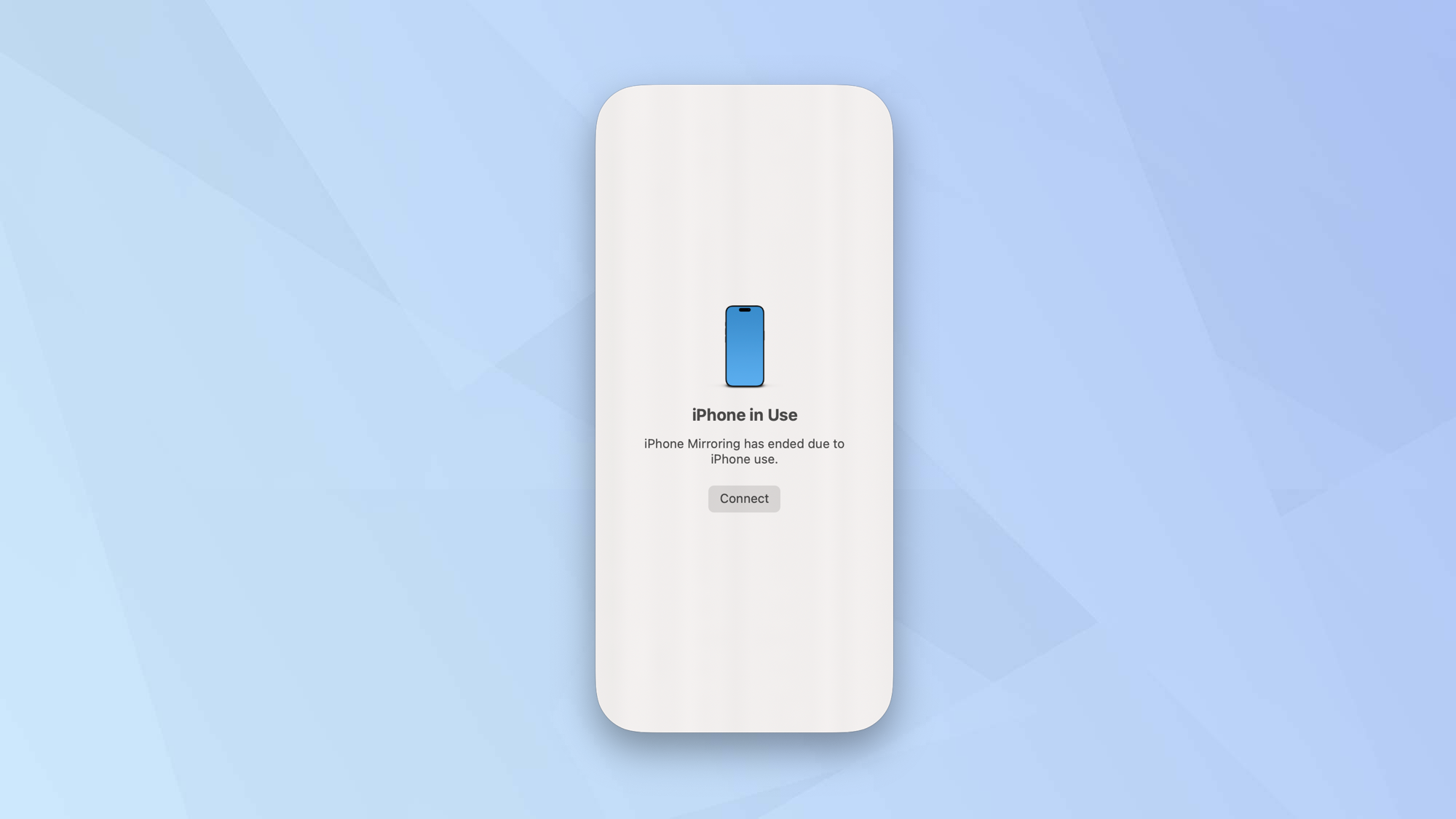
כדי לעזוב את הפגישה, פשוט סגור את אפליקציית ה-iPhone Mirroring אוֹ לפתוח את האייפון שלך.
כיצד להשתמש בשיקוף iPhone ב-macOS Sequoia
1. שנה את הגודל
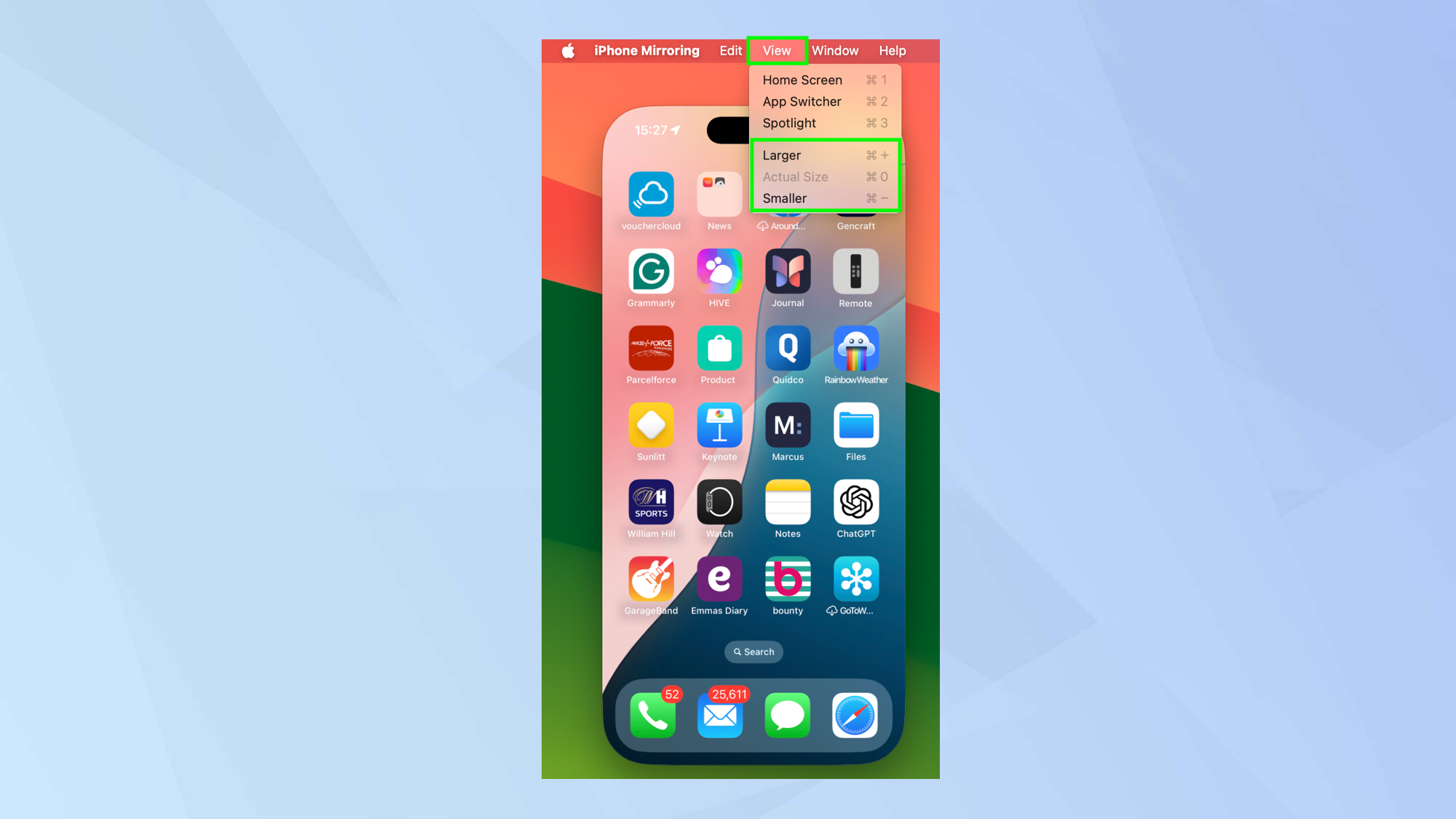
יתרון אחד בשימוש באייפון ב-Mac שלך הוא היכולת להגדיל את המסך. הדרך הקלה ביותר לעשות זאת היא לעשות זאת לחץ על הצג בסרגל הכלים של האפליקציה ו בחר גדול יותר למרות שאתה יכול גם הקש Command ו-+ ביחד.
כמו כן, אתה יכול לחץ על הצג ו בחר גודל אמיתי לחזור, או אפילו לחץ על הצג ו בחר קטן יותר כדי לכווץ את המסך.
2. הקש והחלק
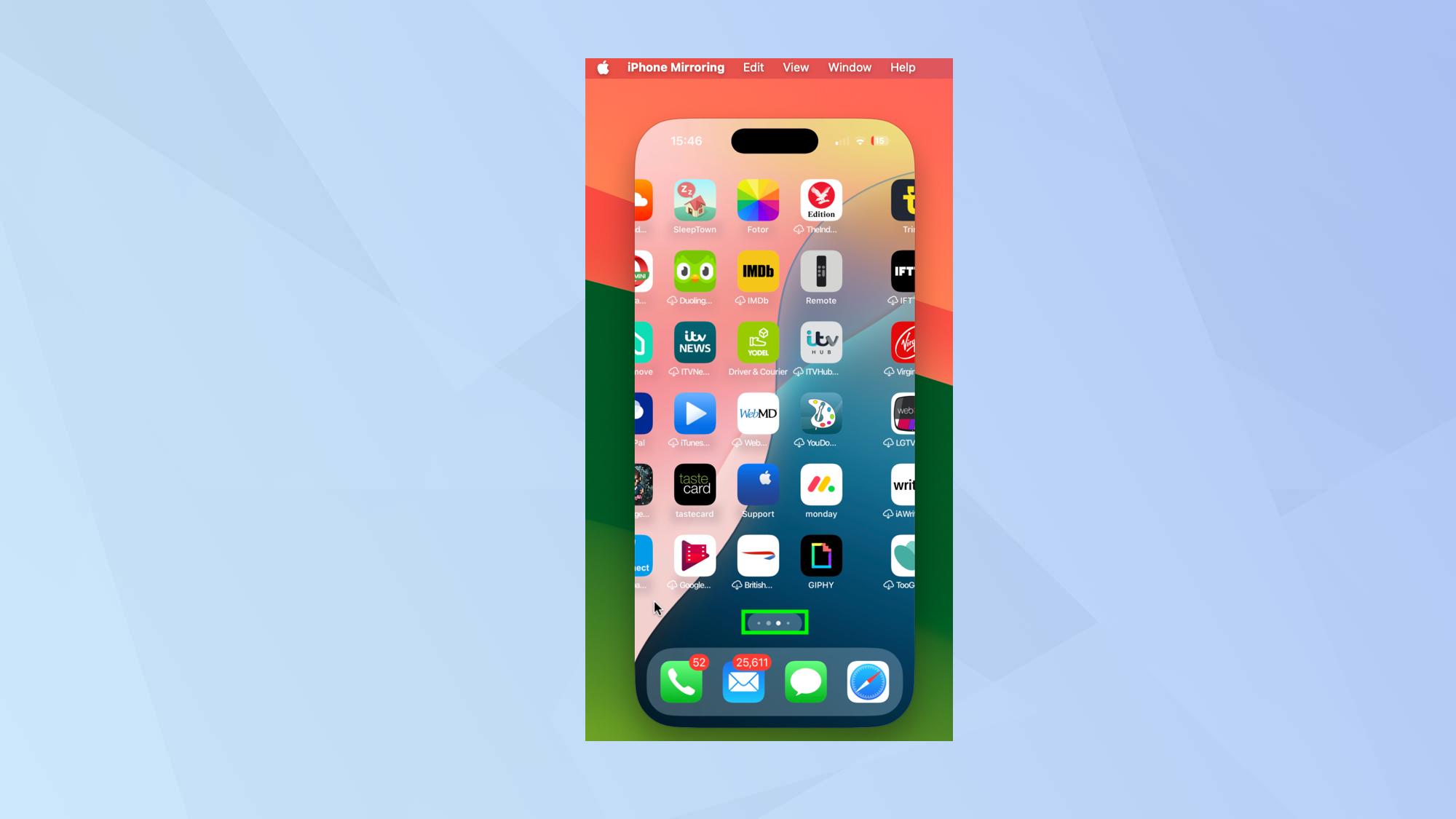
במקום להקיש, השתמש בעכבר או במשטח העקיבה כדי לחץ על סמל או פריט על מסך האייפון. במקום להקיש ולהחזיק, אתה רק צריך לחץ והחזק.
כדי להחליק שמאלה וימינה, אתה יכול החלק עם העכבר או משטח העקיבה (אם אין לך עכבר אפל, אתה יכול לחץ, החזק והזז את העכבר ימינה ושמאלה). אתה יכול sלגלול למעלה ולמטה באמצעות עכבר או משטח עקיבה (או, אם אין לך עכבר אפל, השתמש בגלגל הגלילה).
3. גישה לפונקציות בסיסיות
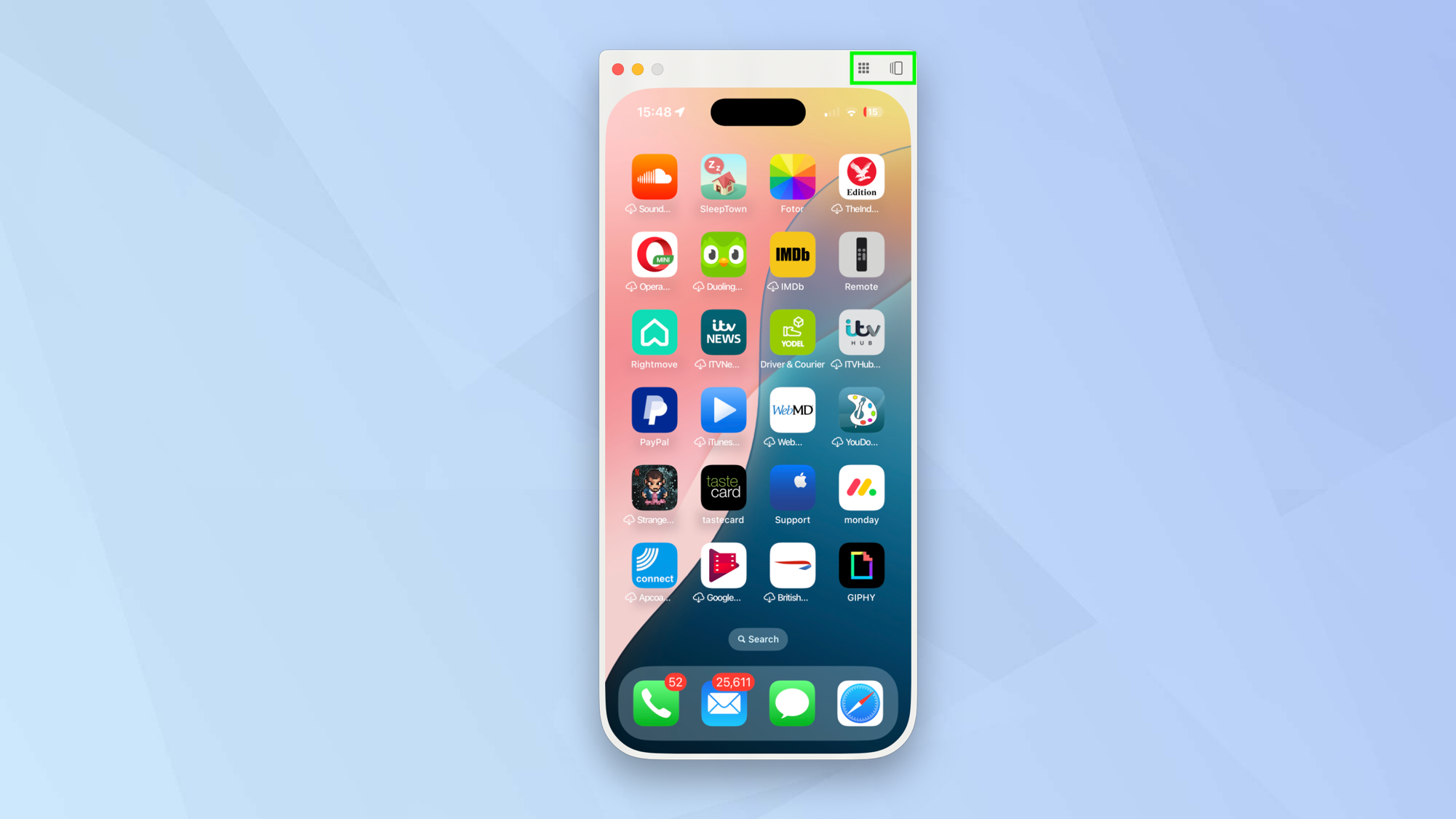
אם ניגשת לאפליקציה ועליך לחזור למסך הבית, לחץ על הסרגל בתחתית של מסך האייפון ב-Mac שלך. הקש Command-1 במקלדת שלך או העבר את המצביע למעלה של חלון ה-iPhone Mirroring, ו לחץ על כפתור מסך הבית.
אם אתה צריך להשתמש ב-App Switcher, הקש Command-2 או העבר את המצביע למעלה של חלון ה-iPhone Mirroring ו לחץ על כפתור מחליף אפליקציות.
4. השתמש ב-Spotlight
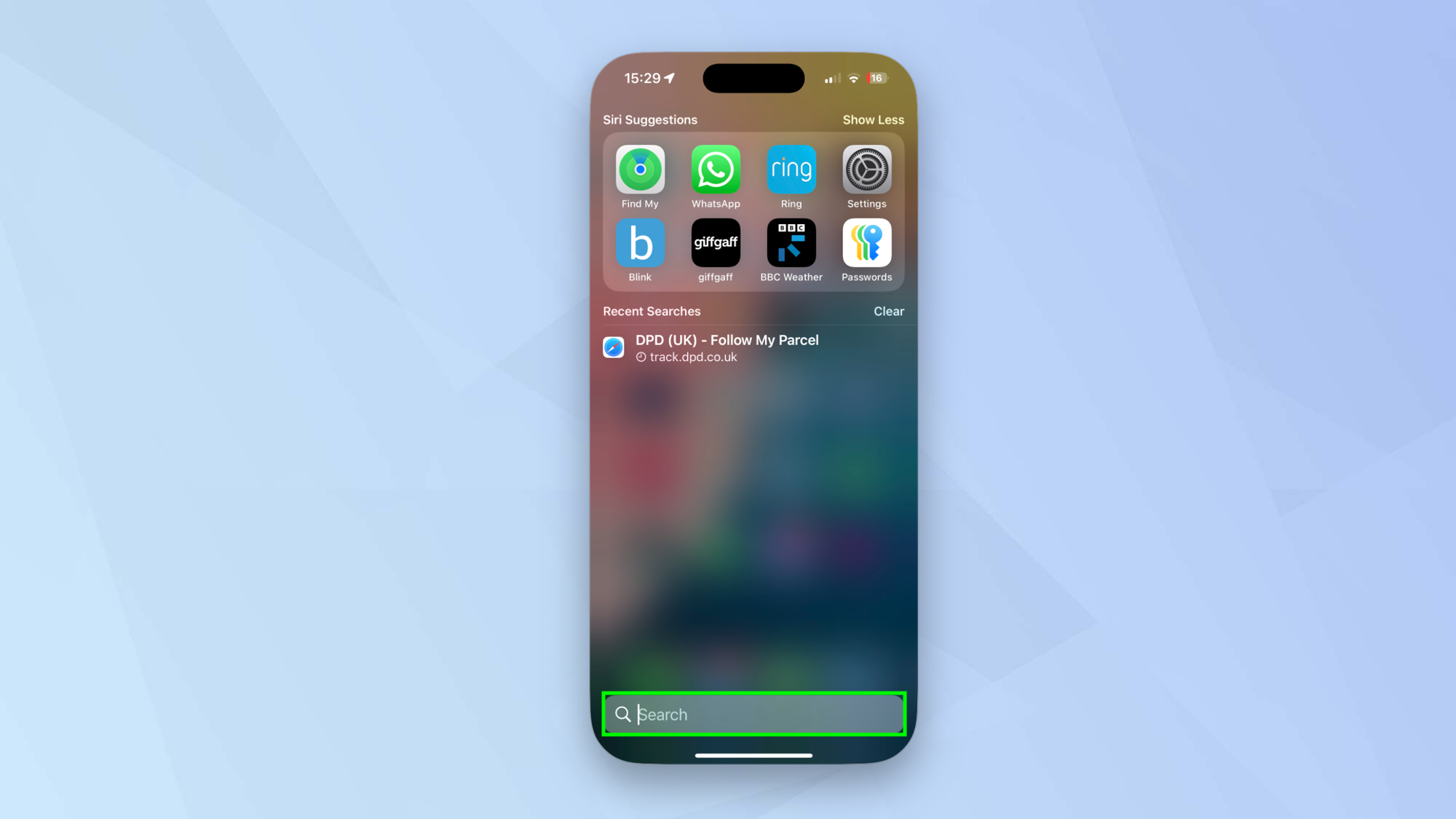
אתה יכול לגשת ל-Spotlight כדי להציג הצעות של Siri, לחפש ולראות את החיפושים האחרונים שלך אם אתה החלק למעלה ממסך הבית אוֹ הקש Command-3.
כיצד לבדוק מתי נעשה שימוש בשיקוף אייפון
חושד שמישהו השתמש ב-Mac שלך כדי לגשת לאייפון שלך? יש דרך לבדוק מתי בדיוק נעשה שימוש בשיקוף אייפון.
1. הפעל את הגדרות
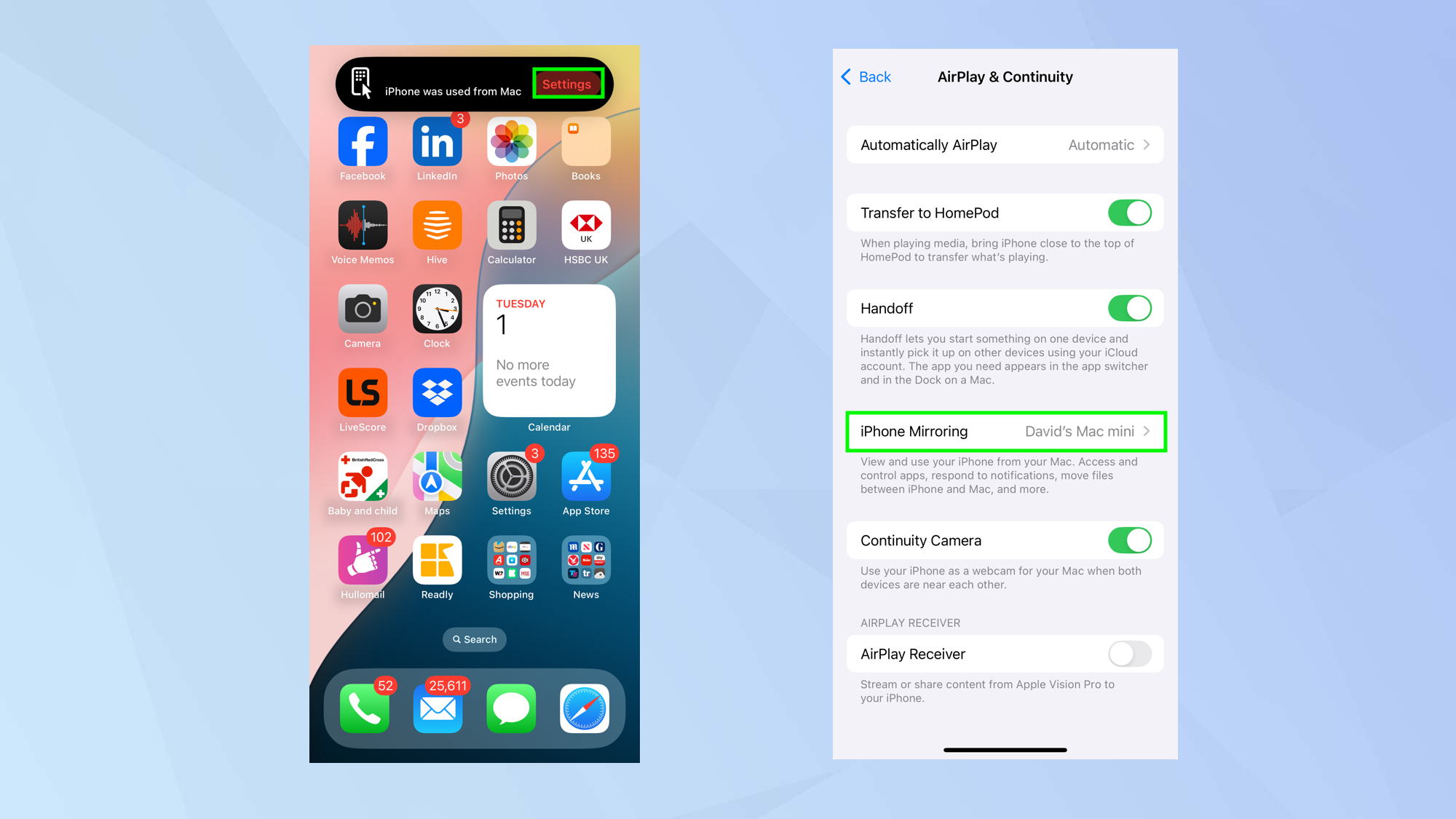
כאשר סשן שיקוף מסתיים, האי הדיגיטלי באייפון שלך ייתן לך את האפשרות לעשות זאת הקש על הגדרות. אם תפספסו את ההזדמנות הזו, פתח את אפליקציית ההגדרות באייפון שלך, הקש על כללי ו בחר AirPlay והמשכיות.
2. בקר ב-iPhone Mirroring
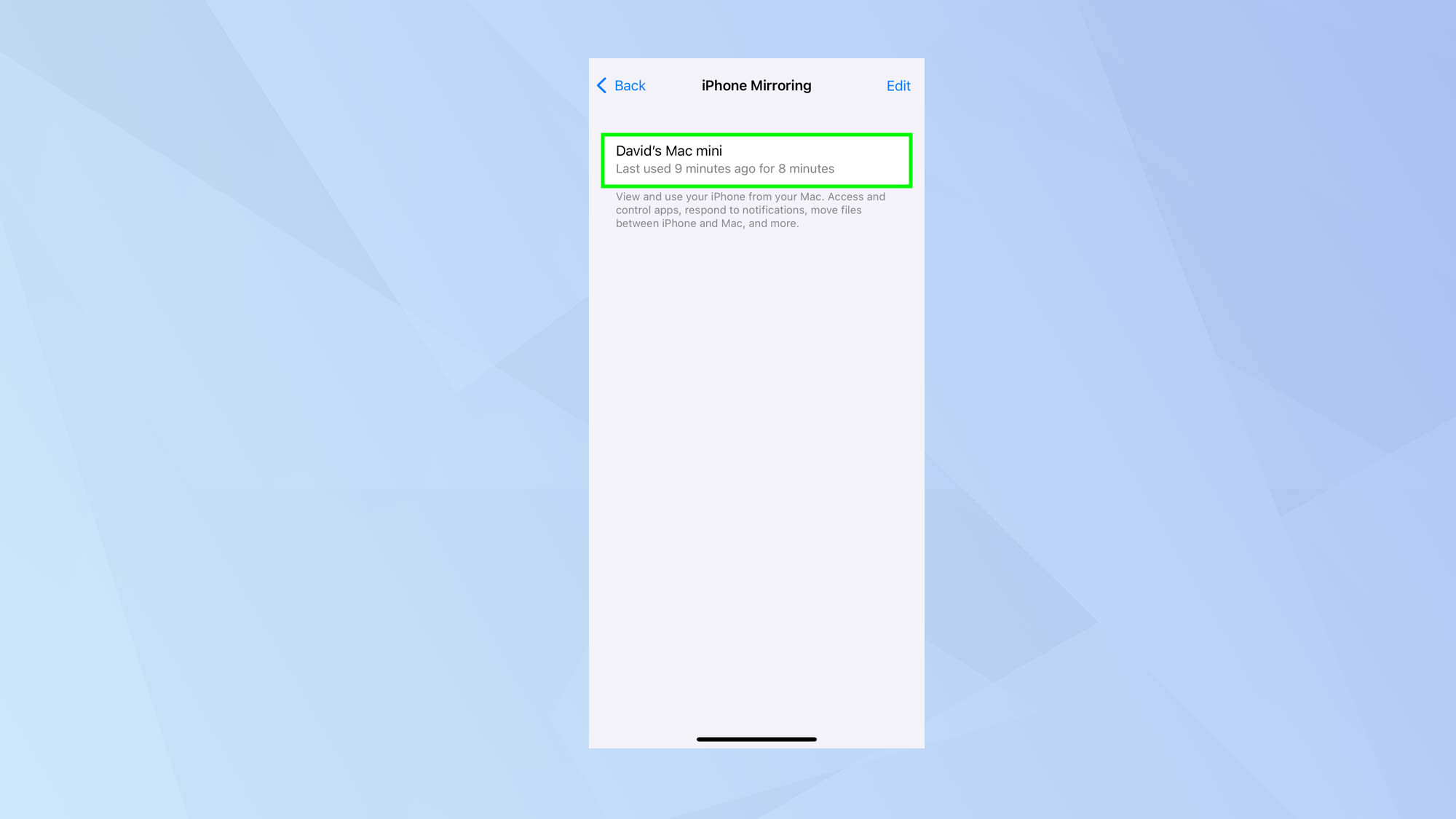
כך או כך, עכשיו הקש על שיקוף iPhone. אתה תראה באיזה Mac נעשה שימוש כדי לגשת לאייפון שלך, הזמן שזה קרה ומשך הזמן.
והנה לך. עכשיו אתה יודע איך לגשת ולהשתמש באייפון שלך מרחוק ב-Mac שלך. תוכל ללמוד כיצד להשתמש באייפון שלך כמצלמת אינטרנט ב-macOS, כיצד לשלוט מרחוק ב-Mac שלך מ-iPhone או iPad, וכיצד לשקף את האייפון, האייפד או ה-Mac ל-Fire TV.

