
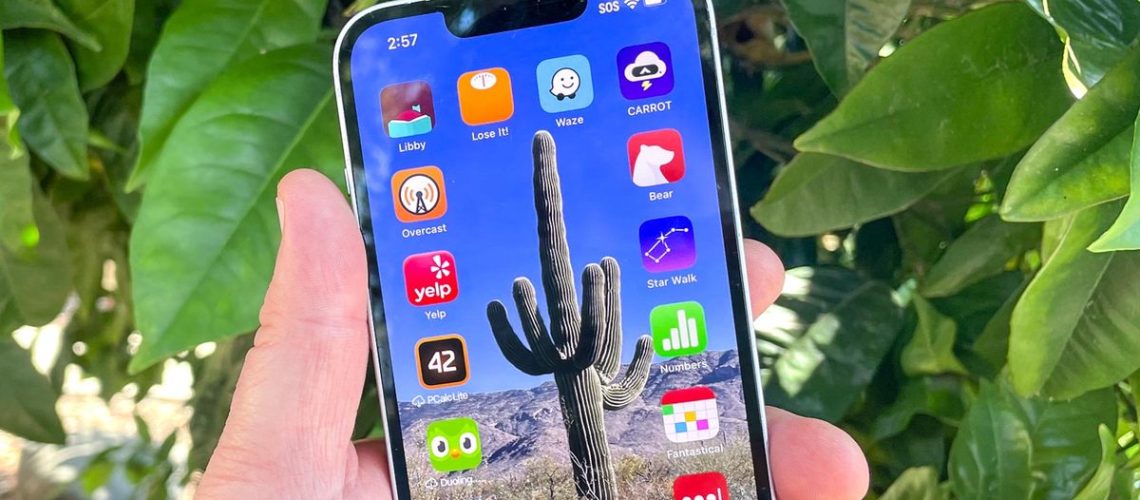
iOS 18 מאפשר לך להתאים אישית את המראה של האייפון שלך כמו שלא היה מעולם, ומוסיף את היכולת להתאים אישית את מסך הבית שלך. זה אומר שכל אפליקציות או ווידג'טים שיש לך במסך בית מסוים יכולים להיות ממוקמים בכל מקום שתרצה – אתה כבר לא מוגבל לרשת של 4 על 6, עם אפליקציות שמערבבות אוטומטית אם תעביר או תסיר משהו.
כלי ההתאמה האישית לא מפסיקים עם מיקום אייקוני האפליקציה. אתה יכול גם להתאים את גודל אייקוני האפליקציה, לעבור בין מצב בהיר לכהה, ואפילו לבחור גוון מסוים עבור הסמלים שלך. iOS 18 נותן לך שליטה על איך מסך הבית צריך להיראות.
עם זאת, יש כמה מגבלות. כפי שציינתי בגרסת הבטא הציבורית של iOS 18, כאשר אתה משנה את הגוון בסמל אחד או במסך הבית, אתה משנה אותו בכל הטלפון. כמו כן, אם יש לך מספר שילובים של מסך נעילה/מסך בית, פריסת מסך הבית שלך תישאר במקומה, גם אם תעבור לפרופיל אחר. (זה ניגוד למסכי נעילה, שתוכל להתאים אישית.) זכור זאת אם אתה פורס סמלי אפליקציה כדי למסגר טפט מסוים.
התאמה אישית של מסך הבית שלך דומה מאוד לארגון מחדש של פריסות אייקונים לפני שהבטא הציבורי של iOS 18 הגיעה למקום. הנה איך להתחיל.
1. עבור למצב עריכת מסך הבית
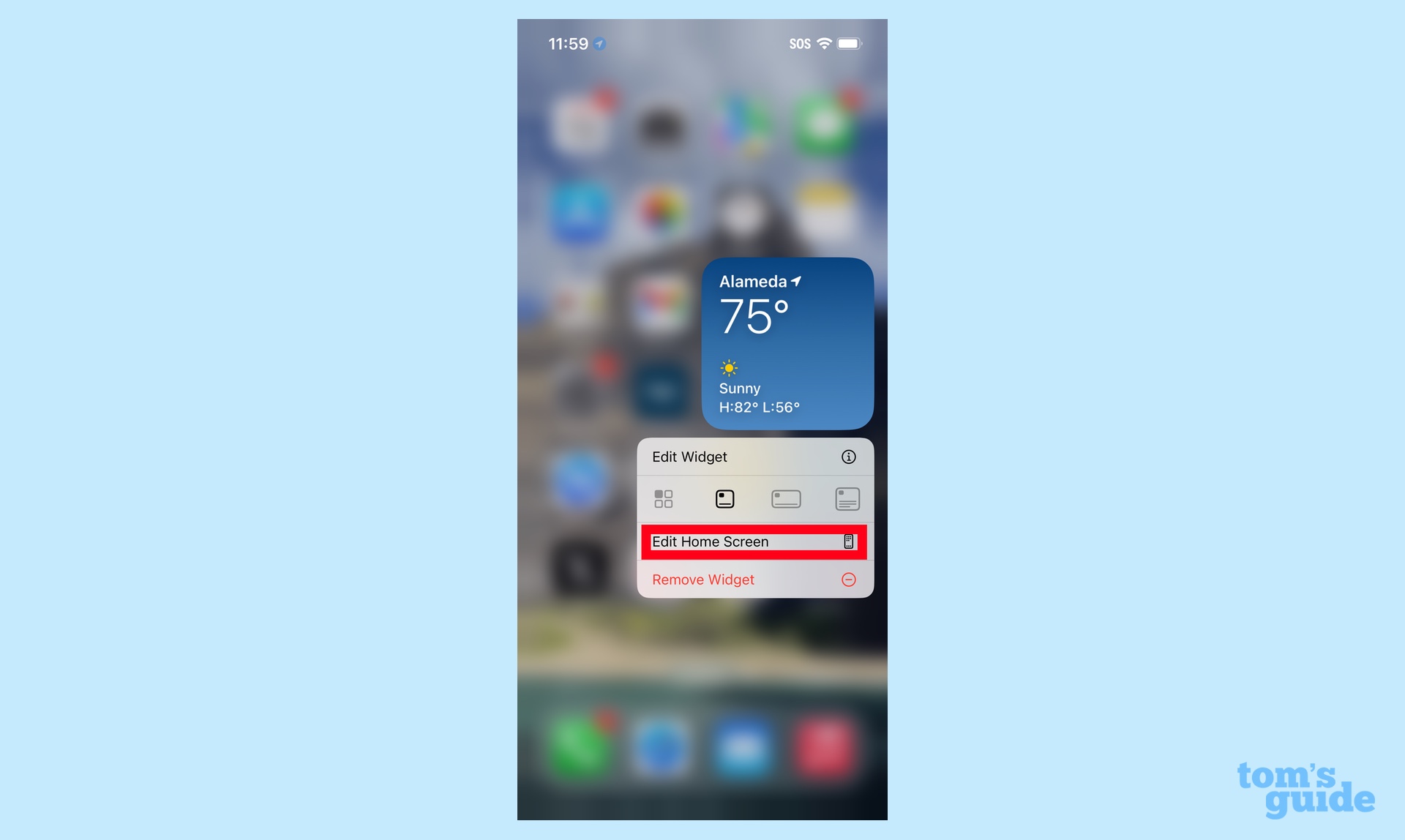
לחץ והחזק סמל אפליקציה או ווידג'ט עד להופעת תפריט מוקפץ. הקש על ערוך מסך הבית.
2. התאם אישית את מסך הבית שלך.

הַתחָלָה מחיקה וגרירה של אפליקציות למקם אותם איך שאתה רוצה. אם אתה רוצה סמל אפליקציה מסוים מחוץ למסך הבית הזה, גרור אותו מהמסך. אתה יכול שנה גודל של ווידג'טים על ידי אחיזה בכידון בפינה הימנית התחתונה וגרור אותו החוצה. סידרתי מחדש את סמלי האפליקציה והווידג'ט במסך הבית הזה כדי למסגר את חוף נאפאלי מול קוואי.
3. התאם אישית את הסמלים שלך.

אם אתה רוצה לשנות את המראה של הסמלים שלך, הקש על כפתור העריכה בפינה השמאלית העליונה. לאחר מכן הקש על התאמה אישית בתפריט המוקפץ שמופיע.
4. התאם את גודל הסמל

תפריט להתאמה אישית של אייקונים יופיע בתחתית המסך. ה כפתורים קטנים וגדולים יתאים את גודל סמלי האפליקציה שלך. הקש על זה שאתה מעדיף.
5. התאם הצללת סמלים.
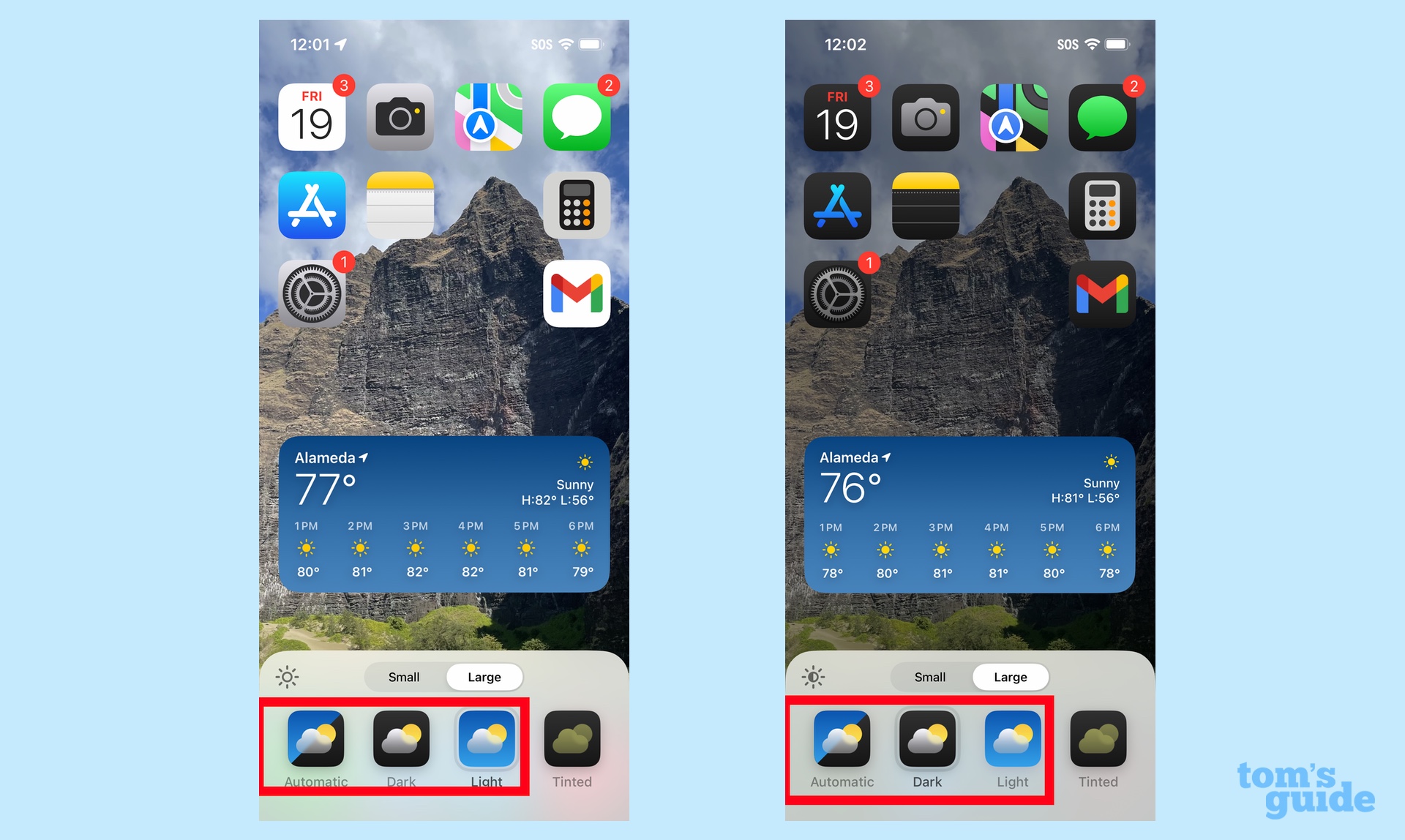
אתה יכול גם לבחור אם כן להפוך את הסמלים שלך לבהירים או כהים על ידי הקשה על אחת מהאפשרויות. בחירה אוטומטית תאפשר להצללת הסמל שלך להתאים לאורך היום, ולהפוך למצב כהה בלילה.
6. התאם את צבע הסמל
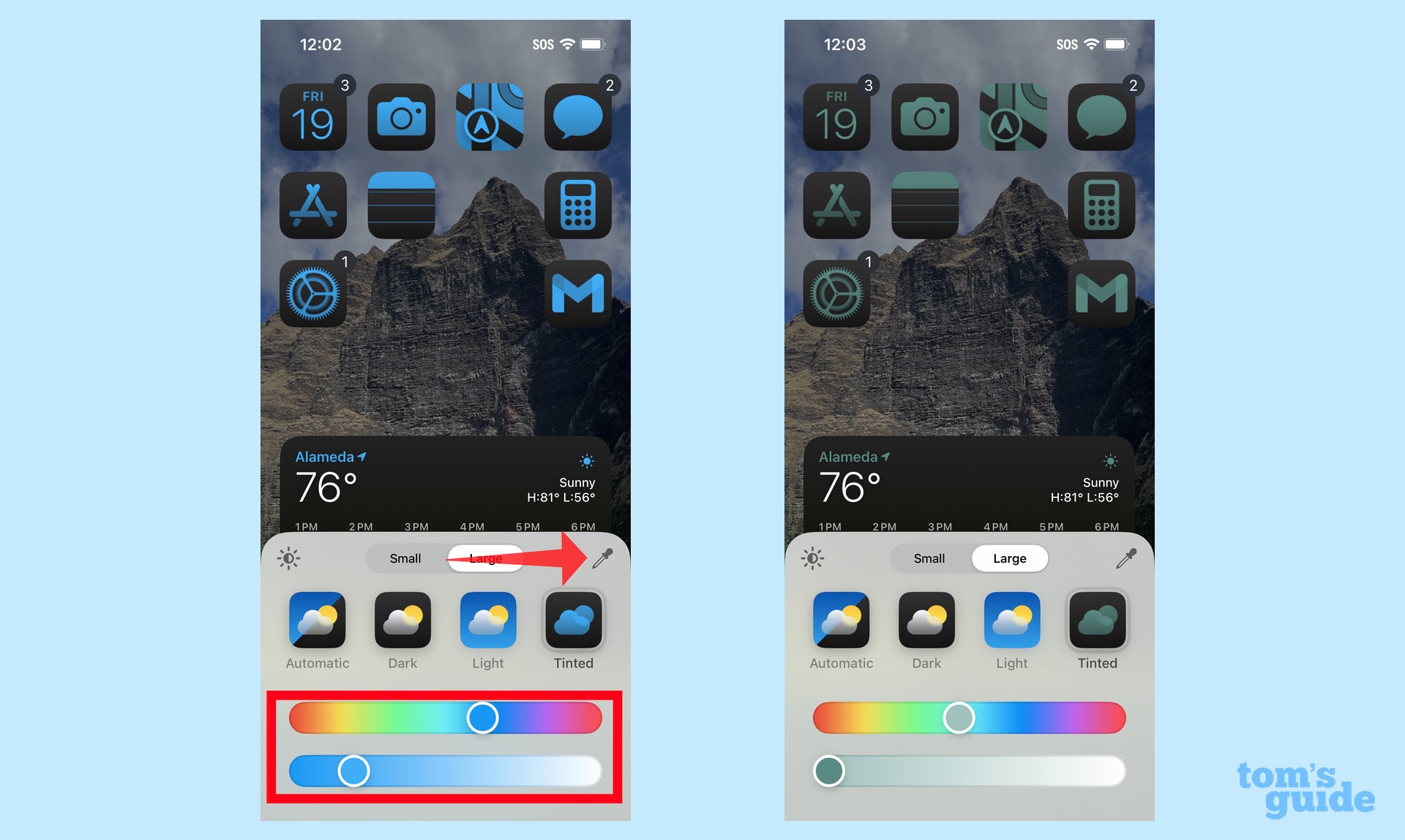
המחוון העליון מאפשר לך שנה את הצבע של סמלי האפליקציה שלךבעוד המחוון התחתון מאפשר לך נסה שיפועים שונים. כלי הטפטפת בפינה השמאלית מאפשר לך התאם צבע מתמונת הטפט שלך. לדוגמה, צילום המסך הימני משקף את צבע האוקיינוס שבחרתי עם כלי הטפטפת.
וזה כל מה שיש להתאמה אישית של מסך הבית שלך. לאחר הורדת הבטא הציבורית של iOS 18, תוכל להתחיל בכך או לחקור את שאר התכונות של iOS 18 כדי לנסות מיד. אנחנו יכולים גם להראות לך כיצד לתזמן הודעות טקסט – עוד תכונה חדשה שנוספה על ידי iOS 18.

