
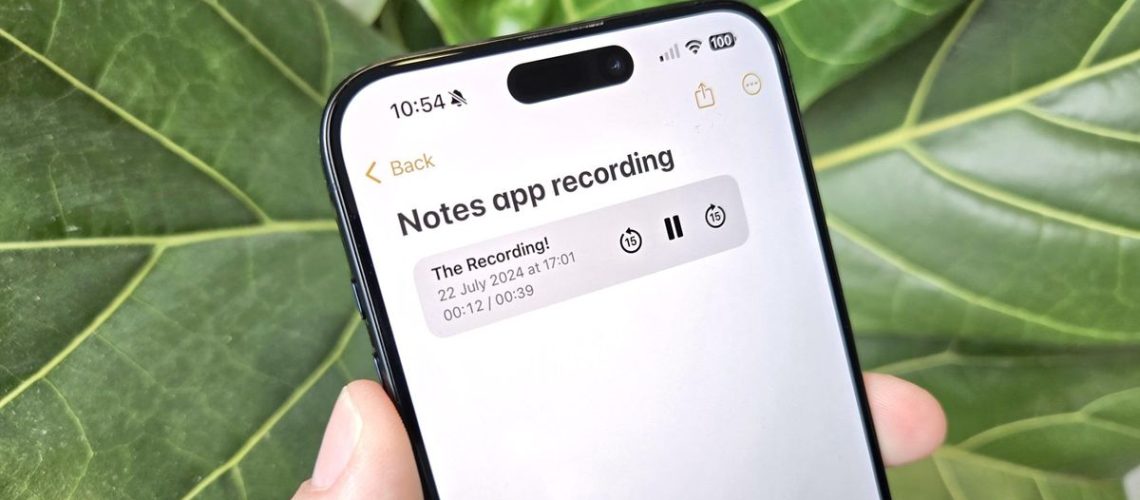
כאשר אפליקציית Notes מוסיפה כלי מקליט מובנה ב-iOS 18, הרבה יותר קל להוסיף הקלטת אודיו לאחת ההערות שלך. וזה בהחלט הרבה יותר יעיל מהדרך הישנה לעשות דברים.
בגרסאות קודמות של תוכנת האייפון של אפל, היית מבצע את ההקלטה שלך באפליקציית התזכורות הקוליות ולאחר מכן משתף אותה בפתק. כל מה שיעשה הוא להוסיף קובץ שמע שתוכל להפעיל. ב- iOS 18 Notes, לא רק שאתה יכול להקליט קובץ שמע ישירות בתוך האפליקציה, אלא שאתה יכול לקבל גם תמליל מלא של ההקלטה. זה מועיל במיוחד להקלטת הרצאות ופגישות כדי לסיים עם תמליל שניתן לחיפוש ולעריכה.
תחילת העבודה עם ביצוע הקלטת קול ב- iOS 18 Notes פירושה לדעת איזה פריט בתפריט לבחור ולאחר מכן להתעמק בכלים להוספת תמליל מלא של ההקלטה שלך. הנה איך להקליט אודיו מתוך Notes.
1. הוסף הקלטה להערה שלך
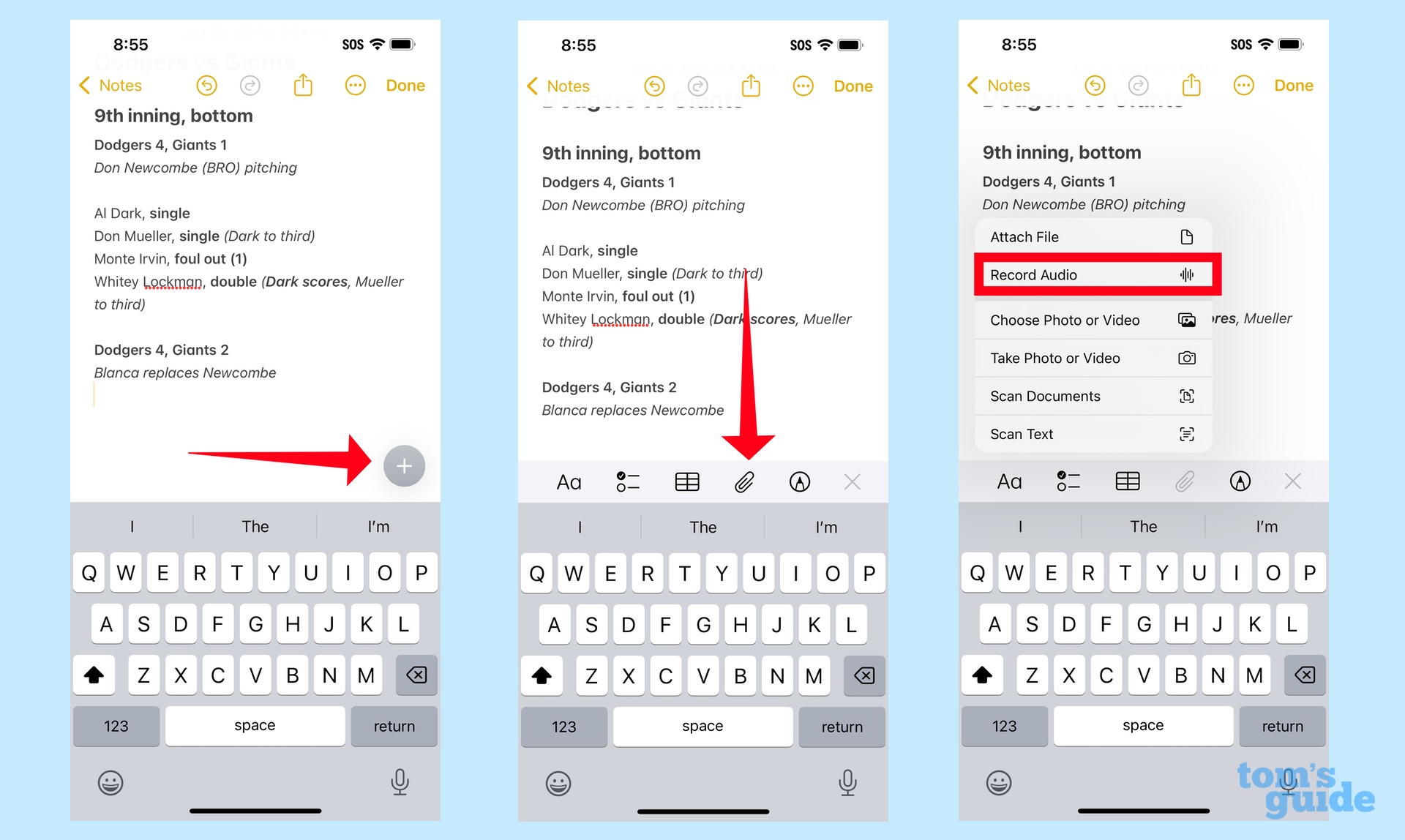
מתוך פתק, הקש על כפתור הפלוסולאחר מכן tap סמל הקובץ המצורף בתפריט שמופיע מעל המקלדת. (הסמל נראה כמו מהדק נייר.) יופיע תפריט מוקפץ, ומשם, הקש על הקלט אודיו.
2. הקלט את השמע שלך
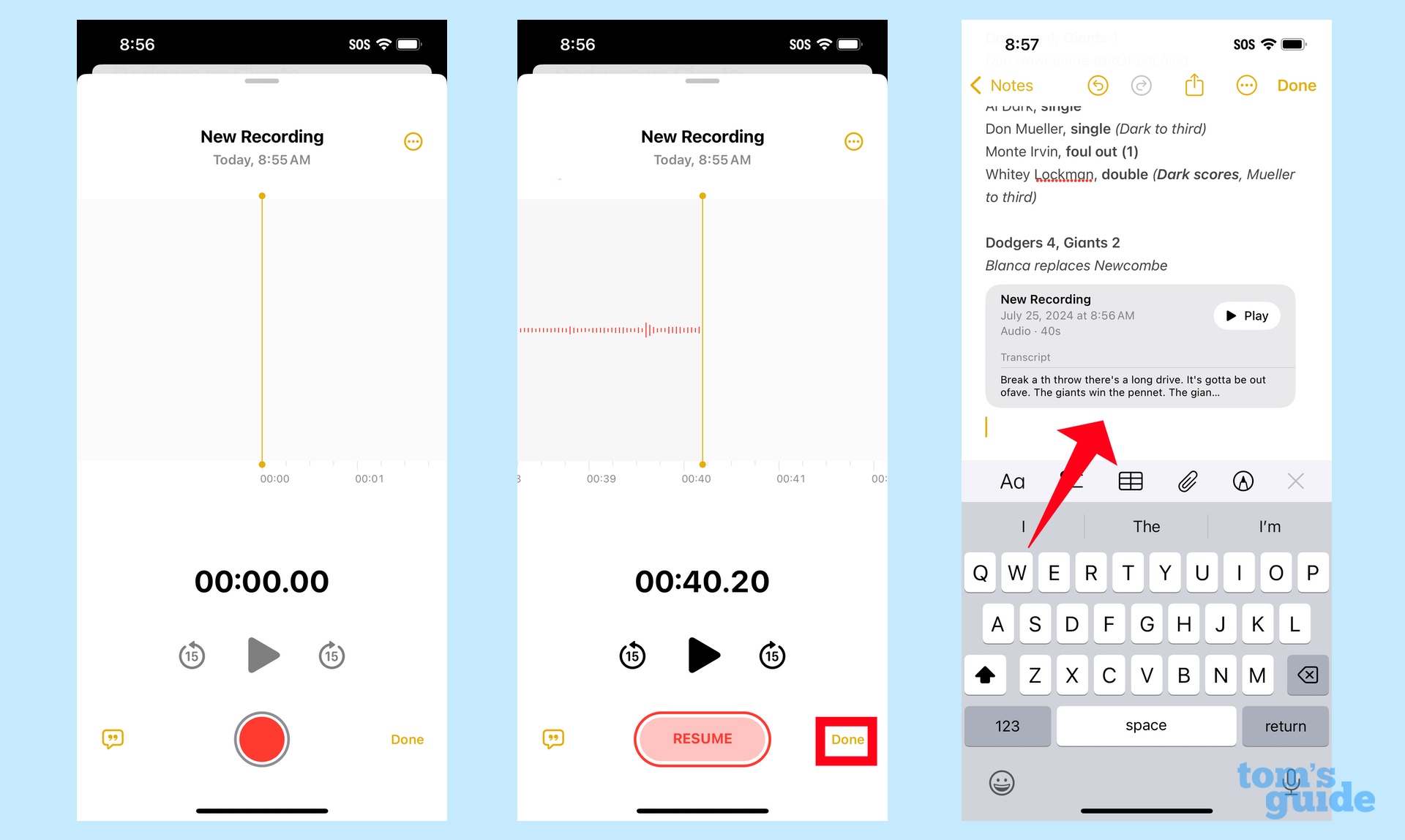
במסך ההקלטה, לחץ על הכפתור האדום הגדול כדי להתחיל הקלטה ו לחץ עליו שוב כדי להפסיק את ההקלטה. אם אתה מרוצה ממה שהקלטת, הקש על סיום. (הקשה על סמל הציטוט בצד שמאל של המסך מעניקה לך תמליל בזמן אמת תוך כדי ההקלטה.) קובץ של ההקלטה יופיע בהערה שלך עם תאריך ההקלטה, הזמן הכולל שלה וכמה שורות מהרשימה תמליל.
3. צפו בתמליל
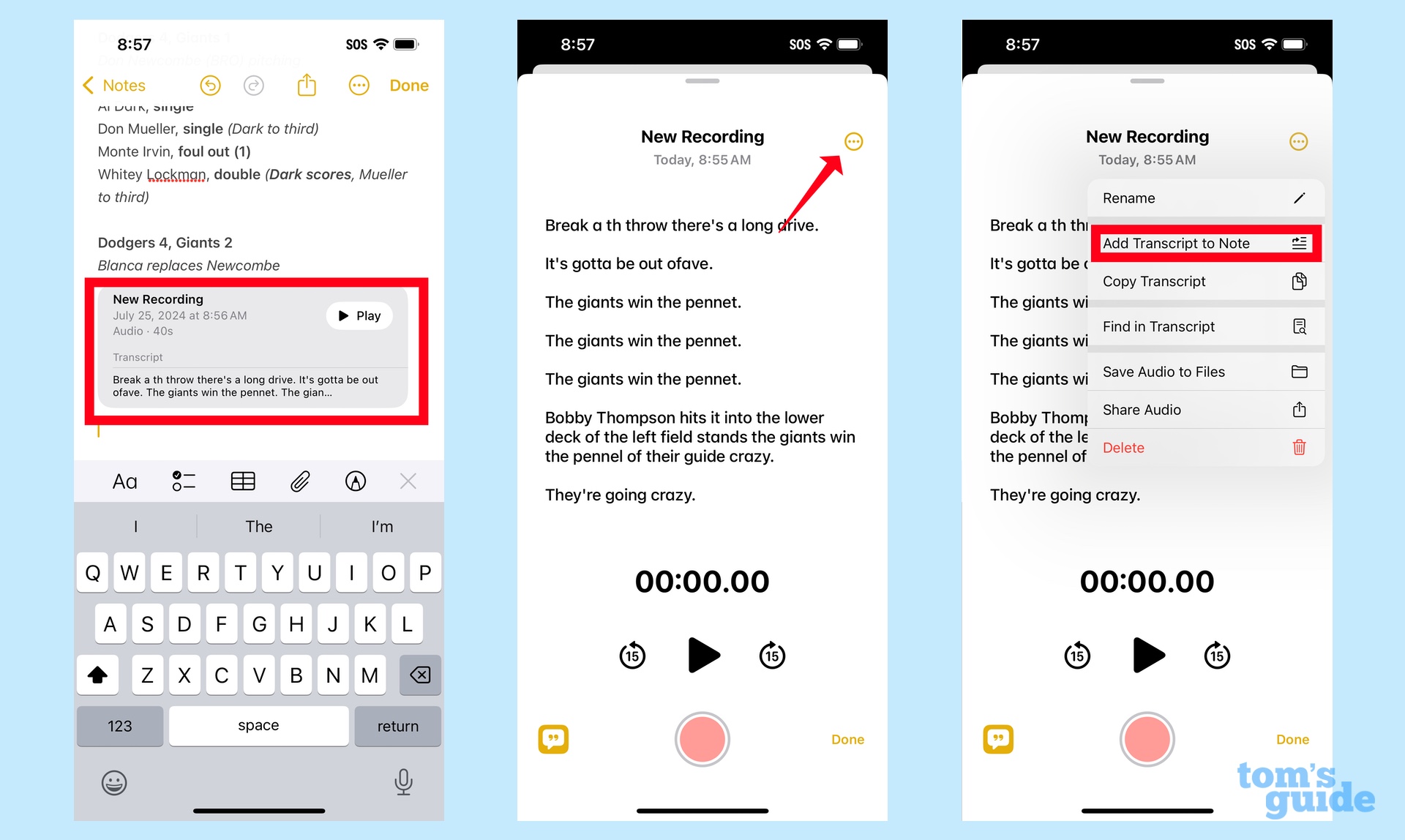
כדי להציג תמליל מלא של ההקלטה שלך, הקש על בלוק הקלטת השמע בפתק שלך. תמליל מלא יופיע בחלון חדש. כדי להוסיף את התמליל לפתק, הקש על תפריט עוד – שלוש הנקודות – בפינה הימנית העליונה ו בחר הוסף תמליל להערה. משם תוכל לערוך את התמליל. (סביר להניח שתרצה לערוך, מכיוון שמצאתי שהקלטות בטא הן כל כך כך בכל הנוגע לדיוק, במיוחד אם האדם שמדבר בהקלטה מדבר במהירות.)
נתקלתי מדי פעם בבאג בגרסת הבטא של iOS 18 שבו הפקודה הוסף תמלול להערה מביאה לקוד ולא לתמלול שמתפרסם בהערה. אני מתאר לעצמי שזה יתוקן בעדכון שלאחר מכן, אבל אם אתה נתקל בבעיה דומה, פשוט בחר העתק תמלול מאותו תפריט. לאחר מכן תוכל להדביק את מה שהעתקת בהערה לצורך עריכה וחיפוש.
וכך להשתמש בתכונת ההקלטה מתוך אפליקציית iOS 18 Notes. כפי שאמרתי ב-iOS 18 בגרסת הבטא הציבורית שלי, זה נראה חוסך זמן אמיתי ברגע שאפל מגהצת כמה קימורים.
אם הורדת את גרסת הבטא הציבורית של iOS 18 ואתה רוצה עוד טיפים וטריקים, עיין במדריך שלנו כיצד להתאים אישית את אפליקציית התמונות כעת, לאחר שעוצב מחדש את התמונות של iOS 18. אנו יכולים גם להראות לך כיצד להגדיר את אפליקציית הסיסמאות וכיצד להתאים אישית את מסך הבית של האייפון שלך ב-iOS 18.

