
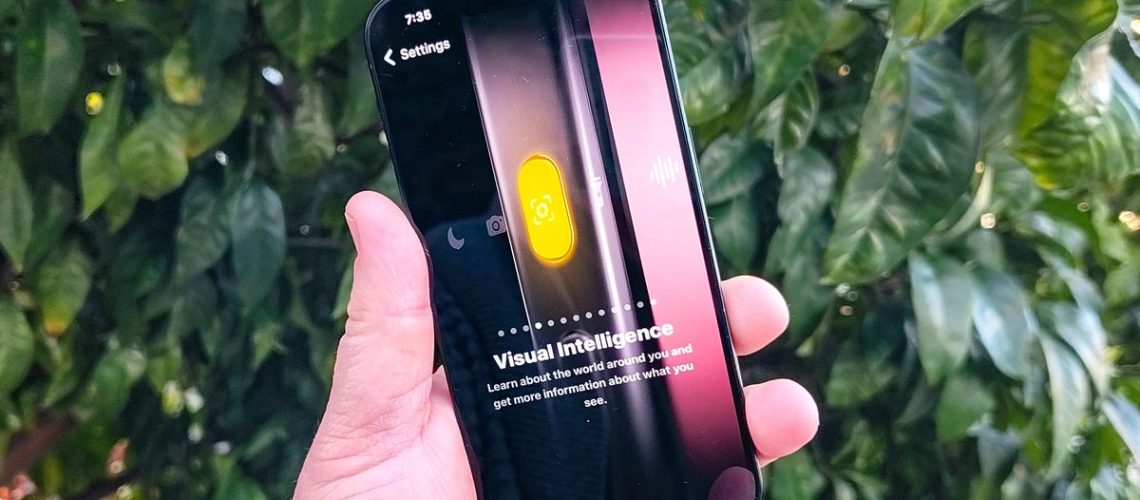
יש לי אייפון 15 מקצוען ברשותי, מה שאומר שיש לי גם את היכולת לגשת לרוב כלי המודיעין של אפל לאחר שאפל השיקה את חבילת ה- AI שלה עם שחרור ה- iOS 18.1 בסתיו האחרון. רוב הכלים, אבל לא כֹּלו
כאשר אפל השיקה את מערך ה- iPhone 16 בשנה שעברה, היא גם הודיעה על תכונה חדשה בשם Visual Intelling. עם כפתור בקרת המצלמה בדגמי ה- iPhone 16 האלה, אתה יכול לזמן את התשובה של אפל לעדשת גוגל ולקבל מידע נוסף ואפילו קומץ פקודות ניתנות לפעולה על סמך כל מה שהיית מכוונת את המצלמה של הטלפון שלך.
למרות של- iPhone 15 Pro ו- iPhone 15 Pro Max יש מספיק זיכרון RAM וכוח עיבוד כדי להפעיל תכונות מודיעין של אפל, אינטליגנציה חזותית לא הייתה אחת מהן. המשמעות היא שאייפון 16 של מישהו של 799 דולר יכול לעשות משהו שהטלפון ששילמת לפחות 999 $ עבורו לא יכול היה ומתי ה- 599 $ iPhone 16E יצא בחודש שעבר, נודע לנו שגם זה יכול לגשת לאפל אינטליגנציה מדוע לאייפון 15 Pro ו- Pro Max נותרו סגורים. למה, עצם הרעיון!
אולי תאהב
-
ה- iPhone 15 Pro מקבל את אחת התכונות הטובות ביותר של iPhone 16 Pro בחינם בקרוב
-
מקבל אייפון 16E? אלה 7 תכונות המודיעין של אפל שאנסה קודם
עם זאת, זה השתנה עם הגעתו של הבטא הציבורי השני של iOS 18.4. אם אתה מנסה את הבטא הזה ב- iPhone 15 Pro, כעת קיבלת את היכולת להריץ אינטליגנציה חזותית. ולמרות שזו לא בהכרח החלטה שמשנה משחק, היא אכן נותנת לאייפון הישן שלך כוחות חדשים לא היו לה קודם. וחלק מהסמכויות הללו מוכיחות כמועילות למדי.
להלן סקירה מהירה של האופן שבו משתמשי ה- iPhone 15 Pro ו- iPhone 15 Pro Max יכולים להגדיר את המכשירים שלהם כדי לנצל את האינטליגנציה החזותית, יחד עם תזכורת למה שאתה יכול להשתמש בתכונה המופעלת על ידי AI.
כיצד להגדיר אינטליגנציה חזותית ב- iPhone 15 Pro ב- iOS 18.4
אם ברצונך להשתמש בבינה חזותית ב- iPhone 15 Pro שלך, תצטרך למצוא דרך להפעיל את התכונה מכיוון שרק דגמי אייפון 16 מגיעים עם כפתור בקרת מצלמה. למרבה המזל, יש לך שתי אפשרויות נוספות, בזכות העדכון של iOS 18.4.
iOS 18.4 מוסיף אינטליגנציה חזותית כאפשרות לכפתור הפעולה, כך שתוכל להשתמש בכפתור זה בצד שמאל של האייפון שלך כדי להפעיל אינטליגנציה חזותית. הנה איך.
1. היכנס לתפריט כפתור הפעולה בהגדרות.
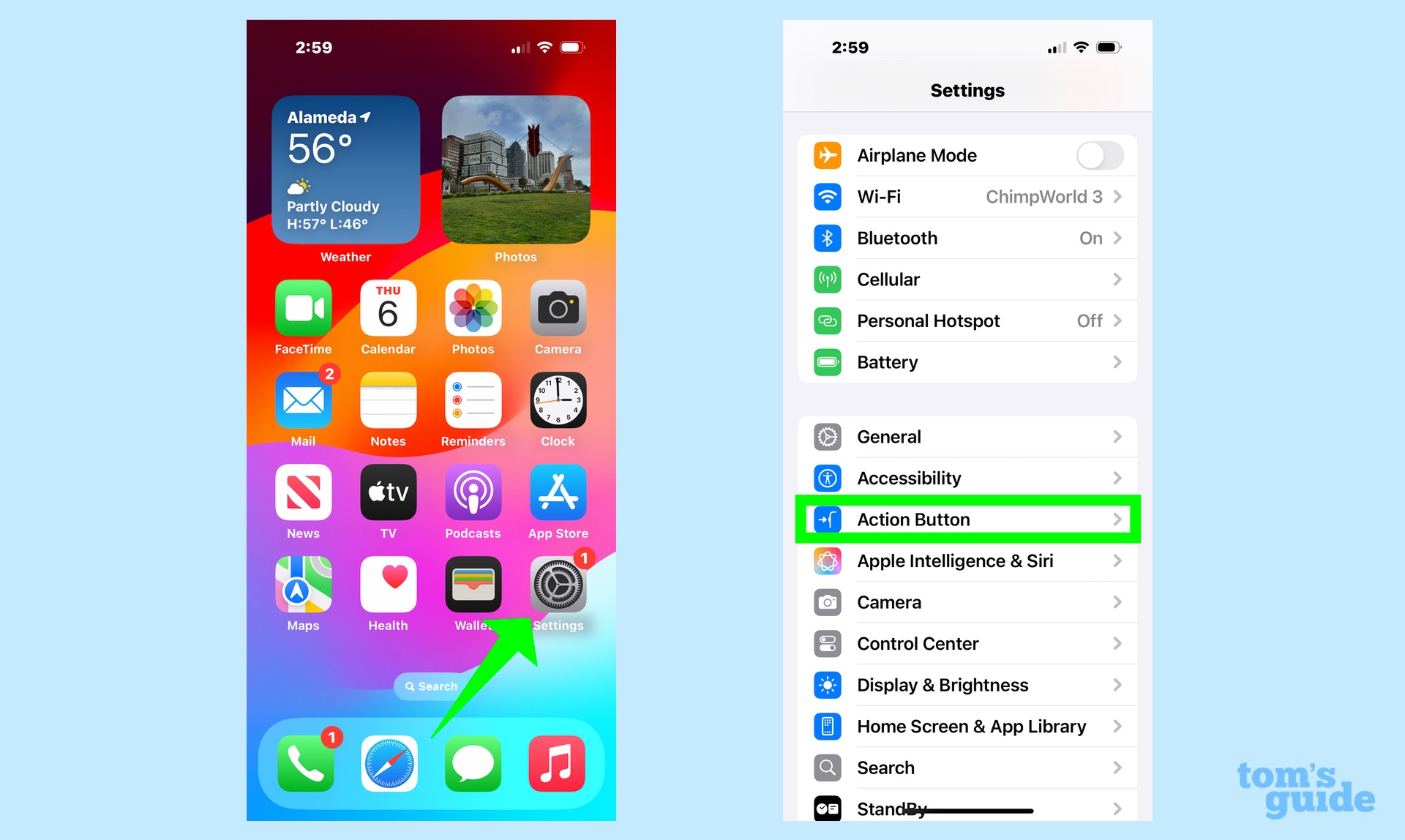
הפעל את אפליקציית ההגדרותועל המסך הראשי, הקש על כפתור הפעולהו
2. בחר אינטליגנציה חזותית כפעולה שלך
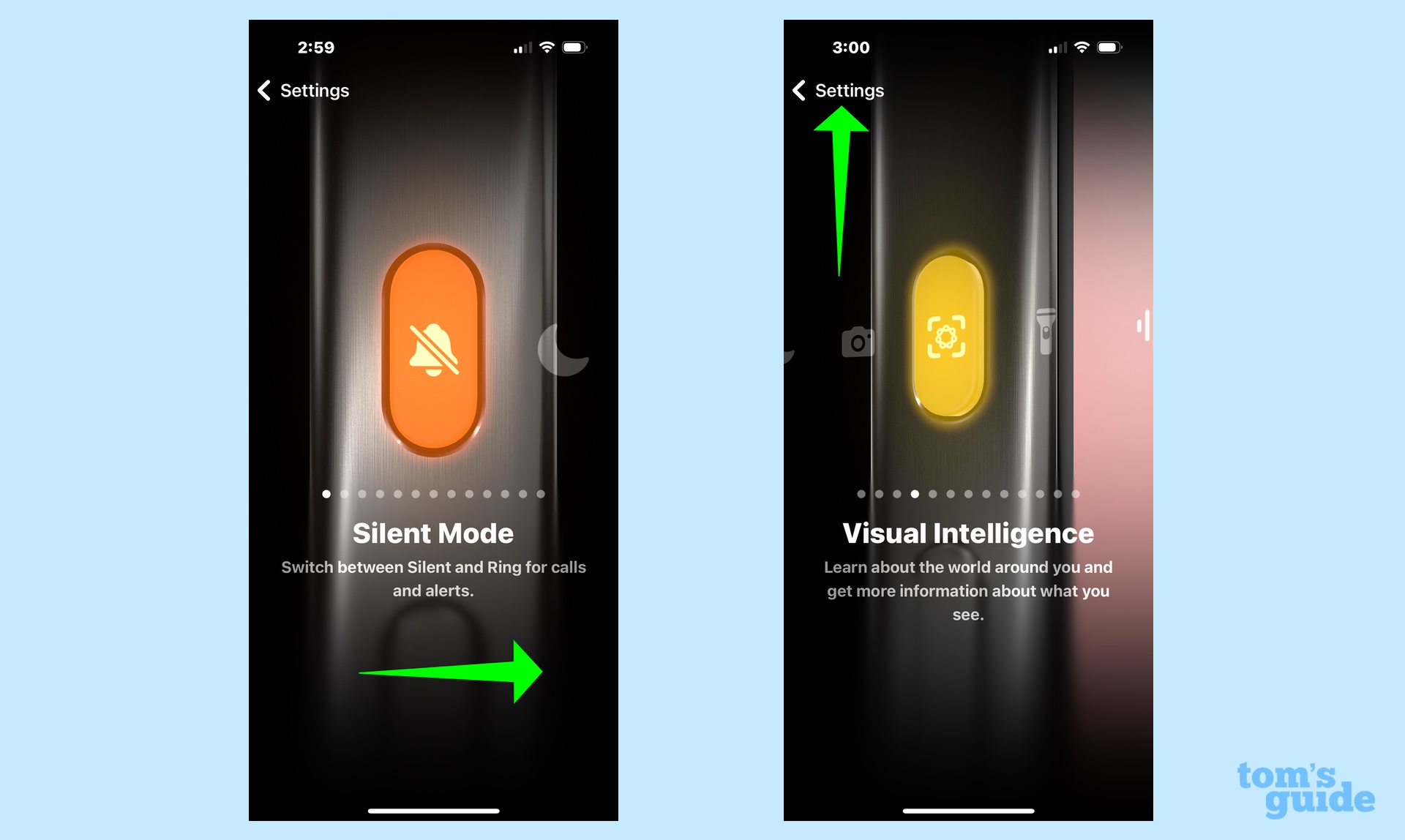
תראה רשימה של קיצורי דרך אפשריים להפעלת כפתור הפעולה. גלול באמצעות החלקה עד שתראה אינטליגנציה חזותית. הקש על ההגדרות ליציאהו
מאותה נקודה, בכל פעם שתלחץ והחזק את כפתור הפעולה, הוא ישיק אינטליגנציה חזותית.
אם אינך רוצה לקשור את כפתור הפעולה שלך עם אינטליגנציה חזותית, אתה יכול גם להשתמש ביכולת להתאים אישית את קיצורי הדרך למסך הנעילה ב- iOS 18 כדי להוסיף בקרת אינטליגנציה חזותית. ה- iOS 18.4 מוסיף בקרת אינטליגנציה חזותית שתוכל למקם בתחתית מסך הנעילה שלך.
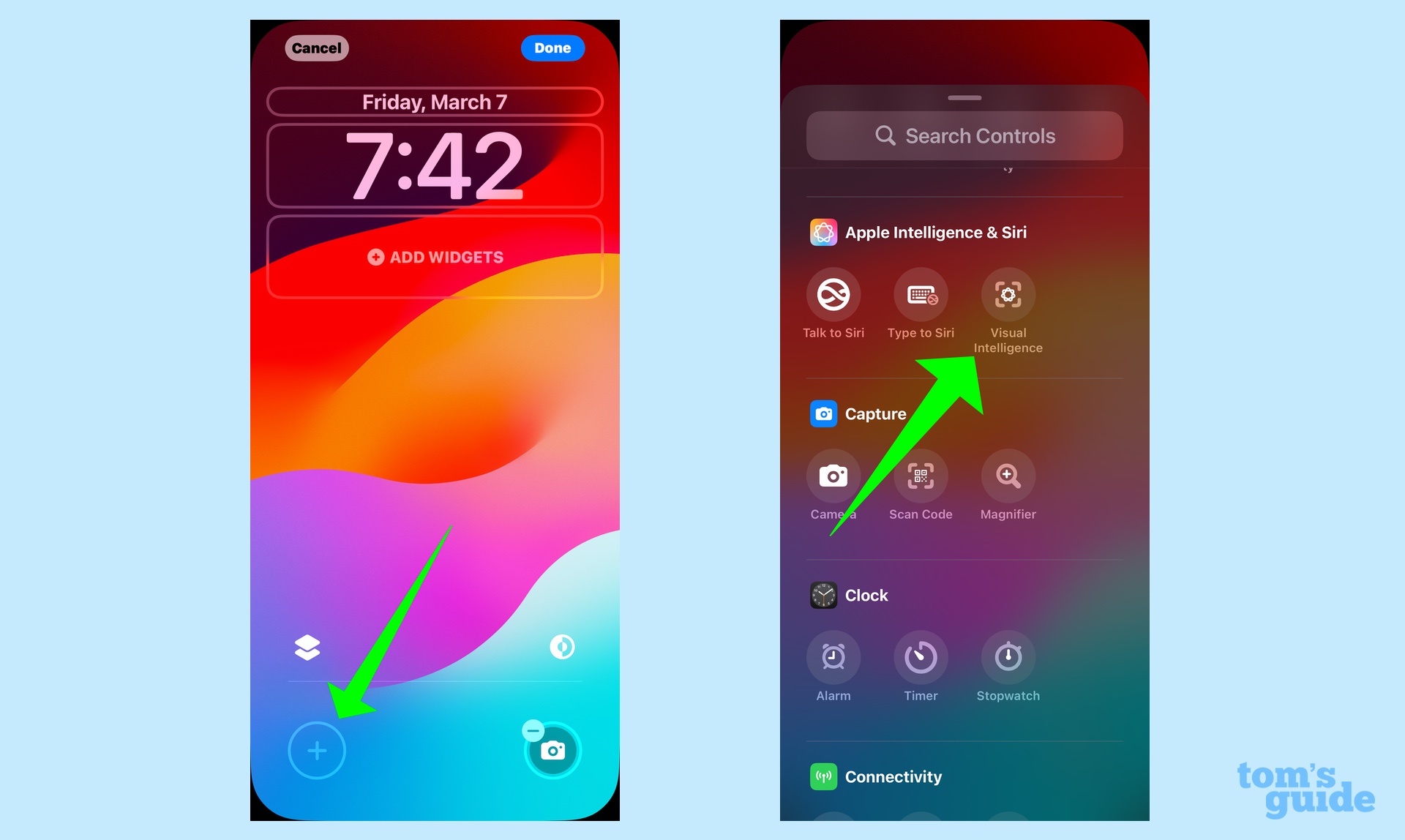
כדי להוסיף את השליטה הזו, פשוט ערוך את המסך ובחר את הבקרה שברצונך להתאים אישית. (במסך שלמעלה, אנו שמים אותו בפינה השמאלית התחתונה.) בחר אינטליגנציה חזותית מהאפשרויות הזמינות – תמצא אותה תחת פקדי Apple Intelligence & Siri, אם כי אתה יכול גם להשתמש בסרגל החיפוש בראש המסך כדי לעקוב אחר השליטה. הקש על הסמל כדי להוסיף אותו למסך הנעילה שלך.
מה אתה יכול לעשות עם אינטליגנציה חזותית
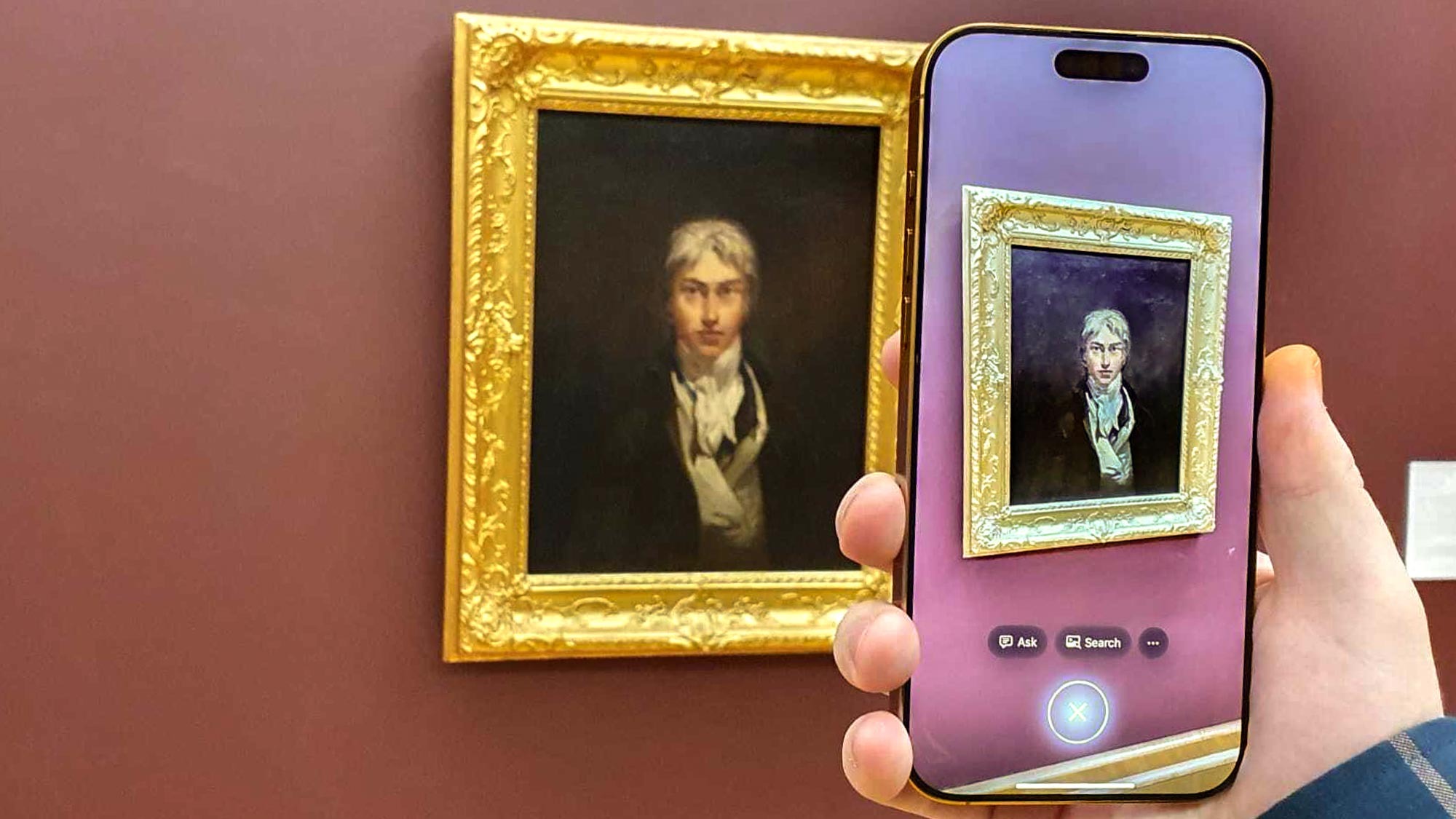
אז ה- iPhone 15 PRO שלך מוגדר כעת להפעלת אינטליגנציה חזותית, או מכפתור הפעולה או קיצור דרך מסך נעילה. מה אתה יכול לעשות עם התכונה הזו?
בעיקרו של דבר, אינטליגנציה חזותית הופכת את מצלמת האייפון לכלי חיפוש. יש לנו הוראות שלב אחר שלב כיצד להשתמש באינטליגנציה חזותית, אבל אם החוויה שלך היא כמו שלי, תמצא דברים מאוד אינטואיטיביים.
ברגע שהאינטליגנציה הוויזואלית תשיקה, כוון את המצלמה שלך על הדבר שאתה רוצה להסתכל – זה יכול להיות שלט של עסק, פוסטר או כמעט כל דבר. העדכון של iOS 18.3 שהגיע בחודש שעבר הוסיף את היכולת לזהות צמחים ובעלי חיים, למשל.
המידע המופיע על המסך שלך משתנה בהתאם למה שאתה מצביע. חזית מסעדה עשויה לייצר את שעות המקום פתוחה, בעוד שאתה יכול גם לאסוף מספרי טלפון וכתובות כתובות אתרים על ידי לכידתם עם אינטליגנציה חזותית.

תפסתי פוסטר של האירוע הקרוב עם ה- iPhone 15 Pro שלי, והאינטליגנציה הוויזואלית נתנה לי את האפשרות ליצור אירוע לוח שנה עם התאריך והשעה שכבר התמלאו. זה יהיה נחמד אם גם המיקום יועתק, מכיוון שהמידע הזה היה גם על הכרזה, אך אנו נוגד את זה עד לימים הראשונים של אינטליגנציה חזותית.
אינטליגנציה חזותית יכולה גם להיפטר במצבים כמו אלה. כשניסיתי להוסיף משחק כדורגל ספציפי ללוח השנה שלי מלוח זמנים המפרט תאריכים מרובים, אינטליגנציה חזותית התבלבלה באיזה אחד לבחור. (נראה שהוא ברירת מחדל לתאריך בראש הרשימה.) הצורך לערוך נתונים שגויים מנצח את מרבית המטרה של יכולת מסוימת זו, אך הייתם מצפים מאפל להרחיב את שקית הטריקים של האינטליגנציה הוויזואלית לאורך זמן.
יש לך שתי אפשרויות נוספות להרחבת המידע האינטליגנציה החזותית נותנת לך. אם הפעלת צ'אט GPT ב- Apple Intelligence, תוכל לשתף את המידע באמצעות CHATGPT על ידי בחירת כפתור ASK, או שתוכל להקיש על חיפוש כדי להריץ חיפוש של גוגל בתמונה שאספת.

מבין שתי האפשרויות הללו, נראה כי Chatgpt הוא המוצג באופן מלא יותר בניסיון שלי. כאשר תפסתי מתכון לטבילה שעועית, צ'טגפט סיכם בתחילה את המאמר, אך על ידי שאלת שאלת המשך, אוכל לגרום לצ'אט בוט לרשום את החומרים ואת הצעדים, שאוכל אז להעתיק ולהדביק באפליקציית Notes לבד. בעיניי, זה הרבה יותר שימושי מאשר הצורך לצבוט ולהתקרב בתצלום של מתכון או גרוע מכך, לתמלל דברים בעצמי.
חיפושים בגוגל אחר לכידות תמונת אינטליגנציה חזותית יכולים להיות הרבה יותר פגועים ומפספסים. תמונה של מסעדה מסעדה ליד אותי הניבה תוצאות חיפוש עם מסעדות בשם דומה, אך לא המסעדה בפועל שהייתי מול.
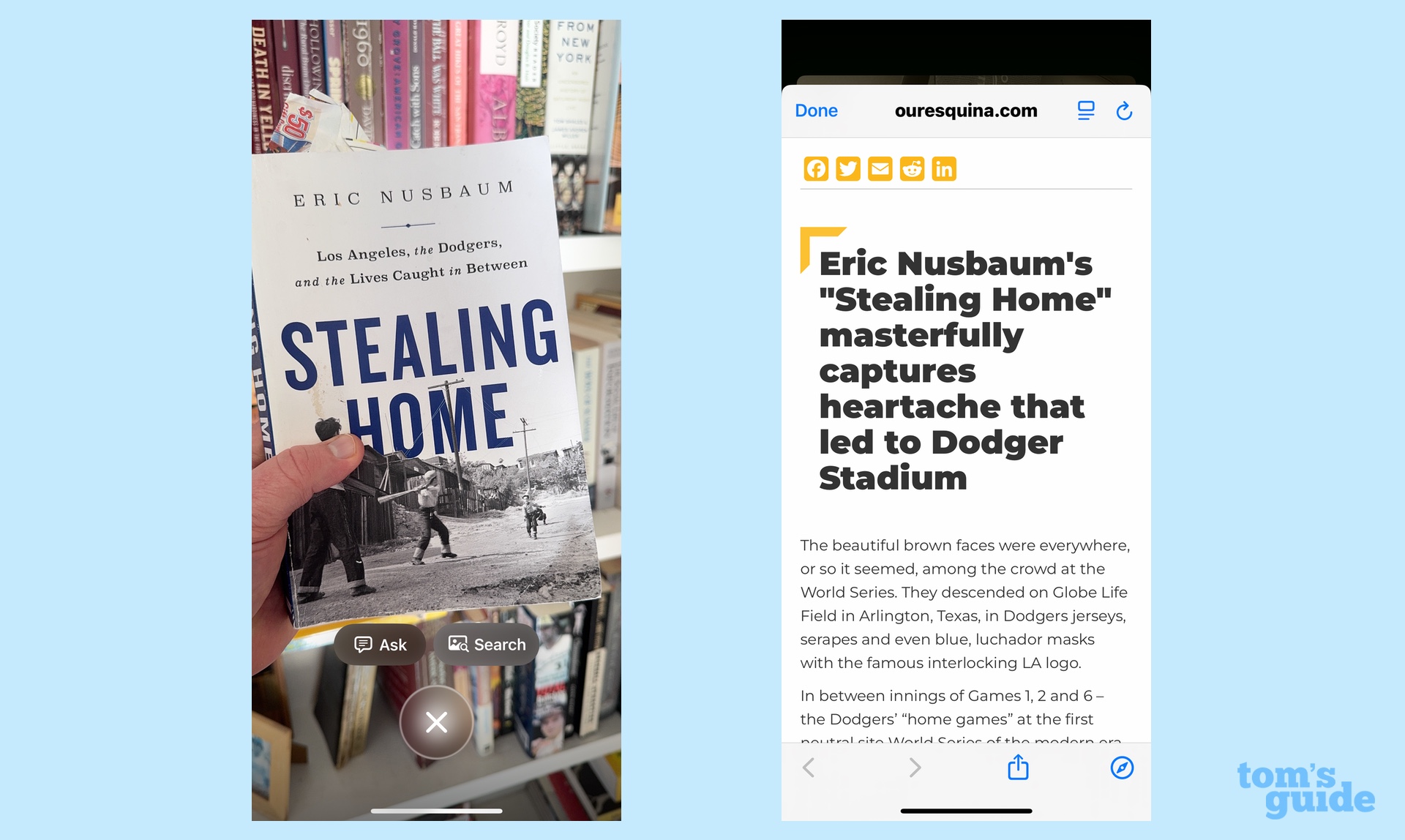
Search Google עשתה עבודה טובה בהרבה כשצילמתי תמונה של כיסוי ספר באמצעות אינטליגנציה חזותית, ותוצאות החיפוש שלאחר מכן הניבו ביקורות על הספר מאתרים שונים. זה באמת יכול להיות שימושי בפעם הבאה שאני בחנות ספרים – זה מקום שמוכר כרכים מודפסים, צעירים, שאל את ההורים שלך – ורוצה לדעת אם הספר שאני חושב לקנות הוא באמת טוב כמו הכריכה שלו.
זה היה החוויה שלי עם אינטליגנציה חזותית עד כה, אבל עמיתי משתמשים בו מאז שיצא בשנה שעברה ככל דבר, החל ממדריך וירטואלי במוזיאון לאמנות וכלה בכלי ניווט ליציאה ממבוך תירס. אם יש לך אייפון 15 PRO, כעת תוכל לנסות את השימושים שלך לאינטליגנציה חזותית.

