

עדכון iOS 18.2 הביא מספר תכונות של Apple Intelligence לטלפונים המסוגלים לתמוך בחבילת הכלים של אפל המופעלים על ידי בינה מלאכותית. אבל העדכון הביא שינויים גם בחלקים אחרים של תוכנת האייפון של אפל, כאשר Photos זוכה במספר תכונות חדשות.
זה לא שיפוץ בסדר גודל של העיצוב מחדש של אפליקציית התמונות שהופיעה לראשונה עם המהדורה הראשונה של iOS 18 בספטמבר. במקום זאת, אלו הם כלים חדשים שמטרתם לעזור לך לנהל טוב יותר את ספריית התמונות שלך ולהתאים אישית עוד יותר את המראה של תמונות לטעמך.
זו דרך מנומסת לומר ששום דבר שנוסף לתמונות ב-iOS 18.2 הוא מרעיד אדמה במיוחד, אבל התכונות החדשות יהיו שימושיות לטיפול באפליקציית התמונות. אז זה מועיל לדעת בדיוק מהם הכלים האלה ואיך אתה יכול לגשת אליהם.
אני כאן כדי להדריך אותך בכמה מהשינויים בתמונות שהוצגו על ידי iOS 18.2, כולל ניקוי האלבומים שנצפו לאחרונה ושותפו לאחרונה, התאמת השמעת לולאה אוטומטית עבור סרטונים וארגון מחדש של האלבומים שלך כך שיוצגו בסדר אלפביתי. בואו נצלול לתוך התכונות החדשות.
כיצד לנקות את ההיסטוריה שלך באלבומים שנצפו לאחרונה ושותפו לאחרונה
בין הפריטים בתיקיית Utilities יש שני אלבומים: Recently Viewed ו-Recently Shared. הם עושים בדיוק מה שהם אומרים על התווית, כאשר Recently Viewed אוסף את כל התמונות שצפית בהן לאחרונה ו-Recently Shared מכילות תמונות ששותפו איתך או ששיתפת עם אחרים.
ללא טיפול, התיקיות הללו עלולות להיות עמוסות, אבל iOS 18.2 מוסיפה דרך לנקות תיקיות שהתמלאו מדי. אני הולך להראות לך איך לנקות את ההיסטוריה בתיקייה שנצפו לאחרונה, אבל אותם שלבים עובדים עבור שותפו לאחרונה.
1. עבור אל נצפו לאחרונה
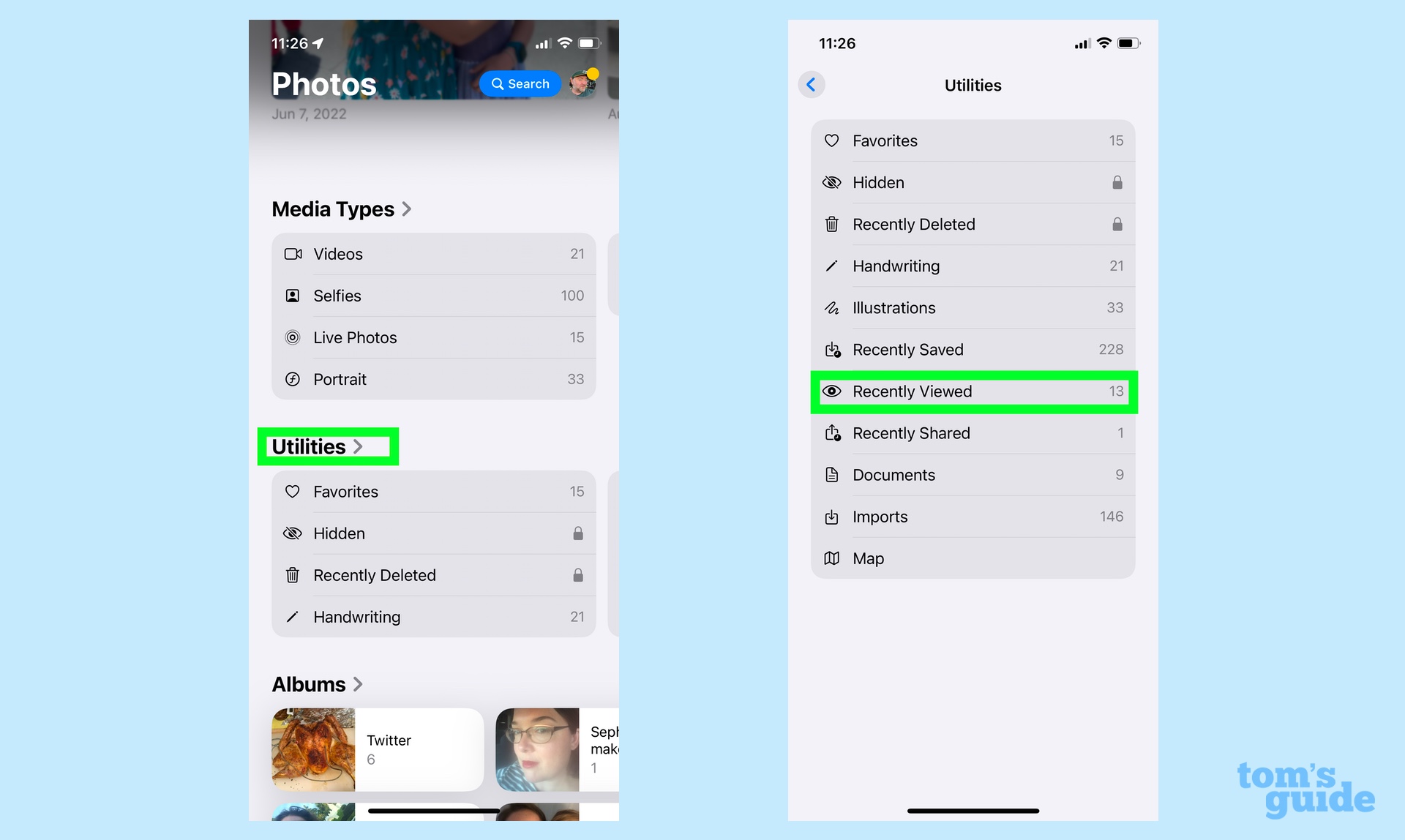
באפליקציית התמונות, גלול מטה למקום שבו נמצא קטע כלי השירות ו הקש על החץ שליד כלי עזר. במסך שלאחר מכן, הקש על נצפו לאחרונה.
2. נקה את התיקיה שנצפו לאחרונה
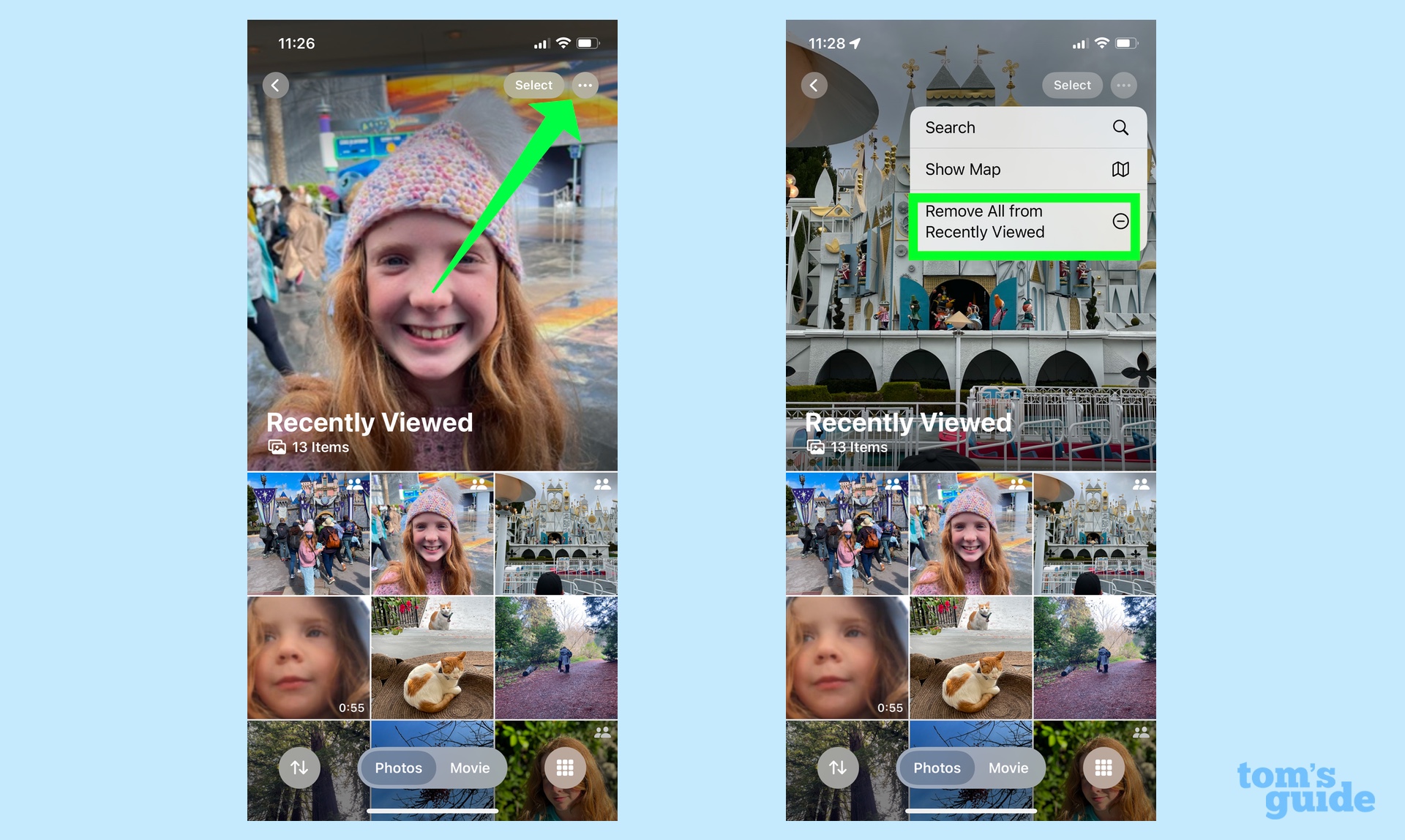
התיקיה 'נצפו לאחרונה' מציגה את כל התמונות בספרייה שלך שצפית בהן לאחרונה. כדי לנקות את התיקיה, הקש על הלחצן עוד בפינה הימנית העליונה. (זה העיגול עם שלוש נקודות.) בתפריט המוקפץ שמופיע, הקש על הסר הכל מהנצפה לאחרונה.
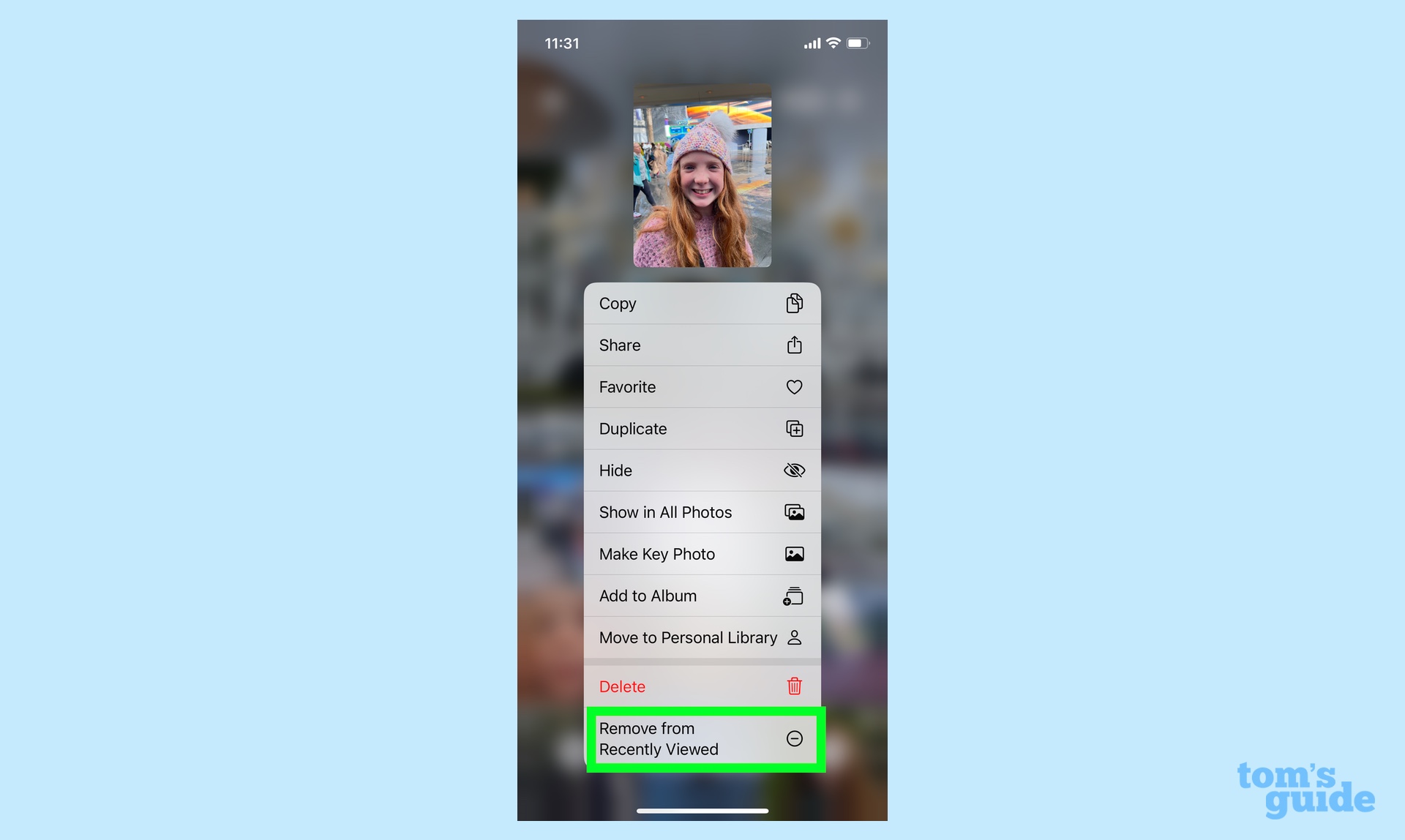
הפקודה הזו תרוקן את התיקיה שלך. אם אתה מעדיף פשוט להסיר תמונות בודדות מהתיקיה, הקש והחזק את התמונה, ובתפריט המוקפץ, הקש על הסר מהנצפה לאחרונה. אל תקיש על מחק אלא אם תרצה להסיר את התמונה מהספרייה כולה.
כיצד להפסיק את השמעת וידאו בלולאה אוטומטית
כברירת מחדל, הסרטונים המאוחסנים בספרייה שלך עוברים לולאה אוטומטית – כלומר ברגע שאתה מגיע לסוף סרטון, ההשמעה מתחילה מחדש. iOS 18.2 מוסיף דרך לשנות זאת, אבל כדי לגשת לשליטה, אתה צריך להסתכל מחוץ לאפליקציית התמונות.
1. עבור אל הגדרות תמונות

הפעל את אפליקציית ההגדרות ו הקש על קטע אפליקציות בתחתית המסך הראשי. מצא תמונות ברשימת האפליקציות – הן מסודרות לפי סדר אלפביתי – וכן הקש על תמונות.
2. כבה לולאה אוטומטית

גלול מטה בהגדרות אפליקציית התמונות אל הפקד Loop Videos ו הסט את המתג למצב כבוי.
כיצד לרשום את אלבומי התמונות שלך בסדר אלפביתי
נראה שהאלבומים באפליקציית התמונות אינם רשומים בשום סדר, מלבד סדר יצירתם. אם אתה מעדיף מערכת ארגונית פשוטה יותר, iOS 18.2 מאפשר לך למיין אלבומים בסדר אלפביתי.
1. עבור אל אלבומים

גלול מטה לקטע אלבומים של אפליקציית התמונות ו הקש על החץ שליד אלבומים.
2. מיין את האלבומים שלך בסדר אלפביתי

הקש על כפתור עוד בפינה הימנית העליונה – זה העיגול עם שלוש נקודות. מהתפריט המוקפץ, בחר מיין לפי שם. האלבומים שלך מופיעים כעת בסדר אלפביתי.
וזה מה שאתה צריך לדעת על כלים ארגוניים חדשים בתמונות החל מעדכון iOS 18.2. כפי שציינתי, עדכון iOS 18 המלא הביא עיצוב מחדש גדול לתמונות שנותן לך יותר כוח בהתאמה אישית של האפליקציה. עיין במדריך שלנו כיצד להתאים אישית את התמונות לקבלת סקירה כללית של מה שאתה יכול לעשות.
באשר לשינויים אחרים ב-iOS 18.2, אנו יכולים להראות לך כיצד להשתמש ב-ChatGPT עכשיו שהוא משולב עם Siri וכיצד ליצור אימוג'ים מותאמים אישית עם Genmoji. אם יש לך דגם של אייפון 16, נדריך אותך כיצד להשתמש ב-Visual Intelligence.

